
Logo DXF bị lật hoặc ngược? Kiểm tra trục tọa độ
Nếu logo DXF lật sau khi chuyển đổi hoặc nhập, hãy so sánh dấu không đối xứng, kiểm tra mặt phẳng tọa độ và nhập lại tệp đã sửa trước khi sử dụng.
Trên trang này
- Xác định những gì thực sự đã thay đổi
- Tại sao chuyển giao SVG-sang-DXF có thể đảo ngược trục
- Nguồn được kiểm soát của chúng tôi, DXF và nhập lại đã sửa
- Chẩn đoán logo của riêng bạn mà không làm hỏng bản gốc
- Giữ sự phản chiếu ngẫu nhiên tách biệt khỏi sự phản chiếu có chủ ý
- Trường hợp PerfectVector phù hợp với logo chỉ có hình ảnh
- Câu hỏi thường gặp
- Nguồn
Nếu logo DXF trông như bị phản chiếu hoặc lộn ngược, hãy so sánh mặt trên, mặt dưới và các mặt của nó với nguồn được phê duyệt trước khi thêm biểu tượng lật ngược. Tìm xem hình học đã lưu có thay đổi hay chế độ xem nhận đã thay đổi hay không. Sự không khớp giữa các quy ước tọa độ có thể phản ánh đường viền có kích thước chính xác. Chỉnh sửa chuyển giao một lần, sau đó mở lại DXF đã lưu và kiểm tra lại các mốc tương tự.
Đối với người tạo bắt đầu bằng hình ảnh khách hàng, hãy giữ hình ảnh đó bên cạnh tham chiếu vectơ. Một từ có thể đọc được, rãnh lệch tâm hoặc nhánh không bằng nhau có thể xác định hướng. Một vòng tròn không thể cho bạn biết trục có bị đảo ngược hay không.
Kiểm tra hướng
- Giữ nguồn đã được phê duyệt và DXF chưa sửa đổi.
- Xác định các mốc được hoán đổi: trên/dưới, trái/phải hoặc cả hai.
- Xác nhận mặt phẳng dự định và hình chiếu trước khi thay đổi hình học.
- Nhập lại phần chỉnh sửa đã lưu và kiểm tra hướng cũng như kích thước.
Xác định những gì thực sự đã thay đổi
“Lộn ngược” có thể mô tả một số kết quả khác nhau. Sử dụng một dấu có phần trên đã biết và phần bên trái và bên phải khác nhau, sau đó so sánh nó trong cùng một chế độ xem dự kiến.
| Những gì bạn nhìn thấy | Điều tra cái gì |
|---|---|
| Hoán đổi trên và dưới trong khi tính năng bên trái vẫn được giữ nguyên | Phản xạ dọc hoặc hướng Y không khớp |
| Hoán đổi trái và phải trong khi đỉnh vẫn ở trên cùng | Hình ảnh phản chiếu theo chiều ngang hoặc góc nhìn đối diện |
| Cả hai cặp trao đổi | Chuyển đổi nửa vòng, kết hợp hoặc hướng nhìn khác |
| Tệp chỉ trông khác trong một chế độ xem | Chế độ xem hoặc mặt phẳng đó trước khi thay đổi đường viền đã lưu |
| Hướng đúng nhưng kích thước khác nhau | Giải thích đơn vị và tỷ lệ, như một kiểm tra riêng biệt |
Đây là những manh mối chẩn đoán, không phải bằng chứng của một nguyên nhân. Một sự phản chiếu đảo ngược một trục; một vòng quay biến tác phẩm nghệ thuật. Đặc tả biến đổi W3C xử lý việc lật và xoay trục một cách riêng biệt trong quá trình phân tách ma trận của nó. Việc xoay biểu trưng được phản ánh cho đến khi một đặc điểm có vẻ đúng có thể khiến các đặc điểm còn lại bị sai.
Nếu kích thước là lỗi duy nhất, hãy làm theo chẩn đoán nhập kích thước sai. Việc điều chỉnh tỷ lệ không chứng minh rằng logo quay mặt đúng hướng.
Tại sao chuyển giao SVG-sang-DXF có thể đảo ngược trục
Trong hệ tọa độ ban đầu của SVG, điểm X dương hướng sang phải và Y dương hướng xuống từ gốc trên cùng bên trái. Đó là quy ước bắt đầu, trước các phép biến đổi bổ sung, được mô tả trong đặc tả hệ tọa độ SVG.
DXF cần nhiều ngữ cảnh hơn là quy tắc phổ quát “Y cho điểm lên”. Tham chiếu AutoCAD 2012 DXF của Autodesk, trong phần Hệ thống tọa độ đối tượng, phân biệt tọa độ thế giới với tọa độ đối tượng cụ thể của thực thể. Một thực thể bản vẽ là một đối tượng như đường thẳng hoặc đường đa tuyến. Mặt phẳng của vật thể trong không gian 3D rất quan trọng. Chế độ xem nhận thêm một câu hỏi khác: bạn đang nhìn vào phía nào của mặt phẳng đó?
Đối với một đường viền phẳng, việc sao chép các số tọa độ giống nhau giữa hai mặt phẳng được định hướng khác nhau có thể đặt đặc điểm trên cùng ở dưới cùng. Ví dụ được kiểm soát của chúng tôi dưới đây tái tạo sự không khớp cụ thể đó. Nó không chứng minh rằng mọi DXF đều sử dụng một hướng màn hình hoặc một nhà xuất khẩu cụ thể có lỗi.
Nguồn được kiểm soát của chúng tôi, DXF và nhập lại đã sửa
Chúng tôi đã tạo đường viền theo từng bước sáu đỉnh trong SVG với 0 0 80 60 viewBox. Cánh tay ngang của nó ở phía trên và thân của nó ở bên trái. Sau đó, chúng tôi đã tạo ra hai điều khiển R12 DXF từ danh sách điểm đó:
- Bản sao đầu tiên của cặp tọa độ SVG không thay đổi.
- Thứ hai giữ X không thay đổi và ánh xạ từng giá trị Y thành
60 - y.
Quá trình nhập gốc đã được kiểm tra trong Affinity 3.2.2, bản dựng 4557, vào ngày 8 và 9 tháng 11 năm 2026. Đối với các tệp DXF, chúng tôi đã sử dụng Tệp > Mở bằng Mô hình và Milimet trong các tùy chọn nhập. DXF tọa độ không thay đổi hiển thị cánh tay ở phía dưới. DXF đã sửa đã lưu mở lại với cánh tay ở phía trên và thân vẫn ở bên trái, khớp với hướng nguồn. Bảng Biến đổi của nó hiển thị rộng 80 mm và cao 60 mm.
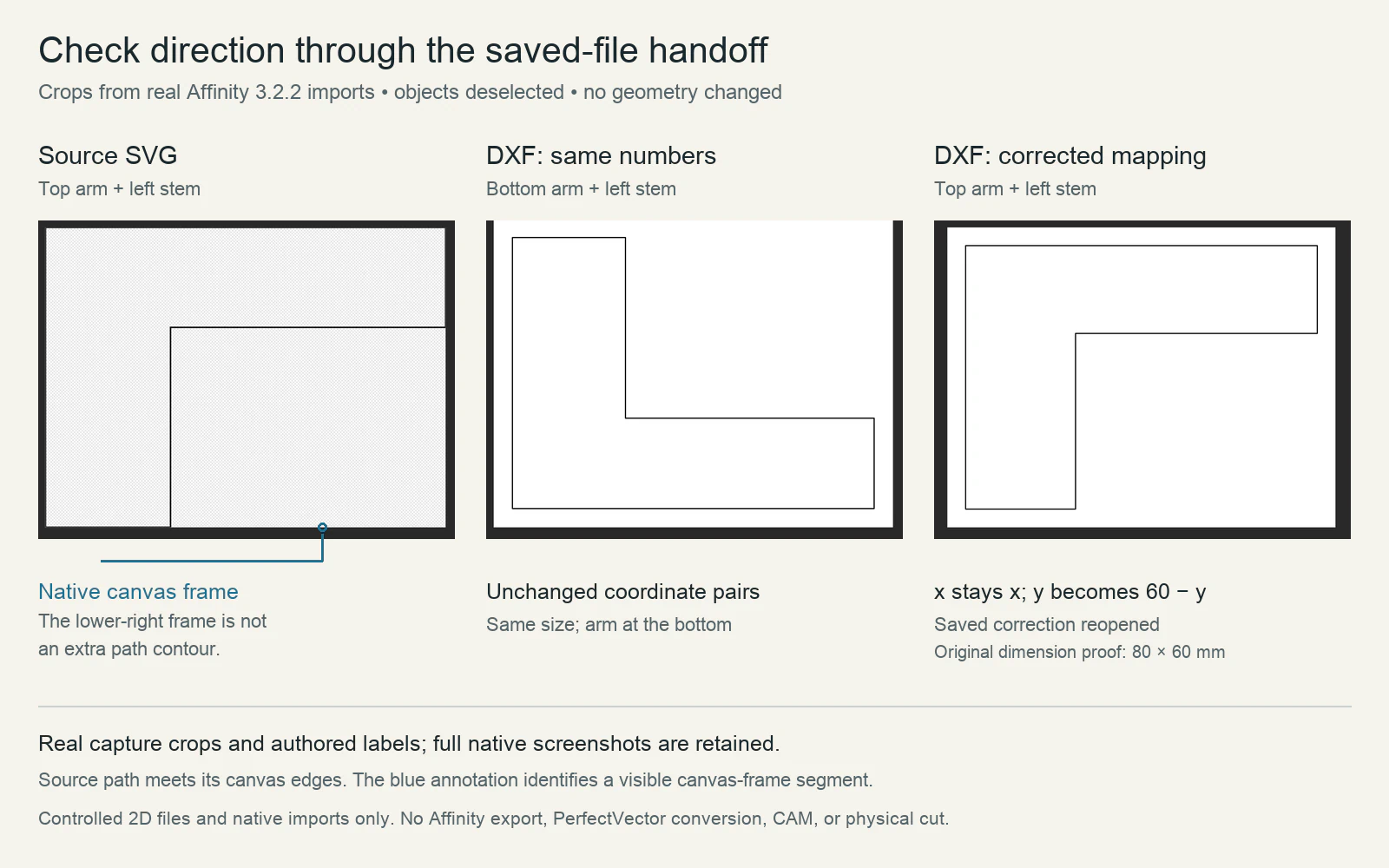
Việc hiệu chỉnh là ánh xạ cấp độ tệp cho mặt phẳng có gốc bằng 0, cao 60 đơn vị cụ thể này:
x_dxf = x_svg
y_dxf = 60 - y_svg
Ví dụ:
| Điểm SVG nguồn | Điểm DXF đã sửa |
|---|---|
Trên cùng bên trái: (0, 0) | (0, 60) |
Góc trong: (25, 20) | (25, 40) |
Dưới cùng bên trái: (0, 60) | (0, 0) |
Kiểm tra độc lập đã xác nhận rằng cả hai DXF đều chứa một đa tuyến khép kín với sáu đỉnh và giới hạn tọa độ từ 0 đến 80 ở X và 0 đến 60 ở Y. Kích thước vẫn giữ nguyên trong khi cánh tay thay đổi các cạnh theo chiều dọc. Áp dụng cùng một phản xạ hai lần sẽ trả về danh sách điểm ban đầu, đó là lý do tại sao việc thêm một lần lật khác có thể hoàn tác một lần chuyển giao chính xác.
Đây là các điều khiển được tác giả ban đầu, không phải SVG được xuất sang DXF bằng Affinity hoặc chuyển đổi PerfectVector. Chúng tôi đã thử nghiệm việc nhập tệp gốc và bản chỉnh sửa đã lưu. Chúng tôi chưa kiểm tra lệnh lật/xuất GUI, thiết lập CAM, vận hành máy hoặc cắt vật lý.
Không sao chép hằng số 60 vào bản vẽ không liên quan. Một gốc, mặt phẳng hoặc phép biến đổi khác cần có ánh xạ riêng. Các thực thể DXF phức tạp cũng cần chuyển đổi nhận biết thực thể; việc thay thế mọi số có dạng chữ Y trong một tệp không phải là cách điều chỉnh có kiểm soát này.
Chẩn đoán logo của riêng bạn mà không làm hỏng bản gốc
Bạn cần có hình ảnh hoặc vectơ nguồn đã được phê duyệt, một bản sao chưa được chỉnh sửa của DXF và các cài đặt đơn vị/mặt phẳng/chế độ xem dự định của ứng dụng nhận. Nếu người khác đã cung cấp tệp, hãy yêu cầu những chi tiết đó bằng phiên bản DXF được hỗ trợ.
- Chọn tham chiếu hướng. Đánh dấu một đối tượng ở trên cùng và một đối tượng ở một mặt cụ thể. Đối với chữ cái, hãy kiểm tra một từ có dạng đảo ngược rõ ràng. Giữ tài liệu tham khảo đó bên cạnh tệp bạn đang kiểm tra.
- Mở DXF đã lưu trong một tài liệu mới. Sử dụng các đơn vị nhập dự định và chế độ xem đã biết của mặt phẳng của tác phẩm nghệ thuật. So sánh tham chiếu trước khi sắp xếp logo hoặc áp dụng các thao tác sản xuất.
- Xác định vị trí không khớp đầu tiên. So sánh raster, tham chiếu vectơ được phê duyệt nếu có và DXF đã nhập. Nếu tham chiếu đã bị đảo ngược, hãy sửa giai đoạn trước đó. Nếu chỉ có hướng xem khác nhau, hãy thiết lập chế độ xem dự định trước khi chỉnh sửa hình học.
- Sửa lỗi chuyển giao có trách nhiệm một lần. Khi xác nhận trục nguồn-đích không khớp, hãy yêu cầu quy trình xuất hoặc chuyển đổi áp dụng ánh xạ tọa độ thích hợp. Nếu DXF được cung cấp cần chỉnh sửa, hãy làm việc trong một bản sao riêng và giữ nguyên nguồn. Không phản chiếu bản gốc nhiều lần để bù đắp cho cài đặt chưa được xác minh.
- Mở lại kết quả đã lưu. So sánh cả hai mốc, chiều rộng và chiều cao đã biết cũng như cấu trúc đường viền được yêu cầu. Tài liệu mở có giao diện được chỉnh sửa là không đủ nếu tệp phân phối đã lưu được nhập lại theo cách khác.
Trong ví dụ của chúng tôi, kiểm tra hoàn thành là lần nhập lại gốc của tệp đã sửa: tay trên, thân trái, 80×60 mm. Đối với công việc của bạn, hãy chạy kiểm tra tương đương trong bộ thu thực tế. Việc nhập công cụ thiết kế không chứng minh được rằng hệ thống hoặc máy CAM sẽ diễn giải công việc một cách chính xác.
Giữ sự phản chiếu ngẫu nhiên tách biệt khỏi sự phản chiếu có chủ ý
DXF có hướng thay đổi bất ngờ là chẩn đoán chuyển giao tệp. Việc phản chiếu có chủ ý cho quá trình chuyển giao hoặc đảo ngược là một quyết định sản xuất dựa trên cách xem tác phẩm nghệ thuật đã hoàn thiện.
Sử dụng hướng dẫn phản chiếu HTV và chất kết dính-vinyl cho các quyết định chuyển giao và hướng dẫn định hướng khắc sau cho tác phẩm nghệ thuật được xem qua mặt đối diện. Giữ tài liệu tham khảo xem trước đã được phê duyệt tách biệt với bản sao sản xuất được sao chép có chủ ý.
Sửa lỗi đảo ngược chuyển giao ngẫu nhiên trước khi quyết định liệu quy trình sản xuất có cần chuyển đổi khác hay không. Nếu không, một tấm gương phụ có thể che giấu một lỗi lầm trong khi lại tạo ra một lỗi lầm khác.
Trường hợp PerfectVector phù hợp với logo chỉ có hình ảnh
PerfectVector phù hợp khi logo còn sót lại là PNG hoặc JPG và bạn cần các đường viền vector để chuyển giao DXF. Bắt đầu với biểu trưng nguồn, so sánh bản xem trước vectơ với hướng được phê duyệt, sau đó kiểm tra DXF đã xuất trong bộ thu của bạn. Kiểm tra các chi tiết, kích thước và đường viền cụ thể ở mặt trên, mặt bên trước khi sử dụng nó trong công việc.
Nếu bạn đã có bản gốc SVG, DXF hoặc CAD gốc có thể sử dụng được, hãy sửa chữa bản chuyển giao liên quan từ nguồn đó. Việc truy lại hình ảnh có hình học tốt sẽ thêm một bước tái tạo và không chẩn đoán sự không khớp tọa độ. Giữ cài đặt máy và xác minh sản xuất cuối cùng trong quy trình nhận.
Câu hỏi thường gặp
DXF có thể có kích thước phù hợp mà vẫn được phản ánh không? Đúng. Hai điều khiển DXF của chúng tôi giữ nguyên giới hạn tọa độ 80×60, nhưng việc nhập tọa độ không thay đổi đã đặt cánh tay ngang ở dưới cùng. So sánh một mốc không đối xứng cũng như kích thước.
Tôi có nên xoay biểu tượng phản chiếu 180 độ không? Đầu tiên hãy xác định xem nó bị phản xạ hay bị quay. Phản xạ một trục và nửa vòng thay đổi các mối quan hệ khác nhau. Kiểm tra tính năng trên cùng và tính năng phụ so với nguồn được phê duyệt trước khi chọn chỉnh sửa.
Mọi DXF có sử dụng hệ tọa độ Y-up không? Đừng giả sử một hướng màn hình phổ quát. Các thực thể DXF có thể sử dụng các hệ tọa độ khác nhau, mặt phẳng và hướng nhìn ảnh hưởng đến việc diễn giải. Hiệu chỉnh đã được chứng minh của chúng tôi chỉ áp dụng cho điều khiển 2D đơn giản và nhập gốc được mô tả ở đây.
Nguồn
- W3C — Hệ tọa độ SVG, phép biến đổi và đơn vị — Xác định gốc trên cùng bên trái ban đầu của SVG, hướng trục, ánh xạ viewBox và các phép biến đổi bổ sung.
- Autodesk — Tham chiếu DXF của AutoCAD 2012 — Ghi lại tọa độ thực thể DXF kế thừa và sự phân biệt tọa độ thế giới/đối tượng; xem phần Hệ tọa độ đối tượng.
- W3C — Chuyển đổi CSS Cấp 1 — Tách trục lật khỏi xoay trong xử lý toán học của các phép biến đổi.
Chỉ có logo raster? Bắt đầu miễn phí với hình ảnh của riêng bạn trong PerfectVector. So sánh hướng của bản xem trước với bản gốc, sau đó nhập lại DXF đã xuất và kiểm tra các mốc cũng như kích thước của nó trước khi chuẩn bị công việc.
Thêm từ blog
Chừa đường may: dời biên song song, đừng phóng to rập
Vì sao phóng to rập may không tạo ra lượng chừa đường may đều nhau? Đo các ví dụ SVG tự tạo, phân biệt các kiểu nối góc và giữ nguyên đường may.

Đổi kích thước SVG đính đá mà giữ nguyên cỡ lỗ
Tìm hiểu khi nào cần khôi phục cỡ nhập SVG đính đá và khi nào cần dựng lại bố cục. Giữ đường kính lỗ, kiểm tra khoảng cách và thử với đá thực tế.



