
Khắc mặt sau acrylic: kiểm tra hướng của hình thiết kế
Kiểm tra hình khắc mặt sau acrylic bằng SVG bất đối xứng, tách hình nhìn từ mặt trước dự kiến khỏi bản sản xuất và phát hiện lần lật gương thừa trước khi bàn giao.
Trên trang này
Với acrylic được khắc từ mặt sau và đọc từ mặt trước, hãy chuẩn bị hình hướng về mặt khắc theo chiều mà bên gia công yêu cầu. Giữ riêng một bản duyệt của hình nhìn từ mặt trước như dự kiến. Một chữ, mũi tên hoặc dấu lệch tâm giúp phát hiện lần lật gương thừa ngoài ý muốn dễ hơn so với một họa tiết đối xứng.
Mặt nhìn quan trọng không kém bản thân từ “gương”. Acrylic gương là vật liệu có lớp phản xạ ở mặt sau; lật gương hình thiết kế là một phép biến đổi hình học. Acrylic trong cũng có thể mang thiết kế khắc mặt sau. Hãy xác định vật liệu và mặt mà người xem sẽ đọc trước khi sửa tệp.
Ghi nhãn hai góc nhìn trước khi sửa hình
Giữ nguyên một bản gốc nhìn từ mặt trước. Tạo một bản sản xuất riêng, áp dụng phép lật gương đã thống nhất một lần, rồi so cách đọc dự kiến từ mặt trước với bản gốc. Xác nhận ai sẽ thực hiện phép lật đó: bên gia công hay quy trình máy.
Đọc hướng dẫn về vật liệu và công việc trước
Nhà cung cấp vật liệu có thể chỉ định một mặt khắc cụ thể. Hướng dẫn về acrylic gương bạc của MakerStock mô tả việc khắc lớp nền xám với mặt phản xạ úp xuống và dùng tệp ảnh đã lật gương. Các chỉ dẫn này dành cho vật liệu và thao tác đó; chúng không phải quy tắc cho mọi tấm trong suốt hay mọi máy laser.
Dịch vụ gia công cũng có thể đảo chiều hình giúp bạn. Trang acrylic gương bạc của CutLaserCut cho biết quy trình khắc raster mặt sau của họ sẽ đảo chiều hình nếu khách hàng chưa làm việc đó. Hãy hỏi dịch vụ muốn tệp gửi lên ở góc nhìn nào, và ghi rõ câu trả lời trong phần bàn giao.
Trước khi chuẩn bị bản sản xuất, hãy xác định:
- chính xác loại vật liệu và mặt sẽ được khắc;
- mặt mà từ đó thiết kế hoàn thiện cần đọc được;
- ai thực hiện phép lật gương;
- hình có dùng chung mốc căn chỉnh với thao tác cắt hoặc thao tác khác hay không.
Bài viết này kiểm tra hướng ở dạng số. Hãy dùng hướng dẫn của nhà cung cấp thiết bị và vật liệu cho các vấn đề tương thích, chuẩn bị, thiết lập và vận hành. Mẫu dưới đây không phải bản xem trước của máy, cũng không phải kết quả khắc.
Dùng dấu bất đối xứng để kiểm tra hướng
Chúng tôi tạo một thiết kế Scalable Vector Graphics (SVG) nhỏ gồm một đường dẫn hình chữ F, một mũi tên chỉ sang phải và một chấm màu cam. Khung vẽ trải từ x = 0 đến x = 240. Chấm ban đầu nằm ở x = 32, gần bên trái.
Phép lật ngang trong khung vẽ đó ánh xạ mỗi tọa độ ngang thành 240 - x. Vì vậy, chấm chuyển đến x = 208. Lật kết quả thêm một lần theo cùng mốc thì chấm trở về x = 32. Tọa độ dọc của nó không đổi.
Đặc tả hệ tọa độ SVG định nghĩa khung tọa độ và phép biến đổi. Các hình, tọa độ và bước kiểm tra cụ thể ở đây là ví dụ do chúng tôi tự tạo.
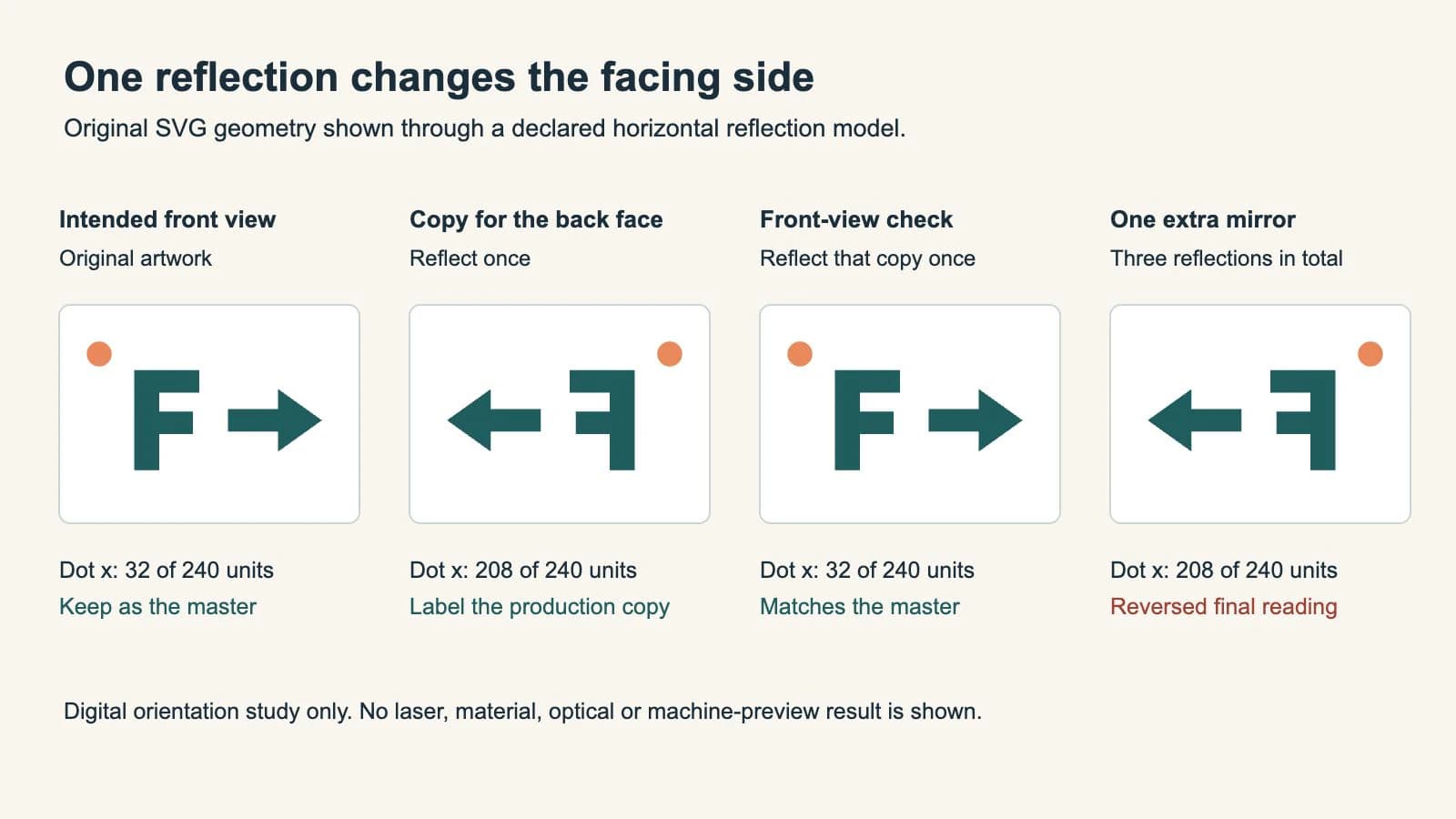
Mỗi biến thể đã lưu của ví dụ đều có ba hình. Khi kiểm tra tệp, chúng tôi xem các phép biến đổi và vị trí tính được của chấm, rồi mở bản so sánh trong trình duyệt. Hai lần lật đưa hình học về hướng ban đầu. Kết quả toán học đó không xác minh chức năng nhập hay lật gương của một máy cụ thể.
Tạo bản sản xuất và kiểm tra cách đọc từ mặt trước
Áp dụng trình tự sau với hình thiết kế thực tế và hướng đã thống nhất với bên gia công:
- Lưu hình nhìn từ mặt trước như dự kiến. Giữ nguyên chữ, hướng mũi tên và phần bất đối xứng dễ nhận ra. Đặt cho tệp một cái tên như
sign-front-view-master.svg. - Tạo một bản sản xuất riêng. Ghi rõ mục đích trong tên, ví dụ
sign-back-engraving-copy.svg. Ghi lại việc tệp đã có phép lật hay chưa. - Áp dụng phép biến đổi đã thống nhất một lần. Kiểm tra toàn bộ hình khắc, kể cả chữ nhỏ và chi tiết chỉ hướng. Đừng dùng một ảnh chụp màn hình không ghi nhãn làm mốc hướng.
- So sánh cách đọc dự kiến từ mặt trước. Với mô hình lật ngang trong ví dụ này, hãy lật bản sản xuất một lần để kiểm tra. Kết quả cần khớp với bản gốc chưa sửa. Nếu không khớp, hãy kiểm tra số lần lật và trục tham chiếu trước khi sửa bất kỳ đường dẫn nào.
Phép biến đổi sản xuất trong ví dụ là:
<g transform="translate(240 0) scale(-1 1)">
  <!-- The original F-shaped path, arrow and dot belong here. -->
</g>
Giá trị 240 đó gắn với một khung vẽ bắt đầu tại x = 0 và rộng 240. Đây không phải độ dời dùng chung cho các tệp khác. Gốc tọa độ, phép biến đổi nhóm hoặc chiều rộng khung vẽ khác sẽ làm thay đổi mốc. Hãy giữ khung vẽ và hình đi cùng nhau khi kiểm tra kết quả; hướng dẫn về thứ tự biến đổi SVG giải thích vì sao đổi vị trí phép lật và phép tịnh tiến sẽ làm thay đổi tác dụng của chúng.
Hãy để nhãn của bản duyệt nằm ngoài hình sản xuất. Một chú thích lớn “NHÌN TỪ MẶT TRƯỚC” rất hữu ích trên trang tham chiếu, nhưng không nên vô tình trở thành một phần của hình khắc.
Phát hiện lần lật gương thừa trước khi bàn giao
Một phép lật đã lưu sẵn trong SVG có thể cộng dồn với phép lật thứ hai ở công đoạn sau. Trong ví dụ của chúng tôi, bản sản xuất bị đảo chiều một lần. Nếu nó bị đảo thêm một lần trước khi khắc, việc nhìn từ mặt đối diện sẽ tạo ra lần đảo thứ ba so với bản gốc. Khi đó, hình cuối cùng lại đọc ngược.
Hãy dùng một bảng bàn giao nhỏ để ghi rõ trạng thái:
| Tệp hoặc bản duyệt | Mục đích sử dụng | Mô tả hướng |
|---|---|---|
| Bản gốc nhìn từ mặt trước | Duyệt hình thức | Thể hiện cách đọc mong muốn từ mặt trước của thành phẩm |
| Bản sản xuất | Quy trình khắc đã thống nhất | Ghi rõ hình đã được lật gương hay chưa |
| Bản kiểm tra mặt trước | So sánh với bản gốc | Ghi rõ mô hình đảo mặt dùng cho bước kiểm tra |
Nếu công việc còn cắt một đường bao ngoài bất đối xứng, đừng lật riêng một nhóm hình rồi cho rằng căn chỉnh vẫn giữ nguyên. Hãy theo mốc chung hoặc mẫu của bên gia công cho toàn bộ công việc. Bước kiểm tra hướng ở dạng số không thể xác lập độ căn chỉnh vị trí vật lý.
Với móc acrylic in hình khác nhau ở mỗi mặt, hãy dùng hướng dẫn thiết kế móc khóa acrylic. Quy trình theo mẫu của nhà cung cấp đó có chỉ dẫn riêng về mặt trước/mặt sau và mực trắng.
PerfectVector phù hợp ở đâu?
Nếu biểu trưng phẳng của bạn chỉ có ở dạng PNG hoặc JPG và bạn cần sửa các hình trong đó, quy trình hình cho laser của PerfectVector có thể giúp khôi phục một bản SVG ứng viên. So sánh chữ, hướng mũi tên, các lỗ trống và hình bóng với bản nguồn trước khi tạo bản sản xuất. Nếu đã có bản vector gốc, hãy dùng bản đó.
Vector hóa không chọn mặt vật liệu, không áp dụng quy tắc hướng của dịch vụ và không xác nhận độ tương thích với laser. Mẫu của chúng tôi bắt đầu từ hình học SVG gốc và không được chuyển đổi bằng PerfectVector. Hướng dẫn chuyển ảnh sang SVG cho laser bao quát hơn các quyết định về nguồn và thao tác ở giai đoạn trước.
Câu hỏi thường gặp
Có nên lật gương mọi tệp khắc acrylic không? Không. Hãy xác nhận mặt khắc, mặt nhìn dự kiến và ai thực hiện việc đảo chiều. Làm theo hướng dẫn cho đúng loại vật liệu và thao tác thay vì xem mọi công việc acrylic là như nhau.
Acrylic gương có nghĩa là hình đã được lật gương không? Không. Tên gọi acrylic gương mô tả lớp phản xạ ở mặt sau của vật liệu. Phép lật trong hình là một thao tác riêng trên tệp hoặc trong quy trình.
Vì sao nên dùng chữ cái và mũi tên trong bản duyệt? Tính bất đối xứng của chúng làm lộ ra việc đảo chiều. Một hình đối xứng có thể trông không đổi ngay cả khi tệp đã bị lật.
Bước kiểm tra SVG này có chứng minh hình khắc thành phẩm sẽ đọc đúng không? Nó chứng minh trình tự lật ở dạng số đã khai báo cho ví dụ. Công việc thực tế vẫn cần bên gia công kiểm tra hướng và căn chỉnh, cùng một mẫu vật lý phù hợp.
Nguồn tham khảo
- MakerStock: Acrylic gương bạc — Hướng dẫn riêng cho vật liệu về khắc mặt sau và hướng của ảnh.
- CutLaserCut: Acrylic gương bạc — Quy trình của một dịch vụ đảo chiều hình của khách hàng khi cần cho khắc raster mặt sau.
- W3C: Hệ tọa độ, phép biến đổi và đơn vị trong SVG — Ánh xạ tọa độ và các phép biến đổi dùng trong ví dụ số tự tạo.
Bắt đầu từ một biểu trưng raster? Hãy chuẩn bị bản SVG ứng viên với PerfectVector, kiểm tra chữ và các chi tiết bất đối xứng, rồi ghi nhãn hình nhìn từ mặt trước dự kiến trước khi tạo bản hướng về mặt khắc.
Thêm từ blog

Nét đứt SVG để cắt laser: kiểm tra đường dẫn
Chẩn đoán nét đứt SVG thành đường liền trong bản xem trước laser. So sánh cách tô nét, đường tâm riêng và đường bao nét đứt trước khi chuẩn bị tệp.

LightBurn cắt ngoài trước: kiểm tra nhóm và lớp
Chẩn đoán việc LightBurn cắt ngoài trước bằng SVG đơn giản, kiểm tra đường dẫn kín, nhóm và lớp, rồi xác minh bằng Preview trước khi chọn thứ tự công việc.



