
LightBurn cắt ngoài trước: kiểm tra nhóm và lớp
Chẩn đoán việc LightBurn cắt ngoài trước bằng SVG đơn giản, kiểm tra đường dẫn kín, nhóm và lớp, rồi xác minh bằng Preview trước khi chọn thứ tự công việc.
Trên trang này
Nếu LightBurn không cắt các hình bên trong trước, hãy kiểm tra độ kín của đường bao ngoài cùng các nhóm và lớp của công việc trước khi đồ lại SVG. Hình một lỗ bên trong đường viền chỉ là điểm khởi đầu; bạn cần kiểm tra các hình đã nhập và trình tự dự kiến.
Hướng dẫn Hình hở và hình kín của LightBurn liệt kê Cut Inner Shapes First trong số những chức năng cần hình học kín. Vì vậy, một khe hở gần như không thấy vẫn có thể quan trọng dù hình trông đúng.
Kiểm tra công việc đang mở trước khi thay đổi hình học
Mở Optimization Settings từ cửa sổ Laser. Bật Enable Optimization and Output Re-ordering, rồi chọn Cut inner shapes first. Quy tắc trong tài liệu áp dụng cho một đối tượng nằm bên trong đối tượng khác khi cả hai đều được cắt; hình ngoài phải kín. Danh sách Order by trước tiên chia công việc theo các tham số Layer, Group hoặc Priority đã chọn, theo thứ tự trong danh sách. Sau đó các tối ưu hóa hoạt động trên những tập kết quả đó. Đây là các giai đoạn riêng của bộ lập kế hoạch cắt.
Ghi lại những gì bạn thấy trước khi chỉnh sửa. Như vậy bạn có cơ sở cụ thể để so sánh sau mỗi thay đổi:
| Mục kiểm tra | Ghi nhận cho chi tiết bị ảnh hưởng |
|---|---|
| Hình học | Đường bao ngoài, đường bao trong, khe hở và ranh giới trùng lặp |
| Tổ chức | Những đối tượng thuộc mỗi nhóm |
| Thao tác | Lớp được gán, chế độ và công tắc Output |
| Bộ lập kế hoạch | Các tùy chọn đang bật và thứ tự mục trong Order by |
| Kết quả | Đường bao nào bắt đầu trước trong Preview |
Thực hiện việc này trong tệp có hành vi sai. Dự án LightBurn đã lưu sẽ tải thiết lập tối ưu hóa đã lưu của chính nó, nên một thiết lập chọn trong dự án khác có thể không mô tả công việc này. Tài liệu Optimization Settings giải thích hành vi ở cấp tệp đó.
Dùng SVG có đường bao lồng nhau đơn giản để cô lập vấn đề
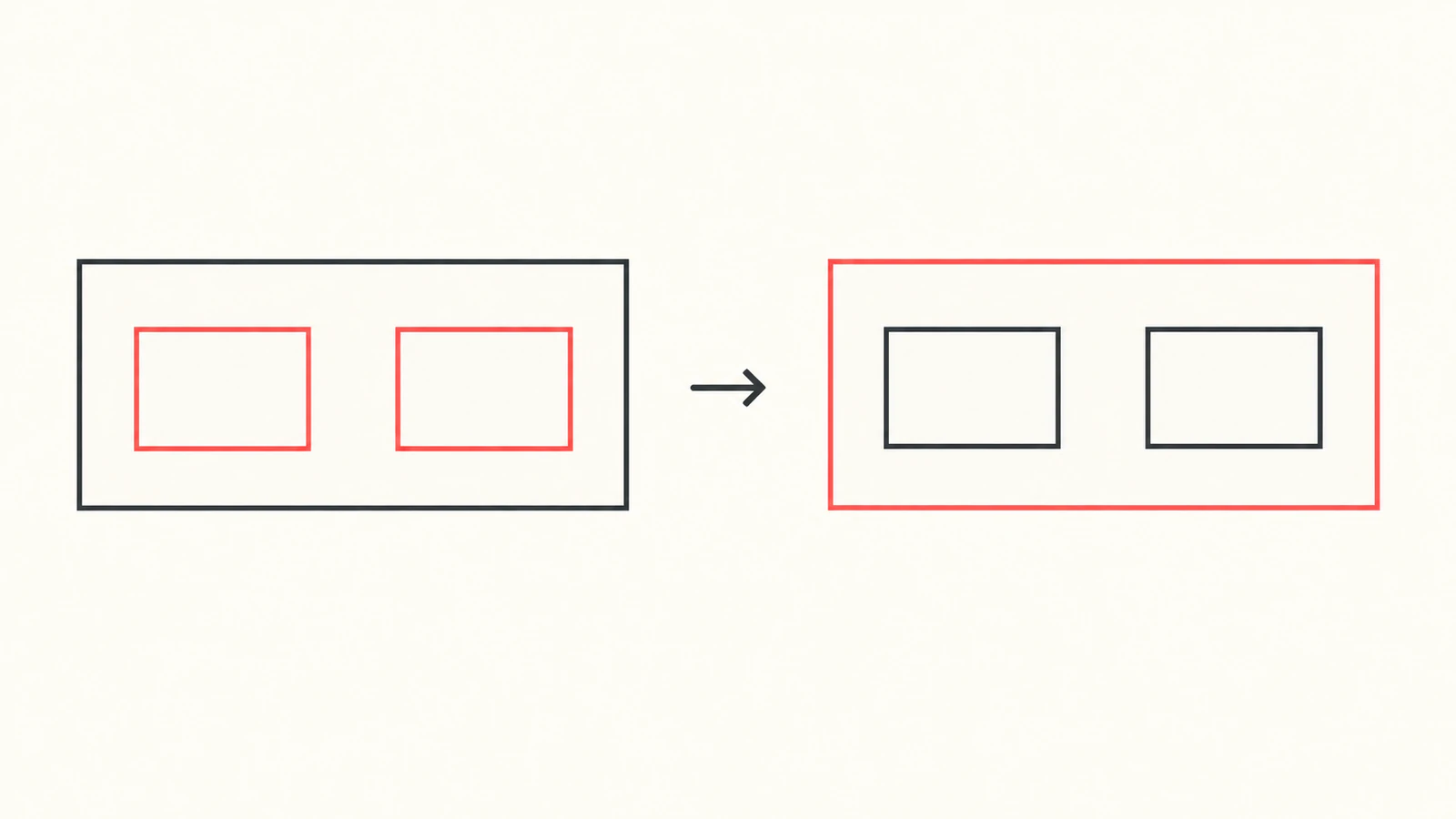
Lưu đoạn sau thành closed-part.svg. Nó có một hình chữ nhật ngoài và hai đường bao hình chữ nhật bên trong, mỗi hình là một đường dẫn riêng. Tài liệu có kích thước 100 × 60 mm; đường bao ngoài trải rộng 80 × 40 đơn vị. Nét mảnh giúp nhìn thấy đường dẫn, không phải phần chừa bề rộng cắt hay thiết lập công suất laser.
<svg xmlns="http://www.w3.org/2000/svg"
     width="100mm" height="60mm" viewBox="0 0 100 60">
  <g id="part" fill="none" stroke="#222" stroke-width="0.4">
    <path id="outer" d="M10 10H90V50H10Z"/>
    <path id="left-hole" d="M24 22H42V38H24Z"/>
    <path id="right-hole" d="M58 22H76V38H58Z"/>
  </g>
</svg>
Chúng tôi tạo ví dụ này và kiểm tra ba biến thể nguồn trong trình duyệt ở 160 và 400 pixel CSS. Bản chuẩn kín và phiên bản có đường bao ngoài cùng các lỗ trong các nhóm SVG riêng trông giống nhau và giữ dữ liệu đường dẫn y hệt. Phiên bản thứ ba chỉ đổi đường dẫn ngoài thành:
<path id="outer" d="M10 10H90V50H10V10.2"/>Điểm cuối đó cách điểm đầu 0,2 đơn vị và đường dẫn không có lệnh đóng. Khe hở nhỏ khó phân biệt ở các kích thước hiển thị này. Trong bản chuẩn, Z nối rõ ràng đường dẫn con về điểm đầu, như được định nghĩa trong đặc tả đường dẫn SVG.
Những quan sát này xác định hình học nguồn và hình thức trong trình duyệt. Chúng không xác định các nhóm được nhập vào LightBurn, thứ tự cắt đã tính hay kết quả cắt vật lý. Dùng ví dụ làm tệp đối chiếu trong không gian làm việc LightBurn của bạn, rồi xác minh kết quả nhập tại đó. Nếu chi tiết đơn giản hiển thị đúng trong bản xem trước nhưng hình của bạn thì không, hãy so sánh từng khác biệt thay vì dựng lại mọi thứ.
Xác nhận độ kín bên trong LightBurn
Chọn đường bao ngoài bị ảnh hưởng và dùng Measure (Alt/Option + M) để đọc trạng thái Closed/Open. Edit Nodes cũng cho thấy nút đầu và cuối. Hướng dẫn về độ kín của LightBurn cảnh báo rằng các điểm cuối thậm chí có thể trông trùng nhau mà chưa được nối.
Nếu đường dẫn hở, hãy kiểm tra chỗ nối mong muốn. Sửa chỗ nối đó bằng công cụ chỉnh nút hoặc công cụ Close Path phù hợp, rồi kiểm tra lại đường bao. Đừng chạy sửa chữa hàng loạt dựa trên dung sai mà không xem nó đã nối những gì: một rãnh nhỏ có chủ đích hay đường khía không nên biến thành vòng kín ngoài ý muốn.
Với SVG gốc ở trên, đưa đường dẫn ngoài về M10 10H90V50H10Z sẽ khôi phục việc đóng rõ ràng trong nguồn. Trong công việc đã nhập, hãy xác nhận hình LightBurn thu được thay vì dựa vào tên tệp hay sự hiện diện của một chữ cái cuối trong các đường dẫn SVG không liên quan.
Hai đường bao gần nhau cũng có thể là hai ranh giới hợp lệ hoặc một đường dẫn trùng. Đó là cách chẩn đoán khác. Dùng hướng dẫn SVG bị cắt hai lần nếu laser đi qua cùng vùng hai lần, và tách riêng việc bù bề rộng cắt với sửa độ kín.
Kiểm tra thành phần nhóm và lớp được gán
Nhóm là một đơn vị tổ chức. LightBurn cho phép nhóm các đối tượng trên nhiều lớp khác nhau và bỏ nhóm để chỉnh sửa riêng. Hình được nhập sẽ được nhóm theo mặc định trừ khi thiết lập nhập đó đã bị tắt. Xem vùng chọn thực tế và, khi cần, bỏ nhóm vừa đủ để kiểm tra chi tiết theo tài liệu về nhóm.
Với Order by Group, các đối tượng của một nhóm được xử lý trước nhóm tiếp theo. Giữ các lỗ của một chi tiết cùng đường bao ngoài khi đó là đơn vị bạn muốn xử lý chung; đừng cho rằng chúng lồng nhau về hình ảnh là đã thuộc một tập lập kế hoạch. Order by Group mô tả hành vi này.
Có thể tái tạo biến thể nguồn tách nhóm bằng cách thay vùng bao g duy nhất trong bản chuẩn bằng các vùng bao này, giữ nguyên cả ba giá trị đường dẫn:
<g id="outer-group" fill="none" stroke="#222" stroke-width="0.4">
  <path id="outer" d="M10 10H90V50H10Z"/>
</g>
<g id="holes-group" fill="none" stroke="#222" stroke-width="0.4">
  <path id="left-hole" d="M24 22H42V38H24Z"/>
  <path id="right-hole" d="M58 22H76V38H58Z"/>
</g>
Việc này thay đổi cách tổ chức nguồn mà không đổi đường bao. Kiểm tra những gì LightBurn thực sự nhập vào; thiết lập của nó có thể ảnh hưởng đến nhóm. Ví dụ không hứa hẹn một hệ phân cấp nhập cụ thể hay lỗi cắt ngoài trước.
Tiếp theo, kiểm tra Cuts / Layers. Màu ở đây xác định các thao tác thay vì màu của hình hoàn thiện. Xác nhận các lỗ được gán cho thao tác Line mong muốn và đã bật Output. Show kiểm soát khả năng hiển thị và là công tắc riêng. Bạn có thể chọn đối tượng và dùng bảng màu để gán lớp. Tài liệu tham khảo Cuts / Layers giải thích những nút điều khiển này.
Nếu bạn chủ đích dùng các lớp khác nhau cho lỗ và đường cắt ngoài, hãy đặt chúng theo thứ tự xử lý mong muốn và kiểm tra danh sách lập kế hoạch đang dùng. Sort Cuts Last tổ chức lớp theo cường độ và chuyển các lớp Line ra sau lớp khắc; nó không phải chỉ dẫn trực tiếp để xếp mọi lỗ trước mọi đường bao ngoài. Đừng xem đó là cách thay thế việc kiểm tra trình tự của chi tiết này.
Để đặt ưu tiên có chủ đích, Shape Properties → Cut Order Priority dùng giá trị thấp trước, bắt đầu từ 0, và cần Order by Priority để có hiệu lực. Xem tài liệu tham khảo Shape Properties. Thử ưu tiên trong Preview với cách tổ chức công việc hiện tại trước khi áp dụng cho cả tấm chi tiết.
Xác minh kế hoạch trong Preview
Mở Window → Preview hoặc nhấn Alt/Option + P. Di chuyển Time Slider dọc theo công việc và quan sát chi tiết bị ảnh hưởng. Tài liệu tham khảo Preview của LightBurn mô tả đây là cách kiểm tra trình tự, với chuyển động cắt màu đen và chuyển động chạy không cắt màu đỏ khi được bật.
Với ví dụ đơn giản, tiêu chí chấp nhận rất cụ thể: cả hai đường bao trong phải hoàn thành trước khi đường bao ngoài giải phóng chi tiết bắt đầu. Ghi nhận thứ tự quan sát được thay vì cho rằng một ô đã chọn chứng minh điều đó. Sau khi đổi một mục, mở lại Preview và so sánh cùng chi tiết. Thiết lập hiển thị Preview không thay đổi kế hoạch đầu ra.
Nếu thứ tự vẫn khác, hãy giữ dự án nhỏ nhất đã lưu có thể tái hiện vấn đề, cùng phiên bản LightBurn, danh sách lập kế hoạch, lớp được gán và kết quả kiểm tra độ kín. Những thứ đó hữu ích cho hỗ trợ hơn là chỉ có ảnh của hình hoàn thiện. Hướng dẫn này không khẳng định có lỗi ở một bản phát hành cụ thể hay một công tắc khắc phục mọi trường hợp.
Preview là bước kiểm tra kế hoạch. Thiết lập máy, hành vi vật liệu và kết quả vật lý vẫn cần xác minh riêng. Để xem quy trình chuẩn bị rộng hơn, tiếp tục với chuyển ảnh thành SVG cho cắt laser.
Khi nào chuyển đổi raster hữu ích
Nếu hình chỉ có ở dạng PNG hoặc JPG, hãy chuẩn bị hình học vector cho cắt laser, rồi kiểm tra đường bao ngoài, lỗ và các mảnh thừa trước khi nhập SVG. PerfectVector xử lý bước chuẩn bị raster thành vector; bạn vẫn phải gán thao tác và xác minh thứ tự trong LightBurn. Nó không thể bảo đảm trình tự CAM. Nếu đã có đường dẫn phù hợp, trước tiên hãy xử lý độ kín và cách tổ chức công việc. Hướng dẫn đồ lại trong LightBurn trình bày phương án tạo đường dẫn ngay trong không gian làm việc đó.
Câu hỏi thường gặp
Tại sao lỗ trông được bao kín nhưng không vượt qua kiểm tra độ kín? Đường bao ngoài có thể có khe hở rất nhỏ hoặc các điểm cuối chưa nối nhưng trông chồng lên nhau. Kiểm tra trạng thái Closed/Open và các nút trong LightBurn trước khi sửa chỗ nối mong muốn.
Tôi có nên đặt lỗ và đường bao ngoài trên các lớp khác nhau không? Dùng các lớp khác nhau khi thao tác của chúng cần thiết lập khác nhau. Kiểm tra thứ tự xử lý và danh sách lập kế hoạch đang dùng, rồi xác minh chi tiết bị ảnh hưởng trong Preview.
Nhóm có gộp các lỗ với đường dẫn ngoài không? Nhóm tổ chức các đối tượng thành một đơn vị; nó không thay ba đường dẫn nguồn của ví dụ này bằng một đường bao. Kiểm tra nhóm đã nhập và từng hình trong LightBurn.
Công cụ vector hóa có thể đặt thứ tự cắt của LightBurn không? Công cụ vector hóa có thể cung cấp hình học đường dẫn. Gán lớp, thiết lập bộ lập kế hoạch và xác minh trong Preview vẫn là một phần công việc trong LightBurn.
Nguồn tham khảo
- LightBurn — Optimization Settings — tối ưu hóa đang bật, các tập lập kế hoạch có thứ tự, điều kiện cắt trong trước và thiết lập dự án đã lưu.
- LightBurn — Hình hở và hình kín — chẩn đoán độ kín, kiểm tra điểm cuối và phương pháp sửa chữa.
- LightBurn — Nhóm và bỏ nhóm — tổ chức, nhóm khi nhập và chỉnh sửa riêng.
- LightBurn — Cửa sổ Cuts / Layers — gán thao tác, Output, thứ tự lớp và Sort Cuts Last.
- LightBurn — Cửa sổ Shape Properties — Cut Order Priority và tùy chọn lập kế hoạch để bật nó.
- LightBurn — Preview — Time Slider, hiển thị chuyển động và giới hạn mô phỏng.
- W3C — Đường dẫn SVG — hành vi đóng đường dẫn rõ ràng được dùng trong mẫu gốc.
Nếu hình ban đầu là raster, hãy chuyển nó thành hình học vector sẵn sàng cho laser, kiểm tra đường bao, rồi gán thao tác và xác minh trình tự dự kiến trong LightBurn.
Thêm từ blog

Nét đứt SVG để cắt laser: kiểm tra đường dẫn
Chẩn đoán nét đứt SVG thành đường liền trong bản xem trước laser. So sánh cách tô nét, đường tâm riêng và đường bao nét đứt trước khi chuẩn bị tệp.

Ảnh sang SVG cho WeCreat MakeIt: nhập đường dẫn sạch
Chuẩn bị và nhập SVG sạch vào WeCreat MakeIt. Sửa tỷ lệ, lớp, màu, lỗ và đường dẫn trùng trước khi gán thao tác cắt hoặc khắc.



