
Bù khe cắt SVG: Định kích thước chi tiết và lỗ đúng
Dùng huy hiệu SVG lý tưởng hóa để hiểu dịch biên bù khe cắt trong và ngoài, phân biệt độ rộng cắt với độ dịch đường dẫn và tránh bù hai lần.
Trên trang này
Bù khe cắt dịch đường đi laser về phía vật liệu bạn định bỏ đi. Với biên ngoài, dịch đường dẫn ra ngoài để chi tiết giữ lại có kích thước mong muốn. Với lỗ, dịch đường dẫn vào trong, về phần phế liệu của lỗ. Chọn một nơi để thực hiện điều chỉnh đó: bản vẽ, phần mềm cắt hoặc dịch vụ gia công.
Phân biệt toàn bộ độ rộng cắt với độ dịch đường dẫn. Trong phép cắt lý tưởng hóa loại bỏ 0.20 mm đồng đều quanh đường tâm, mép cách đường đó 0.10 mm. Giá trị 0.20 mm trong bài là giả định cho ví dụ hình học, không phải thiết lập khuyến nghị cho laser hay vật liệu của bạn.
Theo mép của vật liệu được giữ lại
Huy hiệu gốc của chúng tôi có đường kính ngoài danh nghĩa 10.00 mm và lỗ giữa 4.00 mm. “Danh nghĩa” là kích thước dự định của chi tiết hoàn thiện.
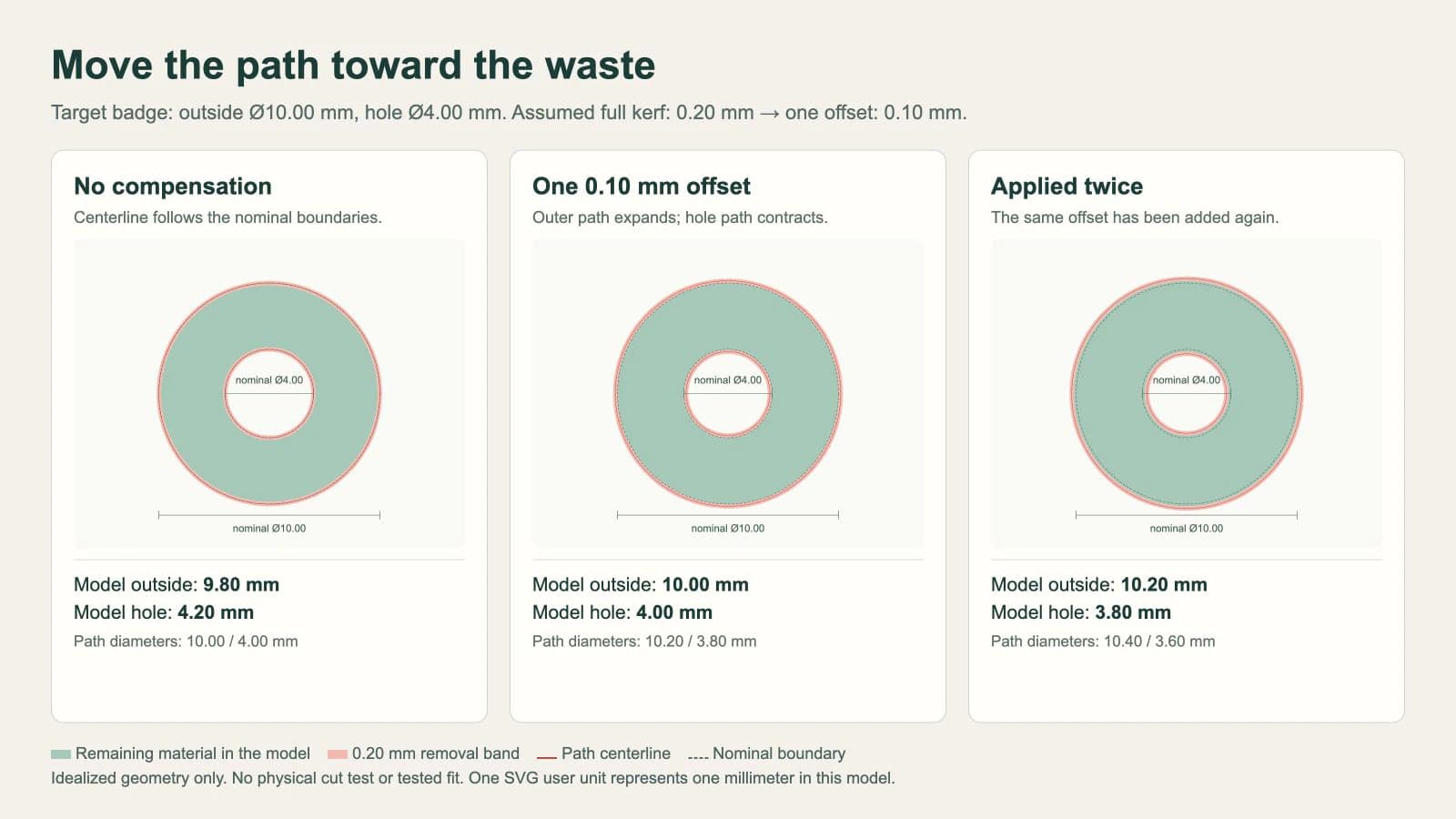
Nếu tia đi theo các đường bao danh nghĩa đó mà không bù, nửa khe cắt lấn vào vật liệu được giữ ở mỗi mép. Theo giả định khe cắt đồng đều 0.20 mm đã nêu:
- Đường kính ngoài thành
10.00 − 0.20 = 9.80 mm. - Đường kính lỗ thành
4.00 + 0.20 = 4.20 mm.
Hướng khác nhau vì vật liệu được giữ nằm trong đường bao ngoài nhưng nằm ngoài đường bao lỗ. Để giữ nó, dịch cả hai đường dẫn về vùng phế liệu tương ứng.
| Đặc điểm | Đường kính danh nghĩa | Đường kính đường tâm sau một lần dịch | Kết quả mô hình sau khi loại vật liệu |
|---|---|---|---|
| Biên ngoài | 10.00 mm | 10.20 mm | 10.00 mm |
| Lỗ | 4.00 mm | 3.80 mm | 4.00 mm |
Mỗi đường dẫn dịch 0.10 mm theo bán kính. Đường kính thay đổi 0.20 mm vì đường kính đi qua hai mép. Nhập toàn bộ 0.20 mm làm độ dịch theo bán kính sẽ tăng gấp đôi mức sửa mong muốn trong ví dụ này.
Mẫu thử trong trình duyệt đọc kích thước vòng tròn rồi tính đường kính ngoài và lỗ còn lại. Nó chỉ minh họa phép tính dịch biên. Nó không mô phỏng nhiệt, độ côn, biến thiên vật liệu hay hành vi của một laser cụ thể.
Giữ bản SVG gốc theo kích thước danh nghĩa
SVG đầy đủ này lưu huy hiệu chưa bù. Trang là hình vuông cạnh 14 mm; hai vòng tròn có đường kính 10 mm và 4 mm.
<svg xmlns="http://www.w3.org/2000/svg" width="14mm" height="14mm"
     viewBox="0 0 14 14">
  <g fill="none" stroke="black" stroke-width="0.02">
    <circle cx="7" cy="7" r="5"/>
    <circle cx="7" cy="7" r="2"/>
  </g>
</svg>
Đường viền mảnh giúp nhìn thấy các vòng tròn. Nó không cho mọi công cụ nhập biết laser cắt rộng bao nhiêu hay chỉ định thao tác cắt. Sau khi nhập, xác minh đường kính ngoài là 10 mm, lỗ là 4 mm và cả hai đường bao thuộc thao tác dự định.
Dùng bản gốc danh nghĩa khi đổi vật liệu hoặc gửi thiết kế sang xưởng khác. Nếu quy trình cần bù trực tiếp trong hình học, tạo bản sao riêng và ghi độ dịch cùng hướng. Đừng âm thầm thay bản gốc kích thước bằng bản sao đó.
Kiểm tra đơn vị trước khi chẩn đoán khe cắt. Tệp nhập sai tỷ lệ cần sửa tỷ lệ trước. Hướng dẫn SVG và DXF cho laser trình bày kiểm tra định dạng và nhập tệp.
Đọc ý nghĩa trường nhập của phần mềm cắt
Thiết lập yêu cầu toàn bộ độ rộng khe cắt và thiết lập yêu cầu khoảng dịch đường dẫn cần những số khác nhau. Với ví dụ đối xứng của chúng tôi, các đại lượng đó lần lượt là 0.20 mm và 0.10 mm. Làm theo định nghĩa của chương trình tiếp nhận thay vì chuyển số chỉ dựa vào từ “kerf”.
LightBurn mô tả Kerf Offset trong thiết lập Line Mode: giá trị dương dịch đường dẫn ra ngoài, còn giá trị âm dịch vào trong. Thiết lập dịch đường cắt được tạo mà không thay đổi hình gốc. Tính năng yêu cầu hình khép kín.
Với hai đường bao lồng nhau của huy hiệu trên cùng lớp, còn một quy tắc quan trọng. LightBurn tự động đảo hướng dịch cho hình nằm trong hình khác trên lớp đó. Vì thế, thiết lập ra ngoài cho biên ngoài sẽ xử lý lỗ lồng bên trong theo hướng ngược lại. Đừng thêm một mức sửa vào trong riêng cho lỗ đó mà chưa kiểm tra cách phần mềm hiểu toàn bộ cấu trúc lồng nhau và thiết lập lớp.
Kiểm tra đường dẫn tạo ra trong Preview. Chỉ bản vẽ không đổi không thể cho thấy độ dịch đầu ra có đúng không. Kiểm tra phần ngoài, lỗ và khoảng cách giữa các chi tiết liền kề.
Công cụ Offset Shapes riêng của LightBurn tạo hình học bản vẽ mới. Đây là thao tác khác với Kerf Offset áp dụng lúc xuất. Nếu dùng Offset Shapes để chuẩn bị đường bao đã bù, hãy giữ bản gốc và ngăn một lần điều chỉnh khe cắt nữa ở bước sau.
Tránh bù lần thứ hai
Giả sử bạn đã sửa SVG huy hiệu để đường dẫn ngoài có đường kính 10.20 mm và đường dẫn lỗ có đường kính 3.80 mm. Những đường dẫn đó chứa một lần sửa 0.10 mm.
Nếu giai đoạn cắt áp dụng thêm 0.10 mm theo cùng những hướng tương ứng, đường dẫn thành 10.40 mm và 3.60 mm. Sau khi loại vật liệu theo giả định, chi tiết giữ lại có đường kính ngoài 10.20 mm và lỗ 3.80 mm. Phần ngoài quá lớn và lỗ quá nhỏ so với bản gốc danh nghĩa.
Chọn cách bàn giao phù hợp với đích đến:
| Ai chịu trách nhiệm bù? | Hình học bàn giao | Kiểm tra trước khi cắt |
|---|---|---|
| Phần mềm cắt | Đường bao danh nghĩa | Xác nhận có một độ dịch phù hợp trong thiết lập đầu ra |
| Bước vẽ/xuất | Bản đã bù được ghi rõ | Xác nhận giai đoạn sau không dịch lại |
| Dịch vụ gia công | Hình học mà dịch vụ yêu cầu | Làm theo quy tắc chuẩn bị và hướng dẫn dung sai của họ |
Ví dụ, SendCutSend yêu cầu khách hàng không bù khe cắt trong thiết kế. Dịch vụ tự xử lý điều chỉnh đó và yêu cầu kích thước chi tiết mong muốn. Đây là hướng dẫn riêng của dịch vụ, không phải quy tắc rằng mọi quy trình laser đều hoạt động giống nhau.
Phóng to toàn bộ huy hiệu cũng là cách sửa sai trong ví dụ này: nó tăng cả đường kính ngoài lẫn lỗ. Các đường dẫn đã bù cần tăng một đường kính và giảm đường kính còn lại.
Hiệu chuẩn riêng tác vụ thực tế
Phép tính của ví dụ không cung cấp giá trị cho máy của bạn. Hướng dẫn thử khe cắt của LightBurn giải thích rằng khe cắt phụ thuộc vật liệu, độ dày và thiết lập cắt. Phép thử bắt đầu với Kerf Offset bằng không rồi tính giá trị dùng làm thiết lập độ dịch. Nếu phép thử đã trả về độ dịch, đừng chia đôi kết quả lần nữa như thể đó là toàn bộ độ rộng khe cắt.
Dùng vật liệu thực và thiết lập cắt dự định cho phép thử, rồi xác minh một chi tiết và lỗ đại diện. Ghi rõ ý nghĩa kết quả: toàn bộ độ rộng vật liệu bị loại, độ dịch đường dẫn hay mức điều chỉnh độ khít. Tai ghép cần vừa độ dày vật liệu cụ thể cũng phải có kích thước thiết kế đúng; khe cắt không thay thế được những kích thước đó.
Trước khi chạy tác vụ cuối, kiểm tra đường bao khép kín, đường dẫn trùng, đơn vị, phân loại trong/ngoài và độ dịch áp dụng. Quy trình ảnh sang SVG cho cắt laser trình bày các kiểm tra đường dẫn và thao tác rộng hơn. Với quy trình plasma, dùng hướng dẫn chuẩn bị riêng cùng quy tắc của hệ CAM tiếp nhận thay vì dùng lại thiết lập laser.
Chuẩn bị hình trước khi dịch biên
Khi nguồn là PNG hoặc JPG, công cụ chuyển ảnh thành vector của PerfectVector có thể khôi phục ranh giới hình để đánh giá. Kiểm tra các đường bao đó để tìm khe hở, mép trùng và mảnh rời ngoài ý muốn, rồi đặt kích thước danh nghĩa và để giai đoạn cắt đã chọn xử lý bù. Đồ lại ảnh raster không xác định kích thước kỹ thuật hay hiệu chuẩn laser.
Giữ bản CAD hoặc vector gốc hiện có nếu có. Với vòng tròn, rãnh hay tai ghép có kích thước quan trọng, dựng chi tiết bằng số thay vì dựa vào pixel để xác định kích thước. Hướng dẫn vector hóa ảnh giải thích vị trí của việc đồ lại trong quá trình đó.
Câu hỏi thường gặp
Lỗ bên trong có nên dịch cùng hướng với biên ngoài không? Không. Để giữ vật liệu theo mô hình khe cắt đối xứng, dịch đường dẫn ngoài ra ngoài và đường dẫn lỗ vào trong. Phần mềm có thể tự áp dụng hai hướng ngược nhau khi nhận diện đường bao lồng nhau.
Tôi nhập toàn bộ độ rộng khe cắt hay một nửa? Đọc định nghĩa thiết lập. Với đường cắt đối xứng, khoảng dịch đường dẫn bằng một nửa toàn bộ độ rộng bị loại. Trường yêu cầu toàn bộ độ rộng khe cắt nhận giá trị đầy đủ. Kết quả hiệu chuẩn đã biểu diễn dưới dạng độ dịch không nên chia đôi lần nữa.
Tôi có thể bù trong SVG rồi lại bù trong LightBurn không? Áp dụng cùng mức sửa hai lần làm hình học bị bù quá mức. Giữ hình danh nghĩa và chọn một giai đoạn bù, hoặc ghi rõ bản đã bù sẵn và tắt điều chỉnh lặp lại ở bước sau.
Nguồn tham khảo
- LightBurn — Line Mode — Mô tả hướng Kerf Offset và tác động lên đường dẫn được tạo.
- LightBurn — Thử khe cắt và độ dịch — Giải thích xử lý hình lồng nhau, Preview và quy trình hiệu chuẩn.
- LightBurn — Offset Shapes — Phân biệt tạo hình học bản vẽ dịch biên với bù lúc xuất.
- SendCutSend — Bù khe cắt trong thiết kế gửi tới — Nêu rằng dịch vụ xử lý khe cắt và yêu cầu kích thước mong muốn.
Nếu dự án cắt bắt đầu từ hình raster, hãy chuẩn bị một bản SVG để đánh giá bằng PerfectVector, kiểm tra ranh giới và xác lập kích thước danh nghĩa trước khi áp dụng một bước bù đã xác minh trong quy trình cắt.
Thêm từ blog

Tạo tệp SVG sạch cho Glowforge từ hình ảnh
Tạo SVG sẵn sàng cho Glowforge từ ảnh của bạn: ứng dụng nhận gì, nét thành đường cắt, vùng tô thành khắc và quy trình sạch không cần Illustrator.

Nhập SVG Tinkercad: biến đường dẫn 2D thành hình 3D
Chuẩn bị SVG cho Tinkercad, đặt kích thước và kiểm tra vùng tô, lỗ, chiều cao. Sửa lỗi nhập trước khi coi khối đùn là mô hình in được.