
LightBurn có thể vector hóa ảnh không? Có, bằng Trace Image
LightBurn có thể chuyển bitmap thành vector bằng Trace Image. Tìm hiểu điều khiển chính, khi nào giữ khắc raster và điều cần kiểm tra trước khi cắt thử.
Trên trang này
- Cách vector hóa ảnh trong LightBurn
- Mỗi điều khiển Trace Image làm gì
- Cutoff và Threshold: chọn giá trị độ sáng được tính
- Ignore Less Than: xóa đốm nhỏ
- Optimize: giảm số nút
- Smoothness: đường thẳng hoặc cong
- Đồ hay khắc raster? Quyết định trước
- Bẫy nét mảnh: đường viền không phải đường tâm
- Kiểm tra kết quả đồ lại trước khi chạy laser
- LightBurn Trace Image và nhập SVG
- Câu hỏi thường gặp
- Nguồn tham khảo
Có. LightBurn có thể vector hóa bitmap đã nhập bằng Tools → Trace Image, menu bấm phải hoặc Alt/Option + T. Kết quả là nhóm hình vector có thể chỉnh sửa để bạn bỏ nhóm, kiểm tra và gán thao tác laser. Dùng cho logo, hình bóng, chữ viết tay và tác phẩm khác có mép rõ. Giữ ảnh chụp dưới dạng raster khi mục tiêu là khắc theo sắc độ thay vì đường cắt.
Phiên bản nhanh
- LightBurn có thể vector hóa ảnh bằng Trace Image tích hợp.
- Cutoff và Threshold chọn phạm vi độ sáng; Ignore Less Than bỏ vùng tí hon; Optimize giảm nút; Smoothness chuyển đường thẳng thành đường cong.
- Trace Image tạo bản xấp xỉ bitmap. Mép rõ, tương phản cao cho điểm bắt đầu tốt hơn tác phẩm mờ hoặc có kết cấu.
- Đừng đồ mọi ảnh. LightBurn có thể khắc trực tiếp ảnh raster và đó thường là cách tốt hơn cho ảnh chụp, tác phẩm có sắc độ.
- Để cắt hoặc khắc nét, kiểm tra đường viền tạo ra, gán lớp Line đúng, xem trước công việc và thử trên vật liệu thừa.
Cách vector hóa ảnh trong LightBurn
Quy trình cơ bản khá đơn giản:
- Nhập và chọn bitmap trong không gian làm việc LightBurn.
- Chọn Tools → Trace Image, bấm phải và chọn Trace Image hoặc nhấn
Alt/Option+T. - Điều chỉnh bản xem trước đến khi đường viền vector tím theo hình dự định.
- Bấm OK. LightBurn thêm vector dưới dạng nhóm.
- Di chuyển hoặc xóa ảnh gốc, bỏ nhóm kết quả đồ lại khi cần chỉnh riêng và gán vector cho lớp thao tác đúng.
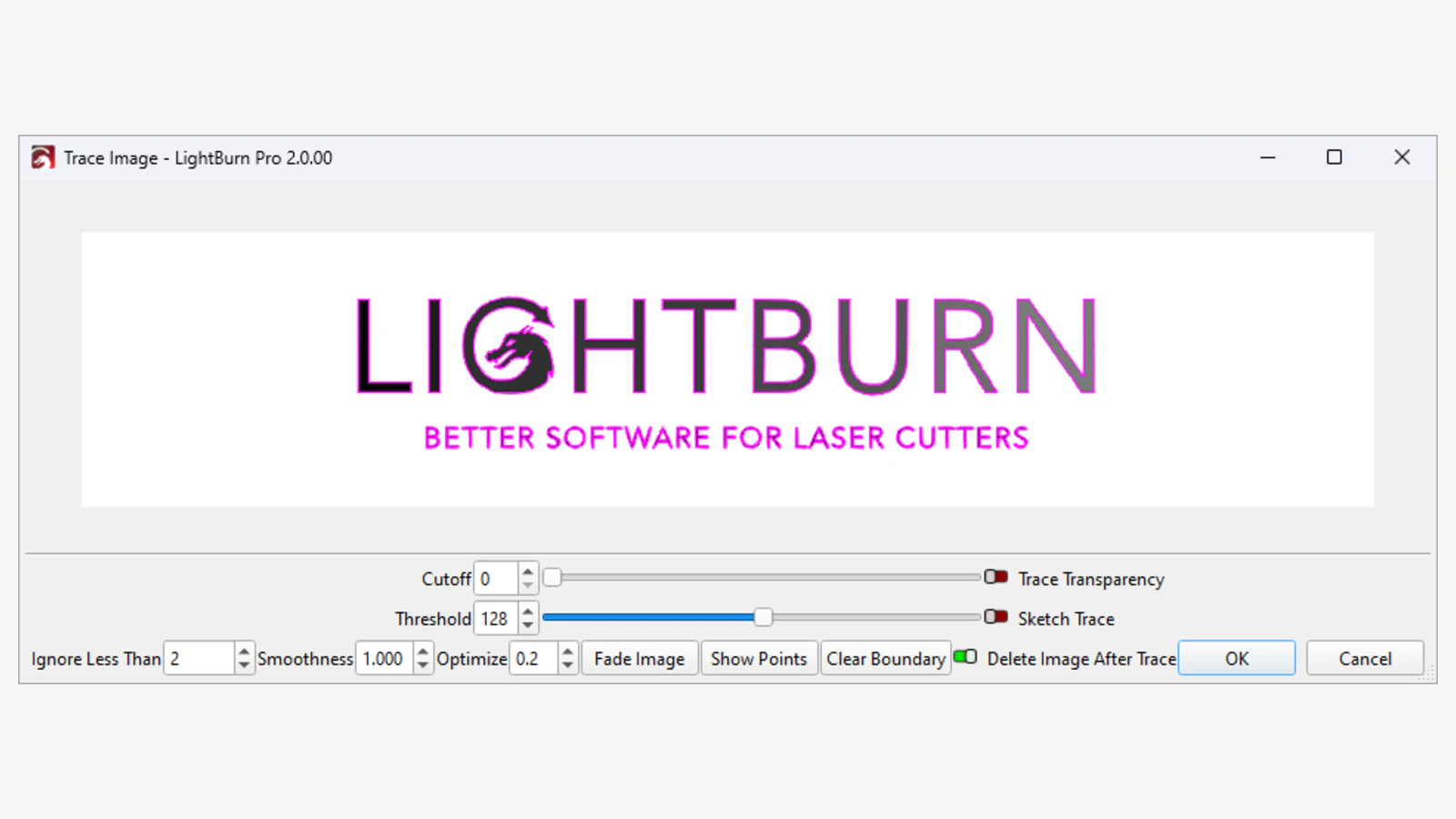
Nếu vector mới có vẻ biến mất, bitmap gốc có thể chỉ đang che chúng. Di chuyển ảnh sang bên hoặc đưa ra sau kết quả đồ lại. Bật Delete Image After trace tránh chồng lấp đó, nhưng tạm giữ nguồn giúp so sánh dễ hơn.
Mỗi điều khiển Trace Image làm gì
Các điều khiển liên quan nhau, nên chỉnh theo thứ tự giúp dễ đọc bản xem trước.
Cutoff và Threshold: chọn giá trị độ sáng được tính
LightBurn tạo đường viền pixel trong phạm vi độ sáng. Mặc định được ghi nhận là 0 đến 128: giá trị tối từ 0 đến 128 được đưa vào, còn giá trị sáng từ 129 đến 255 bị loại. Tăng Threshold để đưa pixel sáng hơn vào. Tăng Cutoff để loại pixel tối hơn khỏi phạm vi chọn.
Đây không phải tái dựng lớp màu. Kết quả đồ lại dựa vào độ sáng và ranh giới. Nếu màu khác nhau cần thao tác cắt, khắc nét hoặc khắc khác nhau, tách hoặc chỉnh hình cần và chủ động gán sau khi đồ.
Ignore Less Than: xóa đốm nhỏ
Tăng Ignore Less Than để bỏ vùng nhỏ hơn diện tích pixel quy định. Nó hữu ích cho bụi, nhiễu JPEG và chấm rời. Tăng cẩn thận: giá trị xóa bẩn cũng có thể xóa dấu câu, cầu hẹp hoặc chi tiết nhỏ bên trong.
Optimize: giảm số nút
Optimize gộp đường thẳng và cong tương tự để giảm nút. LightBurn ghi nhận 0,2 là mức cân bằng mặc định hữu ích; 0 không tối ưu, còn giá trị cao có thể dịch đường viền khỏi nguồn. Bật Show Points và đánh giá đường cong, không chỉ con số. Kết quả đồ lại ít nút chỉ tốt hơn nếu vẫn giữ góc, lỗ và hình bóng dự định.
Smoothness: đường thẳng hoặc cong
Smoothness chuyển thêm đoạn đã đồ thành đường cong khi giá trị tăng. Ở 0,0 kết quả dùng đường thẳng; gần 1,33 dùng nhiều đường cong. Quá ít có thể giữ bậc thang pixel. Quá nhiều có thể bo góc sắc và làm mềm chữ. Mức giữa là điểm bắt đầu, không phải đáp án chung.
Hai tùy chọn chuyên biệt giúp các nguồn cụ thể. Trace Transparency theo ranh giới alpha của ảnh trong suốt. Sketch Trace dùng tương phản cục bộ, được LightBurn khuyến nghị cho trang chụp có ánh sáng không đều như chữ viết tay, phác thảo và tài liệu.
Đồ hay khắc raster? Quyết định trước
Lựa chọn này quan trọng hơn mọi thanh chỉnh. Hướng dẫn ảnh và vector của LightBurn tách rõ công việc:
| Kết quả dự định | Giữ bitmap | Dùng Trace Image |
|---|---|---|
| Ảnh chụp có sắc độ | Có; dùng Image Mode phù hợp | Thường không; đồ giảm chi tiết sắc độ thành đường viền |
| Logo hoặc hình bóng để cắt | Bitmap không có đường cắt | Có; đồ, dọn và dùng Line Mode |
| Hình phẳng để khắc | Cả hai đều được, tùy kết cấu mong muốn | Đồ khi hình Fill khép kín sạch hữu ích |
| Chữ viết tay để khắc nét hoặc khắc theo đường dẫn | Không khi cần đường dẫn | Thử Sketch Trace rồi kiểm tra đường viền kép |
| Ảnh nhỏ cần phóng lớn | Pixel sẽ lộ | Đồ có thể cung cấp đường viền co giãn nếu mép nguồn đủ rõ |
Ảnh raster trong LightBurn dùng Image Mode và được quét ngang bề mặt. Đường dẫn vector trong Line Mode có thể cắt, khắc nét hoặc đánh dấu chu vi. Hình vector khép kín trong Fill hoặc Offset Fill có thể khắc vùng. Vector hóa không quyết định thao tác thay bạn; chế độ lớp, tốc độ, công suất, vật liệu và thiết lập máy vẫn làm việc đó.
Bẫy nét mảnh: đường viền không phải đường tâm
Trace Image theo ranh giới vùng nhìn thấy. Vì vậy nét đen dày thường tạo đường viền ở mỗi phía. Nếu đặt những đường dẫn đó trong Line Mode, laser theo cả hai mép, trông như một đường bị cắt hai lần.
Với logo đường viền, cả hai ranh giới có thể đúng ý bạn. Với phác thảo bút, đường khắc nét hoặc khắc một nét, chúng có thể sai. Sketch Trace của LightBurn xử lý được ánh sáng không đều, nhưng không hứa một đường tâm hình học đơn cho mọi nét. Dùng đồ đường tâm thực sự hoặc vẽ lại một đường khi tia nên chạy một lần. Chẩn đoán đường kép rộng hơn chỉ cách phân biệt đường viền thành cặp với đối tượng trùng.
Kiểm tra kết quả đồ lại trước khi chạy laser
Sau khi bấm OK, bỏ nhóm vector và kiểm tra công việc ở mức phóng lớn. Sau đó dùng Preview của LightBurn trước khi dùng vật liệu.
- Hình bóng: ranh giới ngoài có dịch, mất góc hoặc nuốt khe hẹp không?
- Nút: bật chỉnh nút và tìm cụm dày trên đường cong đơn giản. Nếu cần, đồ lại với thay đổi Optimize vừa phải hoặc dùng Optimize Selected Shapes.
- Hình khép kín: Fill và Offset Fill cần đường viền khép kín. Khe cũng có thể ngăn mảnh cắt rời ra.
- Đường viền kép: nét raster mảnh thường tạo hai đường bao.
- Vùng rời: xóa hộp nền, bụi và mảnh còn sót sau Ignore Less Than.
- Tỷ lệ và thao tác: xác nhận kích thước vật lý, bảo đảm đường cắt ở lớp Line còn hình khắc tô dùng chế độ Fill phù hợp.
- Thứ tự cắt và an toàn: xem trước đường chạy, làm theo hướng dẫn an toàn của nhà sản xuất máy và thử trên vật liệu thừa cùng vật liệu.
Đồ ảnh là công việc hình học ở công đoạn trước. Nó không chọn tốc độ, công suất, lấy nét, thông gió hoặc thiết lập vật liệu an toàn. Đó là quyết định riêng theo máy và vật liệu.
LightBurn Trace Image và nhập SVG
Đồ trong LightBurn khi nguồn đơn giản, điều khiển độ sáng tách sạch và bạn muốn ở trong không gian laser. Quy trình ngắn và cho truy cập ngay việc gán lớp, chỉnh nút, xem trước công việc.
Chuẩn bị vector ở nơi khác khi cần tách vùng nhiều màu, muốn so sánh cách đồ khác hoặc có nhiều hình cần đơn giản hóa trước khi gán thao tác laser. Quy trình ảnh sang SVG để cắt laser hướng dẫn chuẩn bị nguồn, dọn đường dẫn, nhập và cắt thử. LightBurn xuất SVG cũng như nhập, nên SVG bên ngoài không phải bàn giao một chiều; bạn vẫn có thể chỉnh và xuất hình học dự án.
Nếu đích là LaserGRBL, làm theo hướng dẫn Vectorization Tool để kiểm tra ngưỡng, nhiễu và đường viền trong không gian đó. Giữ cùng sự phân biệt giữa vùng tô và hai đường viền của nét dày khi xem kết quả.
Quy trình laser của PerfectVector là một lựa chọn cho bước chuyển đổi. Nó chuyển raster hỗ trợ thành hình vector, cho bạn kiểm tra bản xem trước, hợp nhất vùng màu và xuất SVG để đưa vào LightBurn. Nó không suy ra đường tâm đáng tin cậy từ mọi nét raster dày hoặc cấu hình laser. So sánh kết quả với kết quả đồ lại LightBurn trên cùng nguồn rồi giữ hình học ít mảnh không mong muốn, đường cong sạch và ít sửa hơn.
Câu hỏi thường gặp
LightBurn có thể chuyển PNG hoặc JPG thành vector không? Có. Nhập và chọn bitmap rồi chọn Tools → Trace Image. Chỉnh bản xem trước và bấm OK để tạo nhóm hình vector. Bỏ nhóm kết quả để chỉnh từng đường dẫn.
LightBurn có thể xuất kết quả đã đồ thành SVG không? Có. Lệnh Export của LightBurn hỗ trợ SVG, AI và DXF cho đồ họa vector hoặc kết hợp. Chọn kết quả đồ lại nếu chỉ muốn xuất tác phẩm đó; nếu không, nội dung dự án được xuất theo hành vi vùng chọn được LightBurn ghi nhận.
Tôi có nên vector hóa ảnh chụp trước khi khắc laser không? Thường không. LightBurn có thể khắc ảnh chụp trực tiếp dưới dạng raster bằng xử lý Image Mode. Chỉ đồ ảnh chụp khi bạn chủ động muốn diễn giải vector đơn giản hóa, giảm bậc màu thay vì khắc sắc độ.
Vì sao LightBurn đồ cả hai phía của đường? Trace Image tạo đường viền vùng nhìn thấy, nên nét raster dày có hai ranh giới. Dùng cả hai cho hình có đường bao hoặc tạo một đường tâm khi thao tác laser dự định nên chạy một lần.
Làm sao giảm nút trong kết quả đồ lại LightBurn? Tăng Optimize vừa phải khi bật Show Points và cân bằng với độ chính xác nhìn thấy. Bạn cũng có thể bỏ nhóm rồi chạy Optimize Selected Shapes, nhưng làm mượt quá mức có thể bo góc và xóa chi tiết nhỏ.
Nguồn tham khảo
- LightBurn — Trace Image — Quy trình hiện hành, điều khiển, đầu ra nhóm, chỉnh sửa và giới hạn đồ ảnh.
- LightBurn — Ảnh và vector — Khi khắc raster và đường dẫn vector phù hợp các thao tác laser khác nhau.
- LightBurn — Chế độ lớp — Hành vi thao tác Line, Fill, Offset Fill và Image.
- LightBurn — Optimize Selected Shapes — Giảm nút sau đồ, làm mượt và đánh đổi dung sai.
- LightBurn — Quản lý tệp — Hành vi xuất SVG, AI và DXF.
- PerfectVector — SVG để cắt laser — Mô tả từ nhà cung cấp về quy trình chuyển đổi thay thế dùng trong so sánh.
Bạn cần kết quả đồ lại thứ hai để so sánh trước khi đốt vật liệu? Tạo SVG cho laser và kiểm tra đường dẫn, rồi nhập kết quả sạch hơn vào LightBurn và thử trên vật liệu thừa.
Thêm từ blog

Ảnh sang SVG cho WeCreat MakeIt: nhập đường dẫn sạch
Chuẩn bị và nhập SVG sạch vào WeCreat MakeIt. Sửa tỷ lệ, lớp, màu, lỗ và đường dẫn trùng trước khi gán thao tác cắt hoặc khắc.

Ảnh sang SVG cho xTool: đồ lại tích hợp hay SVG gọn?
Chọn Image Trace của xTool Creative Space hoặc nhập SVG gọn, rồi kiểm tra đường bao, vùng thừa, nút, tỷ lệ và thao tác laser sau khi nhập.