
Công cụ vector hóa LaserGRBL: đồ lại đường cắt gọn hơn
Tìm hiểu cách LaserGRBL chuyển cạnh raster thành đường cắt, vì sao xuất hiện đường kép và khi nào SVG gọn từ công cụ khác giúp bạn kiểm soát tốt hơn.
Trên trang này
- Công cụ vector hóa LaserGRBL thực sự đồ lại gì
- Đặt ngưỡng trước khi đơn giản hóa đường dẫn
- Dùng từng điều khiển dọn hình cho vấn đề cụ thể
- Sửa đường kép bằng cách chọn hình học bạn cần
- Khi nào SVG gọn bên ngoài vẫn hữu ích
- Kiểm tra riêng kích thước raster, khoảng trắng và tùy chọn laser
- Kiểm tra trước khi bắt đầu công việc
- Câu hỏi thường gặp
- Nguồn
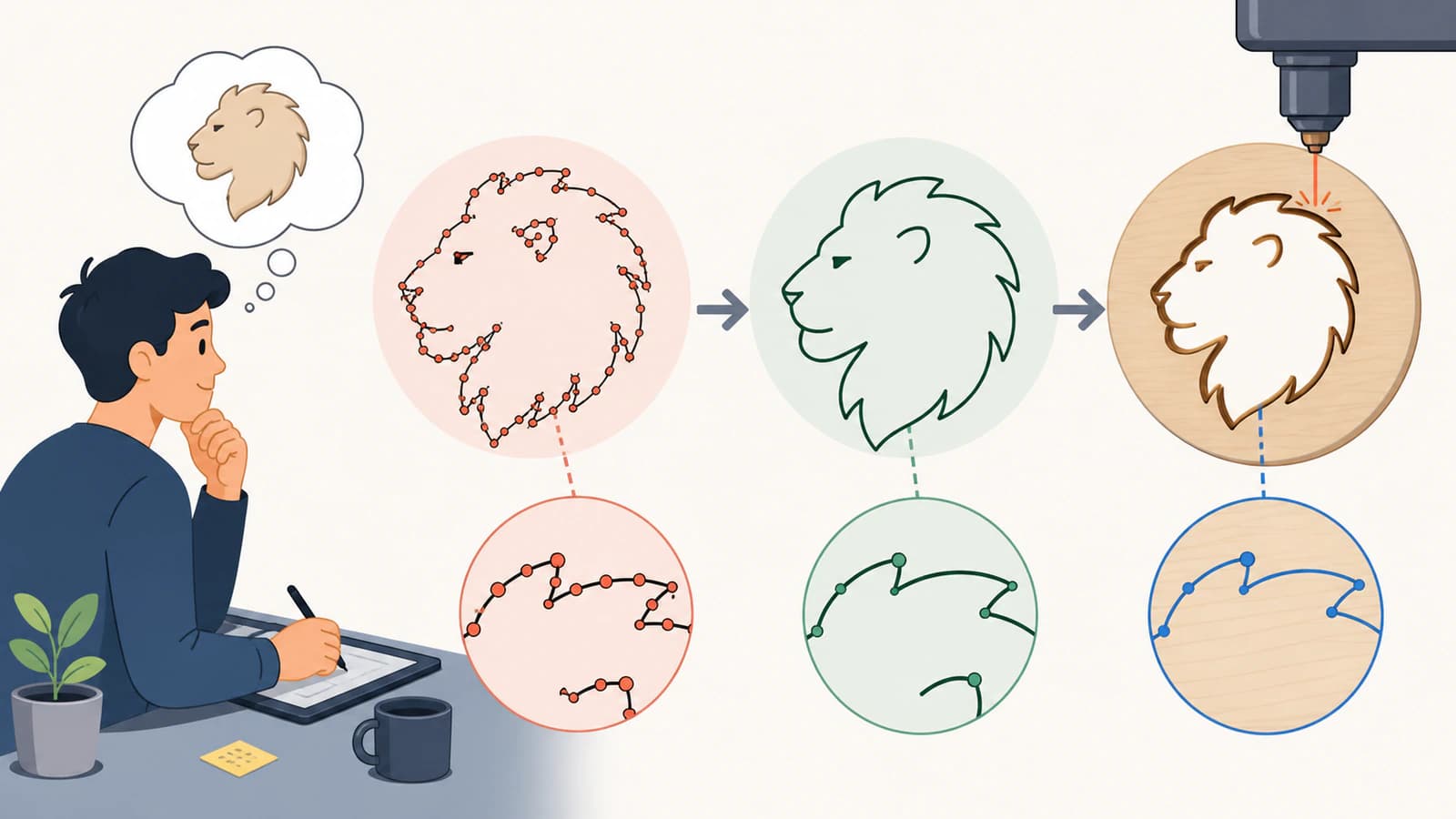
Công cụ vector hóa của LaserGRBL có thể biến ảnh raster tương phản cao thành đường dẫn để cắt hoặc tạo đường viền. Nó dùng Potrace: bước ngưỡng tách đen khỏi trắng, rồi công cụ đồ lại bám theo ranh giới các vùng đen. Vì vậy, dáng bao được tô thường cho kết quả tốt, còn nét raster mảnh thường trở thành hai đường viền. (Công cụ vector hóa LaserGRBL)
Công cụ tích hợp là lựa chọn thực tế cho hình đơn giản, sạch. SVG được dọn bên ngoài có thể giữ hình học đường viền có chủ đích hơn, nhưng công cụ nhập SVG của LaserGRBL có các giới hạn quan trọng: chuyển chữ, thay vùng tô bằng hình học được hỗ trợ, đặt kích thước và vị trí, tách các thao tác không tương thích trước khi nhập thay vì chờ LaserGRBL sửa chúng.
Quyết định nhanh
- Dùng khắc raster khi muốn sắc độ, đổ bóng hoặc kết quả giống ảnh chụp.
- Dùng vector hóa LaserGRBL cho dáng bao đen sạch hoặc đường viền đơn giản.
- Dùng SVG đã chuẩn bị cho hình học đường viền chính xác, nhưng chuyển chữ thành đường dẫn và đừng dựa vào màu tô hay ánh xạ thao tác theo lớp.
- Kiểm tra bản xem trước và thử trên vật liệu thừa trước khi dùng vật liệu giá trị.
- Không có giá trị công suất hoặc tốc độ an toàn chung cho mọi máy và vật liệu.
Công cụ vector hóa LaserGRBL thực sự đồ lại gì
Công cụ không hiểu dấu tối là “nét” theo nghĩa vẽ. Nó nhìn thấy vùng đen có ranh giới. Hình đen rộng có một ranh giới ngoài và có thể có lỗ bên trong. Nét một pixel hoặc nét cọ hẹp vẫn có cạnh trái và phải, nên cả hai có thể trở thành đường dẫn.
Mô hình này giải thích phần lớn kết quả ngoài dự kiến:
| Ảnh nguồn | Kết quả vector có khả năng | Chuẩn bị tốt hơn |
|---|---|---|
| Dáng bao đen đặc | Một đường bao ngoài gọn, cộng các lỗ nếu có | Xóa đốm thừa và giữ cạnh sắc |
| Bản vẽ nét raster mảnh | Hai đường dẫn quanh mỗi nét được vẽ | Dùng hình đường tâm hoặc chấp nhận nét có đường bao |
| Logo xám có khử răng cưa | Ranh giới không đều hoặc mảnh nhỏ | Tăng tương phản và tạo nguồn đen trắng sạch |
| Ảnh chụp | Nhiều hình hoặc đường cắt không phù hợp | Khắc raster hoặc chủ động đơn giản hóa trước |
Bản thân Potrace được thiết kế để biến bitmap thành đường viền vector mượt, có thể co giãn. LaserGRBL cung cấp điều khiển ảnh hưởng bitmap và đường dẫn tạo ra trước khi sinh G-code. (Potrace)
Đặt ngưỡng trước khi đơn giản hóa đường dẫn
Bắt đầu với việc tách đen trắng. Nếu ngưỡng loại bỏ vùng nhạt nhưng quan trọng, thông số làm mượt sau đó không thể khôi phục nó. Nếu ngưỡng nhận cả chất liệu nền, điều khiển sau phải xử lý hình học vốn không nên đi vào kết quả.
Điều chỉnh độ sáng và tương phản đến khi bản xem trước chứa hình dự định và loại nền. Phóng vào khoảng rỗng nhỏ trong các chữ như A, B và O. Cũng kiểm tra khe giữa các hình liền kề. Ngưỡng đóng các khe đó có thể gộp phần riêng thành một vùng cắt.
Với ảnh kém hoặc bản quét có chất liệu, quyết định cắt vector có đúng thao tác hay không trước khi mất thời gian dọn. Quy trình nhập raster của LaserGRBL có các chế độ riêng cho line-to-line và xử lý ảnh khác, nên vector hóa chỉ là một trong các cách sẵn có. (Nhập ảnh raster trong LaserGRBL)
Dùng từng điều khiển dọn hình cho vấn đề cụ thể
Hướng dẫn chính thức LaserGRBL mô tả điều khiển xóa đốm, làm mượt đường cong, đơn giản hóa hình học và giảm chi tiết nguồn. Chúng liên quan nhưng không giải quyết cùng lỗi.
| Điều khiển | Dùng khi | Cần chú ý |
|---|---|---|
| Spot removal | Bụi hoặc vùng rời tí hon tạo đường dẫn thừa | Chấm nhỏ có chủ đích và chi tiết mảnh cũng có thể mất |
| Smoothing | Pixel gồ ghề làm đường cong thiếu ổn định | Góc sắc có thể bị bo tròn |
| Optimize | Kết quả có quá nhiều đoạn và G-code dài | Đơn giản hóa mạnh có thể đổi hình học ở chỗ hẹp |
| Downsampling | Nguồn lớn giữ cả răng cưa ở mức pixel | Chi tiết nhỏ có thể biến mất |
| Adaptive quality | Chi tiết cần thay đổi theo kích thước vật lý công việc | Kiểm tra lại kích thước thực trước khi xuất |
Thay đổi từng điều khiển một. So sánh bản xem trước sau mỗi lần và quay lại nguồn nếu dọn hình bắt đầu xóa thiết kế. Nếu mọi thông số hữu ích đều gây mất chi tiết, chuẩn bị hình bên ngoài LaserGRBL sẽ nhanh và dễ kiểm tra hơn.
Sửa đường kép bằng cách chọn hình học bạn cần
Đường kép thường là đường bao chính xác của pixel raster, không phải lỗi phần mềm. Tài liệu LaserGRBL cũng nêu điều này: nét đã raster hóa có hai cạnh. Tài liệu gợi ý tô các hình khép kín hoặc thử đồ lại đường tâm, đồng thời lưu ý kết quả đường tâm có thể kém chính xác hơn.
Chọn một trong ba kết quả:
- Khắc vùng tô. Giữ vùng khép kín và dùng lượt tô khi muốn đánh dấu bên trong.
- Cắt đường bao. Giữ ranh giới ngoài khi mục tiêu là cắt quanh dáng bao.
- Khắc vạch bằng nét đơn. Tạo hoặc lấy hình học đường tâm thực khi máy cần đi một lần theo đường.
Xóa tay một phía của mọi đường kép hiếm khi đáng tin cậy. Góc, điểm giao và vòng kín khiến hai phía thuộc cùng vấn đề cấu trúc. Hướng dẫn cắt đường kép cho thấy cách chẩn đoán đường chồng lấp và đường có viền trước khi chạy công việc.
Khi nào SVG gọn bên ngoài vẫn hữu ích
SVG bên ngoài hữu ích khi bạn cần cấu trúc đường dẫn có chủ đích thay vì đồ lại nhanh. Các trường hợp điển hình gồm:
- logo cần giữ chính xác hình chữ;
- tệp cắt có tai nối, cầu nối hoặc rãnh được định kích thước cẩn thận;
- công việc chỉ có đường viền với kích thước và vị trí cuối đã xác lập;
- hình có khoảng trống âm nhỏ;
- kết quả đồ lại vẫn nhiễu sau khi dọn hợp lý.
FAQ SVG chính thức của LaserGRBL mô tả hỗ trợ SVG đang ở giai đoạn phát triển đầu và hướng đến đầu ra tương thích Inkscape. Nó không hỗ trợ chữ còn chỉnh sửa được, vùng tô hình hoặc hành vi khắc/cắt khác nhau theo lớp hay màu. Nó cũng xử lý kích thước và độ dịch SVG như tệp cung cấp, thay vì cho bạn thay đổi trong LaserGRBL. Chuyển chữ thành đường dẫn, tạo các đường gạch cần thiết để khắc vùng bằng công cụ bên ngoài, đặt kích thước và vị trí cuối trong trình biên tập nguồn, rồi tách thao tác không tương thích thành tệp hoặc công việc riêng.
Chuẩn bị ảnh thành đường dẫn thực, xóa bitmap nhúng nếu có và chỉ đơn giản hóa đủ để giữ hình dự định. Quá nhiều nút có thể khiến chỉnh sửa và chuyển động bước sau khó dự đoán hơn; quá ít có thể làm bẹt đường cong. Dùng hướng dẫn dọn nút SVG khi kết quả trông đúng nhưng dày điểm không cần thiết.
Nếu bắt đầu từ PNG hoặc JPEG, công cụ ảnh sang SVG cho cắt laser của PerfectVector cung cấp quy trình tái tạo trước LaserGRBL. Xem kết quả là hình cần kiểm tra, không phải thông số máy. Xác nhận dáng bao, lỗ, tỷ lệ và hành vi đường dẫn trong quy trình đích.
Kiểm tra riêng kích thước raster, khoảng trắng và tùy chọn laser
Với nhập raster và vector hóa tích hợp, trang tùy chọn đích của LaserGRBL tách chuẩn bị hình khỏi cấu hình máy. Kích thước cuối giữ tỷ lệ ảnh và bao gồm khoảng trắng xung quanh, có thể khiến thiết kế nhìn thấy nhỏ hơn mong đợi. Xén vùng trống không cần trước khi nhập, rồi xác minh chiều rộng, cao và độ dịch trong bản xem trước đích. (Kích thước ảnh đích và tùy chọn laser của LaserGRBL)
Đừng áp dụng hướng dẫn hộp thoại raster đó cho SVG nhập vào. Đặt kích thước và độ dịch cuối của SVG trong trình biên tập nguồn vì LaserGRBL xử lý tệp như được cung cấp.
Thao tác viền và tô có thể dùng tốc độ khác nhau. LaserGRBL cũng cung cấp chế độ M3 và M4, trong khi Grbl nền tảng mô tả chế độ laser thay đổi hành vi chuyển động và công suất thế nào. Làm theo hướng dẫn cho bộ điều khiển, laser, vật liệu, thông gió và vỏ bảo vệ của bạn. Thử vật liệu nhỏ khi bất kỳ biến nào thay đổi. (Chế độ laser Grbl v1.1)
Kiểm tra trước khi bắt đầu công việc
- Xác nhận công việc cần khắc pixel, tô vùng, cắt đường bao hay khắc vạch theo đường tâm.
- Kiểm tra bản xem trước đen trắng để tìm lỗ thiếu, hình bị gộp và đốm nền.
- Kiểm tra mọi chi tiết nhỏ sau khi xóa đốm, làm mượt hoặc giảm mẫu.
- Tìm đường dẫn trùng và đường viền kép.
- Xác minh kích thước vật lý, khoảng trắng và điểm gốc.
- Đặt thông số máy từ hướng dẫn đã thử cho đúng cấu hình của bạn.
- Dùng biện pháp thích hợp về thông gió, bảo vệ mắt, phòng cháy và vật liệu.
- Thử trên vật liệu thừa trước phần sản xuất.
Câu hỏi thường gặp
LaserGRBL có vector hóa ảnh không? Có. Vectorization Tool dùng Potrace để chuyển vùng raster đen thành ranh giới vector mà LaserGRBL có thể biến thành đường dẫn.
Vì sao LaserGRBL tạo hai đường từ một nét? Nét raster có hai cạnh, và đồ lại ranh giới bám cả hai. Dùng dáng bao được tô cho công việc đường bao hoặc hình học đường tâm thực cho một lượt khắc vạch.
Nên dùng thông số vector hóa LaserGRBL nào? Bắt đầu từ ngưỡng, rồi dùng xóa đốm cho nhiễu rời, làm mượt cho đường cong gồ ghề, optimize cho đoạn thừa và downsampling cho nguồn quá nhiều chi tiết. Thay đổi từng thông số và bảo vệ chi tiết nhỏ.
Nên vector hóa trong LaserGRBL hay nhập SVG? Dùng công cụ tích hợp cho hình đơn giản, tương phản cao. SVG chuẩn bị bên ngoài có thể giữ hình học đường viền chính xác, nhưng đặt kích thước và độ dịch trước khi nhập, chuyển chữ thành đường dẫn và đừng kỳ vọng vùng tô hoặc khác biệt lớp/màu sẽ gán thao tác.
Nên dùng công suất và tốc độ nào cho công việc vector? Dùng giá trị đã thử cho đúng laser, bộ điều khiển, vật liệu, độ dày và thao tác của bạn. Đừng sao chép thông số chung. Xác minh hướng dẫn nhà sản xuất và thử có kiểm soát trên vật liệu thừa.
Nguồn
- LaserGRBL: Vectorization Tool — Mô tả chính thức về Potrace, điều khiển dọn hình, thứ tự đường dẫn, vùng tô và hành vi đường kép.
- LaserGRBL: Kích thước ảnh đích và tùy chọn laser — Điều khiển chính thức về kích thước, độ dịch, tốc độ, công suất, M3 và M4.
- LaserGRBL: Câu hỏi thường gặp — Giới hạn nhập SVG chính thức về kích thước, độ dịch, chữ, vùng tô, lớp và màu.
- LaserGRBL: Nhập ảnh raster — Tổng quan chính thức về các cách xử lý raster có sẵn.
- Grbl: Chế độ laser v1.1 — Hành vi từ dự án nền tảng và bối cảnh an toàn cho chế độ laser Grbl.
- Potrace — Mô tả từ dự án gốc về đồ lại đường viền bitmap sang vector.
Bạn cần hình gọn hơn trước khi đưa vào LaserGRBL? Hãy chuyển nguồn sang SVG cho cắt laser, rồi kiểm tra đường dẫn, tỷ lệ và thiết lập máy trước khi chạy.
Thêm từ blog

Vector hóa ảnh trong SignLab: đồ ảnh hay nhập SVG sạch?
So sánh vector hóa tích hợp của SignLab với SVG được nhập. Tìm hiểu cách chuẩn bị bitmap, kiểm tra đường dẫn, giữ lỗ rỗng và thử tệp sẵn sàng cho sản xuất.

Truy vết ảnh trong RDWorks: nhập vector hay truy vết bitmap?
So sánh truy vết bitmap trong RDWorks với bàn giao vector tương thích phiên bản, rồi kiểm tra tỷ lệ, layer, nút, đường kép và thao tác laser.