
Khi nào cần lật gương vinyl: xét mặt có màng nhựa trong
Dựa vào màng nhựa trong và mặt nhìn thấy cuối cùng để quyết định lật gương vinyl. Kiểm tra HTV thông thường, decal dán, ngoại lệ in được và lỗi vô tình lật hai lần.
Trên trang này
- Vì sao HTV thông thường cần cắt lật gương?
- Vì sao vinyl keo dán thông thường giữ chiều đọc đúng?
- Lật gương một lần và hai lần tạo ra hai tệp khác nhau
- Kiểm tra bản xem trước cuối cùng sau khi chọn vật liệu
- Iron-on in được là một ngoại lệ thực sự
- PerfectVector phù hợp ở đâu?
- Câu hỏi thường gặp
- Nguồn tham khảo
Với vinyl ép nhiệt (HTV) cắt thông thường, hãy lật gương hình vì máy cắt làm việc từ mặt sau và thiết kế được lật lại khi ép. Với decal dán thông thường được nhìn từ chính mặt đã dán, hãy giữ hình cắt theo chiều đọc đúng. Câu hỏi hữu ích là bạn cắt mặt nào và người xem thành phẩm nhìn thấy mặt nào.
Hãy bắt đầu từ hướng dẫn của đúng vật liệu. Iron-on in được, các loại phim chuyên dụng và cách dán mặt trong kính có thể thay đổi quy trình. Tên vật liệu có chữ “iron-on” chưa đủ để chọn thiết lập lật gương.
Bài viết này theo dõi một thiết kế bất đối xứng qua các quyết định về hướng đó. Nội dung bao quát bước kiểm tra hình trước khi cắt; hãy dùng hướng dẫn của vật liệu đã chọn cho thiết lập nạp, cắt và dán.
Giữ một bản gốc theo chiều đọc đúng
Giữ thiết kế đã duyệt theo chiều đọc bình thường. Thực hiện phép lật gương cho sản xuất ở một chỗ được kiểm soát, rồi so bản xem trước thảm cuối cùng với hướng dẫn vật liệu. Tệp đã lật trong trình chỉnh sửa rồi lại được lật gương khi cắt sẽ trở về hướng ban đầu.
Vì sao HTV thông thường cần cắt lật gương?
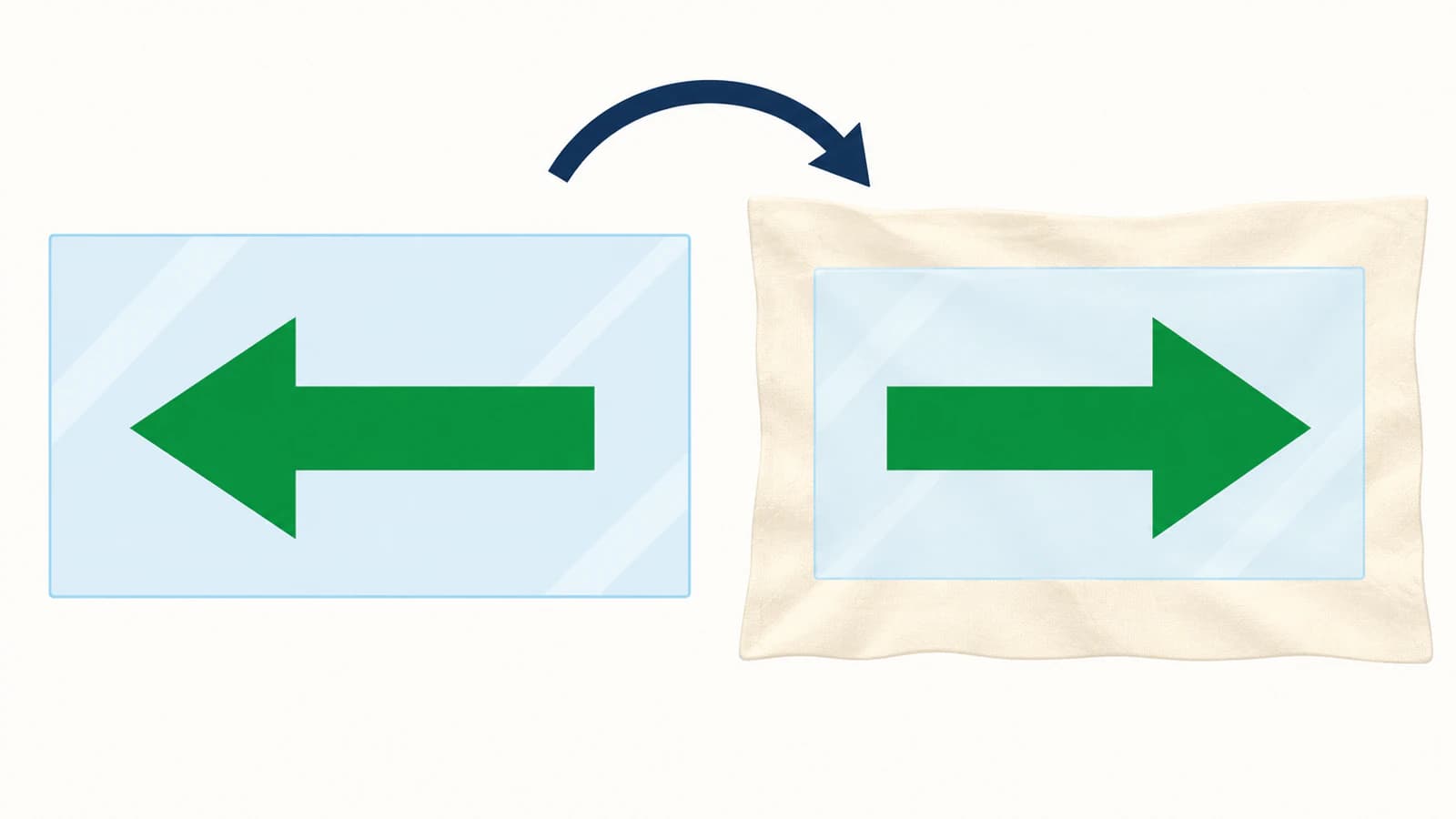
Màng nhựa trong (carrier) giữ các mảnh đã cắt ở đúng vị trí tương đối trong lúc chuyển. Trong quy trình HTV cắt thông thường, màng nhựa trong đã được gắn sẵn vào mặt trước của vật liệu. Máy cắt tiếp cận lớp vinyl từ phía còn lại; khi ép, thiết kế được lật lại để mặt keo hướng vào vật liệu nền.
Hướng dẫn lật gương của Cricut mô tả việc cắt với mặt lớp lót úp xuống cho hầu hết vật liệu iron-on và Infusible Ink, kèm thao tác lật gương để thiết kế sau khi chuyển hiện đúng chiều. Hãy làm theo hướng dẫn của tấm vật liệu bạn thực sự dùng thay vì chỉ dựa vào độ bóng để xác định mặt làm việc.
Với quy trình thông thường, hãy hình dung một mũi tên chỉ sang phải nằm cạnh chữ F. Bản xem trước khi cắt nên hiện phiên bản đã lật gương. Khi lật thiết kế đã cắt để ép, chữ F và mũi tên chỉ phải trở lại đúng như dự định khi nhìn từ mặt trước của thành phẩm.
Vì sao vinyl keo dán thông thường giữ chiều đọc đúng?
Với decal dán thông thường, máy cắt tiếp cận mặt vinyl nhìn thấy được trong khi giấy đế bảo vệ lớp keo. Sau đó, băng chuyển giữ các mảnh đã gỡ phần thừa từ mặt trước trong lúc bóc giấy đế. Khi dán mặt keo lên bề mặt, chính mặt trước đó vẫn hướng về phía người xem.
Bài so sánh vật liệu của Threadart mô tả quy trình dùng băng chuyển riêng đó và đối chiếu với việc cắt HTV từ mặt sau. Băng chuyển là công cụ hỗ trợ định vị; bản thân băng chuyển không có nghĩa là tệp cắt cần lật gương.
| Quy trình thông thường | Hình ban đầu | Hướng của hình cắt | Mặt nhìn thấy trên thành phẩm |
|---|---|---|---|
| Cắt HTV theo hướng dẫn úp mặt lớp lót xuống | Bản gốc chiều đọc đúng | Lật gương | Mặt trước sau khi lật để ép |
| Decal dán và được nhìn từ cùng một mặt | Bản gốc chiều đọc đúng | Chiều đọc đúng | Mặt vinyl nhìn thấy ban đầu |
| Decal dán mặt trong kính, nhìn từ bên ngoài | Bản gốc chiều đọc đúng | Cần quyết định riêng về mặt nhìn | Phía đối diện, nhìn qua kính |
| Vật liệu in được hoặc chuyên dụng | Bản gốc chiều đọc đúng | Theo đúng hướng dẫn của vật liệu | Tùy cách dán của vật liệu |
Hướng dẫn decal ô tô trình bày ngoại lệ dán mặt trong kính. Đừng áp ngoại lệ đó cho mọi dự án decal dán: hãy xác định người xem đứng ở đâu so với decal đã dán.
Lật gương một lần và hai lần tạo ra hai tệp khác nhau
Chúng tôi dựng một SVG gốc có chữ F và một mũi tên, dùng vùng tọa độ rộng 100 đơn vị. Phép lật gương theo chiều ngang ánh xạ tọa độ x thành 100 − x và giữ nguyên y.
Đầu mũi tên ban đầu ở x = 90. Lật gương một lần đưa nó đến x = 10. Lật gương lần thứ hai đưa nó trở lại x = 90. Cùng phép tính đó cũng khôi phục mọi điểm mốc được theo dõi trên chữ F.
| Bước chuẩn bị số | Tọa độ x của đầu mũi tên | Hướng so với bản gốc |
|---|---|---|
| SVG gốc | 90 | Ban đầu |
| Một lần lật gương ngang | 10 | Đã lật gương |
| Hai lần lật gương ngang | 90 | Trở lại ban đầu |
Phương pháp: Chúng tôi áp các phép biến đổi đó vào SVG do chúng tôi tự tạo và kiểm tra tọa độ các điểm mốc. Việc này minh họa phép tính lật gương. Đây không phải lần nhập vào Design Space, lần cắt thử trên máy hay bằng chứng về việc dán vật liệu.
Đó là bẫy lật gương hai lần: lật hình trong trình chỉnh sửa rồi bật thêm một phép lật gương khi sản xuất có thể triệt tiêu lần lật đầu tiên. Hãy giữ một bản gốc chưa lật để luôn có cơ sở đáng tin cậy để so sánh.
Kiểm tra bản xem trước cuối cùng sau khi chọn vật liệu
Design Space có thể thay đổi thiết lập lật gương khi bạn chọn vật liệu. Cricut mô tả Auto Mirror cho các vật liệu chuyển nhiệt phù hợp, còn vinyl thông thường sẽ tắt tính năng này. Vì vậy, bản xem trước bạn thấy lúc đầu chưa phải lần kiểm tra cuối cùng của bạn.
Với một tệp cắt mới:
- Xác định vật liệu và mặt nhìn thấy trên thành phẩm. Dùng tên sản phẩm và hướng dẫn của tấm vật liệu. Xác định người xem nhìn thấy mặt đã dán hay nhìn xuyên qua một bề mặt trong suốt.
- So hình đã nhập với bản gốc. Xác nhận chữ và các hình bất đối xứng chưa bị đảo chiều từ trước. Kiểm tra kích thước riêng với hướng.
- Chọn vật liệu dự định và xem từng thảm liên quan. So hướng cắt hiển thị với quy trình mà vật liệu yêu cầu. Hướng dẫn lật gương của Cricut yêu cầu kiểm tra Mirror riêng cho từng thảm.
- Dừng lại nếu không giải thích được hướng. Quay lại bản nguồn, bỏ lần lật vô tình trong trình chỉnh sửa hoặc sửa thiết lập sản xuất. Mở lại bản xem trước và so sánh lần nữa trước khi cắt.
Nếu thiết kế vốn đối xứng, hãy dùng một chữ cái dễ nhận biết và một hình có hướng trong bản tham chiếu kế hoạch riêng. Để các dấu tham chiếu ngoài tệp cắt sản xuất, trừ khi bạn chủ ý muốn cắt chúng. Hình tròn không cho biết đã có phép lật gương hay chưa; chữ F thì có.
Với các bước kiểm tra hình học còn lại, hãy tiếp tục với hướng dẫn chuẩn bị tệp SVG cho Cricut. Hướng đúng không sửa được lỗ bị mất, hình nền thừa hay đường bao trùng lặp không mong muốn.
Iron-on in được là một ngoại lệ thực sự
Hướng dẫn Printable Iron-On hiện tại của Cricut nói rõ không lật gương thiết kế và nạp vật liệu đã in với mặt in hướng lên. Hướng dẫn đó mô tả việc bóc thiết kế khỏi lớp lót và đặt lên vật liệu nền.
Đừng áp quy tắc HTV cắt thông thường cho sản phẩm có tên cụ thể đó. Tương tự, đừng khái quát hướng dẫn của sản phẩm in được này cho mọi loại giấy chuyển hay phim chuyên dụng. Hãy đọc hướng dẫn khớp với đúng bao bì bạn đang có.
Nếu công việc là in một hình rồi cắt quanh nó, hướng dẫn chọn SVG hay PNG cho Print Then Cut giải thích quyết định riêng về định dạng hình. Ảnh chụp có thể vẫn ở dạng raster dù đường cắt bao ngoài là vector.
PerfectVector phù hợp ở đâu?
Nếu thiết kế cắt riêng của bạn chỉ có dưới dạng PNG hoặc JPG phẳng phù hợp, PerfectVector có thể khôi phục đường dẫn SVG cho quy trình Cricut. Hãy so chữ, khoảng hở và các mảnh nhỏ đã đồ lại với bản nguồn trước khi quyết định hướng cắt. Giữ SVG đã rà soát đó làm bản gốc theo chiều đọc đúng.
Vector hóa và lật gương là hai thao tác khác nhau. Vai trò của PerfectVector ở đây là dựng lại đường bao từ pixel; nó không chọn mặt có màng nhựa trong, không nhận diện vật liệu của bạn và không chứng minh một thiết lập trong phần mềm máy cắt là đúng. Nếu đã có bản vector gốc hoặc có thể gõ chữ bằng đúng phông chữ, hãy bắt đầu từ đó thay vì đồ lại một ảnh chụp màn hình.
Câu hỏi thường gặp
Dùng băng chuyển có nghĩa là phải lật gương vinyl keo dán không? Không. Trong quy trình decal dán thông thường được nhìn từ cùng một mặt, băng chuyển giữ thiết kế từ mặt trước trong lúc bóc giấy đế. Hãy chọn hướng dựa trên hướng dẫn vật liệu và mặt nhìn thấy cuối cùng.
Tôi có thể lật SVG trước khi nhập không? Bạn có thể lật gương hình học của nó, nhưng hãy giữ một bản gốc chưa lật và tính đến mọi phép lật gương về sau trong quy trình cắt. Hai lần lật gương ngang sẽ khôi phục hướng ban đầu.
Mọi thiết kế iron-on đều nên lật gương không? Không. Với HTV cắt thông thường, hình cắt thường được lật gương, trong khi hướng dẫn Printable Iron-On hiện tại của Cricut nói không lật gương. Hãy làm theo hướng dẫn của đúng sản phẩm.
Nguồn tham khảo
- Cricut: Cách lật gương thiết kế trong Design Space — Giải thích việc cắt theo mặt lớp lót, hướng của vật liệu chuyển nhiệt và lật gương cho từng thảm.
- Cricut: Cách Auto Mirror hoạt động trong Design Space — Mô tả các thay đổi gắn với lựa chọn vật liệu và cách ghi đè thủ công.
- Cricut: Hướng dẫn Printable Iron-On — Xác lập quy trình không lật gương, nạp mặt in hướng lên cho sản phẩm in được có tên này.
- Threadart: Vinyl ép nhiệt và vinyl keo dán — So sánh màng nhựa trong gắn sẵn của HTV với băng chuyển dùng riêng cho vinyl keo dán.
Bắt đầu từ hình raster phẳng? Tạo bản gốc SVG cho tệp cắt, so đường bao với bản nguồn, rồi kiểm tra hướng cuối cùng sau khi chọn vật liệu trong phần mềm máy cắt.
Thêm từ blog

Tạo SVG sticker từ hình của bạn, sẵn sàng cắt
SVG sticker là đường cắt sạch của nhãn cắt theo hình. Tìm cách tạo từ ảnh riêng, khi nào cần vector hay PNG và những loại hình không phù hợp.

Đường tạo nếp và đường cắt SVG: Đọc hình học
Đọc hình học nếp gấp SVG trước khi gán Score hay Cut. So sánh đường mở, dải có màu tô và nét đứt, rồi kiểm tra quy trình thao tác Cricut theo tài liệu.



