
Đổi kích thước SVG đính đá mà giữ nguyên cỡ lỗ
Tìm hiểu khi nào cần khôi phục cỡ nhập SVG đính đá và khi nào cần dựng lại bố cục. Giữ đường kính lỗ, kiểm tra khoảng cách và thử với đá thực tế.
Trên trang này
Bạn có thể đổi kích thước SVG đính đá, nhưng phóng toàn bộ thiết kế cũng làm thay đổi kích thước lỗ. Nếu muốn thiết kế lớn hơn với cùng loại đá, hãy di chuyển hoặc dựng lại vị trí đá trong khi giữ cố định đường kính vật lý của từng lỗ. Nếu tệp nhập chỉ bị sai kích thước, hãy khôi phục kích thước người tạo dự kiến trước khi thiết kế lại bất cứ thứ gì.
Khuôn đính đá là bố cục các lỗ giữ đá khi bạn sắp xếp chúng. Những lỗ đó có kích thước vật lý. Scalable Vector Graphics (SVG) có thể giữ hình học tròn ở mọi mức phóng, nhưng một hình tròn sắc nét vẫn có thể sai đường kính với đá của bạn.
Hướng dẫn này dành cho người điều chỉnh khuôn được cung cấp hoặc thiết kế khuôn từ hình ảnh. Bài minh họa hình học SVG và đưa ra các kiểm tra để thực hiện trong phần mềm máy cắt. Các ví dụ chưa được cắt trên vật liệu khuôn hoặc thử với đá.
Quyết định kích thước nào cần thay đổi
Tách kích thước tổng thể của hình khỏi đường kính lỗ và khoảng cách giữa tâm lỗ. Thay đổi một yếu tố không cho biết hai yếu tố còn lại nên thay đổi thế nào.
| Mục tiêu của bạn | Cần thay đổi | Cần kiểm tra |
|---|---|---|
| Khôi phục tệp được cung cấp nhưng nhập quá nhỏ hoặc lớn | Toàn bộ bản nhập, về đúng cỡ người tạo dự kiến | Kích thước tổng thể và đường kính từng lỗ |
| Tạo mẫu lớn hơn bằng cùng loại đá | Vị trí lỗ, mật độ bố cục hoặc số đá | Đường kính lỗ cố định và các khoảng hở mới |
| Tạo mẫu nhỏ hơn bằng cùng loại đá | Dựng lại vị trí và bỏ lỗ khi cần | Chồng lấn, khoảng hẹp và chi tiết bị mất |
| Chuyển sang cỡ đá khác | Đường kính lỗ và cách bố trí xung quanh | Yêu cầu đá mới và vật liệu khuôn |
The Rhinestone World nêu rõ giới hạn vật lý trong câu hỏi thường gặp về đổi kích thước mẫu đính đá: ví dụ SS10 quy định lỗ cố định 0,130 inch cho Magic Flock, và thu nhỏ mẫu có thể cần di chuyển hoặc xóa lỗ. Đây là ví dụ theo nhà cung cấp, không phải cài đặt lỗ chung cho mọi viên đá bán cùng nhãn cỡ.
Dùng kích thước của người tạo khuôn và hướng dẫn nhà cung cấp vật liệu. Đừng tính đường kính lỗ chỉ từ nhãn cỡ đá.
Xem phóng toàn bộ thiết kế làm thay đổi gì
Chúng tôi tự tạo vòng đơn giản gồm 24 hình tròn. Mỗi hình có đường kính 3,2 mm và tâm cách tâm vòng 20 mm. Giá trị 3,2 mm là lựa chọn hình học để minh họa, không phải cài đặt khuyến nghị cho một cỡ đá cụ thể.
Phóng toàn bộ vòng lên 150% đổi lỗ thành 4,8 mm. Dựng lại vòng với các tâm cách tâm vòng 30 mm trong khi giữ lỗ 3,2 mm tạo bố cục lớn hơn với khoảng giữa các lỗ rộng hơn.
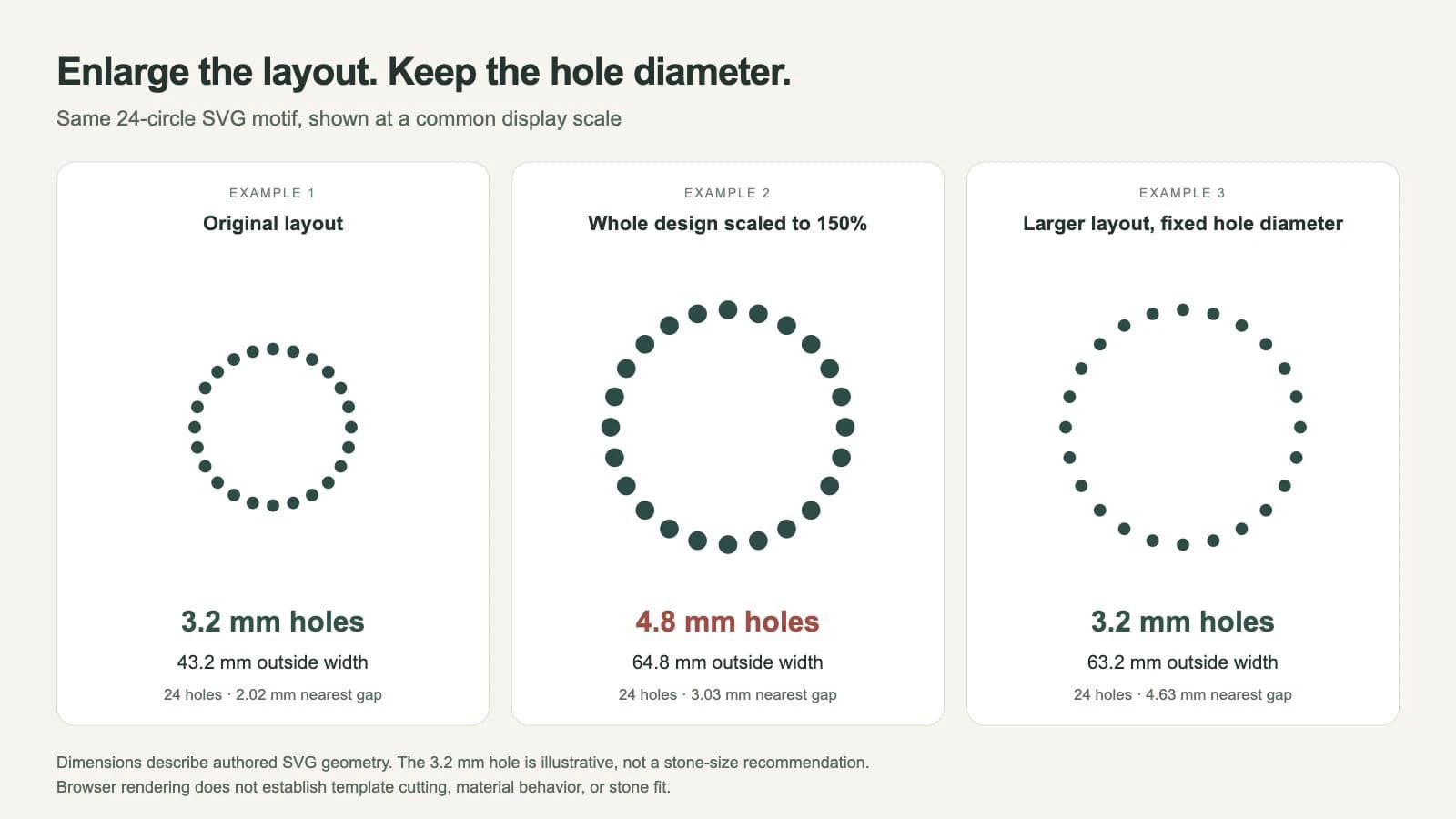
| Thuộc tính đo | Vòng gốc | Toàn vòng ở 150% | Vòng lớn hơn với lỗ cố định |
|---|---|---|---|
| Đường kính lỗ | 3,2 mm | 4,8 mm | 3,2 mm |
| Chiều rộng ngoài | 43,2 mm | 64,8 mm | 63,2 mm |
| Khoảng gần nhất giữa mép lỗ | Khoảng 2,02 mm | Khoảng 3,03 mm | Khoảng 4,63 mm |
| Số lỗ | 24 | 24 | 24 |
Vòng dựng lại không rộng 64,8 mm vì các lỗ ở mép không lớn lên. Nếu thiết kế phải đúng một chiều rộng, hãy đo mép ngoài sau khi khôi phục đường kính lỗ. Đừng cho rằng phóng vị trí tâm tạo cùng giới hạn ngoài với phóng toàn bộ hình tròn.
Ghi chú phương pháp: chúng tôi kiểm tra các tệp SVG tự tạo và cách kết xuất trong trình duyệt, gồm bán kính hình tròn, phép biến đổi và hộp giới hạn. Hình minh họa cho thấy chính các tệp đó ở cùng tỷ lệ hiển thị. Điều này xác minh hình học được nêu, không phải nhập Cricut, cắt thành công hoặc độ vừa của đá.
Đặc tả hệ tọa độ SVG giải thích cách phép biến đổi và viewBox ánh xạ hình học vào vùng hiển thị. Tăng vùng hiển thị trong khi giữ cùng viewBox cũng có thể làm lỗ lớn lên. Vì thế, chỉ đổi giá trị chiều rộng ngoài không phải cách giữ đường kính vật lý cố định.
Dựng lại bố cục với cùng đường kính lỗ
Bạn cần bản gốc chưa sửa, trình chỉnh sửa SVG cho phép kiểm tra từng hình, kích thước thành phẩm dự kiến và cài đặt lỗ mà đá cùng vật liệu khuôn yêu cầu. Với mẫu đã mua, trước hết kiểm tra người tạo có cung cấp cỡ bạn cần không.
- Xác nhận tỷ lệ gốc. Ghi chiều rộng, chiều cao tổng thể do người tạo cung cấp, rồi đo vài lỗ trong tệp làm việc. Nếu mọi thứ sai cùng một hệ số, làm theo chẩn đoán SVG sai kích thước trước khi đổi bố cục.
- Đặt giới hạn bố cục đích. Quyết định bạn cần họa tiết rộng hơn, khoảng giữa đá lớn hơn hay thêm hàng. Giữ bản gốc cạnh bản làm việc để so sánh hình bóng và chi tiết.
- Di chuyển hoặc tạo lại lỗ. Giữ đường kính cần thiết cố định khi thay đổi tâm. Dùng công cụ bố cục đính đá hoặc chỉnh hình trong trình vector. Kiểm tra lệnh đổi kích thước của trình chỉnh sửa tác động riêng từng lỗ hay toàn bộ vùng chọn; các thao tác đó cho kết quả khác nhau.
- Kiểm tra khoảng hở và chi tiết mới. So sánh mép các lỗ cạnh nhau, nhất là ở đường cong gắt và chữ nhỏ. Thêm hoặc bỏ lỗ để có mật độ mong muốn. Bố trí lớn hơn với cùng các lỗ thường trông thoáng hơn; bố trí nhỏ hơn có thể chồng lấn.
- Lưu, mở lại và đo. Xuất SVG mới, mở lại rồi xác nhận giới hạn ngoài cuối cùng và vài đường kính lỗ. Kiểm tra tệp đã xuất thay vì chỉ dựa vào giá trị vùng chọn trước đó trong trình chỉnh sửa.
Ví dụ mã nhỏ cho thấy khác biệt. Tệp này đặt hai hình tròn 3,2 mm cách nhau 15 mm, đo từ tâm đến tâm:
<svg xmlns="http://www.w3.org/2000/svg"
  width="40mm" height="20mm" viewBox="0 0 40 20">
  <circle cx="10" cy="10" r="1.6" />
  <circle cx="25" cy="10" r="1.6" />
</svg>
Trong tệp này, kích thước vùng hiển thị và viewBox tương ứng làm một đơn vị người dùng bằng một milimét ở cỡ khai báo. Định nghĩa hình tròn SVG tách tọa độ tâm (cx và cy) khỏi bán kính (r). Đổi cx thứ hai từ 25 sang 30 tăng khoảng tâm lên 20 mm nhưng vẫn giữ đường kính 3,2 mm. Phép biến đổi tỷ lệ kế thừa sẽ thay đổi kết quả đó, nên cũng kiểm tra nhóm cha.
Với bản đối chứng nhỏ hơn, chúng tôi chuyển cùng 24 tâm lỗ lên bán kính 12 mm. Các tâm cạnh nhau cách khoảng 3,13 mm, nhỏ hơn đường kính 3,2 mm: các hình tròn chồng lấn. Khôi phục cỡ lỗ sau khi thu nhỏ mẫu chỉ là một phần sửa chữa. Dựng lại đoạn chật, bỏ lỗ hoặc đơn giản hóa họa tiết.
Kiểm tra kích thước đã xuất trong Cricut Design Space
Dùng hướng dẫn tải SVG lên hiện hành của Cricut cho nền tảng của bạn. Cricut phân biệt tải vector với raster; nhập tệp thành công không xác nhận độ vừa vật lý của khuôn đính đá.
Trước khi tải lên, ghi chiều rộng và chiều cao ngoài dự kiến của mẫu đã xuất. Trong Design Space, so sánh kích thước nhập với ghi chép đó. Khi kiểm tra được từng lỗ, hãy so sánh vài đường kính. Hình tham chiếu của người tạo hoặc hình vuông biết kích thước có thể giúp chẩn đoán đổi tỷ lệ, nhưng loại hình chẩn đoán đó khỏi lần cắt cuối.
Nếu bản nhập sai, khôi phục tỷ lệ dự kiến một lần rồi kiểm tra lại. Nếu bản nhập đúng nhưng thiết kế không vừa dự án, quay lại bản bố cục gốc. Phóng một khuôn vốn đúng sẽ thay đổi các lỗ của nó.
Tiếp tục với hướng dẫn chuẩn bị SVG Cricut về lớp, thao tác và kiểm tra thảm cắt. Sau đó cắt mẫu nhỏ trên vật liệu khuôn thực tế và thử đá thực tế. Xác nhận đá vào được lỗ và vật liệu giữ bố cục đúng ý định. Kích thước tệp không thể xác nhận các kết quả vật lý đó.
Bắt đầu từ hình bóng khi cần dựng lại khuôn
Nếu đã có các lỗ đính đá dùng được, hãy chỉnh bản vector gốc đó. Ảnh chụp các chấm không xác định kích thước vật lý người tạo dự kiến. Hỏi bản khuôn gốc trước khi tái tạo lỗ.
Nếu bắt đầu từ logo PNG hoặc JPEG phẳng, PerfectVector có thể khôi phục thiết kế SVG cho giai đoạn bố cục. Vector hóa tạo hình học từ pixel của ảnh raster; không đặt đá, chọn phần bù lỗ hoặc tạo khuôn đính đá. Câu hỏi thường gặp về chuyển ảnh thành vector của The Rhinestone World cũng coi chuyển đổi vector là bước trước khi tạo thiết kế đá.
Với nguồn raster, chuẩn bị thiết kế thành SVG, kiểm tra hình bóng và chi tiết nhỏ, rồi dựng lỗ riêng. Hướng dẫn vector hóa logo trình bày bước khôi phục nguồn đó. Với thuật ngữ hình học cơ bản, bắt đầu từ nội dung tệp SVG.
Giữ thiết kế khôi phục và bố cục đính đá thành bản gốc riêng. Nhờ vậy bạn có thể đổi họa tiết mà không coi kết quả đồ lại là khuôn có số đo.
Câu hỏi thường gặp
Có thể làm SVG đính đá lớn hơn bằng cùng loại đá không? Có, bằng cách dựng lại hoặc di chuyển lỗ trong khi giữ đường kính vật lý cần thiết cố định. Phóng toàn bộ thiết kế cũng làm lỗ lớn lên. Kiểm tra giới hạn ngoài, khoảng cách và số đá mới trước khi thử khuôn.
Có thể thu nhỏ thiết kế đính đá mà không đổi lỗ không? Bạn có thể giữ đường kính cố định, nhưng bố cục nhỏ hơn có thể làm lỗ chen chúc hoặc chồng lấn. Di chuyển hoặc bỏ lỗ và đơn giản hóa chi tiết chật. Kiểm tra lại hình học đã xuất và thử với vật liệu khuôn cùng đá thực tế.
Sửa bản nhập sai kích thước có giống đổi cỡ mẫu không? Không. Sửa bản nhập khôi phục tỷ lệ vật lý người tạo dự kiến. Đổi cỡ mẫu thay đổi bố cục dự kiến đó. Xác nhận kích thước gốc trước khi quyết định bạn cần làm việc nào.
Chuyển PNG thành SVG có tạo khuôn đính đá không? Không. Vector hóa có thể khôi phục hình của thiết kế. Vị trí đá, đường kính lỗ, khoảng cách và thử vật liệu khuôn vẫn là các bước thiết kế, sản xuất riêng.
Nguồn
- The Rhinestone World: Có thể đổi kích thước thiết kế đính đá không? — Giải thích cỡ lỗ cố định và nhu cầu di chuyển hoặc xóa lỗ khi thu nhỏ thiết kế.
- W3C: Hệ tọa độ SVG 2 — Định nghĩa ánh xạ vùng hiển thị,
viewBoxvà phép biến đổi. - W3C: Phần tử hình tròn SVG 2 — Định nghĩa tâm và bán kính hình tròn độc lập.
- Cricut: Cách tải ảnh lên Design Space — Mô tả quy trình tải vector SVG.
- The Rhinestone World: Chuyển JPG hoặc PNG trước khi tạo thiết kế đính đá — Đặt khôi phục vector trước việc tạo bố cục đính đá.
Có logo raster cần bố cục đá mới? Chuẩn bị thiết kế SVG của nó, so sánh hình bóng khôi phục với nguồn, rồi dựng và đo lỗ riêng trước khi thử khuôn.
Thêm từ blog

Cách làm decal ô tô bằng Cricut (từ thiết kế của bạn)
Làm decal ô tô từ logo, bản vẽ hoặc ảnh thú cưng riêng: quy tắc thiết kế nhìn rõ từ xa, SVG sẵn sàng cắt và những trường hợp nên đặt mua.

Chuyển PDF thành SVG: xuất hay đồ lại?
Chuyển PDF thành SVG tùy nội dung bên trong. Nếu là vector, xuất; nếu bản quét, đồ lại. Tìm cách phân biệt và thực hiện cả hai.



