
Ảnh thành tệp cắt laser: Dự án cắt đầu tiên của bạn
Biến ảnh thú cưng, bản vẽ của trẻ hoặc ghi chú viết tay thành tệp cắt laser: chuẩn bị ảnh trước, xuất SVG hoặc DXF, sau đó kiểm tra các mảnh và kích thước trước khi cắt.
Trên trang này
- Khắc ảnh hay cắt nó ra?
- Một bức ảnh điện thoại thô biến thành gì
- Bước 1: chuẩn bị ảnh trước khi chuyển đổi
- Thú cưng hoặc người: tạo hình bóng
- Bản vẽ hoặc ghi chú viết tay của trẻ: cắt ra giấy
- Bước 2: chuyển đổi, sau đó chọn SVG hoặc DXF
- Các tập tin trông như thế nào trong LightBurn
- Bước 3: Kiểm tra từng miếng, từng miếng nhỏ và kích thước trước khi cắt lần đầu tiên
- Một ví dụ điển hình: đồ trang trí vẽ của trẻ em
- Điều này trông như thế nào với PerfectVector
- Khi dấu vết tích hợp là đủ
- Câu hỏi thường gặp
- Nguồn
Để biến ảnh thành tệp cắt laser, bạn cần có đường viền vector chứ không phải bản thân ảnh, vì vậy trước tiên hãy quyết định xem bạn đang làm gì. Nếu bạn muốn bức ảnh được ghi lên gỗ với bóng của nó, hãy giữ nó dưới dạng ảnh bitmap và sử dụng quy trình khắc ảnh của phần mềm laser của bạn. Nếu bạn muốn cắt một hình dạng (đồ trang trí hình thú cưng, hình vẽ của một đứa trẻ trên tấm bảng, thẻ quà tặng viết tay), ảnh phải trở thành các đường viền khép kín trong tệp SVG hoặc DXF.
Hướng dẫn này là về phiên bản cắt. Câu chuyện ngắn từ thử nghiệm của chúng tôi: một bức ảnh điện thoại được chuyển đổi nguyên trạng sẽ cung cấp cho bạn bức tường, sàn nhà và hàng trăm mảnh nhỏ. Bản sửa lỗi xuất hiện trước khi bạn chuyển đổi.
Phiên bản ngắn
- Khắc hay cắt? Khắc ảnh bóng mờ vẫn là ảnh bitmap. Hình cắt cần có đường viền vectơ (SVG hoặc DXF).
- Chuẩn bị trước. Nhấc đối tượng ra khỏi nền, cắt hình vẽ trên giấy hoặc tô màu đen đậm cho đối tượng để tạo hình bóng.
- Sau đó chuyển đổi và xuất SVG cho xTool hoặc LightBurn hoặc DXF khi bạn muốn kích thước được ghi bằng milimét.
- Kiểm tra trước khi cắt: có bao nhiêu mảnh, từng mảnh nhỏ và chiều rộng cuối cùng tính bằng mm.
- Trong LightBurn: ẩn lớp nền và đặt các lớp khắc thành Điền.
Khắc ảnh hay cắt nó ra?
Nhiều hướng dẫn "photo to laser" thực sự là về khắc. Đối với dự án cắt bỏ đầu tiên, hãy quyết định xem bạn đang thực hiện dự án nào trước khi mở bất kỳ công cụ chuyển đổi nào.
| Bạn muốn | Loại tệp | Laser làm gì | Dự án đầu tiên điển hình |
|---|---|---|---|
| Bản thân bức ảnh, có bóng, được đốt trên gỗ | Bitmap (JPG hoặc PNG) | Khắc theo từng dòng | Ảnh trên lát gỗ |
| Một hình dạng được cắt ra từ vật liệu | Đường viền vector (SVG hoặc DXF) | Thực hiện theo phác thảo với thao tác cắt | Đồ trang trí hình bóng thú cưng |
| Các đường trên bề mặt cộng với đường cắt phác thảo | Vector, với các phần khắc và cắt | Khắc các đường, sau đó cắt xung quanh chúng | Đồ trang trí vẽ của trẻ em |
Các ứng dụng laser vẽ cùng một đường. Ví dụ: hướng dẫn tải lên của Glowforge mô tả các tệp SVG hoặc PDF "để cắt và khắc" và JPG hoặc PNG "chỉ để khắc" (Hỗ trợ Glowforge). Nếu dự án của bạn nằm ở hàng đầu tiên thì bạn không cần quy trình làm việc này; thay vào đó hãy làm theo hướng dẫn khắc ảnh của phần mềm máy của bạn. Mọi thứ bên dưới là về hàng thứ hai và thứ ba.
Một bức ảnh điện thoại thô biến thành gì
Chúng tôi đã chạy cùng một con chó đó qua bộ chuyển đổi hình ảnh của PerfectVector sang DXF ba lần, chuẩn bị thêm một chút cho mỗi vòng. Ảnh mang tính chất minh họa, không phải hình của khách hàng. Trong hình, cột bên trái là ảnh mà điện thoại sẽ chụp và cột bên phải là hình bóng cuối cùng.
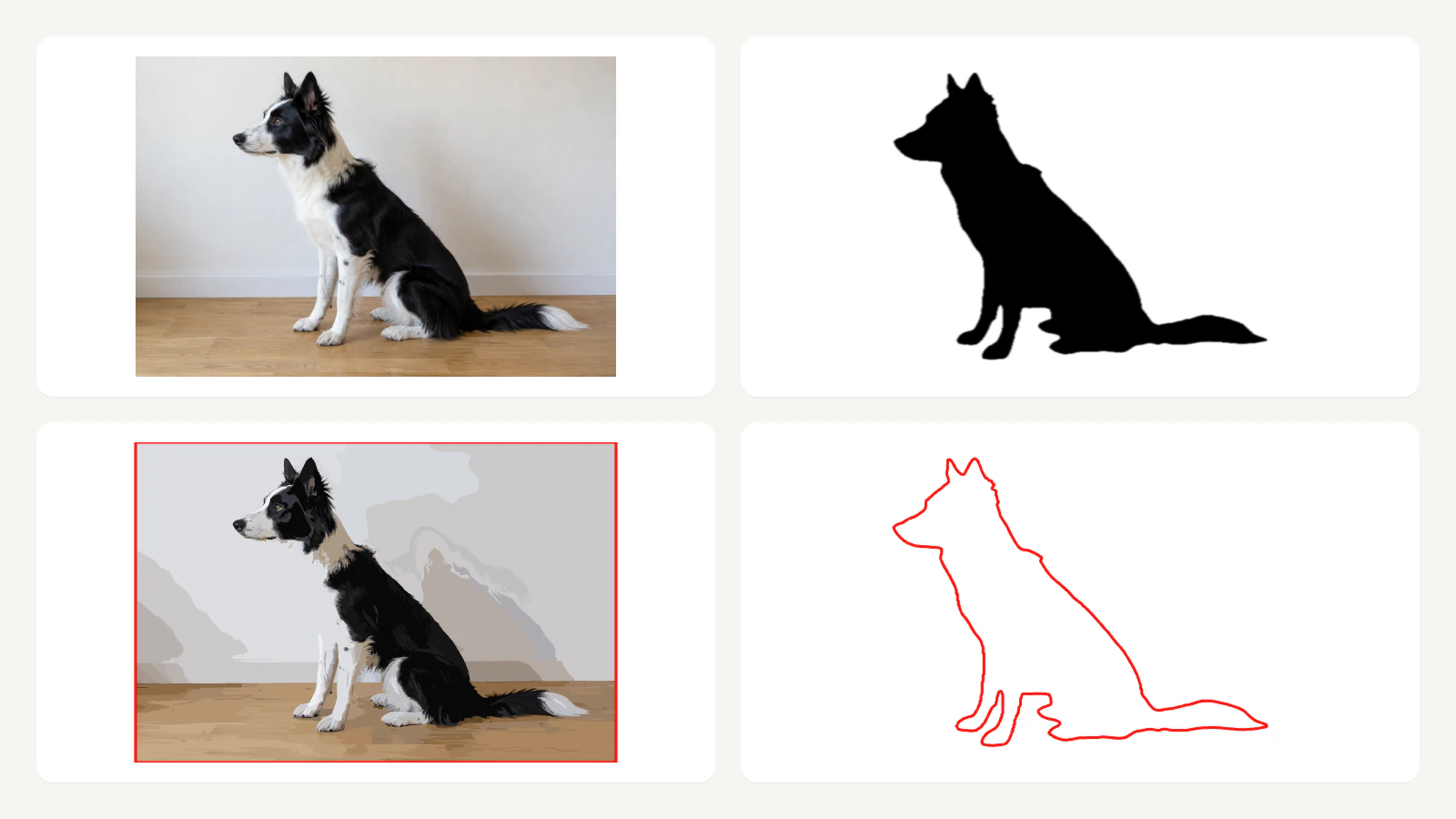
Đây là kết quả mà mỗi đầu vào tạo ra:
- Ảnh thô: 38 màu và 907 đường dẫn. Bức tường và sàn nhà cũng trở lại như hình dạng. Trong bản xuất DXF, 503 trong số 905 đường viền nhỏ hơn 1 mm. Bảng điều khiển Laser SVG chỉ cung cấp một vết cắt xung quanh toàn bộ khung vẽ, với cảnh báo "Vết cắt đi theo toàn bộ khung vẽ. Xóa nền hoặc đặt màu của nó thành Bỏ qua."
- Chủ đề được nâng lên, nền trong suốt: 676 đường dẫn. Tốt hơn, nhưng vẫn là 23 mảnh có chiều rộng 90 mm, kèm theo cảnh báo "22 mảnh nhỏ hơn 6 mm và có thể rơi qua giường". và "22 chi tiết mỏng hơn 1 mm và có thể bị cháy." Các mép lông và bộ lông trắng biến thành những đốm và mảng màu xám.
- Chủ đề có màu đen đặc: 2 đường dẫn (con chó và nền trắng). Bảng điều khiển Laser SVG báo cáo có 1 mảnh, 0 lỗ và vết cắt 297,05 mm, không có cảnh báo.
Một mẫu khác, một tấm thiệp viết tay "Yêu, Bà" được chụp trên quầy đá granit, còn đi xa hơn: 5.534 đường, hầu hết là các đốm từ đá và bảng điều khiển Laser SVG đã từ chối nó với "Tác phẩm nghệ thuật này quá chi tiết đối với Laser SVG. Thay vào đó, hãy tải xuống SVG."
Bộ chuyển đổi lần theo dấu vết của pixel mỗi lần. Điều thay đổi kết quả là bức ảnh chúng tôi đưa ra. Số lượng này là những gì bảng xuất đã báo cáo cho các tệp mẫu của chúng tôi; chúng tôi đã không cắt chúng trên máy.
Bước 1: chuẩn bị ảnh trước khi chuyển đổi
Chọn sự chuẩn bị phù hợp với dự án của bạn. Cả hai đều mất vài phút với điện thoại hoặc trình chỉnh sửa ảnh cơ bản.
Thú cưng hoặc người: tạo hình bóng
- Đưa chủ thể ra khỏi nền. Nhiều điện thoại và ứng dụng ảnh có thể thực hiện việc này. Trên iPhone được hỗ trợ, hãy chạm và giữ đối tượng trong Ảnh để nâng đối tượng đó khỏi nền. Bất kỳ loại bỏ nền nào cũng hoạt động.
- Đổ nền đen trắng cho chủ thể. Trong trình chỉnh sửa ảnh, đặt chủ thể được nâng lên trên một lớp màu trắng và giảm độ sáng của nó xuống hết hoặc sử dụng hiệu ứng "tô nền" hoặc "hình bóng" nếu ứng dụng của bạn có hiệu ứng này.
- Kiểm tra đường viền chứ không phải chi tiết. Tai, bàn chân và đuôi phải đọc rõ ràng dưới dạng hình dạng. Kết cấu lông, mắt và thẻ cổ áo sẽ biến mất; một đường cắt chỉ cần có cạnh.
Hình bóng hoạt động vì bộ chuyển đổi chỉ có một cạnh để theo dõi. Nếu bạn muốn có chi tiết khuôn mặt trên tác phẩm đã hoàn thiện, hãy khắc nó riêng biệt với ảnh và giữ đường cắt làm đường viền hình bóng.
Bản vẽ hoặc ghi chú viết tay của trẻ: cắt ra giấy
- Chụp ảnh phẳng ngay cả trong ánh sáng ban ngày mà không có bóng từ điện thoại của bạn trên trang.
- Cắt trên giấy. Bất cứ thứ gì bên ngoài tờ giấy, chẳng hạn như cạnh bàn, mặt bàn bằng đá granit hoặc tấm lót vị trí, sẽ được vẽ dưới dạng hình dạng.
- Giữ nguyên tờ giấy. Giấy thường sẽ trở thành một màu nền mà bạn có thể bỏ qua sau này; mực sẽ trở thành hình dạng bạn khắc hoặc cắt xung quanh.
Các đường đánh dấu dày có khả năng chuyển đổi dễ đoán hơn so với bút chì. Để biết thêm về cách quét đúng cách, hướng dẫn vẽ sang SVG cho trẻ và hướng dẫn viết tay và chữ ký sẽ trình bày sâu hơn về giai đoạn chụp ảnh.
Bước 2: chuyển đổi, sau đó chọn SVG hoặc DXF
Tải lên hình ảnh đã chuẩn bị trước và xem bản xem trước trước bất kỳ điều gì khác. Bạn sẽ thấy chủ đề và rất ít thứ khác. Nếu hình nền vẫn còn đó, hãy quay lại Bước 1 thay vì cố gắng sửa chúng sau này.
Cả hai định dạng đều hoạt động cho lần cắt đầu tiên. Sự lựa chọn phụ thuộc vào vị trí tiếp theo của tập tin.
| SVG | DXF | |
|---|---|---|
| Mở vào | xTool Studio và XCS, LightBurn, Glowforge, Inkscape | Phần mềm xTool Studio và XCS, LightBurn, CAD và CNC, cửa hàng chế tạo |
| Kích cỡ | Phụ thuộc vào cài đặt SVGDPI của ứng dụng nhập | Đơn vị được ghi vào tệp (mm theo mặc định trong PerfectVector) |
| Lý lịch | Laser SVG của PerfectVector loại bỏ nó theo mặc định | Giữ nguyên lớp màu riêng mà bạn xóa hoặc bỏ qua |
| Tốt nhất khi | Bạn ở trong một ứng dụng laser và muốn các nhóm cắt hoặc khắc sẵn sàng | Bạn muốn kích thước được ghi bằng mm hoặc cần một định dạng mà hầu hết các công cụ CAD đều đọc được |
xTool Studio, XCS và LightBurn đều nhập cả SVG và DXF (các định dạng được hỗ trợ của xTool Studio; Câu hỏi thường gặp về nhập XCS của xTool; Các định dạng nhập của LightBurn). Ứng dụng của Glowforge sử dụng SVG, với DXF được liệt kê dành cho thành viên Premium (Hướng dẫn tải lên của Glowforge). Vì vậy, bạn không cần DXF để sử dụng máy xTool.
Sự khác biệt là kích thước. Kích thước của SVG trên khung vẽ phụ thuộc vào cài đặt DPI trong ứng dụng nhập. Các tùy chọn SVG của LightBurn liệt kê 96 dpi là mặc định của Inkscape và 72 dpi là của Illustrator (cài đặt LightBurn). Thay vào đó, DXF có thể mang theo đơn vị của nó: xTool Studio và LightBurn đều có tùy chọn tự động phát hiện đơn vị để đọc đơn vị đó khi tệp chứa dữ liệu đơn vị (hướng dẫn nhập vectơ của xTool; Cài đặt LightBurn). Điều đó làm cho DXF trở nên hữu ích khi bạn muốn khóa kích thước cuối cùng tính bằng milimét hoặc khi cùng một tệp phải hoạt động trong LightBurn, một chương trình CAD và phần mềm cắt của cửa hàng.
Trong PerfectVector, DXF xuất dưới dạng đường viền R12 đóng với đơn vị được ghi trong tệp, milimet theo mặc định. Mỗi màu nguồn nằm trên một lớp riêng, do đó nền hoặc giấy trắng xuất hiện dưới dạng một lớp riêng: hình bóng DXF của chúng tôi chứa chính xác hai đường viền khép kín, hình chữ nhật nền trắng và con chó. Ẩn hoặc xóa lớp nền đó trong phần mềm laser của bạn trước khi bạn chỉ định vết cắt. Quá trình xuất Laser SVG đi theo lộ trình khác và xóa nền theo mặc định, chỉ để lại đường cắt màu đỏ.
Các tập tin trông như thế nào trong LightBurn
Chúng tôi đã mở bốn tệp đã xuất của mình trong LightBurn để xem những gì sẽ đến. Trong thử nghiệm của chúng tôi ở LightBurn 2.2 (bản dùng thử Pro trên macOS) vào ngày 29 tháng 10 năm 2026, không có kết nối laser, đây là những gì chúng tôi thấy:
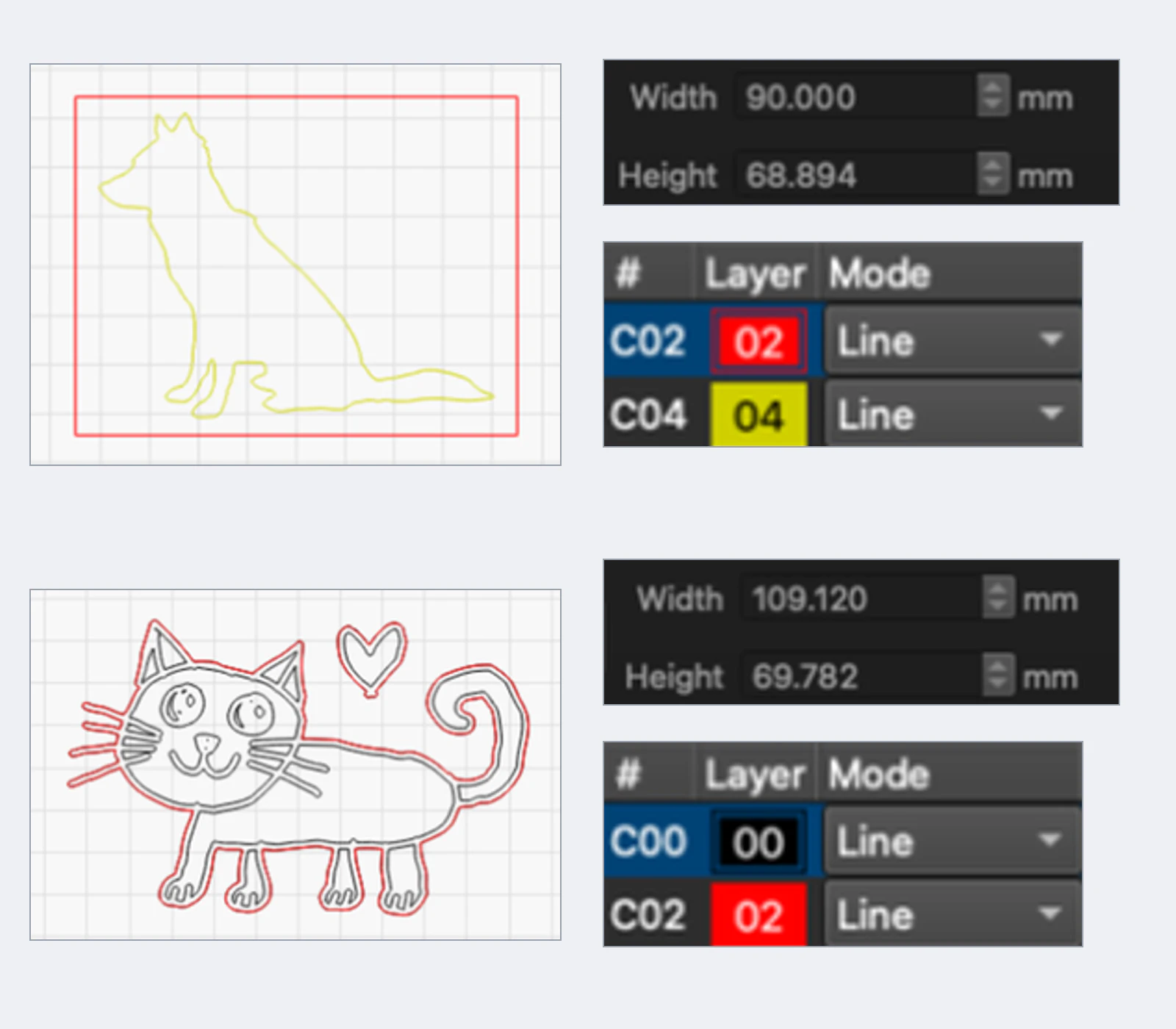
- Silhouette DXF: nó đã mở ở chính xác 90.000 × 68,894 mm, kích thước chúng tôi đặt trong PerfectVector mà không cần thay đổi tỷ lệ. Nó có hai lớp, hình chữ nhật nền trắng và đường viền con chó, và cả hai đường viền đều được đóng lại. Xóa hoặc ẩn lớp nền trước khi cắt, hoặc tia laser cắt một hình chữ nhật xung quanh con chó.
- SVG bằng tia laser: Tệp cắt ra của con chó xuất hiện dưới dạng một lớp cắt duy nhất chỉ chứa đường viền của con chó. Tệp cắt Cat Engrave + có hai lớp, một lớp dành cho các đường khắc và một lớp dành cho vết cắt. LightBurn đặt mọi lớp đã nhập thành Line, vì vậy hãy chuyển lớp khắc thành Fill.
- DXF của bản vẽ: trong cat DXF, mực xuất hiện dưới dạng đường viền của các vùng được tô đầy, với một đường dọc theo cả hai bên của mỗi nét đánh dấu. Đặt lớp đó thành Fill để khắc bản vẽ. Còn lại trên Line, tia laser sẽ ghi điểm cho mỗi cú đánh hai lần.
Chi tiết một kích thước rất dễ bỏ lỡ. Chiều rộng bạn đặt trong PerfectVector là chiều rộng của toàn bộ hình ảnh, bao gồm cả lề xung quanh chủ thể. Hình ảnh con chó của chúng tôi rộng 90 mm, nhưng trong Laser SVG, hình dạng con chó đo được là 80,306 × 61,684 mm. Cắt chặt chủ đề trước khi chuyển đổi hoặc kiểm tra kích thước của hình dạng sau khi nhập và chia tỷ lệ ở đó.
Chúng tôi không cắt các tệp này trên máy và chúng tôi cũng không thử nhập chúng vào xTool Studio hoặc XCS. Đối với những ứng dụng đó, hỗ trợ định dạng ở trên được lấy từ tài liệu của xTool.
Bước 3: Kiểm tra từng miếng, từng miếng nhỏ và kích thước trước khi cắt lần đầu tiên
Trước khi bạn gửi tệp tới máy laser, hãy chạy các bước kiểm tra này. Bảng điều khiển Laser SVG của PerfectVector hiển thị hầu hết chúng dưới dạng số; trong một công cụ khác, phóng to và đếm.
- Số lượng mảnh. Vật trang trí hình bóng phải là 1 mảnh. Nếu số lượng là hàng chục thì nền hoặc kết cấu lông thú vẫn có trong tệp.
- Những mảnh nhỏ. Những mảnh nhỏ rời có thể rơi xuống giường hoặc bị thất lạc. PerfectVector cảnh báo khi các mảnh nhỏ hơn 6 mm.
- Các chi tiết mỏng. Râu, sợi tóc và đường bút mỏng có thể bị cháy khi cắt. Các chi tiết bảng cờ mỏng hơn 1 mm.
- Chiều rộng cuối cùng tính bằng mm. Đặt kích thước bạn sẽ thực sự cắt, sau đó xác nhận lại kích thước đó sau khi nhập, trên chính hình dạng chứ không phải toàn bộ hình ảnh. Một vật trang trí nhỏ có thể chứa ít chi tiết hơn một tấm bảng lớn.
- Lớp nền. Trong DXF, hãy đảm bảo lớp nền hoặc lớp giấy bị ẩn hoặc bị xóa để bạn không cắt hình chữ nhật xung quanh mọi thứ.
- Kiểm tra trên phế liệu. Công suất, tốc độ, đường chuyền và đường cắt phụ thuộc vào máy và vật liệu của bạn. Đặt chúng vào phần mềm laser của bạn và chạy thử một vết cắt nhỏ trước.
Một ví dụ điển hình: đồ trang trí vẽ của trẻ em
Dự án thứ hai là món quà cổ điển của ông bà: bút vẽ của một đứa trẻ, có khắc, với đường viền cắt xung quanh. Chúng tôi sử dụng ảnh mẫu về một con mèo đang vẽ trên giấy trắng, được cắt thành tờ giấy.
Những gì chúng tôi đã làm và những gì hội thảo đã báo cáo:
- Chuyển đổi ảnh đã cắt. Nó trở lại với 8 màu, mặc dù bản vẽ là bút đen trên giấy trắng.
- Đã sử dụng Đơn giản hóa màu sắc để giảm xuống còn 2, mực và giấy. Đây là bước chỉnh sửa, khả dụng sau khi mở khóa kết quả.
- Chọn Laser SVG → Khắc + cắt rộng 120 mm. Mực được mặc định là Engrave và giấy là Plain.
- Đọc kết quả: 2 miếng (con mèo và trái tim), 0 lỗ, đường cắt 635,39 mm, không có cảnh báo.
- Đã mở Laser SVG trong LightBurn. Nó xuất hiện dưới dạng hai lớp ở bảng dưới cùng của hình trên, khắc các đường trên C00 và đường cắt trên C02, cả hai đều được đặt thành Đường. Chuyển C00 sang Fill trước khi khắc. Con mèo và trái tim có chiều ngang là 109,120 mm chứ không phải 120 mm vì lề giấy được tính vào chiều rộng của hình ảnh.
Một điều đáng để phóng to: ở độ phóng đại cao, chúng tôi tìm thấy những lỗ kim nhỏ màu giấy bên trong mắt và mũi màu đen. Họ sẽ khắc như những dấu chấm chưa cháy. Đó là loại chi tiết mà số lượng mảnh không thể cho bạn biết, vì vậy hãy xem kỹ bản xem trước trước khi cắt.
Điều này trông như thế nào với PerfectVector
PerfectVector bao gồm bước giữa ảnh được chuẩn bị trước và phần mềm laser của bạn. Tải hình ảnh lên công cụ chuyển đổi hình ảnh sang DXF, kiểm tra bản xem trước, sau đó xuất DXF (đường viền khép kín, kích thước tính bằng mm, một lớp cho mỗi màu) hoặc SVG Laser có Cắt bỏ hoặc Khắc + cắt, hiển thị số lượng mảnh, mm cắt và cảnh báo mảnh nhỏ trước khi bạn tải xuống. Nó không chọn công suất hoặc tốc độ laser và không thay thế vết cắt thử.
Khi dấu vết tích hợp là đủ
Phần mềm của xTool và LightBurn đều có các công cụ theo dõi riêng và đối với tác phẩm nghệ thuật đơn giản, có độ tương phản cao, chúng thường là tất cả những gì bạn cần. Nếu thông tin đầu vào của bạn đã có hình bóng đen rõ ràng thì dấu vết tích hợp thường sẽ cung cấp cho bạn đường viền có thể sử dụng được mà không cần rời khỏi ứng dụng. Hình ảnh dấu vết của LightBurn phân tách vùng tối khỏi vùng sáng bằng giới hạn và ngưỡng, đồng thời Dấu vết của xTool Studio đi theo các cạnh của khối màu ở chế độ Tự động theo dõi, do đó, hình bóng đen trắng là đầu vào dễ dàng cho cả hai. Tài liệu riêng của LightBurn lưu ý rằng các chi tiết nhỏ như góc nhọn và văn bản nhỏ có thể chuyển đổi không tốt.
Bước chuẩn bị cũng quan trọng. Một bức ảnh thô bằng điện thoại có tường, sàn và lông thú sẽ gây ra vấn đề tương tự cho bất kỳ người đánh dấu nào, vì nền và họa tiết thực sự nằm ở pixel. Trước tiên, hãy nâng chủ đề hoặc cắt lên giấy, sau đó chọn bất kỳ công cụ chuyển đổi nào cung cấp cho bạn dàn ý mà bạn có thể kiểm tra dễ dàng nhất.
Để biết thêm về quyết định theo dõi hoặc nhập trong XCS, hãy xem hình ảnh sang SVG cho xTool. Đối với LightBurn, LightBurn có thể vector hóa một hình ảnh xem qua cài đặt dấu vết của nó.
Câu hỏi thường gặp
Tôi có thể cắt ảnh trực tiếp bằng laze không? Không. Tia laser cắt dọc theo đường viền vector, do đó, ảnh JPG hoặc PNG chỉ có thể được khắc dưới dạng bitmap. Để cắt một hình dạng, hãy chuyển chủ đề thành các đường viền khép kín trong tệp SVG hoặc DXF, lý tưởng nhất là sau khi xóa nền.
Tôi nên sử dụng SVG hay DXF cho tia laser xTool? Cả hai đều hoạt động cho dự án đầu tiên vì phần mềm của xTool nhập SVG. Sử dụng DXF khi bạn muốn kích thước được ghi bằng milimét hoặc cùng một tệp cần mở trong LightBurn, CAD hoặc phần mềm của cửa hàng. Xóa lớp nền trong DXF trước khi chỉ định phần cắt.
Tại sao ảnh của tôi biến thành hàng trăm mảnh nhỏ? Nền và kết cấu được theo dõi cùng với chủ đề. Trong thử nghiệm của chúng tôi, một bức ảnh thô về con chó tạo ra 907 đường đi, trong khi cùng một con chó với hình bóng đầy màu sắc tạo ra 1 đường đi. Nâng chủ đề hoặc cắt xén lên giấy trước khi chuyển đổi.
Hình cắt đầu tiên của tôi nên có kích thước như thế nào? Chọn kích thước thật trước, sau đó kiểm tra chi tiết ở kích thước đó. Hình bóng mẫu của chúng tôi rộng 90 mm và vật trang trí vẽ 120 mm. Ở kích thước nhỏ, đường mỏng và miếng nhỏ là nguyên nhân đầu tiên gây rắc rối.
Tệp có được nhập đúng kích cỡ trong LightBurn không? Trong thử nghiệm của chúng tôi ở LightBurn 2.2 vào ngày 29 tháng 10 năm 2026, DXF của chúng tôi đã mở ở kích thước chính xác được đặt khi xuất, 90.000 × 68,894 mm mà không cần thay đổi tỷ lệ. Kích thước đó bao phủ toàn bộ hình ảnh, bao gồm cả lề: đường viền con chó bên trong tệp có chiều dài khoảng 80,3 × 61,6 mm. Cắt chặt chủ đề hoặc kiểm tra kích thước của hình sau khi nhập.
Thử điều này trên ảnh của chính tôi tốn bao nhiêu tiền? Bản xem trước là miễn phí, vì vậy bạn có thể kiểm tra đường viền và số lượng màu được tìm thấy trước tiên. Số lượng mảnh và mm vết cắt xuất hiện trong bảng Laser SVG sau khi mở khóa kết quả. Một khoản tín dụng sẽ mở khóa một kết quả và việc tải xuống kết quả tương tự như SVG, DXF hoặc Laser SVG sẽ không mất thêm phí.
Bộ chuyển đổi có đặt công suất và tốc độ laser không? Không. Tệp chỉ cung cấp hình học. Đặt các hoạt động cắt và khắc, công suất, tốc độ và đường cắt trong phần mềm laser của bạn và trước tiên hãy chạy thử nghiệm trên vật liệu phế liệu.
Nguồn
- Hỗ trợ xTool — Lỗi nhập tệp trong Studio — Các định dạng tệp nhập vào xTool Studio, bao gồm DXF và SVG.
- Hỗ trợ xTool — Câu hỏi thường gặp về nhập hình ảnh — Định dạng tệp nhập XCS, bao gồm SVG và DXF.
- Hỗ trợ xTool — Nhập và phân tích vectơ — Đơn vị tự động phát hiện DXF và cài đặt SVG PPI trong xTool Studio.
- Tài liệu về LightBurn — Quản lý tệp — SVG và DXF trong danh sách các định dạng nhập của LightBurn.
- Tài liệu về LightBurn — Cài đặt — SVG nhập các tùy chọnDPI và tự động phát hiện đơn vị DXF.
- Tài liệu về LightBurn — Hình ảnh theo dõi — Cách thức hoạt động của dấu vết tích hợp của LightBurn và ghi chú của nó về các chi tiết nhỏ.
- Hỗ trợ Glowforge — Tải lên tệp thiết kế của riêng bạn — SVG hoặc PDF để cắt và khắc, JPG hoặc PNG chỉ để khắc.
- Hỗ trợ của Apple — Nâng chủ thể khỏi nền ảnh — Bước nâng chủ thể dựa trên điện thoại được sử dụng trong quá trình chuẩn bị.
Có một bức ảnh bạn muốn cắt ra? Tải tệp lên hình ảnh lên bộ chuyển đổi DXF, kiểm tra xem bản xem trước chỉ hiển thị chủ đề hay không, sau đó đưa tệp đến phần mềm laser của bạn để cắt thử.
Thêm từ blog
8 công cụ đổi ảnh sang SVG tốt nhất cho cắt laser
Chúng tôi chọn Laser SVG của PerfectVector để tạo tệp cắt laser từ logo và nét vẽ. Xem khi nào LightBurn, Inkscape, Vector Magic hay công cụ có sẵn phù hợp hơn.
Chuyển ảnh thành SVG để cắt laser sạch
Máy laser đi theo đường dẫn, không theo pixel. Tìm cách chuyển PNG hoặc JPG thành SVG sạch có đường kín để máy cắt và khi nào nên khắc thay thế.



