
Tác phẩm AI cho Cricut: chuyển thành tệp cắt sạch
AI của Cricut chỉ dành cho cá nhân. Với tác phẩm bạn tạo trong Midjourney hoặc Nano Banana, đây là cách chuyển thành tệp cắt sạch, nhiều lớp có thể bán.
Trên trang này
- Hai cách đưa tác phẩm AI lên Cricut
- AI riêng của Cricut thực sự làm gì
- Tác phẩm AI nào thực sự cắt sạch
- Cách chuyển tác phẩm AI thành tệp cắt Cricut
- 1. Tạo tác phẩm cắt được
- 2. Lấy PNG sạch, trong suốt
- 3. Tách màu thành SVG
- 4. Kiểm tra đường dẫn sạch
- 5. Tải vào Design Space và kiểm tra lớp
- 6. Cắt thử trên vật liệu thừa trước
- Quy trình này trong PerfectVector
- Bạn có thể bán sản phẩm làm ra không?
- Danh sách kiểm tra nhanh trước cắt
- Câu hỏi thường gặp
- Nguồn tham khảo
Có hai cách đưa tác phẩm AI lên Cricut, và chúng giải quyết vấn đề khác nhau. Cricut có AI riêng tích hợp trong Design Space, liên tục bổ sung tính năng từ thiết kế được tạo đến Print Then Cut đủ màu. Tuy nhiên, theo Angel Policy hiện hành của Cricut, dự án tạo bằng tính năng AI không đủ điều kiện để bán. Cách còn lại là điều nhiều người thực sự muốn nói: bạn tạo ảnh trong Midjourney hoặc Nano Banana của Google và giờ muốn cắt. Tác phẩm đó là ảnh raster; dù bạn có thể tải lên và để Design Space đồ, SVG sạch được tách màu cho điểm bắt đầu tốt hơn để cắt sắc và kiểm soát đầy đủ các lớp. Hướng dẫn này bao quát cả hai: AI của Cricut làm gì, tác phẩm AI nào thực sự cắt được và cách chuyển tác phẩm bạn tự tạo thành tệp cắt sạch, nhiều lớp.
Phiên bản nhanh
- AI tích hợp của Cricut (Create AI, AI Project Designer, Photo Art) nhanh và đang cải thiện, nhưng giới hạn credit và chỉ cho cá nhân, nên bạn không thể bán sản phẩm nó tạo.
- Tác phẩm AI của bạn từ công cụ như Midjourney hoặc Gemini thường là raster. Tải lên và Design Space sẽ đồ, nhưng chuyển thành SVG sạch, nhiều lớp cho bạn nhiều kiểm soát hơn. Việc bán vẫn phụ thuộc điều khoản công cụ tạo và quyền trong tác phẩm.
- Tác phẩm phẳng, đậm, ít màu cắt được. Chuyển màu, sắc độ mềm và chi tiết ảnh thật thì không, dù từ công cụ nào.
- Tách màu thành SVG nhiều lớp trước, để mỗi màu vào Design Space trên lớp riêng, sẵn sàng bóc và xếp chồng.
- Định bán? Kiểm tra hai giấy phép: ảnh AI của Cricut không thể bán, và mỗi công cụ tạo đặt điều khoản thương mại riêng.
Hai cách đưa tác phẩm AI lên Cricut
Bạn có thể dùng AI trên Cricut không? Có, với hai quy trình. Bạn có thể tạo thiết kế bằng AI riêng của Cricut trong Design Space hoặc đưa tác phẩm từ công cụ bên ngoài như Midjourney, Nano Banana vào và chuyển thành tệp cắt. Quy trình tích hợp nhanh và tiện. Quy trình tự mang tác phẩm cho quyền kiểm soát tách lớp nhiều nhất, còn sử dụng thương mại phụ thuộc điều khoản công cụ bên ngoài và quyền trong tác phẩm.
So sánh như sau:
| AI tích hợp của Cricut | Tác phẩm AI của bạn (Midjourney, Nano Banana…) | |
|---|---|---|
| Nơi tạo | Tạo trong Design Space | Bất kỳ công cụ tạo nào, rồi chuyển sang SVG |
| Kiểm soát đường cắt | Những gì công cụ tích hợp tạo ra | Bạn tách màu và chỉnh từng lớp |
| Sử dụng thương mại | Chỉ cá nhân, không thể bán | Phụ thuộc giấy phép công cụ tạo |
| Phù hợp nhất | Dự án cá nhân nhanh | Thiết kế cần chỉnh ngoài hoặc điều khoản thương mại riêng |
AI riêng của Cricut thực sự làm gì
Tính đến ngày 25 tháng 8 năm 2026, Cricut có nhiều tính năng AI và chuyển đổi trong Design Space. Cricut ghi nhận thay đổi tính năng trong ghi chú phát hành Design Space:
- Create AI chuyển lời nhắc thành ảnh sẵn sàng cắt mà bạn có thể thêm vào vùng vẽ và cắt.
- AI Project Designer là công cụ dạng trò chuyện tạo, tinh chỉnh dự án 2D đầy đủ hơn với nhiều lớp. Cricut nói tạo và chỉnh ảnh dùng credit Create AI.
- Photo Art chuyển ảnh chụp thành tác phẩm cách điệu, còn Print Then Cut in thiết kế đủ màu rồi cắt quanh.
Chúng tiện cho dự án nhanh. Vấn đề giờ không hẳn là màu hay lớp mà là hai điều khác. Mọi thứ chúng tạo chỉ được cấp phép dùng cá nhân, vì Cricut loại ảnh do AI tạo khỏi Angel Policy thương mại. Bạn cũng làm việc với những gì công cụ tích hợp đưa ra thay vì tự tách và chỉnh lớp. Khi cần chỉnh bên ngoài, điều khoản thương mại riêng hoặc toàn quyền kiểm soát đường cắt, hãy đưa vào tác phẩm có điều khoản và các quyền đối với tác phẩm gốc phù hợp dự án.
Tác phẩm AI nào thực sự cắt sạch
Không phải mọi tác phẩm AI đều cắt được. Cricut xem ảnh raster tải lên là một lớp, trong khi SVG tải lên có thể giữ lớp vector riêng. Tác phẩm đã gồm vùng màu phẳng, riêng biệt chuyển thành đường cắt sạch. Chuyển màu, sắc độ mềm, kết cấu và chi tiết ảnh chụp khó tách thành hình đặc hữu ích hơn; hướng dẫn tải lên của Cricut cũng lưu ý chúng có thể ngăn ảnh raster được chia lớp.
| Phong cách tác phẩm AI | Cắt sạch không? | Vì sao |
|---|---|---|
| Minh họa phẳng, 2 đến 5 màu đặc | Có | Vùng màu riêng thành lớp cắt sạch |
| Tranh nét, hình bóng, biểu tượng đơn giản | Có | Tương phản cao, một hình rõ ràng |
| Tác phẩm kiểu nhãn dán có đường viền rõ | Thường có | Hình đậm, nhưng chi tiết rối cần đơn giản hóa |
| Giàu chất hội họa hoặc kết cấu (diện mạo mặc định Midjourney) | Không | Mép mềm và hòa trộn không có ranh giới sạch |
| Ảnh như thật (Nano Banana có thể trông thật) | Không | Sắc độ liên tục không giảm thành hình cắt phẳng |
| Tác phẩm nhiều chuyển sắc hoặc quầng neon | Không | Màu hòa trộn không tách thành lớp đặc |
Cách thiết thực là viết lời nhắc yêu cầu phẳng. Cụm như “minh họa vector phẳng”, “màu đặc đậm”, “hình đơn giản”, “phong cách nhãn dán” và “nền trắng” hướng cả hai công cụ đến tác phẩm thực sự cắt được. Nếu đã có tác phẩm nhiều chuyển sắc đẹp mà bạn thích, nó vẫn dùng được làm bản in, chỉ không phải tệp cắt. Khi đó, chuẩn bị tác phẩm AI để in là cách tốt hơn.
Cách chuyển tác phẩm AI thành tệp cắt Cricut
1. Tạo tác phẩm cắt được
Dù dùng công cụ tạo nào, hướng đến hình phẳng, ít màu. Ít màu lúc này nghĩa là ít lớp phải bóc và xếp sau. Khi thử, tạo vài lựa chọn và chọn bản đậm, sạch nhất thay vì nhiều chi tiết nhất.
2. Lấy PNG sạch, trong suốt
Xuất ảnh và xóa nền để nó không thành lớp chữ nhật thừa trong tệp cắt. Bạn chỉ muốn tác phẩm trên vùng vẽ trong suốt. Phần lớn công cụ tạo xuất PNG, là điểm bắt đầu đúng.
3. Tách màu thành SVG
Bước này quyết định lượng công dọn sau. Công cụ tích hợp Cricut giữ thiết kế trong Design Space thay vì đưa SVG tách màu có thể chỉnh sửa để bạn kiểm soát, tái sử dụng. Illustrator hoặc Inkscape có thể đồ PNG, nhưng bạn vẫn có thể cần tách màu và dọn đường dẫn bằng tay.
Thay vào đó, đưa PNG qua trình chuyển ảnh sang vector tách từng màu thành đường dẫn sạch riêng. Khi làm đúng, thiết kế AI đủ màu thành SVG trong đó mọi màu là hình khép kín gọn, đúng thứ Design Space cần để cắt từng lớp. Nếu công cụ cho gộp màu tương tự, làm ở đây để kết thúc với vài lớp thay vì hai mươi.
4. Kiểm tra đường dẫn sạch
Kết quả đồ lại thô làm mỗi lớp đầy hàng trăm nút thừa, đốm rời và bạn phải trả giá trong Design Space, bấm qua Contour để xóa mảnh nhỏ ở từng lớp. Tách sạch tránh gần như tất cả việc đó. Nếu chưa chắc cần tìm gì, quá nhiều nút thường là nguyên nhân đường cắt răng cưa và vùng vẽ chậm.
5. Tải vào Design Space và kiểm tra lớp
Trong Design Space: Upload, rồi Upload Image, chọn SVG và Add to Canvas. Hướng dẫn tải ảnh của Cricut giải thích lớp SVG được tách sau tải lên. Mở bảng Layers để xác nhận tệp đến đúng ý. Để xem quy trình đầy đủ từng màu, cách tạo SVG nhiều lớp cho Cricut giải thích lắp ghép chi tiết.
6. Cắt thử trên vật liệu thừa trước
Trước khi dùng vinyl tốt, chạy cắt thử nhỏ. Kiểm tra mép sắc và phần nhỏ thực sự bóc được. Nếu lớp khó xử lý, kiểm tra cả chi tiết nguồn lẫn thiết lập máy, vật liệu trước khi đổi tệp.
Quy trình này trong PerfectVector
PerfectVector có thể tái dựng tác phẩm AI phẳng, tách rõ thành đường dẫn SVG và hình màu. Dùng trình chỉnh màu để gộp sắc độ tương tự xuống vài màu bạn thực sự sẽ cắt, rồi kiểm tra lớp, mảnh nhỏ và nút trong bản xem trước trước khi dùng vinyl. Vector hóa và xem trước miễn phí; một credit mở khóa SVG hoàn chỉnh.
Nói rõ giới hạn: cách này phù hợp tác phẩm AI phẳng, mang tính đồ họa. Tranh Midjourney giàu chất hội họa hoặc bản kết xuất Nano Banana như ảnh thật không thành bộ lớp cắt sạch từ bất kỳ công cụ nào, kể cả PerfectVector. Với chúng, viết lại lời nhắc để có thiết kế phẳng hơn hoặc giữ làm bản in.
Bạn có thể bán sản phẩm làm ra không?
Đây là phần người làm dễ vướng. Hai giấy phép riêng cùng áp dụng và bạn cần làm rõ cả hai trước khi bán bất cứ thứ gì.
- Ảnh AI riêng của Cricut: không theo chính sách hiện hành. FAQ Angel Policy của Cricut nói nội dung tạo bằng tính năng AI như Create AI không đủ điều kiện để bán.
- Tác phẩm bạn tạo: phụ thuộc công cụ tạo và tác phẩm. Dịch vụ đặt điều khoản khác nhau và chúng thay đổi. Ví dụ Midjourney công bố hướng dẫn sử dụng thương mại riêng. Kiểm tra điều khoản đúng dịch vụ, gói bạn dùng và mọi quyền bên thứ ba trước khi bán.
Một điều đúng trong cả hai trường hợp: chuyển raster thành SVG là đổi định dạng, không đặt lại bản quyền. Vector hóa ảnh không cấp quyền bạn chưa có. Nếu tác phẩm đã được phép dùng thương mại, SVG có thể bán trên Etsy sạch là sản phẩm tốt. Nếu chưa được phép, chuyển đổi không khiến nó bán được. Về chất lượng tệp để bán, điều gì khiến tệp cắt đủ tốt để bán là bài đọc tiếp hữu ích.
Danh sách kiểm tra nhanh trước cắt
- Tác phẩm phẳng, ít màu, không chuyển sắc hoặc như ảnh thật.
- Đã xóa nền để không có lớp chữ nhật rời.
- Đã chuyển thành SVG tách màu, mỗi màu một lớp riêng.
- Đã gộp màu về số lượng thực sự muốn cắt.
- Đường dẫn sạch, không đốm rời hoặc số nút quá lớn.
- Đã kiểm tra quyền thương mại nếu định bán.
- Đã cắt thử nhỏ trước khi dùng vật liệu thật.
Câu hỏi thường gặp
Bạn có thể dùng tác phẩm AI trên Cricut không? Có. Bạn có thể tạo thiết kế bằng AI riêng của Cricut trong Design Space hoặc đưa tác phẩm từ công cụ bên ngoài như Midjourney, Nano Banana vào và chuyển thành tệp cắt. Công cụ tích hợp giữ quy trình trong Design Space, còn chuyển tác phẩm ngoài có thể cho tệp nhiều lớp chỉnh sửa độc lập được. Sử dụng thương mại vẫn phụ thuộc điều khoản và quyền áp dụng.
AI của Cricut có tạo SVG không? Không. Công cụ AI của Cricut giữ thiết kế trong Design Space; chúng không đưa SVG tách màu có thể chỉnh sửa để bạn xuất và tái sử dụng nơi khác. Để có tệp đó, chuyển ảnh bằng công cụ ảnh sang vector. Phần lớn công cụ tạo AI cũng không thể đưa SVG sạch. Chúng tạo ảnh raster để bạn vector hóa sau.
Vì sao ảnh AI không cắt sạch trên Cricut? Thường vì tác phẩm có chuyển sắc, sắc độ mềm hoặc chi tiết ảnh chụp nên không có mép sạch cho dao đi theo. Máy cắt cần hình đặc, khép kín. Viết lại lời nhắc để tạo tác phẩm phẳng, đậm, ít màu hoặc đơn giản hóa thiết kế rồi chuyển thành SVG sạch trước cắt.
Có công cụ tạo tác phẩm AI miễn phí dùng cho Cricut không? Khả năng cung cấp thay đổi, nhưng một số công cụ cho truy cập miễn phí giới hạn. Đầu ra ảnh thường là raster, nên vẫn cần đồ khi dự án yêu cầu đường dẫn SVG. Kiểm tra điều khoản dịch vụ, gói hiện hành trước khi dùng thương mại.
Tôi có thể bán sản phẩm từ tác phẩm AI trên Cricut không? Phụ thuộc nguồn. Ảnh AI riêng của Cricut chỉ dùng cá nhân và không thể bán. Tác phẩm từ công cụ bên ngoài theo giấy phép thương mại của công cụ đó, vốn khác nhau và thay đổi, nên kiểm tra trước. Chuyển ảnh thành SVG không thay đổi quyền trong bất kỳ trường hợp nào.
Cricut Create AI và AI Project Designer khác nhau thế nào? Create AI chuyển lời nhắc thành ảnh sẵn sàng cắt. AI Project Designer là công cụ trò chuyện mới hơn tạo và tinh chỉnh dự án 2D nhiều lớp đầy đủ hơn qua đối thoại. Cả hai chạy trong Design Space bằng credit AI và mọi thứ tạo ra chỉ được cấp phép cá nhân theo Angel Policy hiện hành. Với công việc thương mại, dùng tác phẩm có điều khoản dịch vụ và các quyền đối với tác phẩm gốc cho phép mục đích dự định.
Nguồn tham khảo
- Cricut — Điều khoản sử dụng và Angel Policy — Quy tắc sử dụng thương mại cho dự án tạo bằng tính năng AI của Cricut.
- Trung tâm trợ giúp Cricut — Cách tải ảnh vào Design Space — Tải raster, vector được hỗ trợ và xử lý lớp SVG.
- Trung tâm trợ giúp Cricut — Tải ảnh: nội dung không hỗ trợ — Giới hạn chuyển sắc, kết cấu, ảnh chụp và tải nhiều lớp.
- Trung tâm trợ giúp Cricut — Ghi chú phát hành Design Space cũ — Hành vi Create AI, AI Project Designer và sử dụng credit.
- Midjourney — Dùng ảnh và video thương mại — Điều kiện thương mại hiện hành và ngoại lệ theo gói.
- Google AI for Developers — Tạo ảnh bằng Gemini — Định dạng đầu ra ảnh Gemini và quy trình tạo ảnh hiện hành.
Bạn đã tạo thứ mình thích trong Midjourney hoặc Nano Banana? Đồ tác phẩm phẳng thành đường dẫn SVG, xác nhận mỗi màu là lớp dùng được và chạy cắt thử trước khi dùng vinyl.
Thêm từ blog
Midjourney có tạo SVG không? Cách chuyển tác phẩm của nó
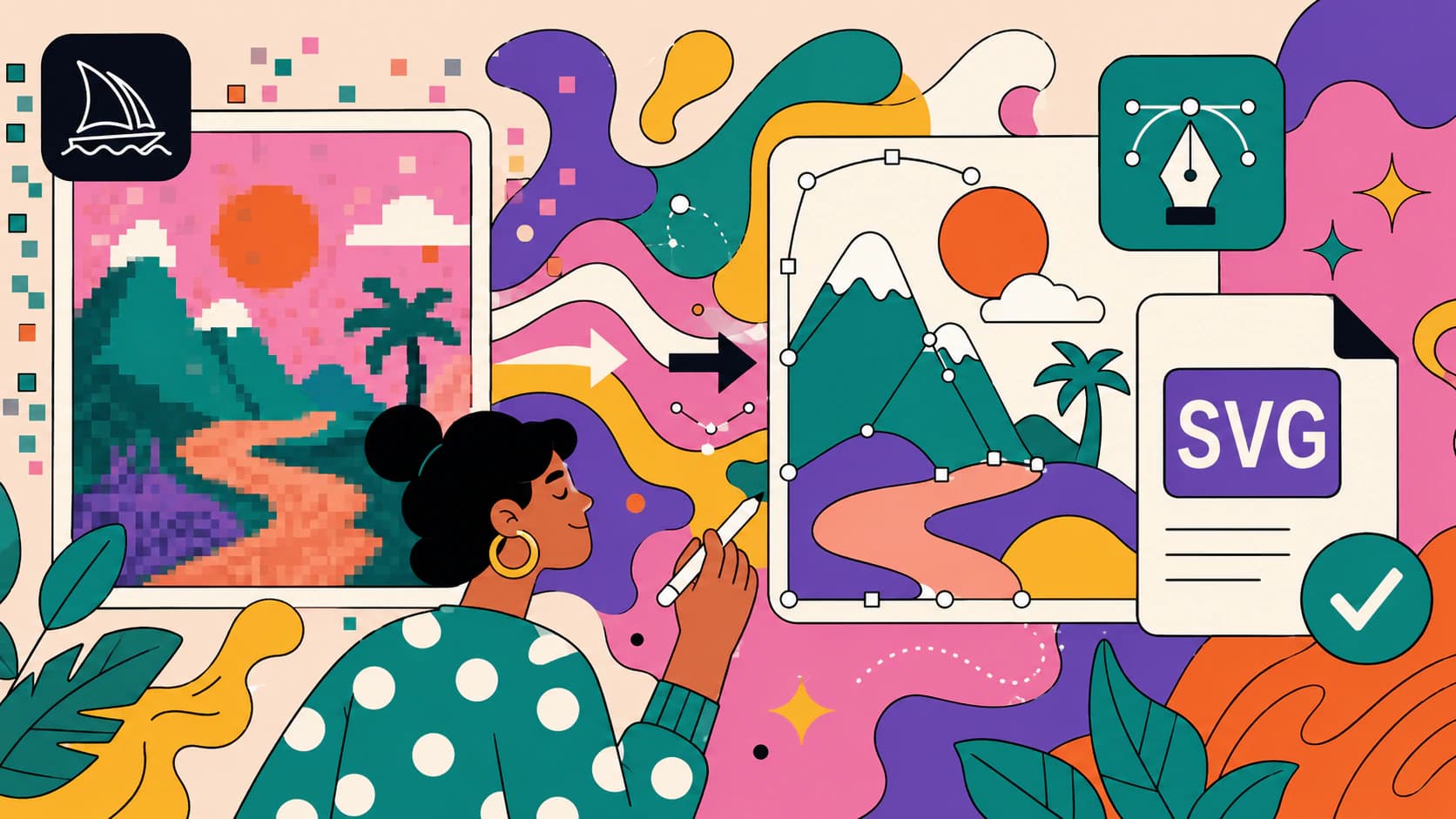
Midjourney chỉ xuất PNG raster nên không thể xuất SVG. Nhưng tác phẩm của nó là điểm bắt đầu tốt. Đây là cách chuyển ảnh Midjourney thành vector thực sự, sạch.

Đồ họa AI cho khắc laser: viết lời nhắc mới là phần dễ
Tạo đồ họa đã có giải pháp. Chuyển thành tệp để laser cắt, khắc vạch hoặc khắc đúng mới là phần khó với đồ họa AI. Đây là phần đó.