
Keynote SVG Break Apart: Chỉnh từng hình riêng
Dùng lệnh Break Apart của Keynote trên Mac hoặc iPad, tách hình SVG chỉnh sửa được và xác định khi nào lệnh bị thiếu nghĩa là cần tệp nguồn khác.
Trên trang này
Chọn SVG trong Keynote trên Mac và chọn Format → Shapes and Lines → Break Apart. Sau đó bấm ngoài phần hình rồi chọn phần muốn sửa. Trên iPad, chọn SVG và dùng Format → Arrange → Break Apart. Apple mô tả cả cách trên Mac và iPad.
Cách này hữu ích khi cần đổi màu lá, xóa phần biểu tượng hoặc sắp xếp lại minh họa cho slide. Nó không biến PNG thông thường thành hình vector. Quyết định đầu tiên là bạn đã có hình SVG dùng được hay chỉ có ảnh của nó.
Chọn nguồn cho thao tác sửa cần dùng
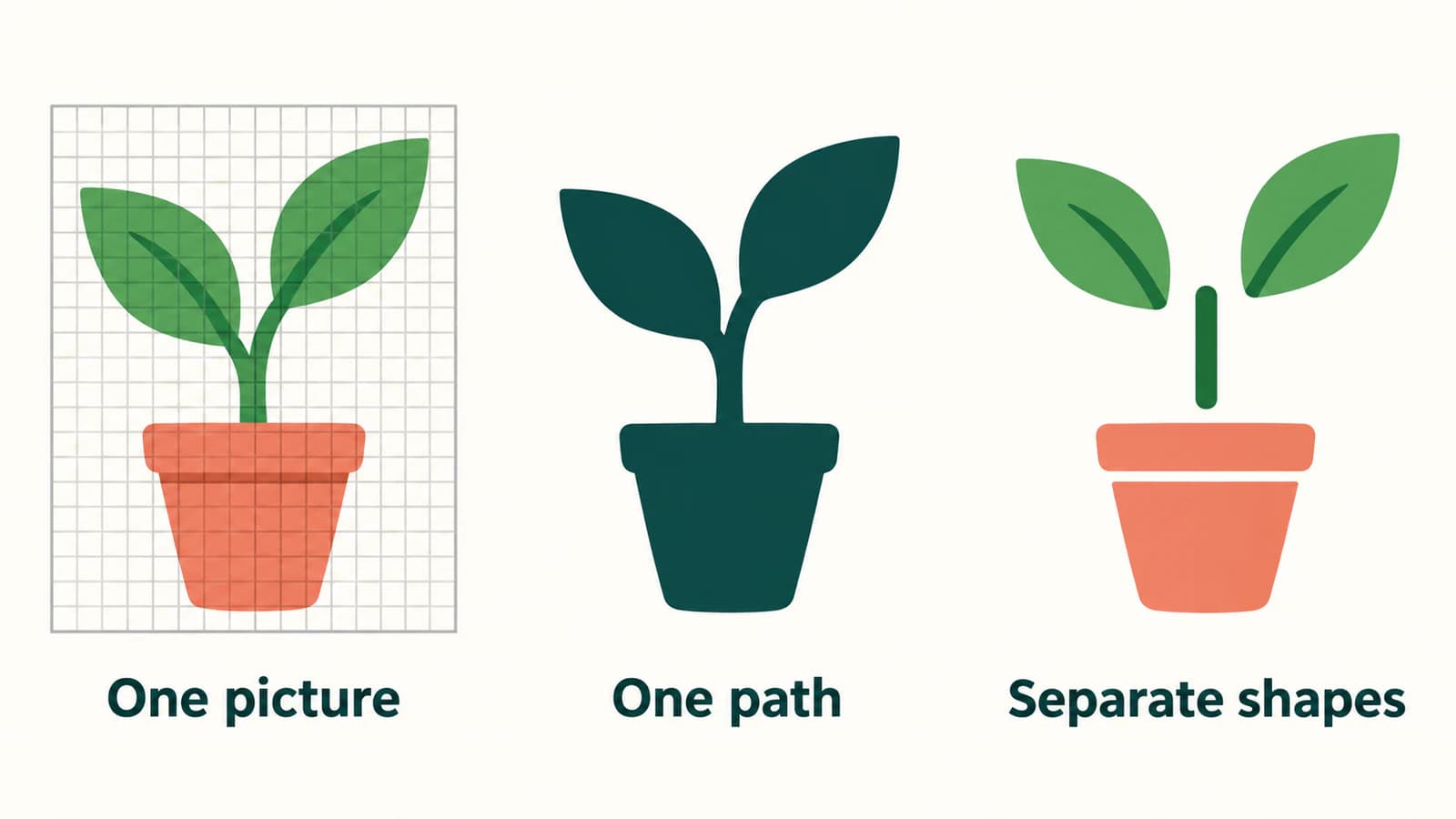
Hình dung minh họa cây trong chậu cho slide workshop. Bạn muốn di chuyển một lá ra ngoài và đổi màu để thể hiện giai đoạn phát triển. Cây có thể trông giống hệt trong ba tệp, nhưng mỗi tệp cần cách xử lý khác.
| Nội dung tệp | Ý nghĩa với sửa lá | Bước đầu |
|---|---|---|
| Ảnh PNG hoặc JPG | Lá là vùng pixel trong ảnh | Tìm vector gốc, vẽ phần đơn giản hoặc dò nét hình phù hợp |
| Một đường dẫn vector liền | Lá chia sẻ hình học với phần còn lại của đường bao | Sửa hoặc vẽ lại vùng đó trong phần hình nguồn |
| Các hình vector riêng | Lá có hình học đối tượng riêng | Thử Break Apart của Keynote rồi chọn lá |
Trường hợp giữa dễ bị bỏ qua. Tệp vector có thể phóng to rõ mà không tổ chức minh họa thành các phần bạn nhận ra. Lá và thân liền nhau không thành đối tượng riêng chỉ vì bạn đặt tên riêng cho chúng.
Phần mở rộng .svg cũng không chứng minh hình toàn đường dẫn. SVG cho phép ảnh raster nhúng qua phần tử image, như quy tắc nội dung nhúng SVG của W3C quy định. Nếu chưa chắc nguồn, làm theo kiểm tra ảnh nhúng trước khi dành thời gian cho lệnh Keynote.
Chèn SVG rồi tách một bản làm việc
Giữ bản hình chưa sửa trên slide khác. Bạn sẽ dùng để kiểm tra kết quả sau đổi bản làm việc.
Trên Mac, kéo tệp SVG thực tế từ Finder lên slide. Hướng dẫn chèn ảnh của Apple hỗ trợ thêm ảnh SVG và kéo ảnh từ Finder. Dùng chính tệp thay vì ảnh chụp bản xem trước trang web.
Điều khiển khác theo nền tảng:
| Bước | Keynote trên Mac | Keynote trên iPad |
|---|---|---|
| Chọn | Bấm SVG đã chèn | Chạm SVG đã chèn |
| Tách | Menu Format ở đầu màn hình → Shapes and Lines → Break Apart | Nút Format → Arrange → Break Apart |
| Kiểm tra một phần | Bấm ngoài hình rồi bấm hình mong muốn | Chạm ngoài hình rồi chạm hình mong muốn |
| Tách nhóm còn lại | Chọn hình rồi menu Arrange → Ungroup nếu cần | Chọn hình rồi chạm Ungroup nếu cần |
Đây là các bước SVG được Apple mô tả. Hướng dẫn Mac nói đến tay nắm trắng quanh phần chỉnh sửa được; hướng dẫn iPad nói đến tay nắm xanh dương. Nếu lệnh chạy nhưng cả cây vẫn được chọn cùng nhau, thử bước Ungroup được mô tả trước khi cho rằng nhập thất bại.
Break Apart và Ungroup có vai trò khác nhau trong trình tự này. Lệnh đầu làm các hình trong ảnh SVG đủ điều kiện xuất hiện để chỉnh. Lệnh thứ hai tách đối tượng vẫn nằm chung trong nhóm. Dừng khi chọn được vùng cần dùng. Tách mọi phần khỏi mọi nhóm có thể khiến sửa slide đơn giản khó quản lý hơn.
Các chỉ dẫn này dành cho ứng dụng Mac và iPad. Dùng hướng dẫn Apple tương ứng thiết bị thay vì chuyển chỉ dẫn menu từ Pages, Numbers hoặc PowerPoint. Nếu bài trình chiếu được sửa trong ứng dụng Microsoft, dùng quy trình chuyển đổi SVG PowerPoint riêng.
Dùng thao tác sửa lá làm phép thử chấp nhận nhỏ
Trước khi sửa cả minh họa, thử một thay đổi trên slide nhân bản. Với ví dụ cây:
- Chỉ chọn lá muốn di chuyển. Nếu chậu hoặc lá khác cũng được chọn, kiểm tra các phần còn nhóm không.
- Di chuyển lá một đoạn ngắn. Tìm khe ở nơi nối với thân và hoàn tác sau khi kiểm tra cấu trúc.
- Đổi màu dự định cho lá. Xác nhận vùng khác không đổi theo.
- Xem slide ở kích thước trình chiếu. Chi tiết sửa được về kỹ thuật có thể quá nhỏ để giúp người xem.
Phép thử cho điểm dừng: lá đổi độc lập, chỗ nối có chủ đích và phần còn lại của cây vẫn nhất quán về thị giác. Đây là kiểm tra gợi ý cho tệp của bạn, không phải tuyên bố mọi SVG nhập sẽ có cùng các phần.
Nếu di chuyển lá làm lộ đoạn thân thiếu, quyết định sửa chỗ nối hay giữ bố trí gốc. Hình trang trí thường được vẽ cho một bố cục cố định. Tách phần không cung cấp phần hình bị che hoặc chưa từng vẽ.
Đối chiếu bản nhân bản với slide chưa sửa trước khi tiếp tục. Kiểm tra miệng chậu, lá chồng nhau, thân hẹp và mọi phần sắc độ. Nếu hình có chữ, cũng kiểm tra; hình chỉnh sửa được là yêu cầu khác với văn bản chỉnh sửa được. Giữ nhãn slide trong hộp văn bản có sẵn của Keynote khi cần đổi nội dung sau này.
Nếu Break Apart bị mờ hoặc thiếu
Chỉ dẫn SVG trên Mac của Apple nói lệnh Break Apart mờ nghĩa ảnh được chọn không thể tách. Trên iPad, hướng dẫn nói lệnh không xuất hiện cho ảnh như vậy. Điều đó cho biết thao tác không có cho lựa chọn hiện tại; không xác định một lỗi tệp chung duy nhất.
Xem các trường hợp theo thứ tự:
| Hiện tượng | Điều cần kiểm tra | Hành động tiếp |
|---|---|---|
| Không có lệnh hữu ích trên mục đã chọn | Đây là tệp SVG, bản xem trước PNG hay đối tượng slide khác? | Chèn SVG gốc lên slide trống và chỉ chọn nó |
| Break Apart hoàn tất nhưng cả minh họa vẫn được chọn | Các phần kết quả có nằm trong nhóm không? | Thử Ungroup của nền tảng rồi chọn lại |
| Một vùng không tách được | Nó là đường dẫn liền thay vì nhóm không? | Kiểm tra trong trình chỉnh vector nguồn; tách hoặc vẽ lại vùng cần ở đó |
| Các phần chọn được nhưng hình sai diện mạo | Mép, phần chồng, màu tô hoặc hiệu ứng cụ thể nào đổi? | Quay lại bản chưa sửa và chuẩn bị bản nhập đơn giản hơn |
Với vấn đề riêng của tệp, chỉ xuất lá và thân từ trình chỉnh vector gốc rồi thử bản rút gọn đó. Nếu hoạt động, thêm lại các thành phần theo từng bước. Điều này tìm phần gây lỗi mà không liên tục đổi toàn minh họa.
Đừng xem lệnh xám là lý do dò nét lại vector sẵn có. Dò lại thêm bước tái dựng và có thể bỏ hình học hữu ích. Hướng dẫn SVG không tách nhóm được rộng hơn giải thích nhóm, đường dẫn và ảnh nhúng khác nhau thế nào.
Khi nguồn duy nhất là PNG hoặc JPG
Với cây hình học nhỏ, hình có sẵn của Keynote có thể là cách dễ nhất: vẽ chậu, thân và lá thành đối tượng riêng ngay từ đầu. Điều đó cho bạn quyết định chỗ nối và cách di chuyển. Ảnh chụp thường nên ở trên slide như ảnh chụp trừ khi chủ động muốn hình vector đơn giản hóa.
Nếu cần dùng lại minh họa raster chi tiết hơn, công cụ clipart thành SVG của PerfectVector có thể tái dựng đường dẫn từ ảnh trước bước Keynote. Bắt đầu với nguồn rõ nhất có. Kiểm tra bản xem trước vector về đường bao lá, thân hẹp, bảng màu và vùng nền không mong muốn, rồi tải SVG khi tái dựng phù hợp minh họa.
Mở SVG đó trong Keynote và lặp phép thử chấp nhận lá. Kết quả hữu ích là minh họa có vùng chọn và sửa được cho slide. Vector hóa không khôi phục lớp của nhà thiết kế gốc, dựng lại phần bị che hay hứa có hình Keynote riêng cho mọi chi tiết nhìn thấy. Nếu cần chính xác các phần đó, hoàn thiện cấu trúc trong trình chỉnh vector trước khi nhập lại.
Giữ nguồn raster và bản gốc SVG ngoài bài trình chiếu để sửa sau. Để hiểu rộng hơn bước khôi phục này, đọc vector hóa ảnh thay đổi gì.
Câu hỏi thường gặp
Làm sao tách SVG trong Keynote trên Mac? Chọn SVG rồi chọn Format → Shapes and Lines → Break Apart từ menu ở đầu màn hình. Bấm ngoài hình rồi chọn phần muốn sửa. Nếu các phần còn nhóm, chọn hình và chọn Arrange → Ungroup.
Tôi có thể tách ảnh SVG trong Keynote trên iPad không? Có. Chọn SVG, chạm nút Format, chạm Arrange rồi Break Apart. Chạm ngoài hình và chọn hình riêng. Nếu các phần còn nhóm, chọn hình rồi chạm Ungroup.
Vì sao Break Apart màu xám trong Keynote? Apple nói ảnh được chọn không thể tách khi lệnh mờ trên Mac. Kiểm tra đã chọn SVG thực thay vì bản xem trước raster hoặc đối tượng khác. Nếu Break Apart đã chạy, kiểm tra nhóm và cấu trúc các đường dẫn bên trong tệp trước khi đổi nguồn.
Keynote Break Apart có chuyển PNG thành SVG không? Quy trình SVG được mô tả bắt đầu với ảnh SVG; không phải bước dò nét raster. Với PNG hoặc JPG, lấy vector gốc, vẽ phần đơn giản thành hình có sẵn của Keynote hoặc vector hóa hình phù hợp trước. Sau đó thử SVG kết quả có cho các phần slide cần không.
Nguồn tham khảo
- Apple — Kết hợp hoặc tách hình trong Keynote trên Mac — Mô tả lệnh SVG trên Mac, chọn phần chỉnh sửa được và bước Ungroup tùy chọn.
- Apple — Kết hợp hoặc tách hình trong Keynote trên iPad — Mô tả điều khiển iPad và cách lệnh không khả dụng hoạt động.
- Apple — Thêm ảnh trong Keynote trên Mac — Xác nhận chèn SVG và kéo tệp ảnh từ Finder.
- W3C — Nội dung nhúng SVG 2 — Định nghĩa nội dung ảnh raster trong tệp SVG.
Bạn chỉ có clipart raster? Chuẩn bị SVG từ minh họa, kiểm tra các vùng quan trọng và thử một thao tác sửa độc lập trong Keynote trước khi điều chỉnh phần còn lại của slide.
Thêm từ blog

Nhập SVG Fabric.js: Giữ hình chỉnh sửa được trên canvas
Nhập SVG vào Fabric.js thành đối tượng chỉnh sửa được, đổi màu một phần và xuất một bản SVG đã kiểm tra. Làm theo ví dụ đã thử, phân biệt lỗi nguồn với lỗi API.

Hình SVG tùy chỉnh trong draw.io: Ảnh hay stencil?
Chọn ảnh SVG nhúng hoặc stencil XML theo định dạng riêng của draw.io trong draw.io. Kiểm tra màu chỉnh sửa được và điểm nối, rồi lưu đúng đối tượng vào thư viện tái sử dụng.