
Đồ lại ảnh trong Easy Cut Studio: công cụ tích hợp hay SVG sạch hơn?
Đồ lại ảnh trong Easy Cut Studio hoặc nhập SVG sạch hơn. So sánh hai cách, kiểm tra đường dẫn khép kín và lớp, rồi xác minh bằng một lần cắt thử nhỏ.
Trên trang này
- Công cụ đồ lại ảnh của Easy Cut Studio làm gì
- Chuẩn bị bitmap trước khi đồ lại bằng công cụ tích hợp
- Thử công cụ đồ lại tích hợp trước
- So sánh với SVG sạch được nhập vào
- Kiểm tra cả hai bản như hình học cho máy cắt
- Tách vấn đề đồ lại khỏi vấn đề máy cắt
- In rồi cắt cần đường bao có chủ đích
- Giới hạn với Cricut và bản demo
- Khi nào mỗi cách là lựa chọn tốt hơn
- Danh sách kiểm tra cuối
- Câu hỏi thường gặp
- Nguồn
Easy Cut Studio có thể đồ lại bitmap đã nhập thành đường dẫn vector chỉnh sửa được. Thử công cụ tích hợp trước nếu nguồn là logo hoặc dáng bao rõ nét, tương phản cao. Nhập SVG chuẩn bị riêng khi kết quả tích hợp cứ bám theo nhiễu pixel, làm hỏng lỗ nhỏ hoặc cần dọn nút nhiều hơn mức hợp lý với hình.
Cách tạo vector chỉ là quyết định đầu tiên. Trước khi cắt, kiểm tra các đường dẫn đã chọn ở kích thước vật lý cuối, xóa đường bao trùng, khép những hình cần khép, chỉ gán các lớp dự định cho đầu ra và thử nhỏ trên vật liệu tiêu biểu.
So sánh công bằng hai cách
- Dùng cùng một nguồn sạch cho đồ lại tích hợp và SVG bên ngoài.
- Đặt hai bản ứng viên ở cùng kích thước vật lý.
- Ẩn bitmap nguồn và kiểm tra đường dẫn, lỗ, vùng chồng lấp và nút.
- Giữ bản bảo toàn thiết kế với ít sửa chữa rủi ro hơn.
- Xác minh lớp, thông số máy cắt và lần cắt thử tách biệt với chất lượng vector.
Công cụ đồ lại ảnh của Easy Cut Studio làm gì
Trang sản phẩm Easy Cut Studio hiện tại mô tả công cụ đồ lại phiên bản 6 là chuyển hình và bản quét đã nhập thành đường dẫn vector có thể chỉnh sửa và cắt. Đầu vào raster được liệt kê gồm JPG, PNG, GIF, PSD, TIFF, BMP và TGA; trang cũng liệt kê PDF trong các định dạng nhập được chấp nhận.
Đầu ra là hình học được tái tạo. Nó không phải ảnh gốc với độ phân giải vô hạn. Công cụ đồ lại diễn giải ranh giới nhìn thấy, nên dáng bao đen rõ có thể trở thành đường bao đơn giản, còn JPEG nhỏ có thể biến khối nén và màu cạnh mềm thành đường dẫn thừa.
Video đồ lại chính thức của Easy Cut Studio minh họa mục đích chuyển bitmap thành đường cắt, nhưng được xuất bản nhiều năm trước phiên bản hiện tại. Xem giao diện cũ đó là tư liệu lịch sử. Dùng nhãn trong bản đã cài khi làm theo các bước chuẩn bị nguồn và kiểm tra đầu ra dưới đây.
Chuẩn bị bitmap trước khi đồ lại bằng công cụ tích hợp
Bắt đầu với tệp gốc lớn nhất tìm được. Đừng dùng ảnh chụp màn hình bản xem trước nếu nhà thiết kế có thể cung cấp PNG, PDF hoặc bản gốc vector.
Với nguồn raster:
- Xén phần khung không liên quan và viền trang.
- Chỉnh thẳng hình được chụp và loại bỏ méo phối cảnh.
- Làm chủ thể khác biệt rõ với nền.
- Xóa bụi, bóng và khối nén rời rạc không thuộc thiết kế.
- Giữ khoảng trống có chủ đích và khoảng rỗng trong chữ thay vì làm chúng mất đi vì tương phản quá mạnh.
- Quyết định kích thước cắt cuối trước khi chấp nhận chi tiết tí hon.
Nền trong suốt có thể ngăn hình chữ nhật bằng cả trang trở thành đường dẫn, nhưng độ trong suốt không sửa được cạnh kém. Kiểm tra ranh giới alpha trên màu tương phản trước khi đồ lại.
Thử công cụ đồ lại tích hợp trước
Tên và vị trí chính xác của điều khiển có thể khác theo bản phát hành và nền tảng Easy Cut Studio. Trong bản hiện tại, trình tự thực tế là:
- Nhập ảnh raster và chọn ảnh.
- Mở công cụ đồ lại hoặc vector hóa ảnh.
- Chọn chế độ đơn giản nhất phù hợp với hình.
- Điều chỉnh bản xem trước đến khi chứa tiền cảnh dự định mà không thu cả nhiễu nền.
- Tạo kết quả vector rồi chuyển bitmap nguồn sang bên hoặc ẩn nó.
- Vào chế độ chỉnh đường viền hoặc nút và kiểm tra đường dẫn mới.
- Lưu bản sao dự án chỉnh sửa được trước khi đơn giản hóa hoặc hàn bất cứ thứ gì.
Đừng tăng chi tiết tối đa theo thói quen. Máy cắt bám theo hình học. Mỗi đốm vô ý có thể trở thành đối tượng tí hon, và mỗi gợn dạng pixel có thể thêm lần đổi hướng. Kết quả tốt nhất là bản đơn giản nhất vẫn giữ dáng bao, góc, khoảng trống và lỗ dự định.
Trang sản phẩm hiện tại cũng mô tả chỉnh nút và tính năng đơn giản hóa. Chỉ đơn giản hóa sau khi so sánh đường bao đã chỉnh với nguồn. Nó có thể bỏ điểm thừa, nhưng xử lý quá mạnh có thể làm lệch góc hoặc đóng khoảng trống hẹp.
So sánh với SVG sạch được nhập vào
Khi kết quả tích hợp cần sửa nhiều, giữ nó để so sánh và tạo một bản vector ứng viên bên ngoài từ cùng nguồn. Với hình phẳng có vùng tô rõ, hãy chuẩn bị SVG cho quy trình cắt bằng PerfectVector, rồi nhập tệp vào tài liệu Easy Cut Studio mới.
PerfectVector tái tạo các vùng raster nhìn thấy thành hình SVG có màu tô. Nó không chọn đường đi lưỡi cắt, thiết lập dấu căn chỉnh, lực ép, tốc độ hay vật liệu. Nó cũng không phải công cụ đồ lại đường tâm. Ảnh chụp, hình có nhiều chuyển sắc và bản vẽ cho máy vẽ bút có thể cần quy trình khác.
Trang chủ Easy Cut Studio cho biết ứng dụng có thể cắt nội dung SVG, AI và PDF, đồng thời hỗ trợ hơn 20 định dạng nhập/xuất. Câu hỏi thường gặp chính thức liệt kê SVG, AI, PNG, EPS và PDF trong các định dạng hỗ trợ. Hỗ trợ không chứng minh mọi hiệu ứng phức tạp đều được bảo toàn. Chủ động làm phẳng hiệu ứng không hỗ trợ hoặc đơn giản hóa trong trình biên tập vector trước khi nhập.
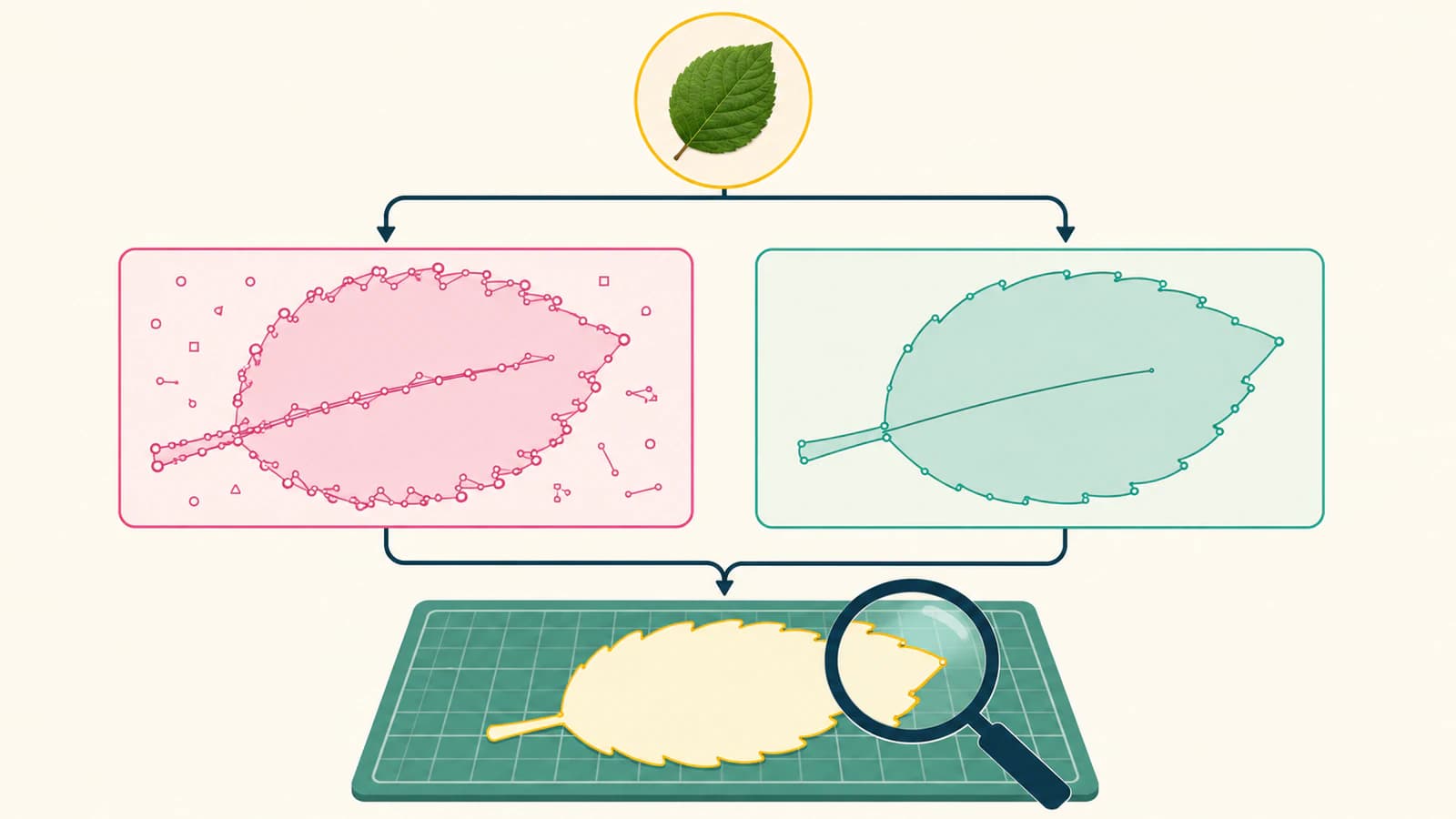
Kiểm tra cả hai bản như hình học cho máy cắt
Dùng chế độ đường viền hoặc khung dây nếu có thể. Bản xem trước có màu tô có thể che đường dẫn trùng và ranh giới nội bộ không mong muốn.
| Nội dung kiểm tra | Cần tìm gì | Vì sao quan trọng |
|---|---|---|
| Đường bao ngoài | Không có lõm, gồ giả hay góc bị cắt cụt | Lưỡi cắt bám ranh giới, không bám ý định thị giác |
| Lỗ bên trong | Khoảng rỗng trong chữ và phần khoét biểu tượng vẫn mở | Thiếu lỗ làm thay đổi thiết kế và kết quả bóc phần thừa |
| Đường dẫn trùng | Một đường dẫn dự định cho mỗi ranh giới cắt | Bản sao xếp chồng có thể tạo nhiều lượt cắt |
| Đường dẫn mở | Hình cần tô hoặc cắt thành vòng đã khép kín | Khe hở có thể phá màu tô và thao tác đường bao |
| Vùng màu | Chỉ còn màu sản xuất có chủ đích | Màu cạnh có thể tạo lớp và đối tượng không mong muốn |
| Nút | Đường cong chỉnh sửa được mà không bám mọi pixel nhiễu | Quá nhiều điểm làm chậm dọn hình và có thể khiến chuyển động giật |
| Kích thước | Chiều rộng và cao khớp công việc vật lý | Hình học gọn nhưng sai tỷ lệ gây phí vật liệu |
| Lớp | Chỉ đối tượng dự định được đặt để cắt, tạo nếp, vẽ hoặc in | Đường dẫn tốt vẫn có thể được gửi đến sai thao tác |
FAQ của Easy Cut Studio cho biết mặc định hình chỉ được tô khi khép kín và chỉ đến Path > Close Path cho hình mở. Khép đường dẫn vẽ đoạn nối giữa hai đầu mút. Xác nhận đoạn này thuộc thiết kế; đừng dùng Close Path như cách sửa chung cho các mảnh không liên quan.
Đường dẫn SVG có thể chứa nhiều đường dẫn con, đường cong, đoạn thẳng và phần khép kín. Đặc tả đường dẫn W3C là mô hình nền tảng, còn Easy Cut Studio cho bạn thao tác qua công cụ chỉnh sửa và cắt.
Tách vấn đề đồ lại khỏi vấn đề máy cắt
Đường bao gồ ghề thấy trên màn hình là vấn đề hình học. Đường dẫn gọn nhưng cắt sai kích thước, khó bóc phần thừa hoặc xê dịch trên vật liệu có thể là vấn đề máy, hiệu chuẩn, lưỡi cắt, lực ép, tốc độ, thảm, dấu căn chỉnh hoặc cấp vật liệu.
Kiểm tra theo thứ tự:
- Chỉ xem trước các đối tượng được gán cho thao tác hiện tại.
- Xác nhận kích thước và hướng cuối.
- Kiểm tra mẫu máy cắt, kết nối và điểm gốc.
- Xác minh tình trạng lưỡi, độ bù, lực ép, tốc độ và vật liệu.
- Thử nhỏ với mẫu tiêu biểu trước khi làm toàn bộ.
Đồ lại sau mọi lần cắt thất bại có thể làm tệp tốt trở nên tệ hơn. Mỗi lần chỉ thay đổi một nguyên nhân mà bạn quan sát được.
In rồi cắt cần đường bao có chủ đích
Đồ lại ảnh màu có thể tạo đường dẫn quanh mọi vùng màu. Sticker in rồi cắt thường cần một đường bao ngoài có chủ đích, có thể kèm độ bù, cùng quy trình dấu căn chỉnh mà máy cắt yêu cầu.
Trang sản phẩm hiện tại mô tả đường bao, dấu căn chỉnh và gán lớp cho in, cắt, tạo nếp, vẽ hoặc đầu ra kết hợp. Đừng đánh dấu mọi ranh giới màu bên trong để cắt. Ẩn hình in và xem riêng lớp chỉ cắt.
Nếu thấy cùng ranh giới hai lần, dùng hướng dẫn chẩn đoán đồ lại thành đường kép trước khi xóa đường dẫn. Nét dày được đồ thành dải tô màu có hai cạnh một cách hợp lý; bản sao xếp chồng là vấn đề khác.
Giới hạn với Cricut và bản demo
FAQ của Easy Cut Studio cho biết ứng dụng không cắt trực tiếp bằng máy Cricut. Với mẫu Cricut và quy trình Design Space tương thích, xuất SVG rồi tải lên Design Space. Xác nhận hướng dẫn định dạng và máy Cricut hiện tại trước khi dựa vào cách bàn giao này.
Cùng FAQ đó cho biết bản demo Easy Cut Studio thêm các đường watermark ngang vào đầu ra cắt và tắt lưu cùng xuất. Bản cắt demo có dấu không chứng minh kết quả đồ lại có hình học trùng. Đánh giá chất lượng đường dẫn trên màn hình, rồi dùng quy trình có giấy phép hoặc điều khoản dùng thử hiện tại của nhà cung cấp để có tệp sản xuất không dấu.
Khi nào mỗi cách là lựa chọn tốt hơn
Giữ kết quả đồ lại tích hợp Easy Cut Studio khi:
- nguồn là dáng bao rõ hoặc hình phẳng đơn giản;
- bản xem trước giữ lỗ và góc sắc;
- việc dọn hình ngắn và dễ dự đoán;
- hình sẽ chỉ được dùng trong dự án Easy Cut Studio;
- thiết lập máy cắt ngay quan trọng hơn bản gốc bên ngoài có thể tái sử dụng.
Thử nhập SVG khi:
- nhiễu JPEG cứ biến thành đối tượng nhỏ;
- đường cong vẫn gồ ghề sau khi dọn nguồn hợp lý;
- chữ nhỏ hoặc khoảng rỗng trong chữ liên tục hỏng;
- hình cần bản gốc tái sử dụng cho ứng dụng khác;
- SVG tạo riêng cần ít sửa chữa hơn và sửa an toàn hơn.
Vẽ lại hình khi độ chính xác thương hiệu theo yêu cầu pháp lý, kiểu chữ chính xác, tính đối xứng hoặc hình học kỹ thuật quan trọng hơn tốc độ đồ lại tự động. Giữ ảnh chụp dạng raster khi công việc là ảnh in thay vì hình cắt.
Danh sách kiểm tra cuối
- Đã dùng nguồn tốt nhất có được.
- Đã so sánh bản tích hợp và bên ngoài ở cùng kích thước.
- Dáng bao, góc, lỗ và khoảng trống nhỏ khớp hình tham chiếu.
- Đã loại bỏ hình chữ nhật nền và mảnh thừa.
- Không có ranh giới cắt nào vô tình trùng.
- Các hình cần thiết đã khép kín mà không có đoạn nối sai.
- Số nút dễ quản lý và hình học quan trọng không đổi.
- Chỉ đối tượng dự định được gán cho đầu ra hiện tại.
- Đã kiểm tra riêng máy cắt, vật liệu, lưỡi, lực ép, tốc độ và tỷ lệ.
- Lần cắt thử tiêu biểu đã đạt.
Câu hỏi thường gặp
Đồ lại ảnh trong Easy Cut Studio như thế nào? Nhập và chọn bitmap, mở công cụ đồ lại hoặc vector hóa trong bản đã cài, chọn chế độ phù hợp đơn giản nhất và điều chỉnh bản xem trước để chứa hình dự định mà không có nhiễu nền. Tạo đường dẫn, ẩn bitmap và kiểm tra kết quả trong chế độ đường viền hoặc nút.
Easy Cut Studio đồ lại được định dạng ảnh nào? Trang sản phẩm hiện tại liệt kê JPG, PNG, GIF, PSD, PDF, TIFF, BMP, TGA và ảnh quét cho quy trình đồ lại. Hỗ trợ định dạng và nội dung PDF có thể khác nhau, nên kiểm tra tài liệu hiện tại và xem những gì thực sự được nhập.
Vì sao kết quả đồ lại có quá nhiều nút? Công cụ có thể đang bám khối nén, màu cạnh khử răng cưa, chất liệu giấy, bóng hoặc chi tiết quá nhỏ cho công việc cuối. Dọn nguồn và giảm chi tiết không cần trước khi đơn giản hóa đường dẫn. So sánh mọi lần đơn giản hóa với hình tham chiếu.
Easy Cut Studio có nhập SVG được không? Có. Trang sản phẩm và FAQ hiện tại liệt kê hỗ trợ SVG. Sau khi nhập, xác minh kích thước vật lý, đường dẫn khép kín, vùng màu, gán lớp và các hiệu ứng có thể đã bị làm phẳng hoặc diễn giải khác.
Easy Cut Studio có cắt trực tiếp bằng Cricut được không? FAQ hiện tại cho biết không. Tài liệu nói người dùng Cricut Explore có thể xuất SVG từ Easy Cut Studio rồi tải SVG vào Cricut Design Space. Kiểm tra tính tương thích hiện tại cho máy và phiên bản phần mềm cụ thể của bạn.
Nguồn
- Easy Cut Studio — Trang sản phẩm chính thức — Các thông tin phiên bản 6 hiện tại về đồ lại, định dạng, chỉnh nút, lớp, in rồi cắt và điều khiển máy cắt.
- EasyCutStudio — Đồ lại ảnh thành đường dẫn vector sẵn sàng để cắt — Minh họa từ kênh chính thức và mô tả mục đích chuyển bitmap thành đường cắt.
- Easy Cut Studio — Câu hỏi thường gặp — Giới hạn demo, hành vi đường dẫn khép kín, hỗ trợ SVG, hiển thị lớp và giới hạn bàn giao Cricut.
- W3C — Đường dẫn SVG — Mô hình đặc tả dữ liệu đường dẫn, đường dẫn con, đường cong và khép kín.
Nếu đồ lại tích hợp cứ tái tạo lỗi pixel, hãy tạo một SVG ứng viên cho quy trình cắt, so sánh ở kích thước cuối và chỉ giữ sau khi đường dẫn, lớp cùng lần cắt thử nhỏ đạt kiểm tra.
Thêm từ blog

Truy vết ảnh trong Mimaki FineCut: tạo đường cắt sạch hơn
So sánh Outline Extraction của FineCut với SVG nhập vào, rồi kiểm tra đường dẫn trùng, lỗ, tỷ lệ và đường viền cuối trước khi gửi tác vụ in và cắt.

Vector hóa ảnh trong SignLab: đồ ảnh hay nhập SVG sạch?
So sánh vector hóa tích hợp của SignLab với SVG được nhập. Tìm hiểu cách chuẩn bị bitmap, kiểm tra đường dẫn, giữ lỗ rỗng và thử tệp sẵn sàng cho sản xuất.