
Lớp PDF: kiểm tra xem đường cắt có bị in ra không
Kiểm tra riêng trạng thái hiển thị và thiết lập in của lớp PDF, chẩn đoán đường chỉ dẫn đã dính vào ảnh và xác minh tệp đã lưu trước khi gửi đường cắt đến nhà in.
Trên trang này
- Tách trạng thái hiển thị khỏi hành vi in
- Kiểm tra các điều khiển in của Acrobat theo tài liệu
- PDF tự tạo của chúng tôi thực sự kết xuất ra gì
- Chẩn đoán đường chỉ dẫn không thay đổi theo nút bật tắt lớp
- Xác minh đúng bản giao mà bên nhận yêu cầu
- Chuẩn bị hình vector còn thiếu trước khi ghép trang
- Câu hỏi thường gặp
- Nguồn tham khảo
Đường cắt PDF có thể hiện trên màn hình nhưng không được in, hoặc ẩn trên màn hình nhưng vẫn được in. Hãy kiểm tra thiết lập in của lớp và quy trình đầu ra thực tế trước khi kết luận một đường chỉ dẫn đã bị loại. Chỉ tắt biểu tượng con mắt thì chưa đủ để biết PDF có lớp sẽ in ra những gì.
Hãy bắt đầu với PDF đã lưu, tệp nguồn chỉnh sửa được nếu có và chỉ dẫn của nhà in nhận tệp. Xác định xem từng đường là hình tham chiếu cần bỏ, chỉ dẫn sản xuất bắt buộc hay một phần của thiết kế được in. Giữ một bản gốc trước khi thay đổi bản giao.
Tách trạng thái hiển thị khỏi hành vi in
Nhóm nội dung tùy chọn (optional content group) trong PDF, thường được gọi là lớp, gắn nội dung với một trạng thái có thể quyết định việc nó xuất hiện. Điều này cụ thể hơn một nhóm đối tượng tên “Cut” trong ứng dụng thiết kế: hãy kiểm tra những gì còn lại sau khi xuất PDF. Bài giải thích nội dung tùy chọn của Artifex mô tả cách các nhóm điều khiển chữ, ảnh và đồ họa vector gắn với chúng.
Có ba câu hỏi riêng:
| Câu hỏi | Cần kiểm tra gì |
|---|---|
| Điều gì xuất hiện khi tôi xem PDF? | Trạng thái hiển thị hiện tại của lớp trên màn hình |
| Điều gì nên xuất hiện khi lớp này được in? | Hành vi in, kể cả mọi tùy chọn ghi đè khi in |
| Đường chỉ dẫn có còn thuộc nội dung tùy chọn không? | Cấu trúc lớp của PDF đã lưu và nội dung gắn với lớp |
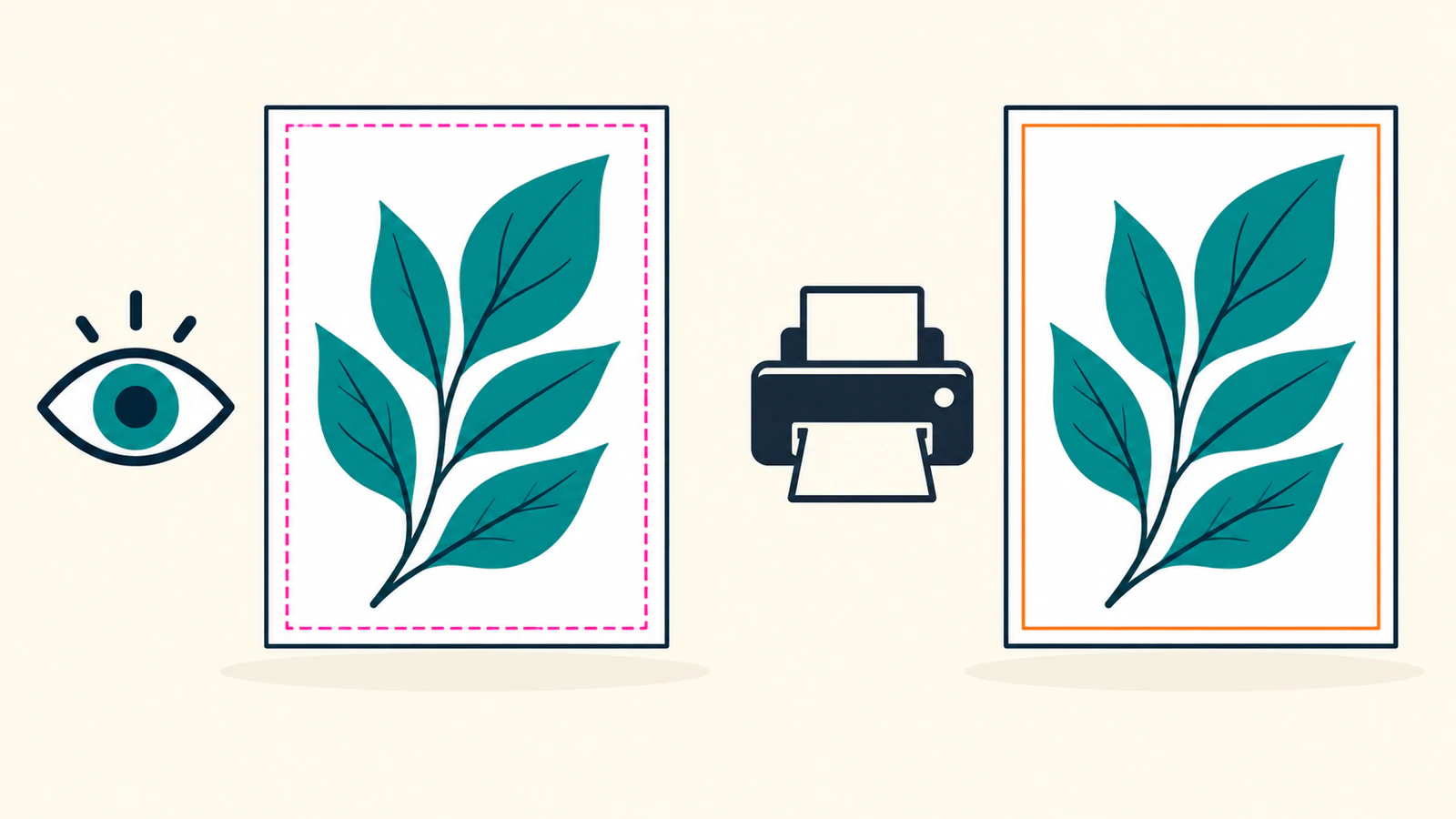
Màu đường hay tên lớp không trả lời được các câu hỏi này. Trong tệp tự tạo ở phần dưới, đường chỉ dẫn magenta biến mất khi kết xuất với mục đích in, còn đường chỉ dẫn màu cam lại xuất hiện. Chúng tôi chọn các màu đó để phân biệt đối tượng thử.
Kiểm tra các điều khiển in của Acrobat theo tài liệu
Adobe mô tả các bước kiểm tra này cho PDF có lớp. Chỉ dẫn ở đây lấy từ tài liệu đó; phép thử kết xuất chúng tôi thực hiện dùng Ghostscript, ở phần sau của bài.
- Mở bảng Layers của PDF và chọn lớp liên quan. Dùng biểu tượng con mắt để xác định nội dung lớp đó điều khiển.
- Mở Options → Layer Properties và kiểm tra mục Print. Adobe liệt kê Prints When Visible, Never Prints và Always Prints là các lựa chọn riêng biệt. Hãy chọn hành vi mà lần giao này cần thay vì dựa vào biểu tượng con mắt hiện tại.
- Dùng Options → Apply Print Overrides để xem tài liệu theo trạng thái hiển thị lớp khi in. Xác nhận hình cần có vẫn còn, đồng thời kiểm tra các đường chỉ dẫn bị loại.
Các tùy chọn này và chế độ xem theo thiết lập in được mô tả trong hướng dẫn in lớp của Adobe. Đây là các điều khiển của Acrobat, không phải chỉ dẫn cho mọi trình xem PDF.
Adobe cũng cho biết muốn đổi thuộc tính lớp thì cần bật Allow layer state to be set by user information trong tùy chọn tài liệu. Hướng dẫn thuộc tính lớp của Adobe tách riêng Default State, Visibility trên màn hình, Print và Export. Đổi một mục không chứng tỏ các mục còn lại cũng khớp.
Hãy lưu một bản sao mới, đóng tệp và mở lại đúng tệp đó trước khi kiểm tra lại. Hướng dẫn quản lý lớp của Adobe phân biệt thay đổi tạm thời bằng biểu tượng con mắt với trạng thái Default đã lưu. Hãy giữ bản gốc có lớp kể cả khi bên nhận yêu cầu tệp riêng chỉ chứa hình.
PDF tự tạo của chúng tôi thực sự kết xuất ra gì
Chúng tôi tạo một PDF 240 × 160 point với ba nhóm nội dung tùy chọn và một dấu thông thường trên trang. Tệp gán rõ các trạng thái sử dụng View và Print, cùng các mục trạng thái tự động tương ứng trong cấu hình mặc định. Mở lại tệp xác nhận ba nhóm và liên kết nội dung của chúng.
Chúng tôi kết xuất tệp đã lưu hai lần bằng Ghostscript 10.08.0 ở 144 dpi, cho ra ảnh 480 × 320 pixel. Chỉ thiết lập Printed thay đổi:
gs -dSAFER -dBATCH -dNOPAUSE -sDEVICE=pngalpha -r144 \
  -dPrinted=false -sOutputFile=view.png layered-intents.pdf

gs -dSAFER -dBATCH -dNOPAUSE -sDEVICE=pngalpha -r144 \
  -dPrinted=true -sOutputFile=print.png layered-intents.pdf
Ghostscript mô tả Printed là cách chọn tùy chọn cho màn hình hoặc cho in. Ở đây, đối tượng PDF mở lại và pixel kết xuất xác lập kết quả cho riêng mẫu thử nội dung tùy chọn này.
| Đối tượng trong PDF tự tạo | Trạng thái View / Print đã đặt | Ảnh kết xuất mục đích xem | Ảnh kết xuất mục đích in |
|---|---|---|---|
| Hình màu xanh mòng két | On / On | Có | Có |
| Đường chỉ dẫn ngoài màu magenta | On / Off | Có | Không có |
| Đường chỉ dẫn trong màu cam | Off / On | Không có | Có |
| Dấu đen nằm ngoài cả ba nhóm | Nội dung trang thông thường | Có | Có |
Chúng tôi kiểm tra ảnh kết xuất thực tế và lấy mẫu tâm nét của từng đường chỉ dẫn. Tại vị trí đường magenta, RGB đổi từ (255, 0, 255) sang màu trắng (255, 255, 255) khi kết xuất với mục đích in. Tại đường màu cam, màu trắng đổi thành (255, 127, 0). Hình và dấu đen thông thường vẫn còn trong cả hai ảnh.
Điều này cho thấy vì sao hình thức trên màn hình không đủ với tệp này. Nó không xác lập đầu ra của Acrobat, hành vi RIP của nhà cung cấp hay kết quả in hoặc cắt vật lý. RIP là hệ thống phía nhận diễn giải nội dung trang cho sản xuất; hãy thử đúng tuyến giao tệp thực tế khi hành vi của nó quan trọng.
Chẩn đoán đường chỉ dẫn không thay đổi theo nút bật tắt lớp
Nếu đường chỉ dẫn vẫn còn sau khi bạn ẩn lớp nghi là chứa nó, trước hết hãy kiểm tra xem bạn đã chọn đúng nhóm chưa và còn bản sao nào khác của đường đó không. Đường chỉ dẫn cũng có thể là nội dung trang thông thường hoặc pixel trong một ảnh. Dấu đen không thuộc nhóm nào của chúng tôi vẫn còn ở cả hai mục đích kết xuất vì không gắn với nội dung tùy chọn.
Chúng tôi tạo tệp đối chứng thứ hai bằng cách đặt ảnh kết xuất View của PDF đầu lên một trang PDF mới. Mở lại bản sao raster giữ hình thức hiển thị này xác nhận không có nhóm nội dung tùy chọn nào và có một ảnh nhúng. Kết xuất bản này với cả hai thiết lập đều giữ đường magenta và bỏ đường màu cam: hình thức hiển thị đã chọn giờ là pixel ảnh.
Bản đối chứng đó được cố ý raster hóa. Điều đó không có nghĩa mọi thao tác làm phẳng lớp hay in ra PDF đều raster hóa hình. Nó cho thấy vì sao thay đổi thiết lập lớp không thể xóa một đường chỉ dẫn đã dính sẵn vào ảnh trong bản sao này. Hãy quay lại nguồn có thể tách riêng hình và đường chỉ dẫn, rồi kiểm tra bản xuất mới.
| Triệu chứng | Bước kiểm tra tiếp theo | Cách sửa cần xác minh |
|---|---|---|
| Đường chỉ dẫn đã ẩn xuất hiện trong đầu ra để in | Thiết lập Print của lớp và các tùy chọn đầu ra phía nhận | Sửa hành vi in cần có, rồi mở lại và thử lại |
| Đường chỉ dẫn đang hiện biến mất khỏi đầu ra để in | Đó có phải loại bỏ có chủ ý không | Chỉ giữ việc loại bỏ đó nếu bên nhận muốn |
| Bật tắt lớp dự kiến nhưng đường vẫn còn | Nội dung trùng lặp, không thuộc nhóm hoặc nằm trong ảnh | Tách đúng đối tượng nguồn và xuất bản mới |
| Hình thức thay đổi sau khi lưu hoặc mở lại | Mặc định đã lưu so với trạng thái hiển thị tạm thời | Đặt cấu hình lưu dự định và thử tệp đã mở lại |
Xác minh đúng bản giao mà bên nhận yêu cầu
Hãy hỏi xem bên nhận cần tệp sản xuất có lớp, PDF chỉ chứa hình, bản in thử tham chiếu riêng hay dữ liệu cắt riêng. Đừng xóa một đường sản xuất bắt buộc chỉ vì nó không nên thành mực in trên thành phẩm. Chỉ một lớp tên “Cut” và thiết lập không in chưa chứng minh máy cắt sẽ nhận đường dẫn phù hợp.
Với bao bì, hãy giữ các yêu cầu kết cấu của nhà cung cấp và làm theo kiểm tra khi giao hình trên khuôn bế. Nếu vấn đề nằm ở biên trang thay vì trạng thái hiển thị của đường chỉ dẫn, hãy kiểm tra hộp trang PDF. Với SVG bị thiếu khi in từ trình duyệt trước khi trở thành nội dung PDF, hãy dùng chẩn đoán bố cục in trên trình duyệt.
Hãy kiểm tra tệp giao đã mở lại qua đúng tuyến đầu ra dự định. Ghi lại đường chỉ dẫn nào cần giữ, đường nào cần biến mất, và hình, kích thước, biên trang có còn khớp với công việc không. Lấy bản in thử của bên nhận khi được yêu cầu; phép thử số của chúng tôi không đồng nghĩa với phê duyệt sản xuất.
Chuẩn bị hình vector còn thiếu trước khi ghép trang
Hãy giữ bản vector gốc nếu đã có. Nếu trang cần một logo hoặc họa tiết mà chỉ còn PNG hay JPEG dùng được, hãy chuẩn bị SVG chỉnh sửa được cho Illustrator với PerfectVector. So hình bóng, chữ và khoảng kín của SVG với ảnh raster tham chiếu trước khi đặt vào trang.
Vai trò của PerfectVector ở đây là chuẩn bị một tài nguyên hình. Thiết lập nội dung tùy chọn của PDF, tách đường chỉ dẫn, ghép trang và xác minh đầu ra thuộc quy trình tài liệu ở bước sau.
Nếu bước còn lại là khôi phục tài nguyên raster đó, hãy tạo và kiểm tra bản SVG ứng viên, giữ tệp đã duyệt, rồi lặp lại việc kiểm tra lớp PDF và đầu ra sau khi đặt và xuất.
Câu hỏi thường gặp
Ẩn lớp PDF có bảo đảm lớp đó sẽ không được in không?
Không. Hiển thị trên màn hình và hành vi in có thể khác nhau. Hãy kiểm tra thiết lập in của lớp và tệp đã lưu qua tuyến đầu ra thực tế; riêng biểu tượng con mắt không xác lập được kết quả in.
Vì sao đường cắt vẫn hiện sau khi tôi đã ẩn lớp của chúng?
Hãy kiểm tra xem lớp đã chọn có điều khiển các đường đó không và còn bản trùng lặp nào không. Các đường này cũng có thể là nội dung trang thông thường hoặc pixel trong một ảnh nhúng; khi đó cần sửa nguồn và xuất bản mới.
Có nên xóa mọi đường cắt trước khi gửi PDF không?
Hãy làm theo chỉ dẫn của bên nhận. Một đường chỉ dẫn kết cấu có thể là thông tin sản xuất bắt buộc dù nó không nên được in thành hình. Hãy xác nhận bên nhận yêu cầu tệp có lớp, bản chỉ chứa hình, bản in thử tham chiếu hay dữ liệu cắt riêng.
Nguồn tham khảo
- Artifex: Nội dung tùy chọn, khám phá các lớp PDF — Giải thích nhóm nội dung tùy chọn và trạng thái hiển thị của nội dung.
- Adobe: In các lớp — Mô tả các lựa chọn in và tính năng Apply Print Overrides.
- Adobe: Chỉnh sửa thuộc tính lớp — Phân biệt hiển thị, in, xuất và tùy chọn tài liệu liên quan.
- Adobe: Quản lý lớp PDF — Giải thích trạng thái hiển thị tạm thời và mặc định đã lưu.
- Ghostscript: Sử dụng Ghostscript — Định nghĩa tùy chọn tường minh để kết xuất theo màn hình hoặc in.
Thêm từ blog

Trang đôi thứ tự đọc và trang đôi bình bản: gửi đúng PDF
So sánh trang đơn, trang đôi thứ tự đọc và trang đôi bình bản qua nghiên cứu PDF tám trang tự tạo. Kiểm tra thứ tự trang và tránh bình bản một cuốn sách hai lần.

Dấu xén và tràn lề: kiểm tra phần hình vượt đường xén
Dấu xén chỉ vị trí cắt; tràn lề cần hình thật vượt quá đường xén. So sánh hai PDF đã lưu, kiểm tra phần nội dung thiếu ở mép và xác minh tệp giao in cuối cùng.



