
Dấu xén và tràn lề: kiểm tra phần hình vượt đường xén
Dấu xén chỉ vị trí cắt; tràn lề cần hình thật vượt quá đường xén. So sánh hai PDF đã lưu, kiểm tra phần nội dung thiếu ở mép và xác minh tệp giao in cuối cùng.
Trên trang này
Dấu xén cho biết vị trí cần xén thành phẩm. Tràn lề là phần hình kéo dài ra ngoài mép dự định đó. Thêm dấu vào PDF không tạo ra màu nền hay nội dung ảnh còn thiếu ngoài đường cắt.
Hãy bắt đầu từ kích thước thành phẩm, lượng tràn lề và chỉ dẫn về dấu mà nhà in yêu cầu. Giữ bố cục chỉnh sửa được và kiểm tra riêng tệp PDF đã xuất: một tệp có thể chứa dấu xén và vùng tràn lề được khai báo trong khi nền của nó vẫn dừng quá sớm. Nếu poster thành phẩm trải trên nhiều tờ, hãy tách phần chồng mí giữa các tờ khỏi tràn lề bên ngoài trước khi kiểm tra các mối ghép.
Kiểm tra phần hình, không chỉ kiểm tra dấu
Đường xén là ranh giới thành phẩm dự định. Dấu xén, còn gọi là trim marks, cho biết vị trí của ranh giới đó. Tràn lề cung cấp phần hình vượt quá ranh giới này để một sai lệch nhỏ khi cắt không làm lộ ngay mép chưa in. Bristol Print Services giải thích sự khác biệt này và khuyến nghị tràn lề 3 mm cho các tệp gửi đến họ. Hãy dùng yêu cầu của công việc thực tế thay vì coi giá trị đó là chuẩn chung.
| PDF chứa gì | Điều đó xác lập được gì | Điều đó không xác lập được gì |
|---|---|---|
| Dấu xén | Vị trí xén đã được đánh dấu | Nền hoặc nội dung ảnh ngoài đường xén |
| Đường biên hoặc thiết lập tràn lề | Một vùng được chỉ định quanh đường xén | Việc hình thực sự lấp đầy vùng đó |
| Hình kéo dài qua đường xén | Nội dung được tô bên ngoài mặt thành phẩm | Việc nhà in chấp nhận hay độ phủ cho mọi vị trí cắt có thể có |
Một ô đánh dấu có nhãn Bleed Marks cũng khác với hình tràn lề. Tài liệu FrameMaker của Adobe mô tả dấu xén là các nét xác định đường xén, còn dấu tràn lề là các nét xác định vùng tạo ảnh bổ sung. Không mô tả nào biến một dấu thành phần kéo dài của ảnh chụp.
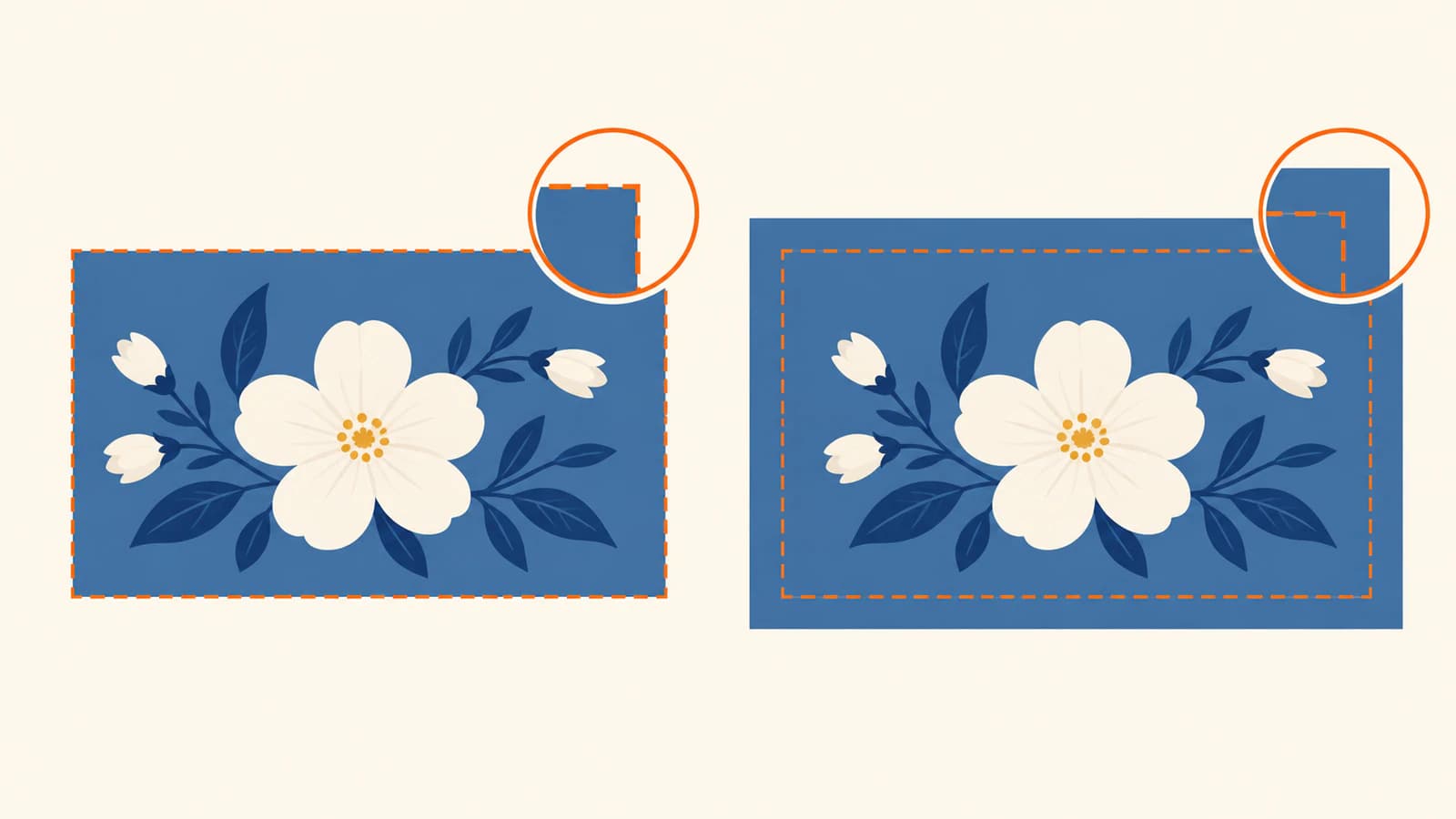
Hai PDF có dấu giống nhau nhưng độ phủ khác nhau
Chúng tôi tự tạo hai PDF một trang có cùng trang 120 × 80 mm, cùng đường xén dự định 100 × 60 mm và cùng hình vuông tối màu ở giữa. Cả hai tệp đều khai báo một vùng kéo dài 3 mm ra ngoài đường xén và chứa các lệnh vẽ dấu xén giống hệt nhau.
Chỉ hình chữ nhật nền màu xanh mòng két thay đổi:
| Kiểm tra trên tệp đã lưu | Mẫu đối chứng dừng tại đường xén | Mẫu đối chứng có nền kéo dài |
|---|---|---|
| Kích thước thành phẩm dự định | 100 × 60 mm | 100 × 60 mm |
| Vùng tràn lề được khai báo | 106 × 66 mm | 106 × 66 mm |
| Nền xanh mòng két thực tế | 100 × 60 mm | 106 × 66 mm |
| Lệnh vẽ dấu xén | Giống hệt | Giống hệt |
Chúng tôi mở lại các PDF đã lưu bằng PyMuPDF 1.26.5, phân tích chỉ dẫn vẽ và xác nhận biên nền độc lập với các tham số lúc tạo tệp. Giá trị hộp trang và lệnh vẽ dấu khớp nhau giữa hai tệp. Cả hai đều là bản vẽ vector, không có ảnh nhúng.
Đầu gần nhất của các dấu cách mép xén của ví dụ 5 mm. Khoảng cách đó, vùng 3 mm và kích thước trang là lựa chọn để giải thích, không phải mẫu của nhà cung cấp hay thiết lập xuất được khuyến nghị. Để hiểu ý nghĩa các hình chữ nhật được lưu, hãy xem hướng dẫn hộp trang PDF riêng; phép so sánh này xét độ phủ thực tế của nền.
Dịch đường xén để minh họa cho thấy điều gì?
Chúng tôi kết xuất cả hai PDF thực tế bằng Ghostscript 10.08.0 ở 254 dpi, tương đương 10 pixel mỗi milimét. Mỗi ảnh toàn trang là 1200 × 800 pixel. Sau đó, chúng tôi cắt các vùng 1000 × 600 pixel, đại diện cho cùng kích thước thành phẩm 100 × 60 mm, tại ba vị trí.
Đây là các mô phỏng cắt ảnh số. Dịch vùng cắt 1 mm là một tình huống minh họa, không phải dung sai cắt đã đo hay khẳng định về mức máy móc của nhà in có thể lệch bao xa.
| Vị trí cắt mô phỏng | Mẫu đối chứng dừng tại đường xén | Mẫu đối chứng có nền kéo dài |
|---|---|---|
| Tại đường xén dự định | Không lộ pixel trắng | Không lộ pixel trắng |
| Dịch sang phải 1 mm | Dải trắng 1 mm ở mép phải | Không lộ pixel trắng |
| Dịch sang phải 1 mm và lên trên 1 mm | Dải trắng ở mép phải và mép trên | Không lộ pixel trắng |
Ở vùng cắt dịch sang phải, mẫu đối chứng thứ nhất lộ 6.000 pixel trắng trên 600.000, tức 1% vùng cắt. Khi dịch theo cả hai hướng, mẫu này lộ 15.900 pixel, tức 2,65%. Chúng tôi đếm pixel trong các ảnh cắt đã lưu và kiểm tra phần giao của các hình chữ nhật tương ứng. Mẫu có nền kéo dài không lộ pixel trắng nào trong các tình huống cụ thể này.
Hai tệp có cùng dấu xén. Sự khác biệt đến từ hình học của nền. Khung xem cắt đúng theo mặt thành phẩm dự định đã che giấu khác biệt đó; kiểm tra phần bên ngoài đường xén mới làm lộ ra. Chúng tôi không in hay cắt các tệp này, không thử quy trình của nhà cung cấp và không xác minh khả năng tái tạo màu.
Sửa phần nội dung thiếu ở mép ngay từ nguồn
Với nền màu đặc, hãy kéo đối tượng nền qua hết vùng tràn lề được yêu cầu. Giữ nguyên kích thước thành phẩm dự định. Phóng to cả bố cục cũng có thể làm dịch hoặc đổi kích thước logo, thay đổi lề và làm lệch bố cục dự định.
Với ảnh chụp, hãy kiểm tra xem ảnh nguồn có phần hình dùng được nằm ngoài vùng cắt đã đặt hay không. Bạn có thể phóng to và đặt lại vị trí ảnh theo đúng tỷ lệ trong khi giữ chủ thể quan trọng trong mặt thành phẩm. Nếu không được, hãy quay lại nguồn lớn hơn hoặc điều chỉnh bố cục. Chỉ thêm khung vẽ trống thì không bổ sung được nội dung ảnh nào.
Hướng dẫn chuẩn bị hình của Printed Easy yêu cầu rõ ràng hình phải chạm tới đường biên tràn lề và cảnh báo rằng kéo giãn ảnh bitmap có thể làm méo ảnh. Hướng dẫn này tách việc kéo dài hình nguồn khỏi việc bật tràn lề cho tài liệu khi xuất.
Đừng đưa chữ quan trọng hoặc toàn bộ logo vào vùng tràn lề chỉ để lấp đầy vùng đó. Độ phủ của nền và khoảng cách an toàn cho nội dung là hai bước kiểm tra riêng. Bao bì còn có nếp gấp và các vùng loại trừ do kết cấu; hãy dùng hướng dẫn đặt hình trên khuôn bế cho các ràng buộc đó. Phần chồng mực bên trong là một vấn đề khác, được trình bày trong bài trapping và tràn lề.
Xuất và kiểm tra bản giao thực tế
- Xác nhận với nhà in kích thước thành phẩm và lượng tràn lề cần có ở từng mép liên quan. Kiểm tra xem có cần dấu xén không và độ dời của dấu được quy định thế nào.
- Kiểm tra hình nguồn bên ngoài đường xén. Xem từng mép và góc, kể cả khung ảnh đã đặt hoặc vùng cắt (clipping) có thể đang che phần nội dung sẵn có.
- Xuất với lượng tràn lề và các dấu được yêu cầu, rồi mở lại PDF đã lưu đó. Kiểm tra cả khung nhìn thành phẩm dự định lẫn phần hình xung quanh; xác nhận nền vẫn còn sau khi xuất và đúng tỷ lệ.
- Kiểm tra nội dung quan trọng nằm trong đường xén và dùng quy trình duyệt bản in thử của bên nhận khi được yêu cầu. Kiểm tra độ phủ trên bản số không xác lập được việc duyệt sản xuất.
Độ dời của dấu cần được kiểm tra riêng. Ví dụ, FrameMaker đo độ dời từ mép trang, và Adobe hướng dẫn đặt giá trị này lớn hơn lượng tràn lề để dấu không nằm trong vùng đó. Đây là quy tắc đã được ghi trong tài liệu FrameMaker, không phải thiết lập chúng tôi đã thử ở đây hay định nghĩa chung cho mọi trình xuất. Hãy làm theo điều khiển của ứng dụng bạn chọn và chỉ dẫn của bên nhận.
Nếu PDF mở lại có dấu nhưng còn một dải trắng giữa đường xén và mép hình dự định, hãy quay lại đối tượng nguồn và thiết lập xuất của nó. Nếu nội dung chỉ bị biên trang của trình xem che đi, hãy kiểm tra các hộp trang PDF trước khi đổi kích thước bất cứ thứ gì. Cách sửa phụ thuộc vào việc hình bị thiếu, bị cắt bởi vùng clipping hay chỉ nằm ngoài khung nhìn hiện tại.
Chuẩn bị logo chỉ có bản raster trước khi dàn trang
Hãy dùng bản vector gốc sẵn có nếu có. Nếu bố cục cần một logo hoặc họa tiết mà chỉ còn PNG hay JPEG phù hợp, hãy chuẩn bị SVG chỉnh sửa được cho Illustrator với PerfectVector. So hình bóng, chữ và khoảng kín với ảnh raster tham chiếu trước khi đặt bản SVG đã duyệt.
Bước đó chuẩn bị một tài nguyên hình. Sau đó, hãy kéo dài nền trang, đặt tràn lề và dấu theo yêu cầu công việc, rồi xác minh PDF đã xuất trong quy trình dàn trang. Vector hóa logo không tự tạo ra phần mép ảnh chụp còn thiếu hay chứng nhận tệp giao in.
Nếu khôi phục hình raster là trở ngại còn lại, hãy tạo và kiểm tra bản SVG ứng viên, giữ nó làm tài nguyên tham chiếu, rồi kiểm tra vị trí đặt và cả bốn mép nền trong PDF cuối cùng.
Câu hỏi thường gặp
Dấu xén có thêm tràn lề vào PDF không?
Không. Dấu xén cho biết vị trí xén. Nền hoặc ảnh phải thực sự kéo dài ra ngoài đường xén, và nội dung đó phải còn nguyên sau khi xuất.
Dấu tràn lề có giống hình tràn lề không?
Không. Dấu tràn lề (bleed marks) là dấu in dùng để xác định một vùng bổ sung. Hình tràn lề là nội dung màu hoặc ảnh nằm trong vùng đó. Bật một tùy chọn dấu không dựng lại nội dung ảnh bị thiếu.
Dấu xén có nên nằm ngoài vùng tràn lề không?
Hãy kiểm tra chỉ dẫn của bên nhận và cách trình xuất định nghĩa độ dời. Giữ các dấu không mong muốn tránh xa phần hình cần có. Adobe hướng dẫn dùng độ dời lớn hơn lượng tràn lề trong FrameMaker, nhưng đó không phải một giá trị số áp dụng chung.
Nguồn tham khảo
- University of Bristol Print Services: Dấu xén và tràn lề — Định nghĩa dấu xén, tràn lề và lượng tràn lề riêng cho tệp gửi in của đơn vị này.
- Adobe FrameMaker: Dấu in và tràn lề — Phân biệt dấu xén với dấu tràn lề và định nghĩa điều khiển độ dời của FrameMaker.
- Printed Easy: Thiết lập tràn lề và dấu xén — Yêu cầu kéo dài hình và bàn về hiện tượng méo ảnh bitmap khi chuẩn bị tràn lề.
Thêm từ blog

Tràn lề bảng bế: kiểm tra khe hở giữa các token kề nhau
Kiểm tra cách tràn lề của các token kề nhau tranh chỗ trên bảng bế. Xem hình học SVG và PDF tự tạo, giữ nguyên đường khuôn bế và xác nhận quy định nhà cung cấp.

Đẩy trang khi đóng ghim giữa: bảo vệ lề ngoài
Giữ hình quan trọng tránh xa mép xén ngoài của sách đóng ghim giữa. Phân biệt đẩy trang, tràn lề và lề an toàn qua ví dụ có số đo và các bước kiểm tra với nhà in.



