
PPI gốc và hiệu dụng: kiểm tra ảnh đã đặt
Hiểu PPI gốc và hiệu dụng qua vị trí PDF được đo. Tách pixel ảnh, siêu dữ liệu nguồn, tỷ lệ và lấy mẫu lại trước khi bàn giao in.
Trên trang này
PPI gốc mô tả độ phân giải được ghi của ảnh nguồn; PPI hiệu dụng mô tả mật độ pixel ở kích thước dùng trong bố cục. Với raster đã đặt, chia chiều rộng pixel cho chiều rộng đặt theo inch. Kiểm tra chiều cao riêng nếu ảnh bị kéo không đều.
Chỉ nhãn độ phân giải nguồn không cho biết ảnh đặt có đạt yêu cầu in không. Cùng ảnh rộng 1.200 pixel có 300 pixel mỗi inch ở rộng 4 inch và 150 ở 8 inch. Không con số nào tự xác nhận độ sắc hoặc việc chấp nhận in.
Hướng dẫn này kiểm tra raster tự tạo trong PDF thực. Đây là ví dụ kiểm tra tệp, không phải hướng dẫn giao diện InDesign hay thử in vật lý. Giữ tranh và ảnh chụp ở dạng raster khi sắc độ quan trọng; cân nhắc đường dẫn cho dấu raster phù hợp khi hình chỉnh được mới là nhu cầu thật.
Tách ba con số
| Thuộc tính | Điều nó mô tả | Cần kiểm tra |
|---|---|---|
| Kích thước pixel | Lưới raster, như 1.200 × 800 pixel | Nguồn thực và mọi bản xuất hoặc giảm mẫu |
| PPI gốc hoặc nguồn | Độ phân giải ghi cho cách hiểu kích thước vật lý ban đầu của nguồn | Siêu dữ liệu độ phân giải tệp nguồn |
| PPI hiệu dụng | Pixel mỗi inch tại kích thước vật lý ảnh được đặt | Kích thước pixel và cỡ nội dung ảnh trong bố cục hoặc đầu ra |
PPI là pixel mỗi inch. DPI máy in nói về chấm đầu ra; thông số DPI máy in không phải số pixel của ảnh đặt. Dùng đơn vị nhà cung cấp yêu cầu và làm rõ chỉ dẫn mơ hồ thay vì thay số này bằng số kia.
Hướng dẫn in CS6 của Adobe phân biệt độ phân giải gốc với độ phân giải ở cỡ sử dụng. Tài liệu cũ đó hỗ trợ thuật ngữ ở đây, không phải chỉ dẫn giao diện hiện hành. Giải thích độ phân giải ảnh in hiện tại của Adobe tách kích thước pixel khỏi mật độ chúng chiếm không gian vật lý.
“Gốc” không có nghĩa tệp đã được xác minh đủ chi tiết. Nguồn có thể mang nhãn PPI cao nhưng lưới pixel nhỏ, hỏng do nén hoặc mờ.
Tính mật độ ảnh đã đặt
Với vị trí thông thường không xoay hoặc xô nghiêng:
effective horizontal PPI = pixel width / placed width in inches
effective vertical PPI   = pixel height / placed height in inches
Đo nội dung ảnh, không đo khung trống quanh nó. Nếu ảnh vượt khung cắt hiển thị, đừng chia toàn chiều rộng pixel cho chiều rộng khung nhìn thấy nhỏ hơn. Phép tính phải dùng pixel và phạm vi vật lý tương ứng.
Phóng đều trải cùng pixel trên nhiều inch hơn. Gấp đôi hai chiều đặt làm cả hai PPI hiệu dụng giảm nửa. Giảm hai chiều còn nửa làm chúng gấp đôi. Lưới pixel không đổi chỉ vì vị trí đặt đổi.
Nếu dùng phần trăm tỷ lệ, chia PPI nguồn cho hệ số tương ứng: 200% là hệ số 2, không phải 200. Cách tắt đó giả định phần trăm so với kích thước ban đầu của nguồn. Dùng pixel đã biết và inch đo được tránh không chắc về mốc đó.
Kiểm tra một raster tại bốn vị trí đặt
Chúng tôi tạo ảnh núi và mặt trời mới ở 1.200 × 800 pixel. PDF bốn trang đặt ảnh ở hai cỡ đúng tỷ lệ, một cỡ chủ ý kéo giãn và một đối chứng chỉ đổi siêu dữ liệu. Mỗi trang cùng kích thước vật lý.
Kiểm tra độc lập đọc kích thước ảnh nhúng trong PDF và ma trận đặt trong luồng nội dung. Nó tính các giá trị sau từ tệp đã lưu, dùng 72 point PDF mỗi inch với đơn vị trang bằng một:
| Trường hợp PDF | Pixel nhúng | Cỡ đặt theo inch | PPI hiệu dụng ngang × dọc |
|---|---|---|---|
| Vị trí nhỏ hơn | 1.200 × 800 | 4 × 2⅔ | 300 × 300 |
| Vị trí lớn hơn | Cùng pixel | 8 × 5⅓ | 150 × 150 |
| Vị trí không đều | Cùng pixel | 4 × 4 | 300 × 200 |
| Bản chỉ siêu dữ liệu | Cùng pixel | 4 × 2⅔ | 300 × 300 |
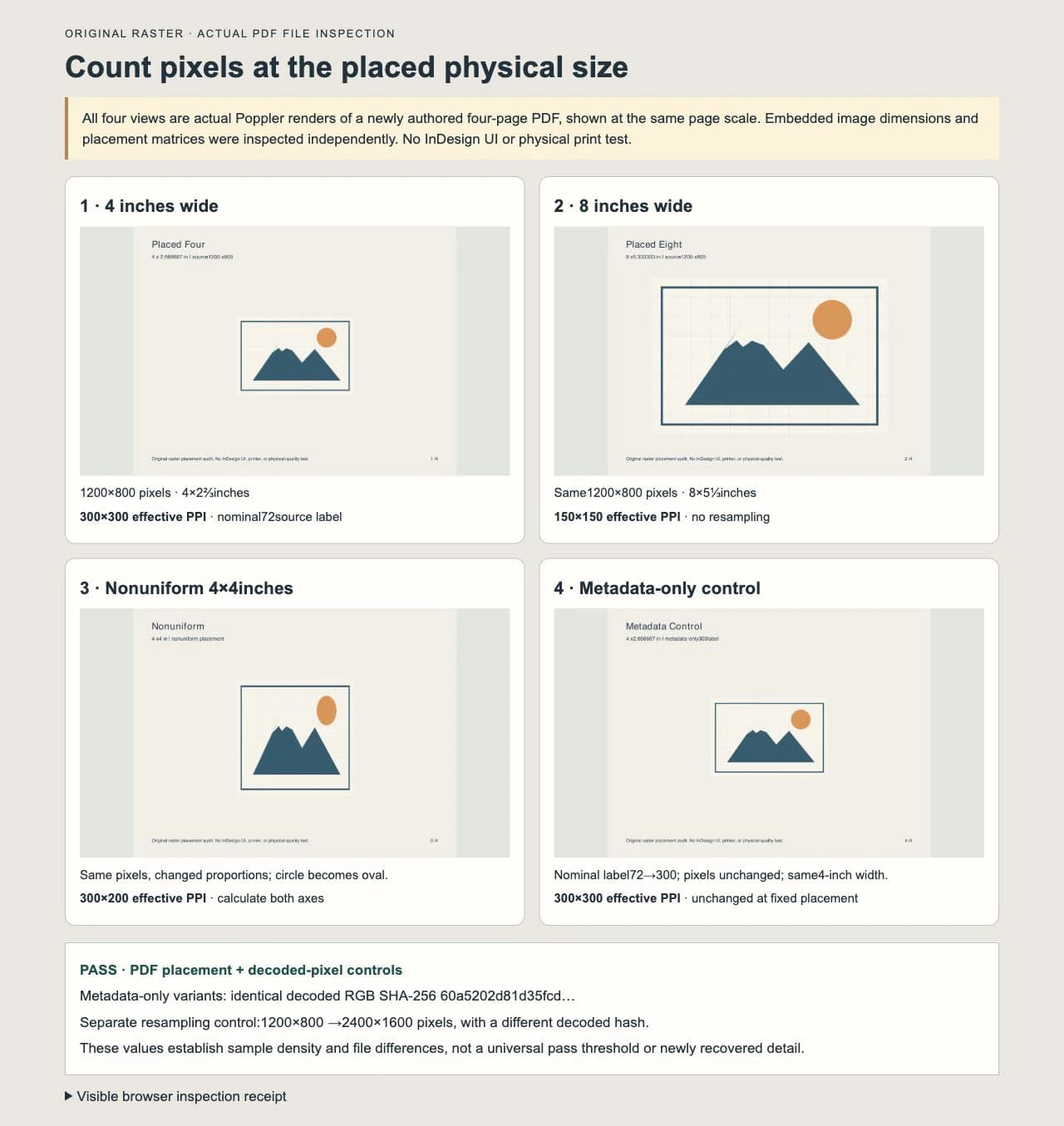
Cả bốn luồng ảnh nhúng giải mã ra cùng mã băm pixel RGB như nguồn. Thay cỡ đúng tỷ lệ đổi mật độ mà không thêm hoặc bỏ pixel. Vị trí không đều cũng đổi tỷ lệ hình: mặt trời tròn thành bầu dục, PPI ngang và dọc khác nhau.
Dung sai số được công bố của kiểm tra cho vị trí và mật độ dự kiến là 0.000001. Ví dụ không có xoay, xô nghiêng, cắt hiển thị hoặc ánh xạ đơn vị trang lạ. Nó không tạo công cụ kiểm tra PDF tổng quát hoặc xác nhận kết quả trong ứng dụng bố cục.
Đổi nhãn nguồn là thao tác khác
Với đối chứng siêu dữ liệu, chúng tôi lưu hai PNG có nhãn độ phân giải danh nghĩa 72 và 300. Cả hai chứa cùng 1.200 × 800 pixel RGB. Tệp mã hóa khác nhưng mã băm pixel giải mã khớp; chỉ khối siêu dữ liệu độ phân giải vật lý PNG đổi.
Sau đó đặt bản siêu dữ liệu ở cùng chiều rộng 4 inch chỉ định rõ. PPI hiệu dụng vẫn 300 × 300, khớp vị trí đầu. Đổi nhãn không cải thiện mật độ ảnh cỡ cố định hoặc thêm chi tiết.
Đổi siêu dữ liệu có thể ảnh hưởng vị trí vật lý mặc định của chương trình nếu nó dùng dữ liệu đó. Quy trình tạo PDF của chúng tôi chỉ rõ kích thước, nên nhãn nguồn không chọn cỡ đặt. Xác minh cách ứng dụng thực hiểu tệp thay vì mặc định mọi bộ nhập giống ví dụ.
Đó là lý do nguồn danh nghĩa 72 PPI không tự động không dùng được cho in, và nhãn 300 PPI không tự động đủ. Kiểm tra pixel có sẵn cùng cỡ đầu ra dự kiến.
Lấy mẫu lại thay đổi dữ liệu pixel
Lấy mẫu lại thêm hoặc bỏ pixel để tạo lưới raster mới. Tài liệu Resample hiện hành của Adobe mô tả thao tác đó riêng với đổi nhãn độ phân giải.
Trong đối chứng riêng, chúng tôi đổi raster bằng nội suy Lanczos thành 2.400 × 1.600 pixel. Mã băm pixel giải mã kết quả khác bản gốc. Nó không giống đổi siêu dữ liệu và không thuộc bốn vị trí PDF trên.
Lưới lớn hơn không chứng minh thông tin gốc thiếu đã khôi phục. Mép nội suy, bản gốc chụp lại chi tiết hơn và hình học vector chỉnh được là kết quả khác nhau. Giữ nguồn và ghi thao tác tạo bản phái sinh.
Tương tự, bản xuất có thể giảm mẫu ảnh đã đặt. Số pixel trong tệp bàn giao vì thế có thể khác nguồn bạn đặt ban đầu. Kiểm tra đầu ra cuối khi sự khác biệt ảnh hưởng bàn giao.
Xem PPI là một kiểm tra trong quyết định in
Hỏi nhà cung cấp yêu cầu độ phân giải tại cỡ đặt thực, rồi so với PPI hiệu dụng. Cũng kiểm tra mờ, lỗi nén, đặc điểm nhỏ, chi tiết sắc độ và điều kiện xem dự kiến. Các giá trị 300 và 150 của bài là ví dụ đo được, không phải ngưỡng đạt hoặc trượt chung.
Nếu nguồn không đáp ứng công việc, chọn sửa đúng nguyên nhân:
- Có nhiều pixel nguồn hơn: xuất từ bản gốc lớn hơn hoặc chụp lại thiết kế với chi tiết yêu cầu.
- Có thể đặt nhỏ hơn: giảm đúng tỷ lệ và tính lại PPI hiệu dụng.
- Hình bị kéo giãn: khôi phục tỷ lệ dự kiến trước khi đánh giá mật độ.
- Dấu phẳng cần đường bao chỉnh được và co giãn: dùng vector gốc, vẽ lại hoặc đánh giá bản đồ từ raster phù hợp.
- Kết cấu hoặc sắc độ ảnh thiết yếu: giữ raster và giải quyết yêu cầu nguồn/đầu ra mà không ép thành đường dẫn.
Bản xem bố cục mờ là quan sát riêng. Hướng dẫn Adobe về đồ họa vỡ hạt InDesign phân biệt cài đặt xem trước với phóng quá mức và nguồn chất lượng thấp. Đọc bằng chứng nguồn và đầu ra trước khi quyết định vấn đề. Không cài đặt hiển thị InDesign nào được thử ở đây.
Về hình thức thay vì mật độ, chẩn đoán logo vỡ hạt trình bày nguồn mờ và cách biểu diễn. Hướng dẫn hình sách thiếu nhi giải thích khi nào cảnh tranh nên giữ raster còn họa tiết tái sử dụng có thể thành vector.
Khi nào tái dựng hữu ích
Nếu nguồn duy nhất của logo hoặc ký hiệu phẳng là JPG phù hợp và bạn cần hình chỉnh được, quy trình JPG sang SVG của PerfectVector có thể tạo đường ứng viên để duyệt. So hình bóng, góc, khoảng nhỏ và chữ với nguồn trước khi dùng. Vector hóa đổi cách biểu diễn; không chứng nhận chi tiết gốc thiếu hoặc nhà in chấp nhận.
Dùng vector nguyên bản sẵn có khi có. Với ảnh chụp, mảng màu loang hoặc kết cấu chi tiết, nguồn raster tốt hơn hoặc cỡ đặt khác có thể phù hợp hơn đồ lại. Ảnh núi được tạo trực tiếp, không chuyển qua PerfectVector.
Cũng kiểm tra tệp được nói là vector. PDF hoặc SVG vẫn có thể chứa ảnh raster, nên đổi vỏ tệp không loại câu hỏi mật độ. So sánh PNG và SVG trình bày lựa chọn cách biểu diễn đó.
Câu hỏi thường gặp
Ảnh có PPI gốc 72 có thể đạt PPI hiệu dụng 300 không? Có. Nếu đủ pixel chiếm vị trí vật lý đủ nhỏ, mật độ hiệu dụng có thể là 300 PPI. Nguồn danh nghĩa 72 PPI rộng 1.200 pixel của chúng tôi đo được 300 hiệu dụng tại 4 inch. Chỉ số đó không xác nhận chất lượng in.
Đổi PPI gốc thành 300 có cải thiện ảnh không? Chỉ đổi siêu dữ liệu không tạo pixel. Trong vị trí PDF cỡ cố định, đổi nhãn danh nghĩa 72 thành 300 giữ nguyên pixel giải mã và PPI hiệu dụng. Vị trí mặc định có thể khác nếu ứng dụng dùng siêu dữ liệu nguồn để chọn cỡ.
Vì sao PPI hiệu dụng ngang và dọc khác nhau? Ảnh có thể được đổi tỷ lệ khác hệ số theo hai hướng. Raster 1.200 × 800 kéo thành 4 × 4 inch đo được 300 × 200 PPI và đổi tỷ lệ thấy rõ. Kiểm tra tỷ lệ khung hình dự kiến.
PPI hiệu dụng 300 có luôn đủ không? Không một số mật độ nào xác định mọi kết quả in. Làm theo yêu cầu nhà cung cấp tại cỡ dự kiến và kiểm tra nguồn, tệp bàn giao thực. Mờ, nén, loại ảnh, phương pháp sản xuất và điều kiện xem vẫn quan trọng.
Nguồn
- Adobe — Hướng dẫn in Creative Suite 6 — Định nghĩa PPI gốc và hiệu dụng trong phần độ phân giải; dùng cho thuật ngữ, không phải giao diện hiện hành.
- Adobe — Độ phân giải ảnh in — Tách kích thước pixel, cỡ vật lý, mật độ và thay đổi cần lấy mẫu lại.
- Adobe — Tùy chọn Resample — Giải thích thêm hoặc bỏ pixel khi đổi cỡ ảnh.
- Adobe — Đồ họa xuất hiện vỡ hạt trong InDesign — Phân biệt vấn đề xem trước với chất lượng nguồn và phóng quá mức.
Cần đường bao chỉnh được từ JPG phẳng chỉ có raster? Tạo SVG ứng viên, so với nguồn rồi xác minh riêng vị trí cuối và yêu cầu bàn giao.
Thêm từ blog

Sharp SVG sang PNG: kích thước, mật độ và độ sắc nét
Dùng Sharp kết xuất SVG thành PNG trong suốt đúng kích thước pixel cuối. Xem phép thử 1x và 2x có thể tái hiện, khi nào cần density và vì sao phóng PNG thất bại.

SVGZ và SVG: Chọn tệp để chỉnh sửa hoặc bàn giao
So sánh SVGZ và SVG bằng vòng nén và giải nén gzip thực. Xem nén giữ gì, khác biệt header web và tệp nên gửi cho trình chỉnh sửa hoặc người nhận.



