
CMYK JPEG sang SVG: Sửa màu nguồn trước khi đồ nét
Nếu JPEG gốc in thay đổi màu sắc giữa các ứng dụng, hãy kiểm tra cấu hình CMYK của nó trước khi theo dõi. Chuyển đổi nguồn đã được xác minh thành sRGB và xem lại bảng màu của logo.
Trên trang này
- Kiểm tra xem JPEG thực sự chứa những gì
- Việc chỉ định cấu hình và chuyển đổi màu sắc là khác nhau
- Thử nghiệm logo hồ sơ đã biết của chúng tôi cho thấy điều gì
- Tạo một bản sao sRGB đã được xác minh trước khi truy tìm
- Một tuyến lệnh chúng tôi đã thử nghiệm
- Nơi PerfectVector phù hợp sau khi chuẩn bị nguồn
- Câu hỏi thường gặp
- Nguồn
Nếu ảnh JPEG CMYK có vẻ sai trước khi bạn chuyển nó thành SVG, trước tiên hãy thiết lập cấu hình màu nguồn của nó và tạo bản sao sRGB được quản lý màu. Giữ nguyên bản gốc. Kiểm tra raster đã chuyển đổi trước khi theo dõi để bạn có tham chiếu màu được phê duyệt cho kết quả vectơ.
Điều này quan trọng khi khách hàng gửi logo từ lệnh in cũ. Một tệp có thể chứa các pixel CMYK mà không có đủ thông tin để cho bạn biết những con số đó trông như thế nào. Nếu thiếu hồ sơ, hãy yêu cầu tác phẩm nghệ thuật gốc hoặc bản xuất RGB được gắn thẻ từ người gửi. Việc thử hồ sơ cho đến khi trông vừa ý là một lựa chọn cần được chấp thuận.
Chọn chẩn đoán màu sắc phù hợp
- Nếu JPEG đã thay đổi giao diện giữa các ứng dụng, hãy điều tra hồ sơ nguồn của nó trước khi truy tìm.
- Nếu raster có vẻ đúng và chỉ có SVG đã xuất thay đổi, hãy làm theo Chẩn đoán màu xuất SVG.
- Nếu sản phẩm bàn giao cần một công thức mực cụ thể, hãy giữ một bản in gốc riêng. Xem CMYK và SVG để in.
Kiểm tra xem JPEG thực sự chứa những gì
CMYK có nghĩa là lục lam, đỏ tươi, vàng và đen; RGB có nghĩa là màu đỏ, xanh lá cây và xanh dương. Cấu hình ICC mô tả mối quan hệ giữa các giá trị màu được mã hóa và cách diễn giải màu được xác định. Câu hỏi thường gặp của International Color Consortium giải thích cách cấu hình kết nối mã hóa thiết bị thông qua quản lý màu.
Trước khi thay đổi tệp, hãy ghi lại chế độ màu của nó và tên hồ sơ ICC được nhúng. Sử dụng thông tin của tệp thay vì suy ra không gian màu của tệp từ tiện ích mở rộng .jpg hoặc độ bão hòa của tệp.
| Những gì bạn tìm thấy | Hành động tiếp theo | Những gì vẫn cần kiểm tra |
|---|---|---|
| CMYK với hồ sơ được nhúng | Giữ nguyên cách giải thích đó và chuyển đổi một bản sao sang sRGB | Người gửi có chấp thuận màu màn hình kết quả hay không |
| CMYK không có hồ sơ nhưng người gửi xác nhận hồ sơ nguồn chính xác | Chỉ định cấu hình CMYK đã biết đó, sau đó chuyển đổi sang sRGB | Hồ sơ được xác nhận thuộc về tập tin này |
| CMYK không có hồ sơ nguồn đã biết | Yêu cầu thay thế RGB gốc hoặc được gắn thẻ | Mọi đề xuất tái thiết đều cần được phê duyệt màu sắc |
| RGB rồi | Kiểm tra cấu hình RGB của nó và so sánh với tham chiếu đã được phê duyệt | Bảng màu sai có thể có nguyên nhân khác |
Tài liệu tham khảo hữu ích là logo RGB đã được phê duyệt hoặc các giá trị RGB của thương hiệu được ghi lại. Ảnh chụp màn hình của một người xem không xác định cung cấp cho bạn cách diễn giải được hiển thị khác, vì vậy, hãy tránh coi đó là cơ quan màu duy nhất.
Việc chỉ định cấu hình và chuyển đổi màu sắc là khác nhau
Việc chỉ định cấu hình sẽ thay đổi cách diễn giải các giá trị kênh hiện tại. Nó để lại những giá trị đó. Chuyển đổi sử dụng cấu hình nguồn và đích để tính toán các giá trị mới cho không gian màu đích. Adobe ghi lại sự khác biệt này trong hướng dẫn về cấu hình màu.
Đối với tệp CMYK không được gắn thẻ có nguồn gốc đã được xác minh, phép gán sẽ thiết lập cách diễn giải nguồn. Việc chuyển đổi sau này tạo ra các pixel RGB. Bản thân nhãn sRGB không thực hiện quá trình chuyển đổi CMYK-to-RGB đó.
gamut là dải màu mà không gian màu hoặc thiết bị có thể biểu thị. Việc chuyển đổi có thể phải ánh xạ màu sắc vào một phạm vi khác; ý định hiển thị sẽ kiểm soát ánh xạ đó. Giải thích của ICC về ý định hiển thị rất hữu ích khi bản sao được chuyển đổi vẫn cần quyết định về giao diện.
Thử nghiệm logo hồ sơ đã biết của chúng tôi cho thấy điều gì
Chúng tôi đã vẽ dấu 1200×720 RGB ban đầu cho bài viết này và thử nghiệm nó vào ngày 8 tháng 11 năm 2026. Bằng cách sử dụng Pillow 11.3.0 với LittleCMS 2.17, chúng tôi đã chuyển đổi nó từ sRGB sang cấu hình CMYK chung của Apple và lưu ảnh JPEG chất lượng cao có nhúng cấu hình đó. Tài liệu ImageCms của Pillow mô tả các biến đổi cấu hình dựa trên LittleCMS của nó.
Sau đó, chúng tôi chỉ xóa siêu dữ liệu ICC của JPEG mà không nén lại dữ liệu hình ảnh của nó và gắn lại cùng một cấu hình nguồn đã biết. Mọi mẫu CMYK được giải mã vẫn giống hệt nhau trên ba tệp đó. Đó là sự khác biệt về phép gán trong một ví dụ được kiểm soát: cách diễn giải đã thay đổi trong khi các mẫu CMYK vẫn cố định.
Để so sánh bên dưới, chúng tôi đã tạo hai phiên bản RGB từ các mẫu CMYK đó: một phiên bản dự phòng Pillow rõ ràng bỏ qua cấu hình và một phiên bản chuyển đổi ICC sang sRGB bằng cách sử dụng mục đích đo màu tương đối với bù điểm đen.
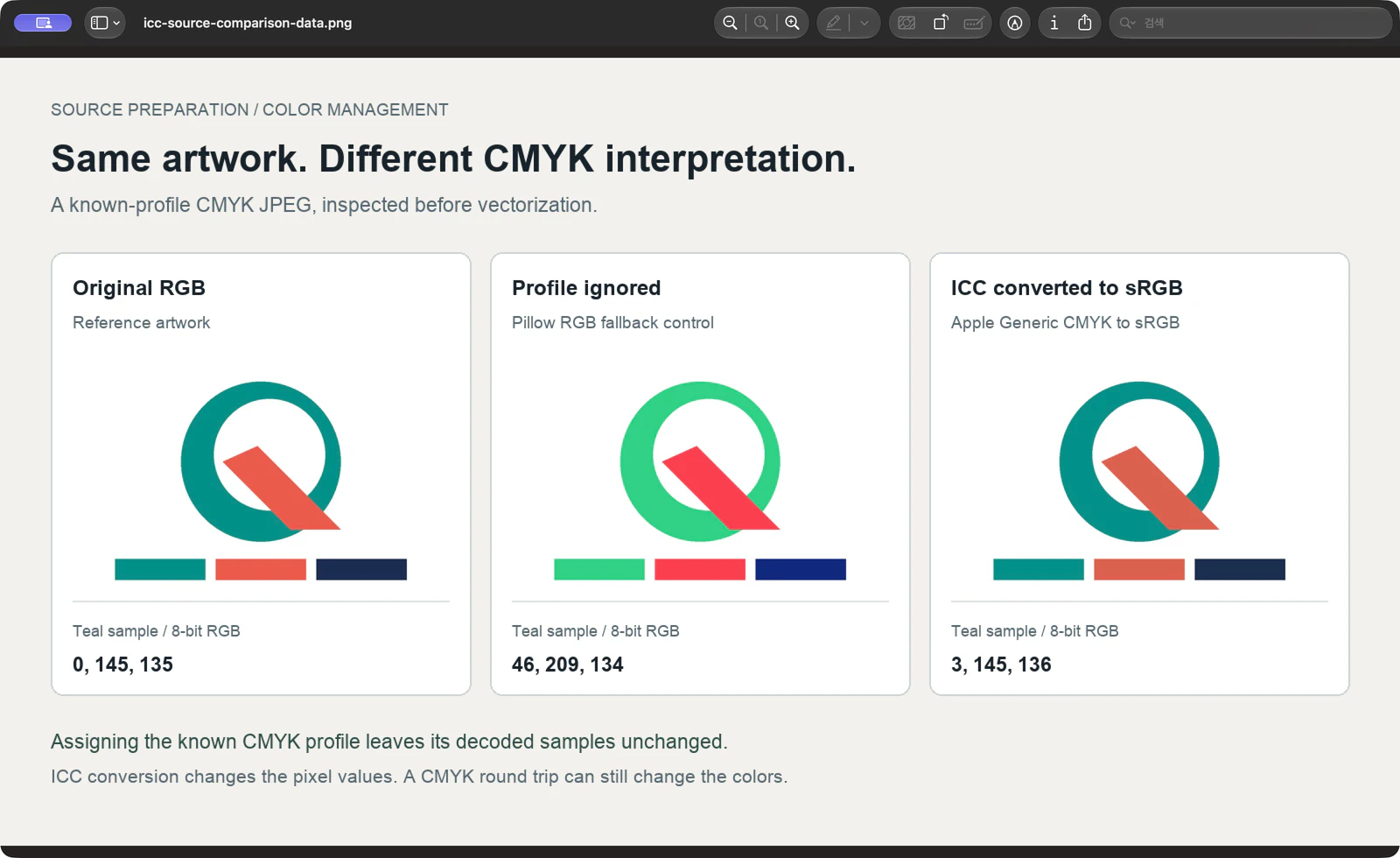
Ở giữa mẫu màu xanh mòng két, giá trị RGB ban đầu là 0, 145, 135. Kiểm soát bị bỏ qua hồ sơ đã tạo ra 46, 209, 134; bản sao được chuyển đổi ICC tạo ra 3, 145, 136. Đây là các mẫu tệp, không phải số đo của màn hình hoặc bản in.
Chuyến đi khứ hồi cũng đã thay đổi mẫu san hô từ 235, 90, 75 thành 221, 96, 79. Do đó, việc xử lý cấu hình chính xác không tạo lại mọi giá trị RGB ban đầu. Sử dụng tác phẩm nghệ thuật RGB đã được phê duyệt ban đầu khi có sẵn.
Thí nghiệm này bao gồm việc chuẩn bị raster. Nó không chứng minh cách PerfectVector hoặc trình duyệt giải mã JPEG CMYK và nó không bao gồm kiểm tra in vật lý.
Tạo một bản sao sRGB đã được xác minh trước khi truy tìm
Bạn cần có JPEG nguyên bản, hồ sơ nguồn được nhúng hoặc được xác minh theo cách khác, công cụ chuyển đổi có khả năng ICC và tham chiếu màu được phê duyệt nếu có. Giữ riêng bất kỳ bản gốc có thẩm quyền in nào.
- Kiểm tra nguồn. Ghi lại xem đó có phải là CMYK hay không và liệu nó có cấu hình ICC hay không. Bảo tồn một hồ sơ nhúng hợp lệ. Nếu nó không được gắn thẻ, hãy thiết lập nguồn gốc của nó trước khi gán một hồ sơ.
- Chuyển đổi thành sRGB. Sử dụng chuyển đổi cấu hình thực tế. Chọn cấu hình đích một cách có chủ ý và xem lại cài đặt chuyển đổi. Đối với thử nghiệm ở trên, chúng tôi đã sử dụng mục đích đo màu tương đối với tính năng bù điểm đen.
- Lưu một bản sao raster riêng. Giữ nguyên kích thước ban đầu trong khi chẩn đoán màu, để việc thay đổi kích thước không trở thành một biến số khác. Bản sao PNG thuận tiện cho việc xem lại các pixel đã chuẩn bị; sRGB JPEG chất lượng cao là một lựa chọn khác.
- Mở lại và kiểm tra tệp đã lưu. Xác nhận rằng đó là RGB và được xác định là sRGB, sau đó so sánh các màu phẳng của nó với tham chiếu đã được phê duyệt trên cùng một nền. Nhận được sự chấp thuận nếu màu sắc thương hiệu cần được xây dựng lại.
- Theo dõi bản sao được chấp nhận. Giữ raster chính xác đó bên cạnh bản xem trước vectơ. Đánh giá bảng màu được theo dõi dựa trên nguồn này, sau đó kiểm tra vectơ ở đích dự định của nó.
Một tuyến lệnh chúng tôi đã thử nghiệm
Nếu bạn sử dụng ImageMagick thì đây là lộ trình có thể tái tạo cho CMYK JPEG đã có cấu hình ICC được nhúng chính xác. Thay thế tên đầu vào và đường dẫn hồ sơ đích bằng các tệp của riêng bạn:
magick identify -verbose "print-logo-cmyk-tagged.jpg"

magick "print-logo-cmyk-tagged.jpg" \
  -intent Relative -black-point-compensation \
  -profile "/path/to/sRGB.icc" \
  -define png:color-type=2 "logo-srgb.png"

magick identify -verbose "logo-srgb.png"
Kiểm tra Colorspace và thông tin cấu hình trong báo cáo đầu tiên. Trong báo cáo đầu ra, hãy xác nhận sRGB thay vì CMYK. Thử nghiệm ImageMagick 7.1.2-32 của chúng tôi đã tạo ra một RGB PNG mang khai báo sRGB. Việc kiểm tra tệp đó bổ sung cho việc so sánh trực quan; nó không phê duyệt màu sắc của khách hàng dành cho bạn.
Tham khảo cấu hình ImageMagick giải thích lý do cấu hình hiện tại quan trọng: -profile hoạt động theo trình tự và việc thêm cấu hình CMYK vào hình ảnh đã được gắn thẻ có thể tạo ra một chuyển đổi khác. Giữ nguyên hồ sơ nguồn và tránh các thao tác hồ sơ bổ sung. Lệnh trên không phải là công thức khôi phục cho một tệp không được gắn thẻ có nguồn gốc không xác định.
Nơi PerfectVector phù hợp sau khi chuẩn bị nguồn
PerfectVector phù hợp khi logo còn sót lại là hình ảnh raster và bạn cần hình dạng SVG cho công việc thiết kế tiếp theo. Trước tiên, hãy chuẩn bị và phê duyệt màu RGB, sau đó bắt đầu với ảnh JPEG đã sửa của bạn. So sánh màu sắc và ranh giới phẳng của bản xem trước vector với bản sao chính xác đó.
Giải thích và truy tìm màu sắc là các bước kiểm tra riêng biệt. Nếu raster đã có bảng màu sai, hãy giải quyết vấn đề đó trước khi đánh giá vectơ. Nếu bảng màu vẫn tồn tại nhưng các cạnh hiển thị nhiễu JPEG, hãy tiếp tục với quy trình làm việc về chất lượng cạnh JPG.
Giữ một vectơ gốc có thể sử dụng được khi bạn có. Đối với hồ sơ bị thiếu hoặc bảng màu thương hiệu không chắc chắn, hãy yêu cầu chủ sở hữu tác phẩm nghệ thuật đẹp hơn hoặc giá trị màu được phê duyệt trước khi dành thời gian tinh chỉnh dấu vết. Đối với sản phẩm dành riêng cho loại mực, hãy hoàn thành quy trình làm việc được yêu cầu của máy in và lấy bằng chứng cần thiết.
Câu hỏi thường gặp
Tôi có nên gán sRGB cho JPEG CMYK không? Sử dụng chuyển đổi được quản lý màu từ cấu hình nguồn CMYK đã được xác minh sang sRGB. Việc diễn giải các thay đổi trong bài tập mà không tính toán giá trị RGB đích; nó không phải là một sự thay thế cho sự chuyển đổi.
Tôi có thể tự động khôi phục cấu hình CMYK bị thiếu không? Ví dụ của chúng tôi đã khôi phục một hồ sơ mà chúng tôi đã biết vì chúng tôi đã tạo tệp. Đối với JPEG không xác định, hãy yêu cầu hồ sơ nguồn hoặc bản xuất gốc từ người gửi. Hãy coi một nhiệm vụ được phỏng đoán như một cách diễn giải cần được phê duyệt.
Bản sao RGB được chuyển đổi có khớp chính xác với biểu tượng gốc không? Đừng cho rằng nó sẽ. Chuyến đi khứ hồi CMYK được kiểm soát của chúng tôi đã thay đổi một số giá trị RGB, bao gồm cả mẫu màu san hô. So sánh với màu gốc hoặc màu thương hiệu đã được phê duyệt và giữ riêng bản in.
Nguồn
- Adobe — Thay đổi cấu hình màu cho tài liệu — Phân biệt việc gán cấu hình với việc chuyển đổi màu tài liệu.
- Hiệp hội màu quốc tế — Các câu hỏi thường gặp — Giải thích cấu hình ICC, mã hóa thiết bị, ánh xạ gam màu và mục đích hiển thị.
- Pillow — Mô-đun ImageCms — Ghi lại các phép biến đổi dựa trên LittleCMS được sử dụng trong thử nghiệm chuẩn bị nguồn được kiểm soát.
- ImageMagick — Tùy chọn cấu hình dòng lệnh — Kiểm tra cấu hình tài liệu, thao tác cấu hình theo thứ tự và nguy cơ chuyển đổi không cần thiết.
Sau khi các màu raster được phê duyệt, hãy bắt đầu miễn phí với JPEG của riêng bạn trong PerfectVector. So sánh bảng màu và các cạnh của bản xem trước vector với nguồn đã chỉnh sửa trước khi đưa nó vào quy trình thiết kế của bạn.
Thêm từ blog

Ảnh xoay khi tải lên? Kiểm tra EXIF trước khi đồ nét
Nếu bản vẽ bị lệch sang một bên khi tải lên, hãy kiểm tra hướng EXIF trước khi đồ theo. Tạo một bản sao pixel thẳng đứng, mở lại và so sánh hướng của vectơ.

Màu pha sẵn và màu process: kiểm tra bản in của logo
Chọn màu pha sẵn hay màu process cho logo, kiểm tra các kênh có tên và kênh CMYK trong PDF đã lưu, và phân biệt bản xem trước giống nhau với chỉ dẫn in thực tế.



