
Có nên vector hóa đồ họa AI? Kiểm tra mục đích sử dụng cuối
Phần lớn đồ họa AI không cần vector hóa. Bạn cần vector để cắt, in lụa và làm biển lớn. Với đa số bản in, raster độ phân giải cao là đủ. Đây là cách phân biệt.
Trên trang này
Thường là không. Vector hóa đồ họa AI khi công việc phụ thuộc đường dẫn chỉnh sửa được: tệp máy cắt, bản tách màu pha phẳng, bản gốc logo tái sử dụng hoặc đầu ra mà nhà in hay khách hàng yêu cầu vector cụ thể. Với trang phục DTG, in chuyển nhiệt thăng hoa, áp phích và bài đăng mạng xã hội, raster độ phân giải cao có thể là tệp đúng nếu đáp ứng yêu cầu riêng sản phẩm của nhà cung cấp. Hướng dẫn này giúp bạn quyết định đơn giản theo sản phẩm đang làm và làm rõ điều dễ gây nhầm: vector hóa và nâng độ phân giải không phải cùng cách sửa.
Phiên bản nhanh
- Vector hóa khi cắt (Cricut, vinyl, sticker), chuẩn bị đồ họa màu pha phẳng, tạo bản gốc logo chỉnh sửa được hoặc tuân theo yêu cầu tệp vector của nhà cung cấp.
- Giữ raster khi in đồ họa chi tiết hoặc ảnh chụp qua quy trình chấp nhận PNG hay JPEG. Đáp ứng yêu cầu độ phân giải và kích thước của nhà cung cấp ở kích thước in cuối.
- Vector hóa và nâng độ phân giải sửa vấn đề khác nhau. Nâng độ phân giải thêm pixel. Vector hóa thay chúng bằng đường dẫn.
- Đồ họa AI màu phẳng, nét đậm vector hóa tốt. Đồ họa hội họa hoặc giống ảnh thật thì không và thường cũng không cần.
- Khi công việc thực sự cần, hãy chuyển đồ họa AI thành SVG sạch.
Câu trả lời ngắn: thường không
Phần lớn đồ họa AI dùng tốt dưới dạng raster độ phân giải cao. Nếu ảnh đủ lớn và sắc cho nơi sử dụng, chuyển thành vector thêm việc mà không thêm thứ bạn thực sự dùng. Mọi người nghĩ khác vì ‘gửi tôi vector’ được lặp như quy tắc chung, ngay cả bởi khách hàng và nhà in không nhất thiết cần cho công việc cụ thể.
Vì vậy, câu hỏi hữu ích không phải ‘có nên vector hóa đồ họa AI?’ nói chung. Mà là ‘sản phẩm này tôi đang làm có cần vector không?’ Một số công việc thực sự cần và khi đó rất quan trọng. Các trường hợp còn lại dùng raster là đủ.
Khi bạn cần vector
Dùng vector khi đầu ra phụ thuộc đường dẫn sạch, thay đổi kích thước được thay vì pixel:
- Máy cắt. Cricut mô tả raster tải lên thành một layer, còn SVG có thể giữ layer vector riêng. SVG tách màu cho đường cắt rõ và kiểm soát từng layer. Đây là cách chuyển đồ họa AI thành tệp cắt.
- In lụa màu pha phẳng. Mỗi màu mực cần bản tách riêng, và hướng dẫn đồ họa in lụa lưu ý ảnh vector hóa phù hợp cho phim dương sắc nét. Một số xưởng cũng chấp nhận raster độ phân giải cao hoặc chuẩn bị bản tách cho bạn, nên hỏi trước chuyển. Xem thêm đồ họa vector cho áo thun. Nếu xưởng cần đường dẫn từ raster màu phẳng, dùng công cụ chuyển đồ họa in lụa, rồi kiểm tra bảng màu và chi tiết nhỏ nhất với nhà in.
- Logo khổ lớn và biển hiệu đồ họa. Vector lý tưởng cho đồ họa màu phẳng cần thay đổi tỷ lệ qua kích thước chưa biết. Nhưng khổ lớn không tự động nghĩa là vector: hướng dẫn chuẩn bị băng-rôn hiện tại cũng chấp nhận raster đáp ứng độ phân giải ở kích thước cuối.
- Logo và biểu trưng thương hiệu. Nội dung tái sử dụng ở mọi cỡ, từ favicon tới biển mặt tiền, nên là vector để sắc và chỉnh sửa được. Nếu thuộc trường hợp đó, vector hóa logo và giữ tệp gốc.
- Khách hàng hoặc nhà in yêu cầu rõ. Đôi khi câu trả lời chỉ là ‘vì họ cần nguồn chỉnh sửa được’. Hãy cung cấp vector.
Nếu dự án nằm trong danh sách này, hãy chuyển đồ họa AI thành SVG sạch.
Khi không cần (raster độ phân giải cao là đủ)
Với nhiều cách dùng đồ họa AI phổ biến nhất, raster tốt là lựa chọn đúng và ép thành vector có thể khiến tệ hơn:
- Trang phục DTG. Đồ họa chi tiết và độ trong suốt phù hợp raster. Ví dụ, hướng dẫn tệp DTG của Printful khuyên PNG trong suốt và cho biết DPI yêu cầu thay đổi theo sản phẩm.
- In thăng hoa và sản phẩm in theo yêu cầu khác. Raster độ phân giải cao thường được chấp nhận, đặc biệt cho chi tiết ảnh chụp. Printify chấp nhận JPEG, PNG, SVG và yêu cầu tệp khuyên dùng JPEG hoặc PNG khi phần lớn thiết kế là raster.
- Áp phích, tranh đóng khung và tranh tường ở kích thước dự kiến. Raster có thể in sắc khi kích thước pixel đáp ứng DPI nhà in yêu cầu ở kích thước vật lý cuối.
- Mạng xã hội, web và sản phẩm số. Màn hình là pixel. PNG hoặc JPG sắc là đúng.
Cần nói rõ một giới hạn: nhiều đồ họa AI có tính hội họa, kết cấu hoặc giống ảnh thật, và loại ảnh đó không nên vector hóa. Truy vết làm phẳng chi tiết mềm thành hình đặc và thường xấu hơn bản gốc. Nếu tác phẩm có chuyển sắc, chiều sâu và sẽ in trên cốc hoặc áp phích, hãy giữ raster.
Vector hóa và nâng độ phân giải: sửa vấn đề khác nhau
Đây là sự nhầm lẫn phía sau phần lớn vấn đề. Khi đồ họa AI in không đẹp, vấn đề thường là độ phân giải, không phải định dạng. Công cụ AI thường xuất ảnh khá nhỏ và khi phóng vượt cỡ thực, chúng bị mờ. Mọi người cho rằng cách sửa là ‘biến thành vector’, trong khi thực sự cần thêm pixel.
Hai vấn đề khác nhau, hai cách sửa khác nhau:
- Nâng độ phân giải thêm pixel. Nó giữ ảnh raster và giữ chi tiết, kết cấu, chuyển sắc. Đây là điều bạn cần cho đồ họa hội họa hoặc giống ảnh thật dùng cho DTG, thăng hoa hoặc áp phích. Bạn không đổi định dạng, chỉ làm tệp đủ lớn.
- Vector hóa thay pixel bằng đường dẫn. Nó cho thay đổi kích thước không giới hạn và tệp chỉnh sửa được, nhưng làm phẳng đồ họa thành hình đặc. Đây là điều bạn cần cho đồ họa màu phẳng dùng cho máy cắt, in lụa hoặc biển lớn.
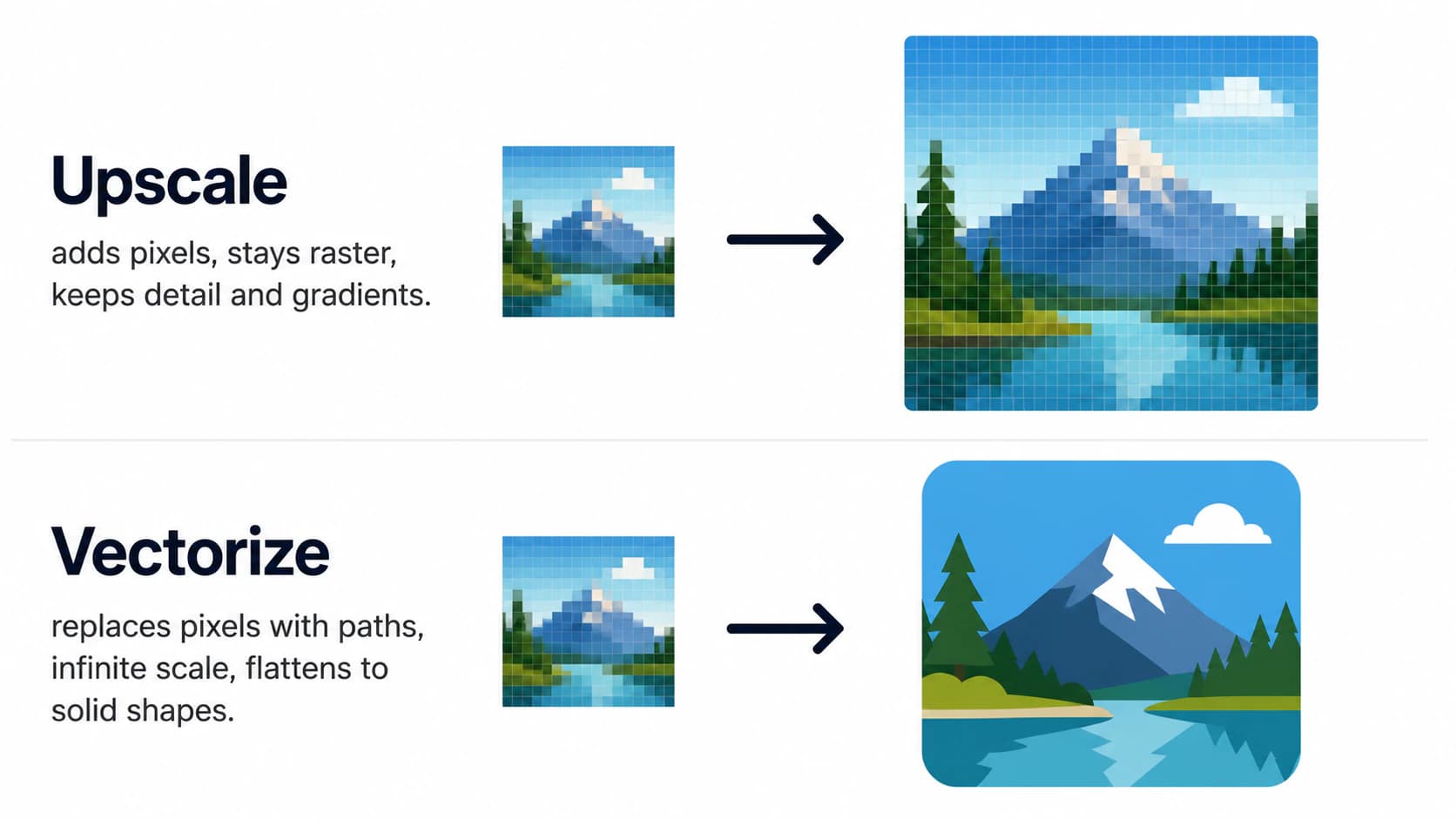
Vì vậy, trước chuyển đổi, hỏi bạn gặp vấn đề nào. Nếu ảnh chỉ quá nhỏ, nâng độ phân giải. Nếu cần đường dẫn để cắt hoặc đổi tỷ lệ sạch, vector hóa.
Cách quyết định nhanh
Đây là toàn bộ quyết định trong một hình:
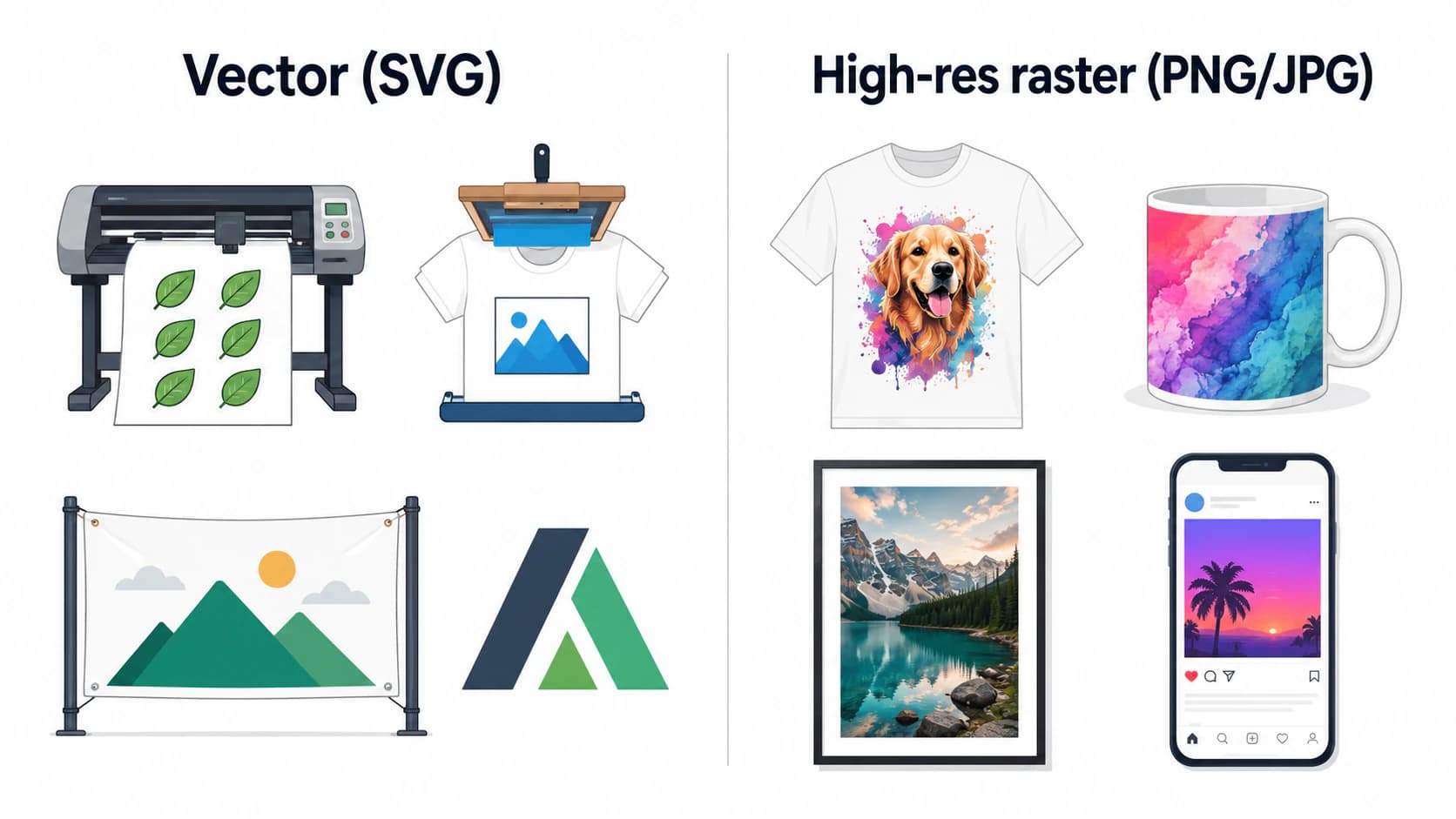
Cùng phân chia đó theo sản phẩm:
| Sản phẩm | Vector hay raster? | Lý do |
|---|---|---|
| Tệp cắt Cricut / vinyl / sticker | Vector (SVG) | Máy cắt đường dẫn, không cắt pixel |
| Áo in lụa | Ưu tiên vector cho màu pha phẳng | Bản tách màu sạch chỉnh sửa được; xác nhận với xưởng |
| Áo in DTG | Raster độ phân giải cao thường được chấp nhận | Theo yêu cầu tệp và DPI sản phẩm |
| Cốc hoặc bình in thăng hoa | Raster độ phân giải cao thường được chấp nhận | Đồ họa raster chi tiết được hỗ trợ; kiểm tra mẫu sản phẩm |
| Áp phích hoặc tranh tường đóng khung | Raster độ phân giải cao ở cỡ cuối | Dùng kích thước pixel và DPI nhà in yêu cầu |
| Băng-rôn hoặc biển hiệu | Tùy đồ họa và nhà cung cấp | Vector cho đồ họa đổi tỷ lệ; raster độ phân giải cao đạt yêu cầu cho ảnh chụp |
| Logo hoặc biểu trưng thương hiệu | Vector | Tái sử dụng ở mọi cỡ, giữ chỉnh sửa được |
| Mạng xã hội, web, tệp số tải xuống | Raster độ phân giải cao | Màn hình là pixel |
Quy trình với PerfectVector
Khi dự án thuộc trường hợp cần vector và đồ họa AI là loại màu phẳng, PerfectVector truy vết thành SVG sạch ít nút, mỗi màu là đường dẫn chỉnh sửa riêng, sẵn sàng cho máy cắt hoặc in lụa. Bạn có thể chuyển thiết kế và kiểm tra đường dẫn trước dùng. Chuyển và xem trước miễn phí; chỉ dùng credit khi tải tệp hoàn chỉnh.
Khi không thuộc trường hợp cần vector, chúng tôi khuyên bạn không cần chuyển. Nếu in tác phẩm chi tiết, mang tính hội họa lên áo hoặc cốc, giữ raster độ phân giải cao và nâng độ phân giải nếu quá nhỏ. Vector hóa chỉ làm mất chi tiết khiến tác phẩm đẹp. Mục tiêu là dùng tệp đúng cho công việc, đôi khi nghĩa là không chuyển đổi. Nếu cần hướng dẫn sâu cho lúc có vector hóa, chuẩn bị đồ họa AI để in bao quát việc đó, còn đồ họa Midjourney cụ thể hướng dẫn loại nào truy vết sạch.
Câu hỏi thường gặp
Có cần vector hóa đồ họa AI không? Thường không. Cần vector khi quy trình phụ thuộc đường dẫn, như tệp cắt, bản tách màu pha phẳng, bản gốc logo tái sử dụng hoặc tệp chỉnh sửa khách yêu cầu. DTG, thăng hoa, áp phích và đầu ra màn hình thường chấp nhận raster độ phân giải cao, nhưng yêu cầu nhà cung cấp cụ thể vẫn quyết định.
Nên vector hóa hay nâng độ phân giải đồ họa AI? Tùy vấn đề. Nếu ảnh mờ chỉ vì quá nhỏ, nâng độ phân giải để thêm pixel và giữ raster. Nếu cần đường dẫn sạch để cắt hoặc thay đổi đến mọi kích thước, vector hóa. Nâng độ phân giải giữ chi tiết và chuyển sắc; vector hóa làm phẳng đồ họa thành hình đặc.
Thiết kế áo thun có cần vector không? Tùy phương pháp in và xưởng. Vector hữu ích cho bản tách màu pha sạch trong in lụa. Nhà cung cấp DTG thường chấp nhận raster độ phân giải cao; Printful chẳng hạn khuyên PNG trong suốt cho quy trình DTG. Kiểm tra yêu cầu đúng sản phẩm trước chuyển bất kỳ nội dung nào.
Có thể vector hóa ảnh AI không? Có, nếu màu phẳng và mang tính đồ họa với màu phân biệt, nó truy vết thành vector sạch. Nếu mang tính hội họa, có kết cấu hoặc giống ảnh thật, không truy vết sạch và thường không cần, vì loại đồ họa đó dành cho đầu ra raster.
Đồ họa AI có in tốt mà không vector hóa không? Có, khi raster đáp ứng thông số nhà in ở kích thước đầu ra cuối. DTG, thăng hoa và áp phích thường chấp nhận raster, nhưng kích thước, DPI, hồ sơ màu và độ trong suốt yêu cầu khác nhau. Nâng độ phân giải có thể giúp khi độ phân giải là vấn đề duy nhất; nó không sửa mọi lỗi ảnh nguồn.
Khi nào vector hóa đồ họa AI để in đáng làm? Khi đầu ra cần đường dẫn hoặc khả năng đổi tỷ lệ thực sự: tệp cắt, bản tách màu pha phẳng, logo và tệp chỉnh sửa khách hoặc nhà cung cấp yêu cầu. Với khổ lớn, dùng vector cho đồ họa đổi tỷ lệ hoặc raster đáp ứng yêu cầu nhà in ở cỡ cuối.
Nguồn tham khảo
Luôn xác nhận thông số của đúng sản phẩm và nhà cung cấp in.
- Adobe — Raster và vector — Độ phân giải, hành vi đổi tỷ lệ và cách dùng điển hình của hai loại ảnh.
- Trung tâm trợ giúp Cricut — Cách tải ảnh lên Design Space — Hành vi raster, SVG và tải có layer cho dự án cắt.
- ScreenPrinting.com — Cách in lụa áo thun — Tách màu, phim dương và vai trò đồ họa vector hóa.
- Printful — Tạo tệp DTG hoàn hảo — PNG, độ trong suốt, không gian màu và hướng dẫn DPI theo sản phẩm.
- Printify — Printify yêu cầu loại tệp in nào? — Tệp raster, vector hỗ trợ và khuyến nghị độ phân giải hiện tại.
- Signs.com — Cách chuẩn bị tệp in băng-rôn — Hướng dẫn độ phân giải khổ lớn và khi vector hữu ích.
Chưa biết thuộc trường hợp nào? Nếu công việc cần đường cắt, bản tách màu pha chỉnh sửa được hoặc logo đổi tỷ lệ, hãy chuyển đồ họa AI thành SVG sạch. Nếu nhà cung cấp chấp nhận raster, giữ nó và đáp ứng yêu cầu cỡ cuối sản phẩm.
Thêm từ blog

Lựa chọn thay SVGTrace: so sánh công cụ vector hóa cho thủ công
So sánh SVGTrace, PerfectVector, Inkscape và Vectorizer.AI theo lớp màu, dọn đường dẫn, thử Cricut, giấy phép và mô hình thanh toán.
Viết prompt AI để tạo hình vector dễ đồ lại thành đường dẫn gọn
Prompt AI 'phong cách vector' tạo raster chỉ trông như vector. Đây là cách yêu cầu hình thực sự đồ lại được thành SVG gọn, có thể chỉnh sửa.