
Viết prompt AI để tạo hình vector dễ đồ lại thành đường dẫn gọn
Prompt AI 'phong cách vector' tạo raster chỉ trông như vector. Đây là cách yêu cầu hình thực sự đồ lại được thành SVG gọn, có thể chỉnh sửa.
Trên trang này
Bạn có thể yêu cầu công cụ tạo ảnh AI làm hình trông như vector gọn: hình phẳng, màu đậm, không có chi tiết ảnh chụp. Điều phần lớn danh sách prompt bỏ qua là, trừ khi dùng công cụ xuất trực tiếp SVG, kết quả là PNG raster chỉ trông như vector. Nó vẫn mờ khi phóng và bạn không thể chỉnh như các hình dạng. Vì vậy, tạo hình vector thực từ AI có hai bước: yêu cầu ảnh dễ đồ lại gọn, rồi chuyển ảnh thành vector thực. Bài này trình bày cách viết prompt tạo hình có thể đồ lại trên Midjourney, Nano Banana, Firefly và Stable Diffusion, prompt loại trừ giúp giữ hình gọn và cách biến kết quả thành SVG thực.
Thông tin nhanh
- Prompt “phong cách vector” tạo PNG raster, không phải tệp vector, trừ khi công cụ xuất SVG trực tiếp.
- Yêu cầu hình phẳng, đậm, ít màu và tương phản cao. Đó là loại đồ lại thành đường dẫn gọn.
- Dùng prompt loại trừ (
--no gradient, texture, shadow, noise) để bỏ những gì làm hỏng kết quả đồ lại. - Sau đó chuyển ảnh thành SVG thực. Vector hóa hình AI để có đường dẫn chỉnh sửa và co giãn được.
- Prompt kiểu hội họa và chân thực có thể đẹp nhưng không thành vector gọn.
Trước tiên: “phong cách vector” không phải tệp vector
Prompt không thể đổi định dạng tệp công cụ tạo sinh xuất ra. Khi yêu cầu Midjourney hoặc Nano Banana tạo “minh họa vector phẳng”, bạn có thể nhận vẻ ngoài ấy, nhưng đầu ra vẫn raster. Editor của Midjourney mô tả tải PNG trong suốt, còn tài liệu tạo ảnh Gemini của Google liệt kê định dạng raster như PNG và JPEG. Một vài công cụ tạo SVG thực từ prompt, nhưng trong những công cụ này, “phong cách vector” mô tả vẻ ngoài chứ không phải định dạng.
Vì vậy, viết prompt mới là nửa công việc. Prompt cho ảnh mang hình thức vector, phẳng và gọn, chính là loại chuyển đổi tốt. Bước hai, biến thành SVG thực, mới cho đường dẫn co giãn và chỉnh sửa được. Nếu đã gặp điều này, bài Midjourney có tạo SVG được không trình bày cùng điểm dễ nhầm chi tiết hơn.
Điều gì khiến prompt “có thể vector hóa”
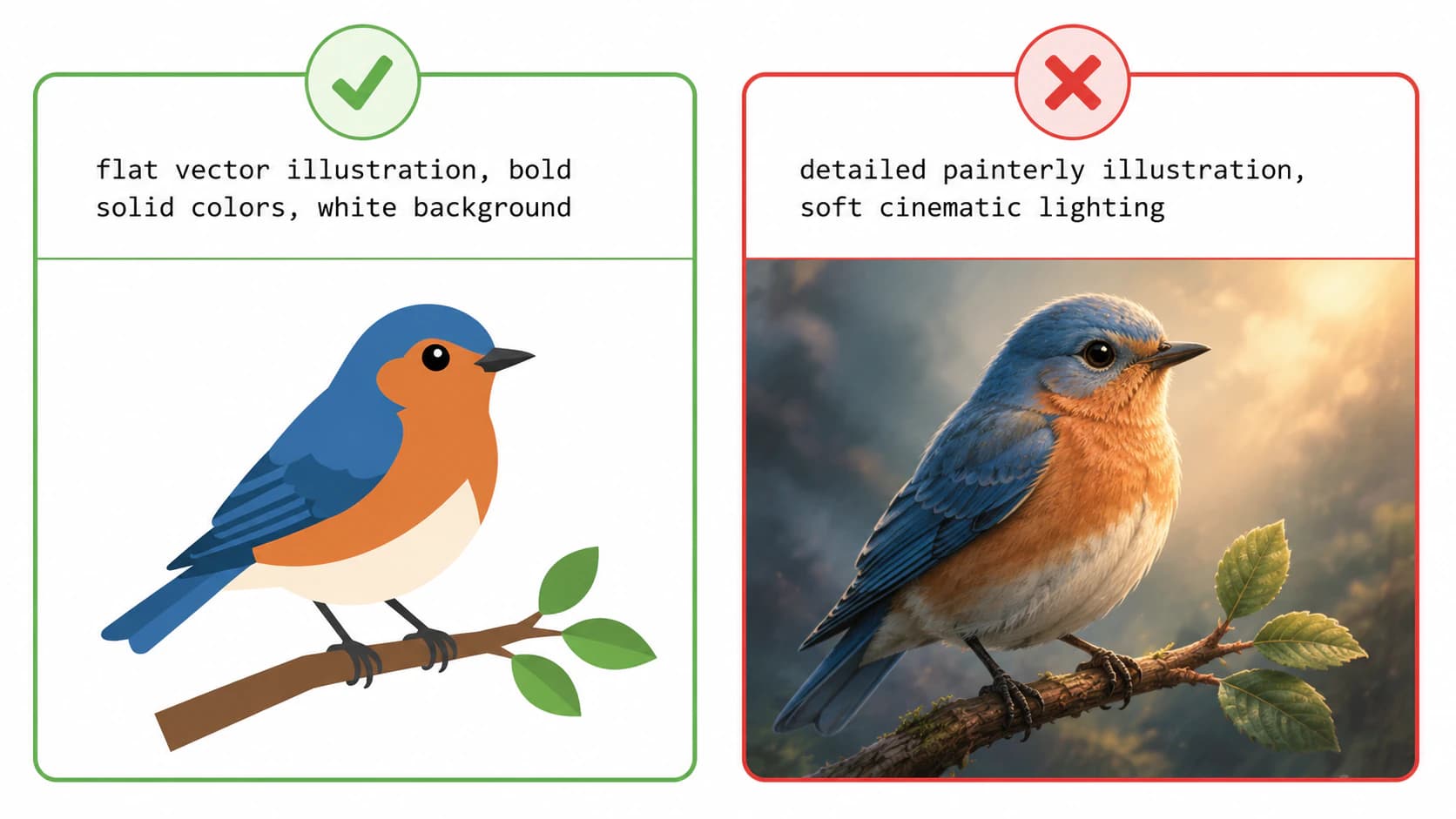
Chuyển ảnh sang vector biến vùng màu đồng nhất thành hình. Vì vậy, ảnh chuyển gọn là ảnh vốn đã có màu phẳng, khác biệt rõ, và nhiệm vụ prompt là hướng công cụ tạo sinh đến đúng điều đó. Hướng đến:
| Yêu cầu… | Vì sao đồ lại gọn |
|---|---|
| Màu phẳng, đồng nhất | Mỗi màu trở thành một hình gọn |
| Hình đậm, đơn giản | Ít đường dẫn hơn, mượt hơn |
| Tương phản cao, cạnh sắc | Công cụ đồ lại tìm được ranh giới rõ |
| Bảng màu giới hạn | Ít lớp hơn, tệp nhẹ hơn |
| Nền trắng hoặc trơn | Không có phông rối bị đồ nhầm |
Mặt ngược lại cũng hữu ích. Chuyển sắc, đổ bóng mềm, chất liệu, hạt và chi tiết ảnh chụp là những gì công cụ không thể giảm thành hình gọn, nên prompt dựa nhiều vào chúng cho ảnh đẹp nhưng đồ lại thành tệp rối.
Thành phần của prompt sẵn sàng cho vector
Bạn không cần thư viện 25 prompt soạn sẵn. Bạn cần từ vựng hướng bất cứ công cụ nào đến hình phẳng, dễ đồ, trong cấu trúc đơn giản:
[chủ thể] + [phong cách vector phẳng] + [màu giới hạn] + [gọn, không chuyển sắc]
Những từ phong cách hướng đến hình dễ đồ: minh họa vector phẳng, hình đơn giản đậm, màu đồng nhất, tối giản, hình nét, phong cách sticker, phong cách logo, 2D, thiết kế phẳng, tương phản cao, nền trắng.
Một vài ví dụ áp dụng mẫu:
Flat vector illustration of a fox, three solid colors, bold simple shapes, white background, no gradientMinimalist mountain logo, line art, single color, clean sharp edges, high contrast
Chú ý chúng mô tả vẻ ngoài muốn có và không muốn có (không chuyển sắc), điều quan trọng hơn chồng thêm tính từ.
Prompt loại trừ: bỏ những gì làm hỏng kết quả
Cách hữu ích nhất cho hình dễ đồ là bảo công cụ bỏ gì. Midjourney hỗ trợ tham số --no, và API Stability có trường negative_prompt. Dùng những điều khiển ấy để bỏ chi tiết gây khó đồ lại:
--no gradient, texture, shadow, gradient mesh, noise, grain, blur, 3d, photorealistic
Khi quy trình không có điều khiển prompt loại trừ riêng, đặt cùng ràng buộc trong prompt chính: màu phẳng đồng nhất, không đổ bóng, không chuyển sắc, cạnh phẳng sắc. Dù cách nào, bạn đang tránh pixel mềm hòa trộn và hướng đến ranh giới màu rõ mà công cụ đồ cần.
Lưu ý theo công cụ tạo sinh
Nguyên tắc giống nhau, nhưng điều khiển hơi khác:
| Công cụ | Cách hướng đến hình phẳng |
|---|---|
| Midjourney | Dùng tham số --no được mô tả cho chi tiết không muốn và hướng prompt chính đến hình phẳng ít màu. |
| Nano Banana (mô hình ảnh Gemini) | Đặt ràng buộc trong prompt chính: “màu phẳng đồng nhất, không đổ bóng, nền trắng”. Hướng dẫn ảnh Gemini cho thấy quy trình prompt và ảnh hiện tại. |
| Adobe Firefly | Firefly có quy trình Text to Vector Graphic riêng tạo hình chỉnh sửa được và tải SVG. Quy trình tạo ảnh vẫn cần đồ lại khi kết quả là raster. |
| Stable Diffusion | Tham chiếu API của Stability có trường negative_prompt, nên đặt danh sách “không chuyển sắc, chất liệu, nhiễu” ở đó. |
Những điều này không biến ảnh kết xuất chân thực thành thứ dễ đồ. Chúng chỉ có nghĩa khi vector là mục tiêu, bạn tạo hình hướng đến nó ngay từ đầu.
Với Firefly, dùng hướng dẫn mô-đun Text to vector để phân biệt tải SVG nguyên bản với ảnh vẫn cần đồ lại.
Sau đó biến thành SVG thực
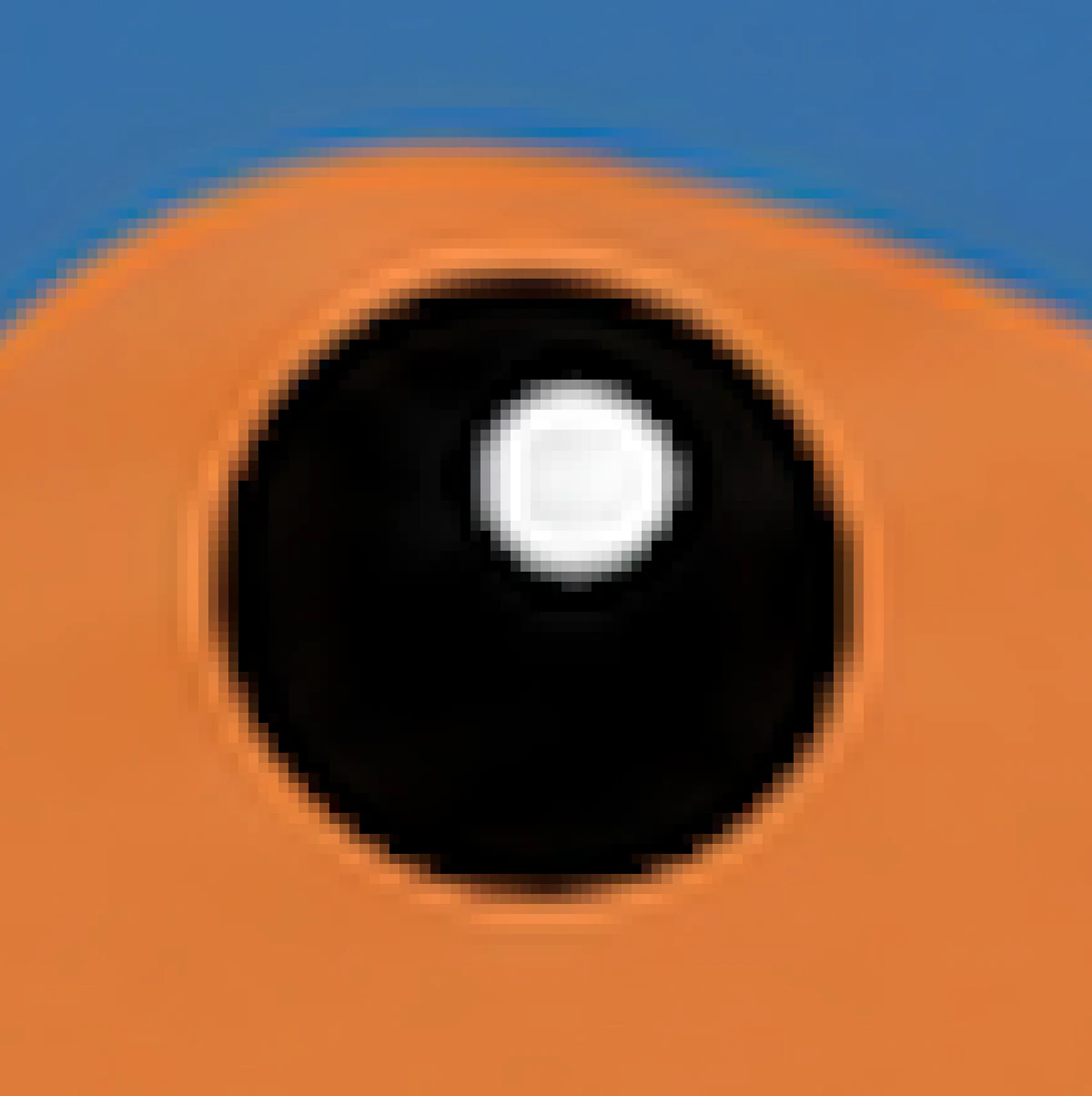
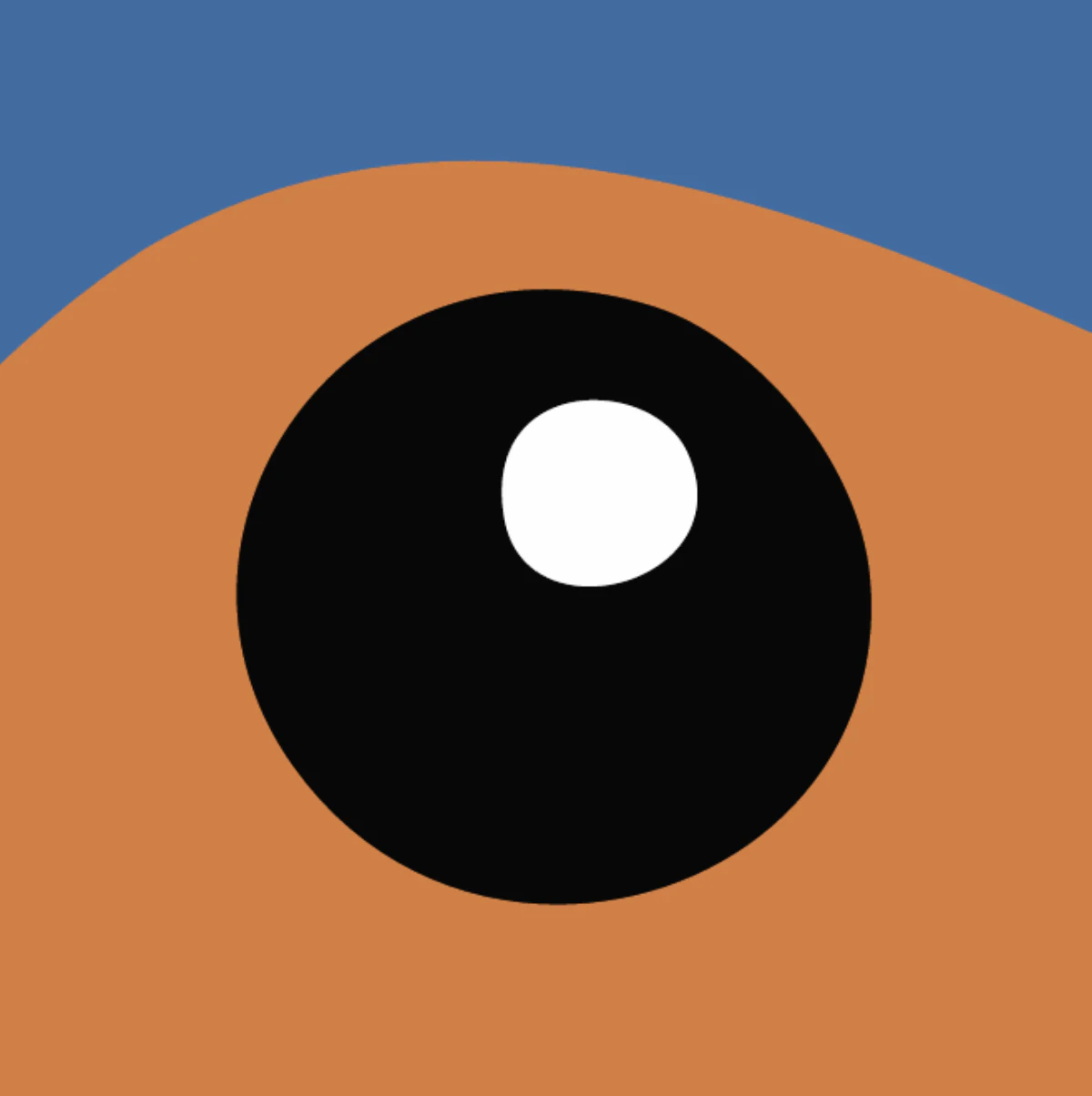
Khi có ảnh phẳng, gọn, bước hai cho vector thực. Tải phiên bản độ phân giải cao nhất, xóa nền nếu cần và đưa qua công cụ ảnh sang vector đồ từng màu thành đường dẫn gọn riêng. Giờ nó co giãn được đến mọi kích thước và mở dưới dạng hình chỉnh sửa được trong Illustrator, Figma hoặc Inkscape. (Nếu là logo, vector hóa logo có thêm vài bước, như thay chữ do AI tạo bằng phông thực.)
Một điều cần kiểm tra sau đó là số đường dẫn. Kết quả đồ lại thô có thể nhồi hàng trăm điểm thừa vào thiết kế đơn giản, khiến chỉnh chậm và khó. Chuyển đổi gọn giữ đường dẫn ngăn nắp, chính là lý do ban đầu bạn yêu cầu hình phẳng. Nếu tệp nặng, bài quá nhiều nút giải thích vì sao.
Quy trình với PerfectVector
Khi hình được tạo bằng prompt thuộc loại phẳng, đồ họa, PerfectVector đồ thành SVG gọn với ít nút, mỗi màu là đường dẫn riêng chỉnh sửa được và nền trong suốt. Nó biến pixel thành đường dẫn thực, nên kết quả là vector thật thay vì PNG đổi tên thành .svg. Bạn có thể chuyển hình AI và kiểm tra đường dẫn trước khi dùng ở đâu. Chuyển đổi và xem trước miễn phí; chỉ dùng credit khi tải tệp hoàn thiện.
Nói rõ giới hạn: điều này chỉ hoạt động nếu bạn yêu cầu hình phẳng, dễ đồ. Nếu thích bản kết xuất kiểu hội họa có nhiều chuyển sắc, không công cụ chuyển đổi nào biến nó thành vector gọn và không prompt nào sửa được sau đó. Với những hình ấy, giữ raster độ phân giải cao hoặc tạo lại phiên bản phẳng hơn. Nếu chưa chắc dự án có cần vector không, đây là cách quyết định.
Câu hỏi thường gặp
Prompt tốt cho hình AI phong cách vector là gì? Mô tả chủ thể phẳng, đơn giản và thêm phong cách cùng ràng buộc dễ đồ: “minh họa vector phẳng, màu đồng nhất đậm, tối giản, nền trắng, không chuyển sắc”. Giữ ít màu và hình đơn giản. Nhớ rằng nó cho ảnh raster theo phong cách ấy, rồi bạn chuyển thành SVG thực.
Tạo hình vector bằng AI như thế nào? Có hai cách. Dùng công cụ tạo SVG trực tiếp từ prompt hoặc phổ biến hơn là yêu cầu công cụ tạo ảnh như Midjourney làm hình phẳng dễ đồ rồi chuyển PNG thành vector. Cách hai cho lựa chọn công cụ tạo sinh rộng nhất, miễn thêm bước chuyển cuối.
Vì sao hình AI “vector” vẫn mờ khi phóng? Vì đó là raster, không phải vector. Prompt “phong cách vector” kiểm soát vẻ ngoài, không phải định dạng, nên công cụ như Midjourney vẫn trả pixel. Để hết mờ, chuyển thành SVG thực, vẽ lại từ đường dẫn và giữ sắc ở mọi kích thước.
Prompt loại trừ nào giúp tạo hình vector? Những từ bỏ pixel mềm hòa trộn: gradient, texture, shadow, gradient mesh, noise, grain, blur, 3d và photorealistic. Trong Midjourney hoặc Stable Diffusion, thêm vào prompt loại trừ. Trong công cụ không có cú pháp ấy, viết cùng ý định trong yêu cầu, như “màu phẳng đồng nhất, không đổ bóng”.
ChatGPT có tạo hình vector được không? Không phải bản gọn, chỉnh sửa được. Nó có thể tạo ảnh raster hoặc viết mã SVG thô, nhưng cả hai không cho vector thiết kế đáng tin cậy, sẵn sàng sản xuất. Phân tích thẳng thắn nằm trong ChatGPT có vector hóa ảnh được không. Để có vector thực, yêu cầu hình phẳng rồi chuyển đổi.
AI nào tốt nhất cho hình vector? Phụ thuộc bạn muốn tệp hay chỉ vẻ ngoài. Một vài công cụ tạo SVG thực từ prompt, tiện cho biểu tượng và logo đơn giản. Với hình phong phú hơn, công cụ tạo ảnh cho nhiều kiểm soát và bạn thêm bước chuyển đổi. Không có một công cụ đúng duy nhất, chỉ có kết hợp phù hợp thứ bạn đang làm.
Nguồn
- Midjourney — Tham số No — Cú pháp chính thức loại yếu tố prompt bằng
--no. - Midjourney — Editor — Quy trình biên tập hiện tại và hành vi tải PNG trong suốt.
- Google AI for Developers — Tạo ảnh bằng Gemini — Viết prompt ảnh Gemini và định dạng đầu ra raster.
- Adobe Firefly — Tạo vector bằng prompt văn bản — Tạo vector nguyên bản chỉnh sửa được và tải SVG.
- Stability AI — Tham chiếu API — Định dạng đầu ra và điều khiển
negative_prompt. - Adobe — Raster và vector — Vì sao raster phong cách vector và tệp vector chỉnh sửa được hoạt động khác nhau.
Bạn đã tạo hình phẳng, gọn bằng prompt? Hãy biến thành SVG thực chỉnh sửa được, kiểm tra đường dẫn ngăn nắp và bạn có hình vector thực sự co giãn, chỉnh được.
Thêm từ blog

Cách chuyển logo do AI tạo thành SVG thực sự chỉnh sửa được
Chuyển logo do AI tạo thành SVG chỉnh sửa được, dựng lại chữ lỗi thành văn bản thật, kiểm tra đường dẫn và biết khi nào vẽ lại thủ công phù hợp hơn.
Đồ ảnh trong FlexiSIGN: so sánh đường dẫn sạch hơn
Tìm hiểu khi nào dùng công cụ vector hóa bitmap tích hợp của FlexiSIGN, khi nào nhập SVG sạch hơn và cách kiểm tra nút, màu, lỗ chữ cùng đường viền cắt.