
Xóa đường màu xanh trên bản vẽ trước khi đồ nét
Loại bỏ các hướng dẫn màu xanh không mong muốn khỏi mực tối mà không xóa chi tiết một cách mù quáng. So sánh các kênh màu, kiểm tra bản sao làm việc và kiểm tra bản vẽ trước khi đồ lại.
Trên trang này
Để loại bỏ các đường màu xanh khỏi bản vẽ được quét, hãy bắt đầu với hình ảnh màu và tìm kênh màu làm cho các hướng dẫn sáng lên trong khi vẫn giữ mực dự định ở mức tối. Sau đó điều chỉnh một bản sao và kiểm tra những vị trí mà đường dẫn đi qua bản vẽ. Dừng lại nếu việc điều chỉnh tương tự loại bỏ các nét mong muốn.
Điều này phù hợp với bản vẽ bằng mực tối trên các đường xây dựng màu xanh lam có thể phân biệt được, giấy có đường kẻ hoặc lưới giấy vẽ đồ thị. Riêng từ “xanh” không đảm bảo sự tách biệt. Tác phẩm nghệ thuật màu xanh lam cũng có thể biến mất và bản sao thang độ xám có thể không còn chứa những khác biệt hữu ích về màu sắc.
Kiểm tra mực trước khi tháo thanh dẫn hướng
Giữ nguyên màu gốc. Chọn kênh theo những gì xảy ra với điểm thực tế của bạn, sau đó so sánh các đường giao nhau, nét mờ nhất và các khoảng trống nhỏ trước khi chấp nhận bản sao đã được làm sạch. Một trang trắng hơn chỉ hữu ích nếu bản vẽ vẫn tồn tại.
Chẩn đoán hướng dẫn và bản vẽ riêng biệt
Kênh màu là chế độ xem thang độ xám của một thành phần của hình ảnh RGB: đỏ, lục hoặc lam. Đường màu xanh có thể xuất hiện sáng trong kênh màu xanh ngay cả khi nó dễ thấy trong hình ảnh đủ màu. Mực tối trung tính có thể vẫn tối ở đó. Hãy kiểm tra cả ba thay vì cho rằng mọi cây bút chì hoặc giấy màu xanh đều hoạt động giống nhau.
| Những gì bạn nhìn thấy | Thử cái gì | Khi nào nên dừng lại |
|---|---|---|
| Hướng dẫn trở thành ánh sáng trong một kênh; mực vẫn tối | Sử dụng kênh đó làm bản sao làm việc | Muốn nét nhạt đi hay gãy quá |
| Mực muốn phù hợp với hướng dẫn màu xanh | Bảo tồn những khu vực đó cho công việc thủ công | Sự tách màu xử lý cả hai như nhau |
| Lưới màu xám vẫn tối ở mọi kênh | Chỉnh sửa các vùng đã chọn hoặc vẽ lại | Một sự điều chỉnh chung làm hỏng bản vẽ |
| Chỉ còn lại một hình ảnh thang độ xám | Tìm file màu gốc | Chuyển nó sang RGB không khôi phục được sự khác biệt về màu sắc bị thiếu |
Nếu chất lượng chụp ảnh có vấn đề, Hướng dẫn chuẩn bị quét TIFF sẽ đề cập đến các cạnh mềm, bụi và chi tiết mờ. Quy trình công việc này giải quyết các hướng dẫn màu trong hình ảnh bạn đã có.
Tạo bản sao kênh trước khi áp dụng ngưỡng
Bạn cần nguồn màu nguyên vẹn, bản sao được xuất dưới dạng PNG và trình chỉnh sửa hình ảnh hoặc ImageMagick. Các lệnh bên dưới sử dụng ImageMagick 7; chúng là con đường được thử nghiệm trong bài viết này. Giữ tên tập tin nguồn và đầu ra khác nhau.
- Giữ màu chính. Đặt tên cho bản xuất đang hoạt động là
drawing-color.png. Không thay thế bản sao màu duy nhất của bạn bằng kết quả thang độ xám hoặc đen trắng. - Trích xuất kênh để kiểm tra. Ví dụ này chọn màu xanh lam:
magick drawing-color.png -channel B -separate +channel drawing-blue.pngTài liệu ImageMagick -channel và -separate để trích xuất kênh dưới dạng thang độ xám. Để so sánh màu đỏ và màu xanh lá cây, hãy lặp lại lệnh với R hoặc G và một tên tệp đầu ra khác. Chọn hình ảnh có các hướng dẫn không mong muốn nhẹ nhất so với loại mực yếu nhất mà bạn cần.
- Kiểm tra hình ảnh kênh trước khi biến nó thành nhị phân. Kiểm tra hướng dẫn riêng biệt, nét mực riêng biệt và đường chéo. Nếu hướng dẫn và mực không thể phân biệt được thì ngưỡng không thể xác định được bạn muốn giữ lại cái nào.
- Thử ngưỡng trên một bản sao khác. Ngưỡng thay thế biến thể tông màu bằng màu đen hoặc trắng. Đối với ví dụ được kiểm soát bên dưới, chúng tôi đã sử dụng:
magick drawing-blue.png -threshold 90% drawing-cleaned.pngGiá trị 90% thuộc về ví dụ này. Điều chỉnh nó cho nguồn của bạn trong khi xem điểm dự định yếu nhất. Ngưỡng cứng cũng loại bỏ các chuyển tiếp cạnh màu xám, vì vậy việc bảo toàn mọi cạnh được khử răng cưa không phải là mục đích của nó. Nếu những chuyển tiếp đó mang đặc điểm của bản vẽ, hãy giữ lại hình ảnh kênh và thay vào đó sử dụng tính năng chỉnh sửa có chọn lọc.
- So sánh kết quả đã lưu với kết quả chính. Mở lại
drawing-cleaned.png, kiểm tra xem kích thước pixel của nó có khớp với nguồn làm việc hay không và kiểm tra các khu vực được liệt kê bên dưới. Làm điều này trước khi truy tìm; một nét raster bị thiếu không thể được đánh giá chỉ từ một trang trông gọn gàng hơn.
Thích một trình soạn thảo đồ họa?
Tài liệu của GIMP mô tả Màu sắc → Thành phần → Phân tách, có thể tách hình ảnh RGB thành các lớp thang độ xám màu đỏ, lục và lam. Hướng dẫn phân tách của nó giải thích rằng lệnh yêu cầu hình ảnh RGB. So sánh các lớp và làm việc từ lớp phân cách rõ ràng nhất các dấu hiệu của bạn.
Hướng dẫn về ngưỡng GIMP mô tả việc điều chỉnh ngưỡng và chọn một thành phần riêng biệt trước khi tinh chỉnh mặt nạ lựa chọn. Đây là những lựa chọn thay thế dựa trên tài liệu; ví dụ của chúng tôi được thực thi bằng ImageMagick mà không cần kiểm tra GIMP gốc. Không chuyển phần trăm ImageMagick sang GIMP như giá trị đặt trước đã hứa.
Những gì mẫu được kiểm soát được bảo tồn và bị mất
Chúng tôi đã tạo bản vẽ gốc 800 × 600 RGB với lưới màu xanh lam và mực tối trung tính. Mực có giá trị kênh là 24; giá trị kênh màu xanh lam của lưới là 245. Việc tách màu xanh lam và áp dụng ngưỡng ở trên sẽ giữ lại tất cả 24.673 pixel mực đã biết, không có pixel đen bổ sung nào so với mặt nạ mực được tạo.
Sự trùng khớp chính xác đó áp dụng cho điều khiển kỹ thuật số này. Chúng tôi không kiểm tra máy quét vật lý, khôi phục bản gốc không xác định hoặc chạy chuyển đổi PerfectVector cho so sánh này. Hỗn hợp cạnh thực, kết cấu giấy và nét nhẹ cần được kiểm tra riêng.
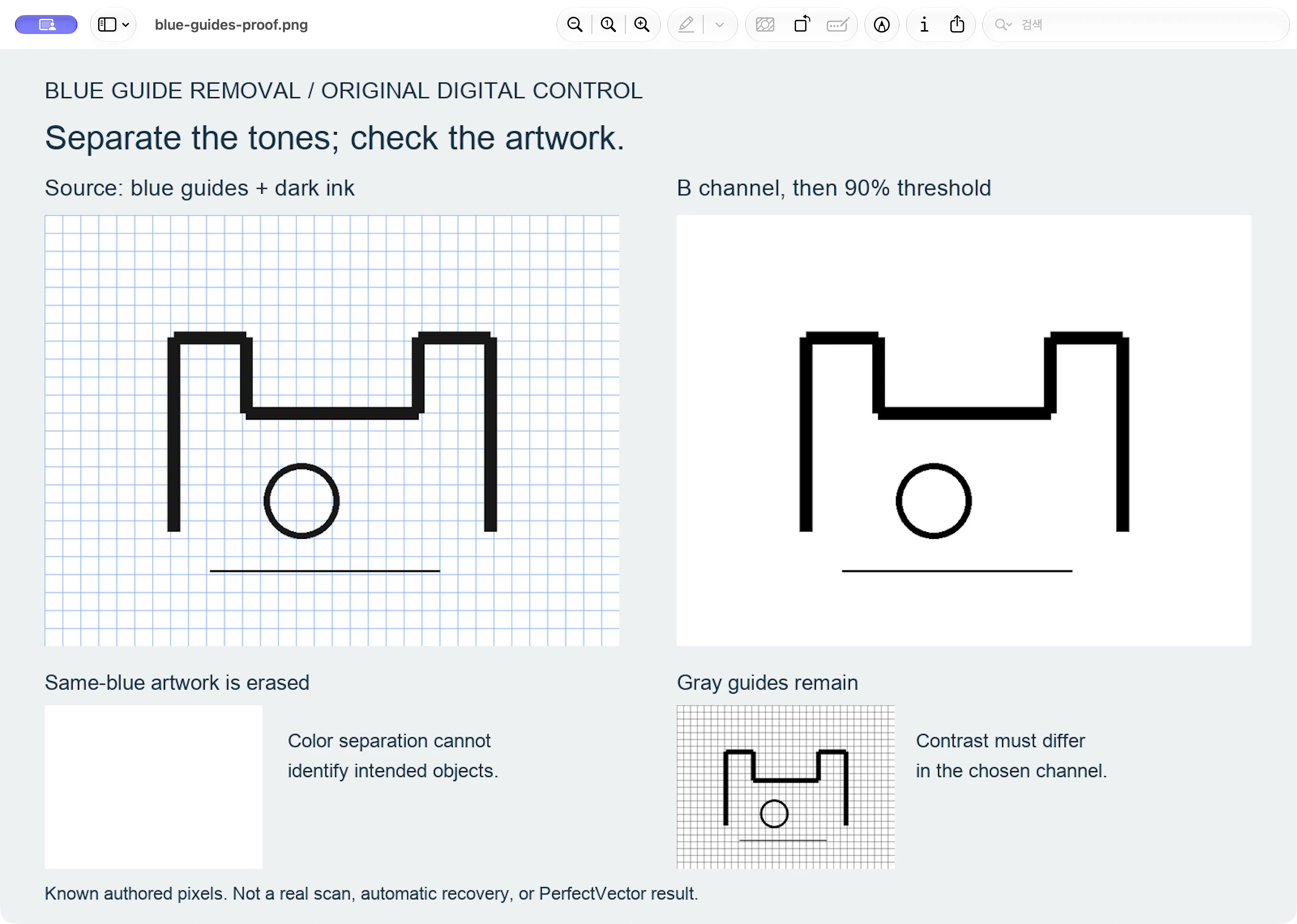
Hai biện pháp kiểm soát lỗi giải thích ranh giới. Khi chúng tôi thay đổi bản vẽ dự định sang màu xanh lam giống như hướng dẫn, hình ảnh đã được làm sạch sẽ trống. Khi chúng tôi sử dụng lưới màu xám, lưới vẫn ở đầu ra. Lệnh tách các giá trị kênh; nó không hiểu mục đích của nhãn hiệu.
Chỉ chấp nhận việc dọn dẹp sau những lần kiểm tra này
So sánh bản gốc và bản sao làm việc đã lưu ở mức thu phóng 100%, sau đó phóng to một số vùng quan trọng:
- Tại đường giao nhau có hướng dẫn, hành trình dự định phải tiếp tục đi qua giao lộ mà không có vết khía hoặc nhánh còn sót lại.
- Cú đánh có ý định yếu nhất phải liên tục. Kiểm tra riêng bút chì nhạt, chữ nhỏ và dấu ngắn.
- Khoảng trống hẹp hoặc lỗ kín phải luôn mở. Khoảng cách tối hơn sẽ thay đổi hình dạng ngay cả khi bản vẽ tổng thể trông giống nhau.
- Rời xa tác phẩm nghệ thuật, người hướng dẫn thực sự phải biến mất. Lưới dư mờ có thể trở thành hình dạng không mong muốn trong quá trình dò tìm.
Nếu nét mong muốn biến mất, hãy quay lại bản sao màu chính hoặc kênh trước ngưỡng. Hãy thử điều chỉnh ít phá hủy hơn, khôi phục vùng đó một cách có chọn lọc hoặc vẽ lại với bản gốc bên cạnh bạn. Nếu mực và hướng dẫn có chung tông màu khi giao nhau, việc tự động phân ngưỡng sẽ không có cơ sở để phân biệt mục đích của chúng. Hãy tìm kiếm một nguồn tốt hơn là phát minh ra đường viền còn thiếu.
Đối với các bản vẽ phải giữ tông màu hoặc các dấu màu, hãy giữ lại phiên bản raster. Việc dọn dẹp đen trắng chỉ thích hợp khi những tông màu đó có thể sử dụng được. Nếu bạn vẫn có thể truy cập bản gốc trên giấy, hãy so sánh các tùy chọn của bạn trong hướng dẫn quét so với chụp ảnh.
Theo dõi nguồn được chấp nhận, sau đó kiểm tra lại
PerfectVector phù hợp với bước tiếp theo khi bản vẽ được chấp nhận của bạn chứa các hình dạng hiển thị mà bạn muốn làm đường dẫn vectơ có thể chỉnh sửa. Nó không quyết định dấu màu xanh nào là hướng dẫn không mong muốn. Trước tiên, hãy chuẩn bị raster, sau đó sử dụng quy trình làm việc clipart-to-SVG để kiểm tra bản xem trước vectơ của nguồn được chấp nhận đó.
Kiểm tra các đường giao cắt, nét vẽ đẹp và khoảng trống giống nhau trong bản xem trước. Đánh giá kết quả dựa trên bản gốc màu cũng như bản sao đã được làm sạch. Nếu bản xem trước cho thấy tính năng bị thiếu, hãy sửa nguồn trước khi thử lại. Chỉnh sửa và xuất kết quả PerfectVector yêu cầu mở khóa nó; bản xem trước được bảo vệ chỉ ở chế độ xem.
Đồng thời chọn loại dấu vết mà điểm đến của bạn cần. Đường viền đầy sẽ duy trì chiều rộng nhìn thấy được của nét mực; nó khác với một con đường duy nhất ở giữa nó. Hướng dẫn line-art-to-SVG giải thích lựa chọn in, cắt hình và vẽ đồ thị bằng bút.
Câu hỏi thường gặp
Màu xanh lam không phải ảnh có luôn biến mất khi quét không? Không. Kiểm tra tệp màu và các kênh của nó. Câu hỏi hữu ích là liệu hướng dẫn của bạn có tách ra khỏi loại mực có ý định yếu nhất hay không, chứ không phải bút chì hoặc giấy được gọi là gì.
Tôi có thể xóa đường hướng dẫn màu xanh lam sau khi chuyển hình ảnh sang thang độ xám không? Trước tiên hãy tìm tập tin màu gốc. Một bản sao thang độ xám có thể đã giảm hướng dẫn và mực xuống các giá trị độ sáng tương tự. Việc tạo lại bản sao RGB đó không tạo lại được sự khác biệt về màu sắc đã bị mất.
Điều này có giữ được tác phẩm nghệ thuật màu xanh lam trên giấy kẻ ô màu xanh lam không? Không phải khi tác phẩm nghệ thuật và lưới có giá trị kênh phù hợp. Điều khiển màu xanh phù hợp đã xóa cả hai. Giữ nguyên những khu vực đó để chỉnh sửa có chọn lọc, vẽ lại chúng hoặc lấy nguồn sạch hơn.
Nguồn
- ImageMagick — Tùy chọn dòng lệnh — Ghi lại các hoạt động trích xuất kênh và ngưỡng được sử dụng trong quy trình lệnh đã thử nghiệm.
- GIMP — Phân tách — Giải thích các lớp thành phần RGB và yêu cầu hình ảnh RGB đối với giải pháp thay thế trình chỉnh sửa tài liệu.
- GIMP — Ngưỡng — Giải thích ngưỡng nhị phân và sàng lọc mặt nạ lựa chọn dựa trên thành phần.
Sau khi các hướng dẫn không mong muốn biến mất và mực vẫn còn, bắt đầu tự do với bản vẽ của riêng bạn. Kiểm tra bản xem trước vectơ ở cùng điểm giao cắt và các chi tiết nhỏ trước khi chấp nhận kết quả.
Thêm từ blog

Ghép các bản quét hình lớn trước khi chuyển vector
Nối các phần tác phẩm nghệ thuật chồng chéo thành một raster trước khi truy tìm. Ghép một số điểm mốc, kiểm tra hành trình cắt ngang và phát hiện sớm các lỗi lệch hoặc tỷ lệ.

Khử tram logo quét trước khi chuyển thành SVG
Chuẩn bị bản quét logo được in mà không cần dò tìm từng ô bán sắc. So sánh tuyến đường có ngưỡng và độ mờ đã được thử nghiệm với lỗi bị mờ quá mức, sau đó kiểm tra SVG.



