
Khử tram logo quét trước khi chuyển thành SVG
Chuẩn bị bản quét logo được in mà không cần dò tìm từng ô bán sắc. So sánh tuyến đường có ngưỡng và độ mờ đã được thử nghiệm với lỗi bị mờ quá mức, sau đó kiểm tra SVG.
Trên trang này
Trước khi vector hóa bản quét logo đã in, hãy kiểm tra xem các dấu chấm lặp lại của nó có thuộc về thiết kế hay không. Nếu logo được phê duyệt phải có hình dạng đồng nhất, hãy giảm mẫu hoa văn bán sắc in không mong muốn trong bản sao làm việc trước khi đồ lại. So sánh đường vẽ nhỏ nhất và khe hở hẹp nhất sau mỗi lần thay đổi. Dừng lại khi quá trình dọn dẹp xóa các tính năng đó, ngay cả khi kết quả trông mượt mà hơn.
Giữ nguyên bản quét và tham chiếu logo đã được phê duyệt. Mẫu in có thể là nguồn duy nhất còn sót lại, nhưng nó không cho bạn biết kết cấu, độ bóng hoặc dấu vết nhỏ nào mà chủ sở hữu muốn bảo tồn. Trước tiên hãy yêu cầu vectơ hoặc lớp chủ; việc xuất mới từ nguồn đó sẽ tránh việc tái tạo lại bản in của nó.
Quyết định hủy sàng lọc
- Xác định xem các dấu chấm là bản in hay tác phẩm nghệ thuật có chủ ý.
- Giữ bản gốc, một ứng cử viên được lọc khiêm tốn và so sánh mạnh mẽ hơn.
- Kiểm tra đường mở hẹp nhất và đường vẽ mỏng nhất trong các pixel đã chuẩn bị và SVG đã lưu.
- Từ chối một phiên bản trông gọn gàng hơn làm thay đổi thiết kế đã được phê duyệt.
Tách logo khỏi mẫu in bán sắc được in của nó
Một bán sắc thể hiện âm sắc với một mẫu dấu và dấu cách. Hướng dẫn in mẫu tần số bán sắc của Adobe mô tả các ô bán sắc được sử dụng cho hình ảnh thang độ xám và phân tách màu. Do đó, mẫu lặp lại nhỏ trong bản sao được in khác với đường viền bên ngoài dự định của logo.
Ở đây, khử sàng lọc có nghĩa là giảm mẫu mẫu bán sắc khi in-in không mong muốn trong raster trước khi trích xuất đường viền. Nó không chỉ đơn giản là chuyển đổi một hình ảnh sang màu đen và trắng. Việc đặt ngưỡng cho mẫu in bán sắc có thể nhìn thấy có thể giữ lại nhiều ranh giới nhỏ của nó dưới dạng đường viền vectơ, như ví dụ được kiểm soát của chúng tôi bên dưới cho thấy.
Sử dụng tài liệu tham khảo đã được phê duyệt để chọn công việc:
| Chủ nhà cần gì | Quyết định chuẩn bị |
|---|---|
| Hình dạng logo rắn; dấu chấm lặp đi lặp lại chỉ thuộc về tái tạo | Kiểm tra việc loại bỏ mẫu bán sắc khi in trong khi theo dõi các chi tiết cần thiết |
| Cố ý vẽ chấm, kết cấu chạm khắc hoặc thiết kế họa tiết chấm | Bảo lưu cách xử lý đó; không làm phẳng nó đi trên toàn cầu |
| Bóng râm phải được nhận biết | Đồng ý giữ nguyên tông màu raster hay xây dựng lại phần bóng; một hình bóng vững chắc thay đổi nó |
| Chữ chính xác hoặc phác thảo thương hiệu chính xác | Sử dụng bản gốc tốt hơn hoặc bản dựng lại thủ công đã được phê duyệt khi quá trình quét không thể thiết lập hình học |
| Ý định không chắc chắn | Có được sự tham khảo hoặc phê duyệt trước khi quyết định loại bỏ dấu chấm nào |
Để có mẫu đầu ra có chủ ý, hãy sử dụng hướng dẫn tách đôi LPI, PPI và PP riêng biệt. Bài viết này đề cập đến việc sàng lọc nguồn không mong muốn, không chọn cài đặt bán sắc của máy in.
Điều khiển mẫu bán sắc in kỹ thuật số của chúng tôi cho thấy điều gì
Chúng tôi đã tạo ra một dấu phẳng 512×384 với thân rộng, một khe bên trong hẹp và một đường vẽ mảnh tách rời. Chúng tôi đã áp dụng mẫu bán sắc in hình tròn kỹ thuật số với khoảng cách 6 pixel. Đây là nguồn tổng hợp, không phải ảnh in hay máy scan.
Vào ngày 9 tháng 11 năm 2026, chúng tôi đã chuẩn bị ba phiên bản có ImageMagick 7.1.2-32: không mờ, làm mờ Gaussian với sigma 1.2 và sigma 6 có chủ ý quá mức. Tất cả đều sử dụng cùng mức cắt đen/trắng 60%. Chúng tôi đã lưu các bitmap đã chuẩn bị, theo dõi từng bitmap bằng Potrace 1.16 bằng các tùy chọn giống hệt nhau và kiểm tra các tệp SVG thực tế cũng như các pixel được hiển thị của chúng.
| Sự chuẩn bị | Các phần tử đường dẫn SVG | Đường dẫn phụ SVG | Chi tiết bắt buộc trong kết quả |
|---|---|---|---|
| Không mờ, cắt 60% | 2 | 1,443 | Các đường viền mẫu bán sắc in lặp đi lặp lại vẫn còn |
| Sigma 1.2 mờ, cắt 60% | 2 | 3 | Khe hở; đường vẽ đẹp vẫn còn, với độ gợn sóng |
| Sigma 6 mờ, cắt 60% | 1 | 1 | Khe đầy; đường vẽ đẹp bị mất |
Đường dẫn phụ là một đường viền riêng biệt trong đường dẫn SVG. Đặc tả đường dẫn SVG cho phép nhiều đường dẫn phụ trong một thành phần đường dẫn. Chúng tôi đã đếm các lệnh di chuyển của các tệp đã lưu để so sánh này; chỉ báo cáo “hai đường dẫn” sẽ che giấu ranh giới mẫu bán sắc in lặp lại của tệp đầu tiên.
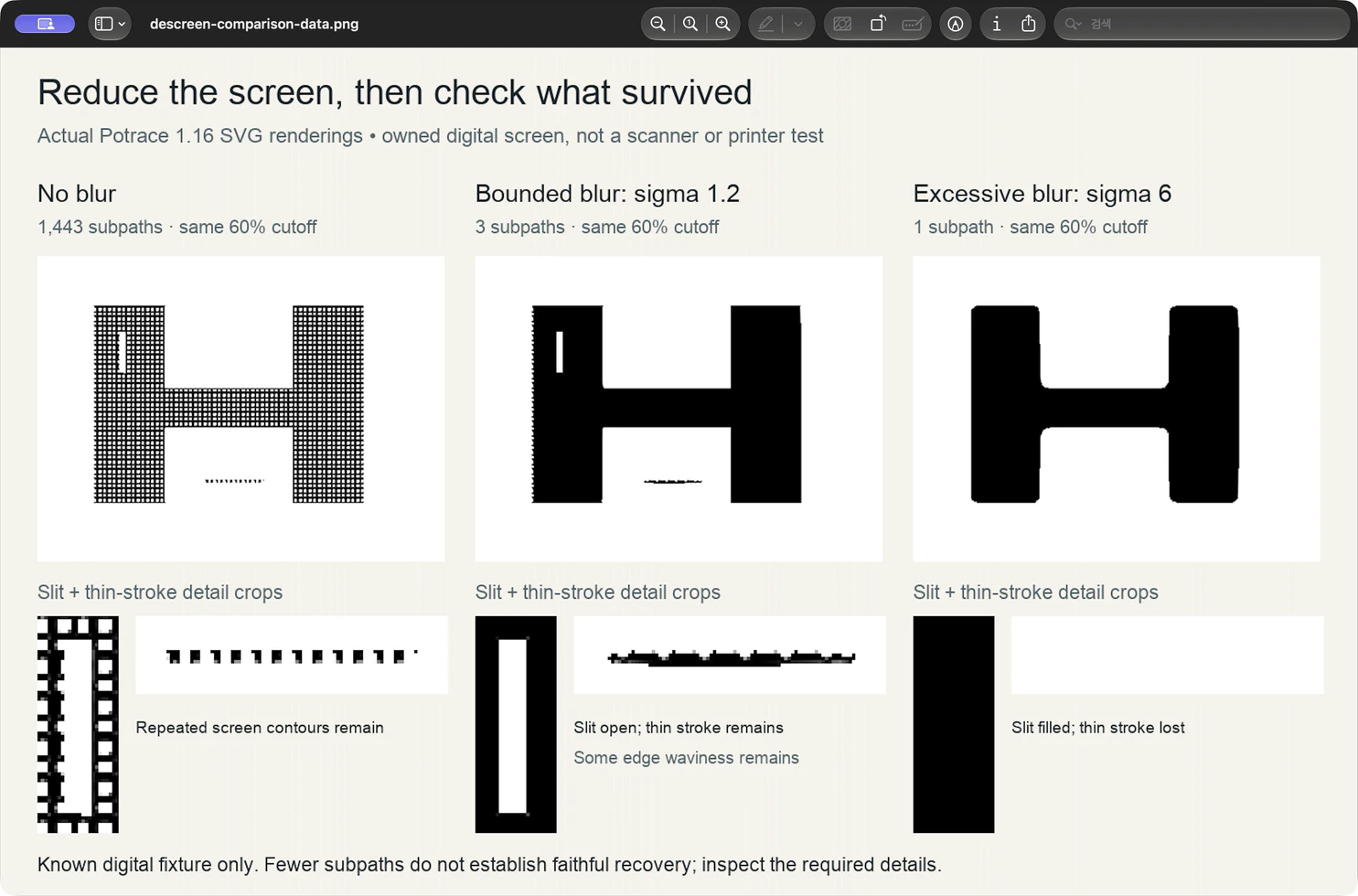
Phiên bản giới hạn là một ứng cử viên, không phải là sự phục hồi chính xác của nhãn hiệu ban đầu. Một số gợn sóng cạnh định kỳ vẫn còn. Phiên bản quá mờ có ít đường viền hơn nhưng cũng thay đổi về thiết kế. Ít đường viền hơn không phải là một bài kiểm tra hoàn thành.
Mỗi đường dẫn SVG đã lưu chứa và không có hình ảnh nhúng. Những quan sát đó thiết lập các đầu ra đơn sắc cục bộ này, chứ không phải hành vi của bộ theo dõi hoặc bộ thu khác. Chúng tôi không kiểm tra hệ thống quang học thực của máy quét, các góc mẫu in bán sắc khác nhau, sự tách màu, hiệu chỉnh moiré hoặc sản xuất vật lý.
Hãy thử chuẩn bị giới hạn trên một bản sao
Bạn cần có hình ảnh gốc, tài liệu tham khảo đã được phê duyệt và cài đặt ImageMagick và Potrace cho tuyến lệnh tùy chọn này. Thử nghiệm của chúng tôi sử dụng vết đen đục trên nền trắng; nó không thể hiện quá trình khôi phục logo màu hoặc quy trình chuẩn bị PNG trong suốt.
Trước tiên, hãy xác định ba khu vực trong nguồn của riêng bạn: trường in bán sắc rộng, phần mở hẹp nhất và đường vẽ mong muốn mỏng nhất. Sử dụng các khu vực tương tự để đánh giá mọi biến thể đã lưu. Nếu không có sự tách biệt rõ ràng giữa kết cấu mẫu in bán sắc và chi tiết quan trọng, hãy yêu cầu nguồn tốt hơn hoặc vẽ lại dựa trên tham chiếu đã được phê duyệt.
Các lệnh này tái tạo sự chuẩn bị giới hạn của chúng tôi từ screened-input.png:
magick screened-input.png -colorspace Gray -gaussian-blur 0x1.2 -depth 8 bounded-gray.pgm
magick bounded-gray.pgm -threshold 60% bounded.pbm
potrace bounded.pbm --svg --turdsize 0 --output bounded.svg
Lệnh đầu tiên làm mềm mẫu trước khi lệnh thứ hai chuyển nó sang màu đen và trắng. Tham chiếu Gaussian-blur của ImageMagick xác định sigma là mức độ mờ; 0 cho bán kính yêu cầu công cụ chọn phạm vi hạt nhân. Sigma ở đây là cài đặt pixel nguồn, không phải độ phân giải của máy quét hoặc cài đặt trước màn hình chung.
Lệnh cuối cùng tạo ra một SVG đơn sắc thực sự. Hướng dẫn sử dụng Potrace ghi lại thông tin đầu vào bitmap, phần phụ trợ SVG và tùy chọn loại bỏ đốm. Chúng tôi đặt --turdsize 0 trong mọi thử nghiệm để giữ nguyên tùy chọn đó thay vì âm thầm loại bỏ các đường viền nhỏ trong một phiên bản.
Đối với hình ảnh của bạn, hãy lưu các biến thể dưới các tên khác nhau và thay đổi từng điều khiển chuẩn bị một lần. Kiểm tra bản sao thang độ xám trước khi đặt ngưỡng, sau đó kiểm tra bitmap trước khi theo dõi. Nếu lỗ mở được lấp đầy ở giai đoạn bitmap, bộ theo dõi không thể nhận được lỗ mở không còn ở đó nữa.
Đừng chỉ tăng độ mờ đến khi các chấm biến mất. Bản so sánh sigma-6 làm mất một nét cần giữ và lấp khe hẹp. Phóng to bản sao cũng không bảo đảm khôi phục: phép thử Lanczos tăng lên 200% rồi giảm xuống 50% vẫn để lại hoa văn trong ảnh đối chứng này. Cả hai thao tác đều không chứng minh khả năng khôi phục chi tiết vốn không có trong nguồn gốc.
Xác minh SVG đã lưu đối với cả hai bản sao raster
Giữ nguyên nguồn và bản sao đã chuẩn bị bên cạnh SVG đã lưu. Mở lại SVG và so sánh ba khu vực thử nghiệm giống nhau, cộng với hình bóng tổng thể, ở kích thước mục đích sử dụng và ở mức thu phóng kiểm tra.
- Trường in bán sắc: Mẫu lặp lại không mong muốn đã ngừng thống trị các đường viền chưa? Kiểm tra độ gợn sóng còn sót lại cũng như các vết đi lạc.
- Mở hẹp nhất: Khe hở có còn mở với hình dạng dự định không? Một khu vực được lấp đầy bằng phẳng sẽ thất bại khi có một lỗ mở ở đó.
- Đường vẽ mỏng nhất: Nó có hiện diện và liên tục chứ không phải bị rút ngắn, đứt đoạn hoặc bị xóa không?
- Đường viền bên ngoài và chữ: Ứng viên có còn phù hợp với logo đã được phê duyệt không? Yêu cầu vẽ lại đã được phê duyệt khi không thể thiết lập hình học chính xác từ các pixel.
Kiểm soát giới hạn của chúng tôi vượt qua các kiểm tra khe/đường vẽ đã khai báo, nhưng nó vẫn cần phán đoán về độ chính xác của cạnh. Kiểm soát lỗi cho thấy tại sao một tệp nhỏ hơn hoặc số lượng đường viền thấp hơn không thể thay thế được phán đoán đó.
Để biết các lỗi quét rộng hơn và quyết định chất lượng nguồn, hãy tiếp tục với hướng dẫn chuẩn bị quét TIFF hoặc quy trình quét so với ảnh. Bụi, hình học chụp, lựa chọn ngưỡng và kết cấu in không mong muốn là những vấn đề liên quan nhưng chúng cần được chẩn đoán riêng.
Nơi PerfectVector phù hợp sau khi kiểm tra nguồn
PerfectVector phù hợp khi biểu trưng đã chuẩn bị sẵn chứa các hình dạng có thể nhận biết được và bạn muốn tạo phiên bản vectơ mà bạn có thể kiểm tra. Bắt đầu với bản sao biểu trưng đã được kiểm tra, sau đó so sánh bản xem trước với cả nguồn nguyên vẹn và bản chuẩn bị của bạn. Kiểm tra lỗ mở nhỏ nhất, đường vẽ mỏng nhất, chữ và các cạnh hình mẫu bán sắc in còn sót lại trước khi sử dụng vectơ trong thiết kế.
Đây là quyết định chuẩn bị nguồn chứ không phải khẳng định rằng PerfectVector tự động hủy sàng lọc quá trình quét hoặc tái tạo kết quả Potrace của chúng tôi. Nếu có bản gốc thì hãy sử dụng nó. Nếu chi tiết quan trọng không thể tồn tại trong quá trình chuẩn bị, việc xây dựng lại đã được phê duyệt có thể hữu ích hơn việc theo dõi tự động khác.
Câu hỏi thường gặp
Tôi có nên xóa mọi dấu chấm khỏi biểu trưng được quét không? Không. Xác định xem các dấu chấm thuộc về tác phẩm nghệ thuật hay chỉ thuộc về bản in của nó. Giữ nguyên việc cố ý vẽ chấm hoặc tạo bóng trừ khi chủ sở hữu chấp thuận cách xử lý khác.
Làm mờ trước khi theo dõi có luôn cải thiện kết quả không? Không. Bộ điều khiển kỹ thuật số có giới hạn của chúng tôi vẫn giữ lại khe và đường vẽ đẹp, nhưng bộ điều khiển bị mờ quá mức đã làm mất cả hai. Lưu các biến thể riêng biệt và so sánh các chi tiết cần thiết trong bitmap đã chuẩn bị và SVG đã lưu.
Có ít đường dẫn SVG hơn chứng tỏ việc bỏ sàng lọc đã hoạt động không? Không. Một đường dẫn có thể chứa nhiều đường dẫn phụ và kết quả có đường viền thấp có thể làm mất chi tiết quan trọng. Kiểm tra hình bóng thực tế, các lỗ và nét so với tham chiếu đã được phê duyệt.
Nguồn
- Adobe — Độ phân giải của máy in và tần số mẫu bán sắc khi in — Mô tả các ô bán sắc, tần số mẫu bán sắc khi in và ngữ cảnh in của chúng.
- ImageMagick — Tùy chọn dòng lệnh và độ mờ Gaussian — Xác định các tham số độ mờ được kiểm tra; các tài liệu tham khảo tương tự về ngưỡng và lấy mẫu lại.
- Potrace — Thủ công — Lập tài liệu theo dõi bitmap đơn sắc, đầu ra SVG và tùy chọn loại bỏ đốm rõ ràng.
- W3C — Đường dẫn SVG — Xác định hình dạng đường dẫn và nhiều đường dẫn phụ trong một thành phần đường dẫn.
Bạn có một logo đã chuẩn bị sẵn mà các chi tiết quan trọng vẫn được giữ nguyên? Bắt đầu miễn phí với hình ảnh của riêng bạn trong PerfectVector. So sánh bản xem trước của nó với nguồn được giữ lại và kiểm tra các lỗ nhỏ, nét mảnh và cạnh ngoài trước khi chọn bước chỉnh sửa tiếp theo.
Thêm từ blog

Xóa đường màu xanh trên bản vẽ trước khi đồ nét
Loại bỏ các hướng dẫn màu xanh không mong muốn khỏi mực tối mà không xóa chi tiết một cách mù quáng. So sánh các kênh màu, kiểm tra bản sao làm việc và kiểm tra bản vẽ trước khi đồ lại.

Ghép các bản quét hình lớn trước khi chuyển vector
Nối các phần tác phẩm nghệ thuật chồng chéo thành một raster trước khi truy tìm. Ghép một số điểm mốc, kiểm tra hành trình cắt ngang và phát hiện sớm các lỗi lệch hoặc tỷ lệ.



