
Cách chuyển ảnh thành SVG trên iPhone (không cần ứng dụng)
Không cần ứng dụng hay máy tính: chuyển ảnh thành SVG trong Safari trên iPhone, gồm cả ảnh HEIC, rồi đưa tệp hoàn chỉnh vào Files hoặc Cricut Design Space.
Trên trang này
- Trước tiên: iPhone có thể xử lý SVG
- Quy trình: từ Photos tới SVG dùng được
- Bước 1: Hiểu khi nào HEIC gây vướng
- Bước 2: Chuyển trong Safari
- Bước 3: Tìm tệp tải
- Bước 4: Gửi tới nơi sử dụng
- Nội dung nào trên iPhone chuyển tốt
- Công cụ web hay ứng dụng App Store?
- Quy trình với PerfectVector
- Trước khi dựa vào tệp
- Câu hỏi thường gặp
- Nguồn tham khảo
Bạn có thể chuyển ảnh thành SVG hoàn toàn trên iPhone, trong Safari, mà không cài gì. Mở công cụ chuyển đổi trên web, tải ảnh từ thư viện ảnh lên rồi tải SVG đã truy vết vào ứng dụng Files. Toàn bộ mất khoảng hai phút.
Chuyển đổi là nửa dễ. Hai bước trước và sau mới khiến mọi người vướng, nhưng trang công cụ không giải thích: ảnh iPhone mặc định là HEIC, định dạng nhiều công cụ vẫn từ chối, và SVG hoàn chỉnh nằm ở nơi phần lớn người dùng không tìm. Hướng dẫn này đi hết từ Photos tới tệp thực sự dùng được trong Cricut Design Space hoặc công cụ thiết kế, đồng thời nói rõ trường hợp ứng dụng App Store phù hợp hơn.
Phiên bản nhanh
- Không cần ứng dụng. Công cụ web trong Safari làm cùng công việc như trình duyệt máy tính.
- Ảnh HEIC dùng được nếu công cụ chấp nhận. iPhone thường chụp HEIF/HEIC, còn Most Compatible chụp ảnh mới thành JPEG. Công cụ HEIC sang SVG của PerfectVector chấp nhận ảnh tĩnh được hỗ trợ; với công cụ không nhận, xuất bản tương thích trước.
- SVG nằm ở Files → Downloads. Chạm mũi tên tải trong Safari nếu không tìm thấy.
- Với Cricut: tải SVG từ Files trong ứng dụng Design Space.
- Ảnh chụp bằng máy ảnh hiếm khi thành SVG tốt. Đồ họa màu phẳng, logo và bản vẽ chuyển tốt; ảnh chụp chú chó thì không.
Trước tiên: iPhone có thể xử lý SVG
iPhone có thể lưu và hiển thị tệp SVG: Files xem trước, Safari kết xuất và bạn có thể AirDrop hoặc chia sẻ như tệp khác. Điều iPhone không làm là coi SVG như ảnh trong Photos. Photos không mở được, máy ảnh không tạo SVG và không có cách tích hợp để chuyển ảnh thành SVG. Công cụ chuyển đổi lấp khoảng trống đó, nên ‘chuyển ảnh thành SVG trên iPhone’ kết thúc ở website hoặc ứng dụng.
Quy trình: từ Photos tới SVG dùng được
Bước 1: Hiểu khi nào HEIC gây vướng
iPhone thường chụp HEIF/HEIC với thiết lập máy ảnh High Efficiency. Apple mô tả Most Compatible là thiết lập chụp ảnh mới thành JPEG. Hành vi tải lên trong trình duyệt có thể khác theo bộ chọn và nơi nhận, nên câu hỏi đáng tin là: công cụ có chấp nhận tệp nó nhận không?
PerfectVector chấp nhận tập con ảnh tĩnh HEIC được hỗ trợ, nên ảnh tương thích có thể đi thẳng từ thư viện máy ảnh vào truy vết. Với công cụ chỉ nhận PNG hoặc JPEG, xuất hoặc chia sẻ bản tương thích; đổi Settings → Camera → Formats → Most Compatible ảnh hưởng ảnh chụp sau này. Ảnh chụp màn hình là phương án nhanh nhưng có thể giảm độ phân giải, nên giữ bản gốc. Nếu dùng JPEG cho đồ họa, nén JPEG có đặc điểm riêng cần biết.
Trước truy vết ảnh chụp bằng máy ảnh, dùng hướng dẫn quyết định ảnh HEIC sang SVG để kiểm tra chủ thể cần hình chỉnh sửa được hay kết cấu, ánh sáng và chiều sâu khiến nên giữ ảnh chụp.
Bước 2: Chuyển trong Safari
Mở công cụ trong Safari, chạm tải lên và chọn Photo Library. Chọn ảnh, chờ truy vết và kiểm tra bản xem trước trước tải. Dùng hai ngón phóng kết quả: cạnh nên là hình mượt, không phải pixel mờ. Nếu bản xem trước giống bản sao ảnh chụp mờ thay vì hình màu phẳng sạch, vấn đề thường là nguồn chứ không phải công cụ (xem dưới).
Bước 3: Tìm tệp tải
Safari không đặt tệp trên màn hình chính, nên đây là nơi nhiều người mất dấu. Chạm mũi tên tải trong thanh địa chỉ Safari (hoặc mở Files) rồi tìm Downloads trong iCloud Drive hoặc On My iPhone. Hướng dẫn tải của Apple mô tả nút Downloads Safari và vị trí Files. Chạm SVG ở đó để xem trước.
Bước 4: Gửi tới nơi sử dụng
Trong Files, SVG hoạt động như tài liệu khác. Để cắt, mở ứng dụng Cricut Design Space, bắt đầu dự án, chạm Upload rồi duyệt tới tệp trong Downloads; Cricut mô tả Browse Files là cách tải lên iOS. Chuẩn bị tệp để cắt sạch là chủ đề riêng. Với thiết kế, AirDrop sang Mac hoặc mở trong công cụ iPad hay máy tính bạn chọn.
Nội dung nào trên iPhone chuyển tốt
Câu hỏi trên Facebook thường là ‘Tôi có ảnh iPhone, có thể tạo SVG miễn phí không?’ và câu trả lời thực tế là tùy ảnh chụp gì. Công cụ truy vết hình, nên ảnh được tạo từ hình dạng phù hợp. Chữ vẽ tay, phác thảo trên giấy trắng, logo, thiết kế sticker và clipart màu phẳng là ứng viên tốt hơn. Ảnh chụp bằng máy ảnh chụp thú cưng, khuôn mặt hoặc phong cảnh thành xấp xỉ chia sắc độ thành mảng, vì ảnh chụp vốn khó vector hóa.
Mẹo riêng iPhone: đồ họa chụp trên giấy chuyển tốt hơn nhiều nếu cắt sát và tăng sáng trước để giấy thành trắng sạch. Nếu vẽ trên iPad, xuất PNG đầy đủ kích thước trước chuyển; người vẽ Procreate có quy trình riêng cho việc này.
Công cụ web hay ứng dụng App Store?
Hai kết quả hàng đầu của tìm kiếm này là ứng dụng iOS, nên câu hỏi hợp lý. Nếu đã dùng Amadine, so sánh Image Trace có sẵn với nhập SVG được truy vết riêng. So sánh rộng hơn:
| Công cụ web trong Safari | Ứng dụng App Store | |
|---|---|---|
| Cài đặt | Không cần cài | Tải, cập nhật, dung lượng |
| Ảnh HEIC | Tùy công cụ; PerfectVector chấp nhận | Thường nhận trực tiếp |
| Ngoại tuyến | Không | Thường có |
| Chi phí | Thường có gói miễn phí | ‘Miễn phí’ thường nghĩa có mua trong ứng dụng |
| Chất lượng | Cùng công nghệ chuyển đổi như trên máy tính, cải thiện phía máy chủ | Tùy ứng dụng, giữ nguyên tới khi cập nhật |
| Kết quả trên thiết bị khác | Cùng tài khoản/URL trên mọi thiết bị | Nằm trên điện thoại đó |
Nếu chuyển ảnh hằng ngày ở nơi không có sóng, ứng dụng có giá trị. Với người khác, trình duyệt làm cùng việc mà không cần bảo trì. (Trong các lựa chọn trình duyệt, công cụ miễn phí Adobe Express là thương hiệu lớn; nhận JPEG, PNG, WebP nhưng không HEIC, nên mẹo chụp màn hình ở bước 1 áp dụng.)
Quy trình với PerfectVector
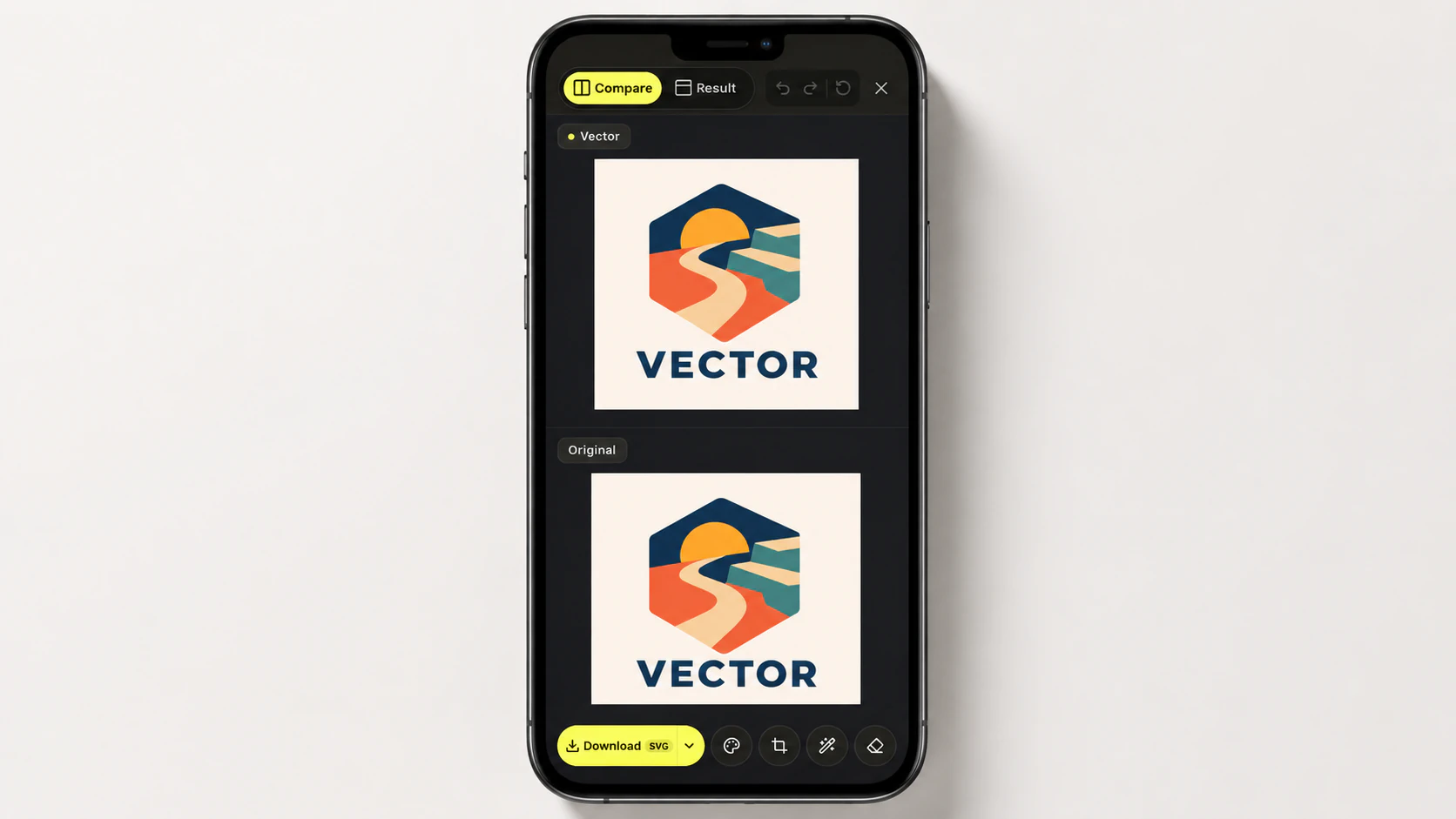
PerfectVector là công cụ web, nên quy trình trên chính là quy trình di động: chuyển ảnh thành SVG trong Safari từ thư viện ảnh, rồi kiểm tra bản xem trước trước mở khóa SVG bằng một credit. HEIC, PNG, JPEG hoặc WebP được hỗ trợ tới 5MB có thể đi thẳng từ thư viện máy ảnh; ảnh lớn hơn có thể cần cách tạo bản tương thích ở bước 1.
Kết quả được dựng giống trên máy tính: đường dẫn sạch ít nút, mỗi màu giữ như hình chỉnh sửa riêng. Bạn có thể đổi hoặc gộp màu trong trình chỉnh sửa tích hợp trước tải, điều quan trọng trên điện thoại vì sửa tệp rối sau đó rất khó. SVG nằm trong Downloads sẵn sàng cho Design Space hoặc ứng dụng thiết kế khác.
Trước khi dựa vào tệp
- Phóng bản xem trước SVG trong Files bằng hai ngón: cạnh nên sắc ở mọi mức phóng.
- Công cụ từ chối ảnh? Kiểm tra danh sách định dạng; không phải công cụ nào cũng nhận HEIC.
- Ảnh vượt giới hạn: chụp màn hình hoặc chia sẻ bản nhỏ hơn vào Files trước.
- Để cắt, mở trong Design Space trước ngày cắt và kiểm tra layer.
- Giữ ảnh gốc; truy vết tốt hơn sau này hữu ích hơn chỉnh bản xấu bây giờ.
Câu hỏi thường gặp
iPhone có hỗ trợ SVG không? Để xem và lưu, có: Files xem trước, Safari kết xuất và bạn có thể chia sẻ hoặc AirDrop tự do. Photos và máy ảnh không xử lý SVG, nên tạo SVG cần website hoặc ứng dụng chuyển đổi.
Tôi có thể chuyển ảnh iPhone (HEIC) thành SVG không? Có, với công cụ chấp nhận ảnh tĩnh HEIC nó nhận. PerfectVector hỗ trợ tập con ảnh tĩnh HEIC/HEIF có giới hạn. Với công cụ chỉ nhận PNG hoặc JPEG, xuất bản tương thích hoặc đổi máy ảnh sang Most Compatible để ảnh sau là JPEG.
Có cách miễn phí chuyển ảnh thành SVG trên iPhone không? Có. Công cụ web chạy trong Safari, nhưng ‘miễn phí’ có thể nghĩa xem trước thay vì tải. PerfectVector cho vector hóa và kiểm tra miễn phí; một credit mở khóa SVG. Kiểm tra điều khoản xuất của công cụ App Store trước dựa vào nhãn miễn phí.
Làm sao mở SVG trên iPhone? Trong Files: chạm SVG và Quick Look xem trước. Safari cũng kết xuất trực tiếp. Để chỉnh thay vì xem, bạn cần ứng dụng thiết kế hoặc công cụ máy tính; bản thân iPhone chỉ hiển thị.
Làm sao đưa SVG vào Cricut Design Space trên điện thoại? Tải SVG trong Safari để nằm trong Files, rồi bắt đầu dự án trong Design Space, chạm Upload và duyệt Downloads. Từ đó nó hoạt động giống tải lên trên máy tính.
Tôi còn cần máy tính cho bước nào không? Không cho chuyển đổi. Tải lên, truy vết, xem trước, tải xuống đều hoạt động trong Safari trên điện thoại. Máy tính vẫn hữu ích cho chỉnh sửa nặng sau đó: sửa hình đường dẫn hoặc làm lại thiết kế phức tạp dễ hơn với chuột và màn hình lớn.
Nguồn tham khảo
- Apple: Dùng nội dung HEIF hoặc HEVC — Giải thích chụp High Efficiency và thiết lập JPEG Most Compatible.
- Apple: Tìm tệp đã tải trên iPhone hoặc iPad — Mô tả tải Safari và thư mục Downloads trong Files.
- Cricut: Tải ảnh lên Design Space — Mô tả duyệt tệp iOS, loại tải hỗ trợ và xử lý SVG.
- Adobe Express: Công cụ SVG miễn phí — Nguồn hiện tại về định dạng và giới hạn kích thước của công cụ nhanh.
- PerfectVector: HEIC sang SVG — Nguồn hiện tại về quy trình ảnh tĩnh HEIC được hỗ trợ và giới hạn PerfectVector.
Khi hiểu các bước bàn giao, điện thoại là nơi thực tế để làm việc này. Chọn ảnh tương thích từ Photos, truy vết và kiểm tra trong Safari, rồi mở khóa SVG nếu đường dẫn, màu phù hợp công việc. Tệp tải nằm ở Files → Downloads.
Thêm từ blog

SVGZ và SVG: Chọn tệp để chỉnh sửa hoặc bàn giao
So sánh SVGZ và SVG bằng vòng nén và giải nén gzip thực. Xem nén giữ gì, khác biệt header web và tệp nên gửi cho trình chỉnh sửa hoặc người nhận.

Nhập SVG Unity: Chuẩn bị hình cho UI Toolkit hoặc sprite
Chọn cách nhập SVG Unity theo phiên bản editor và đích đến. Chuẩn bị đường dẫn, xử lý hiệu ứng không hỗ trợ và kiểm tra ảnh UI Toolkit hoặc sprite trong ngữ cảnh.



