
Vector hóa ảnh trong SignMaster: tạo đường cắt sạch hơn
Chuẩn bị bitmap, điều chỉnh truy vết SignMaster, kiểm tra đường viền và nút, rồi quyết định khi nào nhập SVG sạch hơn phù hợp hơn để cắt.
Trên trang này
- Trước tiên quyết định máy nên cắt gì
- Chuẩn bị bitmap trước khi SignMaster truy vết
- Truy vết để có hình học hữu ích, không phải chi tiết tối đa
- Kiểm tra đường viền trước khi cắt
- Xóa cạnh trùng và cạnh kép
- Đóng hình cần kín
- Giữ lỗ có chủ ý
- Xóa đốm và mảnh rời không thể gia công
- Xác nhận kích thước và tách màu
- Vector không tự động là đường viền in và cắt
- Khi nên nhập SVG sạch hơn
- Thực hiện một lần cắt thử đại diện
- Câu hỏi thường gặp
- Nguồn tham khảo
SignMaster có thể vector hóa bitmap, nhưng nhấn Trace chỉ là bước giữa của công việc. Tệp cắt đáng tin cậy bắt đầu với ảnh phù hợp, dùng thiết lập truy vết vừa phải và vượt qua kiểm tra hình học cùng thử đại diện trên vật liệu.
Trang Trace Tools hiện tại của SignMaster cho biết Vectorizer chấp nhận định dạng bitmap phổ biến và có công cụ chuẩn bị, sửa như giảm hoặc thay màu, Flood Fill, Paint và Magic Brush. Trang Trace Options cho biết có thể đổi và áp dụng lại tùy chọn truy vết trước khi đưa kết quả trở lại SignMaster. Hãy dùng vòng lặp đó. Đầu ra đầu tiên là bản nháp, không phải kết luận cuối.
Quy trình cắt sạch
- Bắt đầu với nguồn lớn nhất, sắc nhất, ít nén nhất.
- Dùng truy vết thông thường cho logo màu phẳng, hình bóng, mẫu chữ và đồ họa ít màu, không phải ảnh chụp cần sắc độ liên tục.
- Xóa nền, đốm nén, bóng và màu ngoài ý muốn trước truy vết.
- Chỉnh lại truy vết đến khi hình quan trọng mượt mà không tạo quá nhiều nút.
- Kiểm tra đường viền hoặc hình học khung dây để tìm đường mở, bản trùng, lỗ, mảnh rời nhỏ và cạnh kép.
- Phân biệt đồ họa vector với thao tác cắt đường viền đã được gán.
- Thử chi tiết quan trọng nhỏ nhất trên vật liệu thực trước đợt sản xuất.
Trước tiên quyết định máy nên cắt gì
‘Vector hóa ảnh này’ có thể mô tả hai công việc khác nhau:
- Cắt chính đồ họa. Decal một màu, stencil hoặc thiết kế ép nhiệt cần đường dẫn quanh hình sẽ giữ lại.
- In ảnh rồi cắt quanh nó. Sticker hoặc decal in thường cần một đường viền ngoài được chủ động chọn, không phải đường quanh mọi màu và chi tiết nhìn thấy.
Đừng dùng truy vết màu chi tiết khi công việc thực chỉ cần một đường viền ngoài. Ngược lại, đường viền ngoài không đủ khi phải cắt và ráp các màu vinyl riêng.
Ảnh chụp là nhánh khác. Truy vết vùng tô thông thường chuyển sắc độ thành nhiều hình; nó có thể tạo minh họa giảm sắc độ thành mảng nhưng hiếm khi tạo thiết kế cắt vinyl hợp lý. Nếu muốn hiệu ứng đường hoặc dải chuyên biệt, SignMaster quảng bá mô-đun ImageCut riêng để biến ảnh chụp hoặc đồ họa thành các phần ngang hoặc dọc cắt được. Kiểm tra mô-đun và hiệu ứng có khớp giấy phép cùng công việc không. Nó khác với truy vết logo thành đường dẫn tô màu thông thường.
Chuẩn bị bitmap trước khi SignMaster truy vết
Truy vết theo các quyết định pixel nhìn thấy, kể cả những pixel không tốt. JPEG rất nhỏ có thể chứa cạnh mềm, nhiễu vòng, quầng màu và đốm riêng lẻ trở thành đường viền bổ sung.
Chuẩn bị nguồn theo ưu tiên:
- Dùng bản gốc tốt nhất. Tìm PNG lớn hơn, bản quét ở độ phân giải hữu ích hoặc bản gốc vector cũ trước khi truy vết ảnh thu nhỏ.
- Cắt vùng làm việc. Khung trống và dấu máy quét không giúp ích.
- Làm nền rõ ràng. Xóa hoặc biến nó thành một màu có chủ ý.
- Giảm màu ngoài ý muốn. Logo vốn có ba màu không nên đi vào truy vết với hàng chục màu cạnh JPEG.
- Sửa hình dáng. Đóng khe nhìn thấy cần đặc và xóa bụi không nên cắt.
- Chọn phiên bản sản xuất. Đơn giản hóa chuyển sắc và kết cấu cho vinyl cắt thay vì yêu cầu lưỡi dao bắt chước bản in.
Mô tả tính năng chính thức của SignMaster đặt việc sửa ảnh trước vector hóa. Điều đó thường đáng thời gian hơn xóa hàng trăm nút không mong muốn sau truy vết quá chi tiết.
Truy vết để có hình học hữu ích, không phải chi tiết tối đa
Dùng điều khiển Vectorizer có trong phiên bản và bản sản phẩm SignMaster của bạn. Tên sản phẩm, nhãn giao diện và mô-đun có thể khác nhau, nên kiểm tra trang sản phẩm hiện tại cùng trợ giúp đã cài thay vì làm theo từng pixel của video cũ. Tổng quan sản phẩm hiện tại của SignMaster phân biệt nhiều bản và cho biết bản ART gồm tính năng của cấp thấp hơn cùng mô-đun bổ sung.
Truy vết phù hợp đủ chính xác để giữ góc và đường cong dự kiến nhưng không sao chép từng bậc thang. Áp dụng lại truy vết khi so sánh:
- hình dáng ngoài;
- lỗ bên trong và khoảng trống chữ;
- góc cần sắc;
- cung mượt không nên rung;
- số vùng màu;
- chi tiết nhỏ phải tồn tại khi bóc phần thừa;
- mật độ nút tổng thể.
Nếu tăng độ chính xác thêm nhiều điểm mà không làm hình cắt sát hơn đáng kể, hãy lùi lại. Bản xem trước tô màu trông mượt có thể giấu đường viền rối, nên kiểm tra đường dẫn bên dưới.
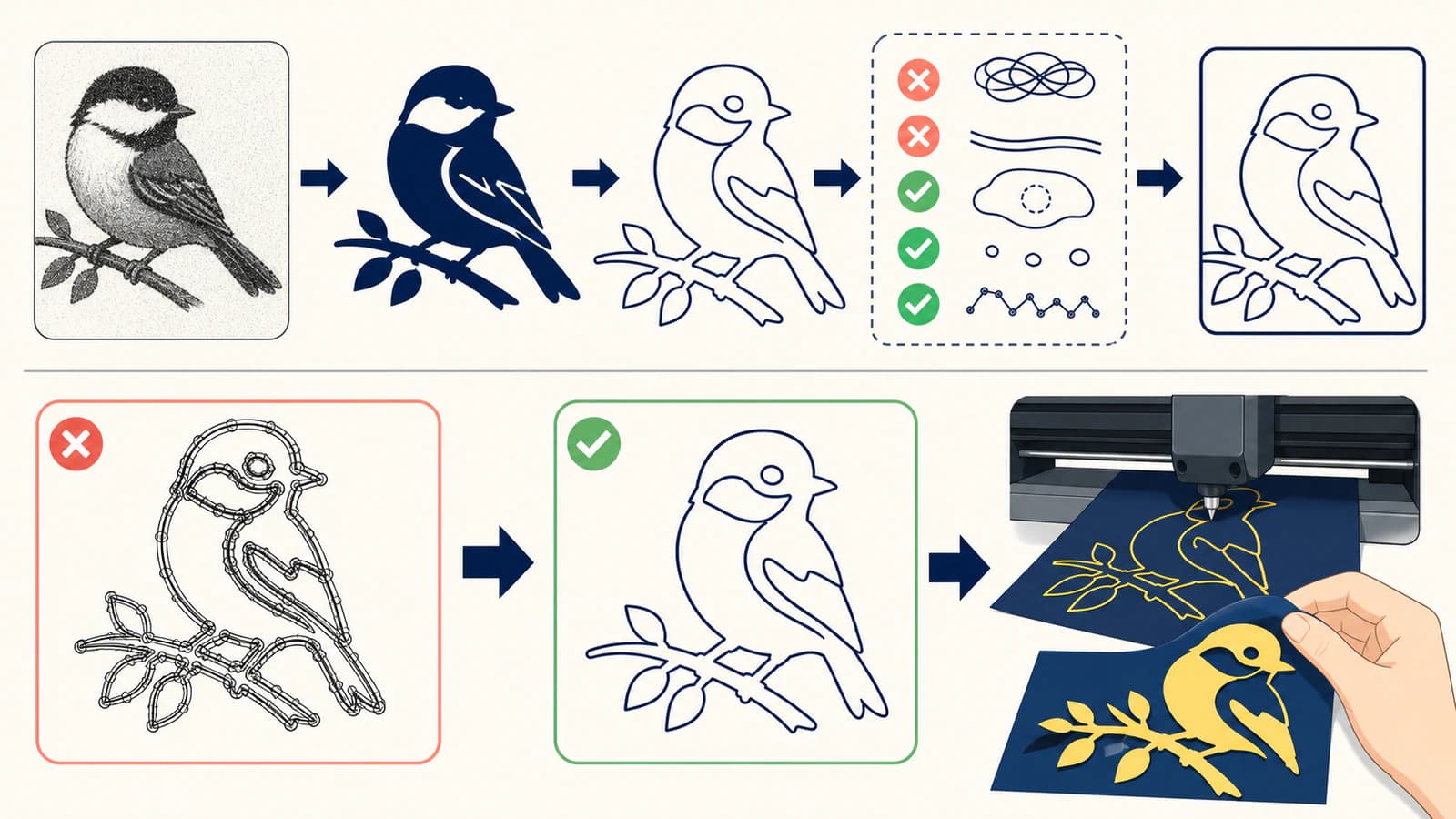
Kiểm tra đường viền trước khi cắt
Chuyển sang chế độ hiển thị đường viền, nút hoặc hình học khung dây trong phiên bản đã cài. Sau đó kiểm tra tệp như tuyến lưỡi dao sẽ đi theo.
Xóa cạnh trùng và cạnh kép
Hai đường viền chồng nhau có thể khiến lưỡi dao quay lại cùng đường. Nét raster dày cũng có thể tạo vấn đề truy vết đường kép khi bạn mong một đường tâm. Quyết định hình sản xuất nên là dải tô màu, một ranh giới hay một đường rạch mở đơn.
Đóng hình cần kín
Bản xem trước tô màu có thể trông bình thường dù đường viền có khe. Kiểm tra chỗ nối, đặc biệt nơi pixel độ phân giải thấp hoặc đồ họa đã sửa gặp nhau.
Giữ lỗ có chủ ý
Khoảng trống chữ và vùng trống có thể biến mất nếu hình liền kề nhập lại. Kiểm tra các chữ như A, B, D, O, P và R, cùng lỗ trong biểu tượng và huy hiệu.
Xóa đốm và mảnh rời không thể gia công
Mỗi đường viền nhỏ riêng lẻ có thể trở thành một lần cắt và một mảnh khác để bóc hoặc đặt. Xóa lỗi ảnh và đơn giản hóa chi tiết thực quá nhỏ so với vật liệu, lưỡi dao và kích thước thành phẩm.
Xác nhận kích thước và tách màu
Đặt kích thước vật lý cuối trước khi đánh giá chi tiết. Với vinyl nhiều màu, xác minh hình của từng màu có chủ ý và căn như dự tính. Danh sách kiểm tra SVG trước cắt hữu ích ngay cả khi truy vết được tạo trong SignMaster.
Vector không tự động là đường viền in và cắt
Vector nhập vào hoặc được truy vết cung cấp đường dẫn, nhưng phần mềm vẫn cần biết đường nào là chỉ dẫn cắt đường viền thực tế. Hướng dẫn sử dụng Skycut với SignMaster hiện tại cho biết có thể nhập tệp vector ở các định dạng AI, DXF, EPS, PDF, PLT và SVG, đồng thời cảnh báo ảnh vector chưa được áp dụng làm cắt đường viền cho đến khi thao tác đó được gán.
Sự khác biệt đó tránh hai lỗi đối lập: gửi mọi đường trang trí trong thiết kế in cho máy cắt, hoặc cho rằng SVG nhập vào đã có một đường viền ngoài mà quy trình in và cắt cần. Xác minh thao tác đã gán trong bản xem trước cắt của phiên bản bạn dùng.
Khi nên nhập SVG sạch hơn
Tiếp tục trong SignMaster khi nguồn sạch, truy vết chỉ cần sửa vừa phải và hình học kết quả dễ kiểm tra. Dùng cách khác khi nguồn cần tái tạo hình mạnh hơn, truy vết tạo quá nhiều việc dọn dẹp hoặc bạn muốn so sánh kết quả trước khi quyết định.
Quy trình chuyển ảnh thành vector của PerfectVector tái tạo đồ họa raster được hỗ trợ thành hình SVG chỉnh sửa được trên trình duyệt. Nhập SVG đó vào SignMaster có thể bỏ bước truy vết bitmap, nhưng không bỏ thiết lập sản xuất. Kiểm tra tỷ lệ, màu, lỗ và đường dẫn nhập vào, rồi gán đúng thao tác cắt hoặc đường viền.
Trang Export Files của SignMaster liệt kê AI, DXF, EPS, PDF, SVG và các định dạng raster trong lựa chọn xuất. Giữ bản gốc vector tái sử dụng riêng với tệp công việc dành cho máy cắt khi bản sản phẩm và quy trình cho phép.
Thực hiện một lần cắt thử đại diện
Dùng vật liệu thật, lưỡi dao, thảm hoặc thiết lập bánh kẹp và mẫu nhỏ gồm góc gắt nhất, lỗ nhỏ nhất, cầu nối mảnh nhất cùng vùng khó bóc nhất của công việc. Bản xem trước màn hình sạch không chứng minh kết quả vật lý.
Nếu thử thất bại, tách vấn đề hình học khỏi thiết lập máy. Sửa đường kép, mảnh rời nhỏ và hình yếu trong đồ họa. Xử lý độ sâu lưỡi dao, lực, tốc độ, độ lệch, cắt quá, căn dấu định vị và hiệu chuẩn theo tài liệu máy cắt cùng vật liệu. Đổi độ chính xác truy vết không sửa vấn đề cơ khí, và thêm áp lực không sửa đường viền kép.
Câu hỏi thường gặp
SignMaster có thể vector hóa PNG hoặc JPG không? Có. Tài liệu Vectorizer hiện tại của SignMaster liệt kê định dạng bitmap phổ biến và cung cấp công cụ chuẩn bị ảnh cùng truy vết. Kết quả vẫn phụ thuộc nguồn và phải kiểm tra dưới dạng đường dẫn trước cắt.
Vì sao kết quả truy vết SignMaster có quá nhiều nút? Truy vết có thể theo bậc thang pixel, nhiễu nén, kết cấu hoặc thiết lập quá chính xác. Dọn và đơn giản hóa bitmap, giảm màu ngoài ý muốn, chỉnh lại độ chính xác cùng độ mượt rồi truy vết lại trước khi xóa điểm thủ công.
Vì sao nét dày thành hai đường cắt? Truy vết vùng tô thường đi theo cả hai cạnh nét raster dày, tạo dải kín. Nếu công việc cần một đường tâm, dùng quy trình phù hợp đường tâm hoặc vẽ lại đường đó thay vì coi đường viền kép là lỗi cần che.
Nhập SVG có tự động biến nó thành cắt đường viền không? Không nhất thiết. Tệp vector cung cấp đường dẫn, nhưng quy trình SignMaster vẫn có thể yêu cầu tạo hoặc gán thao tác cắt đường viền. Xác minh bản xem trước cắt trong phiên bản đã cài.
Tôi có nên vector hóa ảnh chụp để cắt vinyl không? Không dùng truy vết vùng tô thông thường trừ khi chủ ý muốn kết quả đơn giản hóa sắc độ thành mảng. Chọn in và cắt với đường viền ngoài, hiệu ứng chuyển ảnh thành phần cắt chuyên dụng hoặc stencil thiết kế thủ công theo sản phẩm dự kiến.
Nguồn tham khảo
- SignMaster — Công cụ truy vết — Đầu vào bitmap được hỗ trợ và công cụ chuẩn bị hoặc sửa ảnh.
- SignMaster — Tùy chọn truy vết — Độ chính xác và độ mượt đường viền điều chỉnh được với truy vết lặp lại.
- SignMaster — Tổng quan sản phẩm — Phân cấp bản sản phẩm và bối cảnh mô-đun hiện tại.
- SignMaster — ImageCut — Hiệu ứng chuyển ảnh chụp hoặc đồ họa thành dải cắt chuyên biệt, khác truy vết logo thông thường.
- Skycut với SignMaster — Hướng dẫn sử dụng — Nhập vector và gán riêng thao tác cắt đường viền.
- SignMaster — Xuất tệp — Định dạng xuất vector và raster được liệt kê hiện tại.
Nếu truy vết tích hợp liên tục bám nhiễu thay vì hình dự kiến, hãy so sánh SVG tái tạo bên ngoài, nhập vào SignMaster và xác minh tỷ lệ, hình học cùng thao tác cắt đã gán trước khi thử vật liệu.
Thêm từ blog

Truy vết ảnh trong Mimaki FineCut: tạo đường cắt sạch hơn
So sánh Outline Extraction của FineCut với SVG nhập vào, rồi kiểm tra đường dẫn trùng, lỗ, tỷ lệ và đường viền cuối trước khi gửi tác vụ in và cắt.

Vector hóa ảnh trong SignLab: đồ ảnh hay nhập SVG sạch?
So sánh vector hóa tích hợp của SignLab với SVG được nhập. Tìm hiểu cách chuẩn bị bitmap, kiểm tra đường dẫn, giữ lỗ rỗng và thử tệp sẵn sàng cho sản xuất.