
Đồ ảnh trong FlexiSIGN: so sánh đường dẫn sạch hơn
Tìm hiểu khi nào dùng công cụ vector hóa bitmap tích hợp của FlexiSIGN, khi nào nhập SVG sạch hơn và cách kiểm tra nút, màu, lỗ chữ cùng đường viền cắt.
Trên trang này
- Các lựa chọn vector hóa của Flexi dùng để làm gì
- Quy trình 1: đồ bên trong FlexiSIGN
- Quy trình 2: tạo vector trước khi nhập
- So sánh cả hai kết quả bằng cùng quy trình kiểm tra
- Hình bóng và lỗ chữ
- Chất lượng đường cong
- Tách màu
- Chữ và hình học thương hiệu
- Đường viền cắt
- Khi nào vẽ lại thủ công tốt hơn
- Câu hỏi thường gặp
- Nguồn tham khảo
FlexiSIGN có nhiều cách chuyển tác phẩm bitmap thành đường dẫn. Câu hỏi hữu ích không phải Flexi có thể vector hóa ảnh hay không, mà là quy trình nào khiến bạn cần ít sửa nhất trước khi in hoặc cắt. Bắt đầu với đồ ảnh tích hợp cho tác phẩm sạch, đơn giản. Chuyển sang quy trình ưu tiên vector khi lỗ chữ nhỏ, vùng màu hoặc chất lượng đường cong liên tục không đạt.
Chọn theo đầu ra, không theo thói quen
- Hình bóng một màu: thử đồ đen trắng tích hợp trước.
- Logo màu phẳng: dùng đồ màu hoặc nhập SVG tái dựng, rồi so sánh sự tách lớp và số nút.
- Biểu trưng nhỏ, mờ hoặc nhiều chuyển sắc: tìm nguồn tốt hơn hoặc vẽ lại. Thêm thiết lập không khôi phục được chi tiết thiết kế đã mất.
- Tác phẩm nét đơn: dùng phương pháp đường tâm khi đầu ra phải giữ một nét thay vì đường viền tô kín.
Các lựa chọn vector hóa của Flexi dùng để làm gì
Hướng dẫn vector hóa bitmap của SA International liệt kê nhiều cách thay vì một kiểu đồ chung cho mọi trường hợp. Tác phẩm đen trắng và màu cần quyết định khác nhau, còn dựng Bezier thủ công vẫn hữu ích khi mép tự động không đáng tin.
Sự đa dạng đó quan trọng trong công việc biển hiệu. Tạo nhanh đường viền ngoài cho decal lớn khác với dựng lại biểu trưng thương hiệu nhiều màu mà lỗ chữ, đường cong và tách màu phải sạch ở kích thước mặt tiền cửa hàng.
Quy trình 1: đồ bên trong FlexiSIGN
Dùng quy trình tích hợp khi nguồn đã gần với tác phẩm sản xuất:
- Bắt đầu từ tệp logo lớn và sắc nét nhất có sẵn.
- Cắt pixel không liên quan và làm nền rõ ràng.
- Chọn kiểu đồ đen trắng hoặc thiên về màu phù hợp với tác phẩm.
- Xem trước kết quả ở kích thước biển hiệu cuối cùng, không chỉ kích thước màn hình.
- Tách kết quả đồ ảnh khỏi bitmap và kiểm tra riêng đường dẫn.
Thiết lập đúng là thiết lập giữ các lỗ và ranh giới dự định mà không tạo mảnh thừa. Nếu lỗ chữ nhỏ bị đóng, giảm chi tiết ở mọi nơi có thể làm hỏng phần còn lại của biểu trưng. Lúc đó, hãy sửa hình tại chỗ hoặc thử nguồn sạch hơn.
Quy trình 2: tạo vector trước khi nhập
Quy trình ưu tiên vector hữu ích khi đồ tích hợp nhiều lần tạo đường cong lổn nhổn, quá nhiều nút, mảng màu rời hoặc chữ nhỏ bị hỏng. Với logo phẳng phù hợp, hãy vector hóa logo bằng PerfectVector, so sánh các hình màu tái dựng với tham chiếu và nhập SVG vào tài liệu Flexi mới. Nếu công việc chuyển giữa các công cụ sản xuất biển hiệu, quy trình đồ hoặc nhập của SignLab dùng phép so sánh cùng nguồn trước khi gán đầu ra.
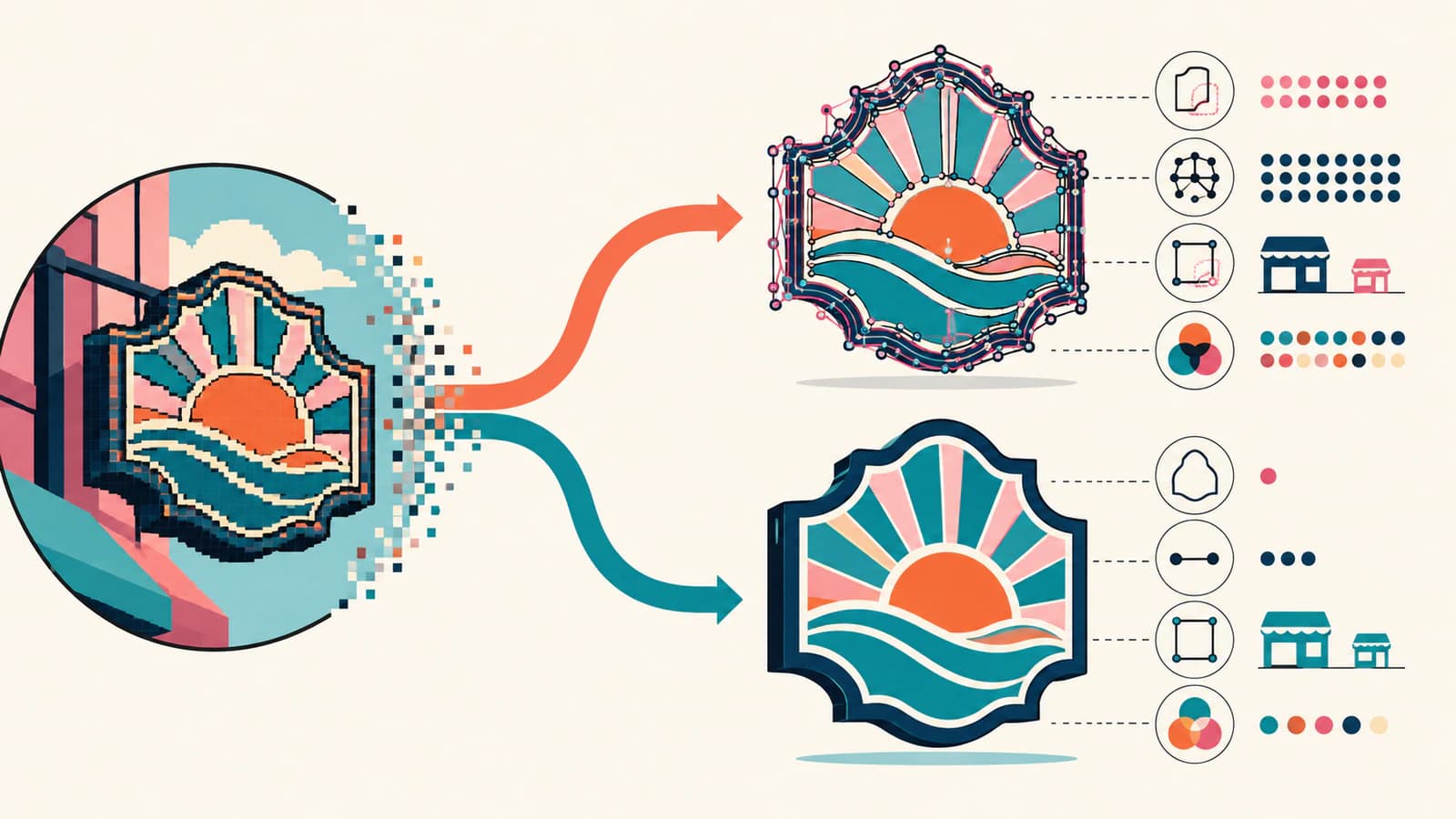
Nhập SVG không tự động làm tệp đúng. Nó chỉ đưa bước tái dựng về trước, nơi bạn có thể đánh giá đường dẫn trước khi đặt vào bố cục biển hiệu.
So sánh cả hai kết quả bằng cùng quy trình kiểm tra
Hình bóng và lỗ chữ
Ẩn vùng tô hoặc chuyển sang chế độ đường viền. Xác nhận hình bóng bên ngoài và mọi khoảng hở bên trong. Các chữ A, B, P và R nhanh chóng bộc lộ lỗi đồ vì lỗ của chúng nhỏ và dễ vô tình bị đóng.
Chất lượng đường cong
Phóng vào chữ tròn và cung dài. Tìm đoạn phẳng, chỗ lồi và điểm không cần thiết. Đường cong sạch dùng đủ nút để điều khiển hình, không dùng nhiều đến mức tái tạo từng pixel.
Tách màu
Chọn từng màu sản xuất dự định. Vùng rời tí hon thường đến từ nhiễu nén hoặc khử răng cưa, không phải thiết kế gốc. Chủ động gộp hoặc xóa chúng, đặc biệt khi mỗi màu thành lớp vinyl hoặc lớp in riêng.
Chữ và hình học thương hiệu
Nếu biết phông chữ, hãy dựng lại văn bản và chuyển chữ trong bản bàn giao thành đường dẫn. Chữ đồ tự động thường có thân không đều và góc bị hỏng. Dựng lại chữ có thể chỉnh sửa sạch hơn việc đánh bóng từng ký tự đã đồ.
Đường viền cắt
Xác nhận đường dẫn được gán để cắt là ranh giới dự định, không phải bản trùng, bóng đổ hoặc đường bù trang trí. Chạy thử cắt nhỏ khi rủi ro vật liệu và quy trình cho thấy cần thiết.
Khi nào vẽ lại thủ công tốt hơn
Thuê hoặc tự vẽ lại khi nguồn rất nhỏ, bị nén nặng, chụp ở góc nghiêng hoặc đầy chuyển sắc cần chuyển thành biểu trưng dùng trong sản xuất đơn giản. Đồ tự động rất giỏi lặp lại mép nhìn thấy. Nó không thể khôi phục góc đã mất hoặc xác định đường cong mà nhà thiết kế muốn.
SAi định vị Flexi DESIGN là môi trường thiết kế biển hiệu có công cụ vector và bitmap. Điều đó khiến ứng dụng phù hợp để hoàn thiện tác phẩm sản xuất, nhưng chất lượng cuối vẫn phụ thuộc nguồn và việc kiểm tra của người vận hành.
Câu hỏi thường gặp
FlexiSIGN có thể vector hóa bitmap không? Có. Flexi có các tùy chọn vector hóa bitmap cho tác phẩm đen trắng và màu, cùng công cụ vẽ thủ công. Kết quả vẫn nên được kiểm tra về lỗ chữ, nút, vùng màu và đường viền cắt.
Tôi nên dùng kiểu đồ Flexi nào cho logo? Dùng cách đen trắng cho hình bóng một màu và cách thiên về màu cho tác phẩm phẳng nhiều màu. So sánh đầu ra ở kích thước cuối và giữ quy trình bảo toàn hình với ít sửa hơn.
Vì sao logo đã đồ có quá nhiều nút? Kết quả đồ ảnh có thể bám theo khử răng cưa, nhiễu nén hoặc mép độ phân giải thấp. Bắt đầu từ nguồn lớn hơn, đơn giản hóa trong dung sai an toàn và dựng lại đường tròn đơn giản, đường thẳng hoặc chữ thay vì giữ điểm nhiễu.
Tôi nên đồ trong FlexiSIGN hay nhập SVG? Thử đồ tích hợp trước cho tác phẩm đơn giản, sạch. Nhập SVG chuẩn bị sẵn khi nó tạo đường cong, lỗ chữ và tách màu sạch hơn có thể đo được. Kiểm tra sau khi nhập giống nhau cho cả hai quy trình.
Nguồn tham khảo
- SA International — Vector hóa bitmap — Tổng quan chính thức về các phương pháp vector hóa bitmap của Flexi và vai trò của chúng.
- SA International — Flexi DESIGN — Phạm vi sản phẩm chính thức cho thiết kế biển hiệu bằng vector và bitmap.
- Signs101 — Vector hóa trong Flexi — Thảo luận của người làm nghề tìm thấy qua kết quả Google khi chưa đăng nhập, hữu ích để hiểu các vấn đề dọn sửa thực tế.
- PerfectVector — Vector hóa logo — Mô tả từ nhà cung cấp về tái dựng logo phẳng, xem trước và đầu ra SVG.
Nếu logo phẳng liên tục tạo lỗ chữ bị hỏng hoặc đường cong nhiễu, hãy tạo ứng viên SVG riêng bằng PerfectVector, nhập vào FlexiSIGN và chỉ chọn nếu kiểm tra đường dẫn cho thấy sạch hơn kết quả đồ ảnh tích hợp.
Thêm từ blog

Truy vết ảnh trong Graphtec Studio 2: sửa đường dẫn không đầy đủ
Sửa kết quả truy vết thiếu, đường cắt bị mất, khoảng trống chữ nhỏ và đường viền nhiễu trong Graphtec Studio 2. So sánh truy vết có sẵn với quy trình bắt đầu từ vector sạch hơn.

Đồ lại ảnh trong Roland CutStudio: tạo đường cắt gọn hơn
Dùng Image Outline của Roland CutStudio, chẩn đoán đường bao răng cưa hoặc kép và xác định khi nào vector sạch hơn được nhập vào mang lại hình học tốt hơn cho máy cắt.