
Pixelmator Pro có vector hóa ảnh được không? Các cách thực hiện
Pixelmator Pro vẽ và chỉnh hình vector nhưng không mô tả đồ lại raster tự động. Tìm hiểu chức năng xuất SVG và chọn quy trình vector phù hợp thực tế.
Trên trang này
- Bốn công việc cùng được gọi là vector hóa
- Pixelmator Pro có thể làm gì với vector
- Đồ lại thủ công là quy trình vector thực
- Vì sao xuất SVG không giống đồ lại ảnh
- Chọn cách phù hợp với nguồn
- Dùng Pen và Shape của Pixelmator Pro khi
- Dùng công cụ vector hóa bên ngoài khi
- Giữ nguồn raster khi
- Bàn giao gọn qua công cụ vector hóa bên ngoài
- So sánh Pixelmator Pro với các ứng dụng thiết kế tương tự
- Câu hỏi thường gặp
- Nguồn
Pixelmator Pro làm việc với hình vector thực, nhưng quy trình được mô tả hiện tại không có công cụ đồ lại tự động biến PNG hoặc JPEG được đặt vào thành đường dẫn chỉnh sửa được. Bạn có thể vẽ đè lên ảnh bằng Pen và Shape, chỉnh lớp vector, xuất SVG hoặc mở SVG tạo nơi khác. Để tái tạo raster tự động, dùng công cụ đồ lại trước rồi đưa SVG kết quả trở lại Pixelmator Pro.
Sự phân biệt đó quan trọng vì tên tệp .svg không chứng minh pixel đã được đồ lại. Hướng dẫn hình vector hiện tại của Pixelmator Pro mô tả vẽ và chỉnh đường dẫn, còn thảo luận hiện tại về khả năng ứng dụng cũng đưa ra cùng câu trả lời thực tế: đồ lại thủ công hoặc dùng công cụ vector hóa bên ngoài khi nguồn là raster.
Thông tin nhanh
- Đồ lại ảnh tự động: Pixelmator Pro không mô tả lệnh tích hợp tương đương Image Trace của Illustrator.
- Làm vector thủ công: Có. Công cụ Shape và Pen tạo đường dẫn vector chỉnh sửa được.
- Xuất SVG: Có, nhưng xuất không tự động dựng lại pixel raster thành đường dẫn.
- Bàn giao thực tế: Đồ lại hình phù hợp bằng công cụ bên ngoài, kiểm tra đường dẫn rồi mở SVG trong Pixelmator Pro.
Bốn công việc cùng được gọi là vector hóa
Kết quả tìm kiếm thường trộn nhiều thao tác khác nhau. Xác định bạn cần thao tác nào trước khi chọn lệnh.
| Mục tiêu | Cách làm trong Pixelmator Pro | Có tái tạo pixel raster thành đường dẫn không? |
|---|---|---|
| Vẽ tay logo hoặc biểu tượng gọn | Công cụ Pen và Shape | Có, vì bạn tự tạo đường dẫn |
| Chỉnh hình hoặc chữ đã là vector | Chỉnh lớp vector hiện có | Không cần đồ lại mới |
| Lưu nội dung vector hiện có thành SVG | File > Export, rồi chọn SVG | Không hàm ý có đồ lại mới |
| Tự động chuyển PNG hoặc JPEG đã làm phẳng thành hình chỉnh sửa được | Dùng công cụ đồ lại chuyên dụng rồi mở SVG | Có, nếu tệp kết quả chứa đường dẫn thực |
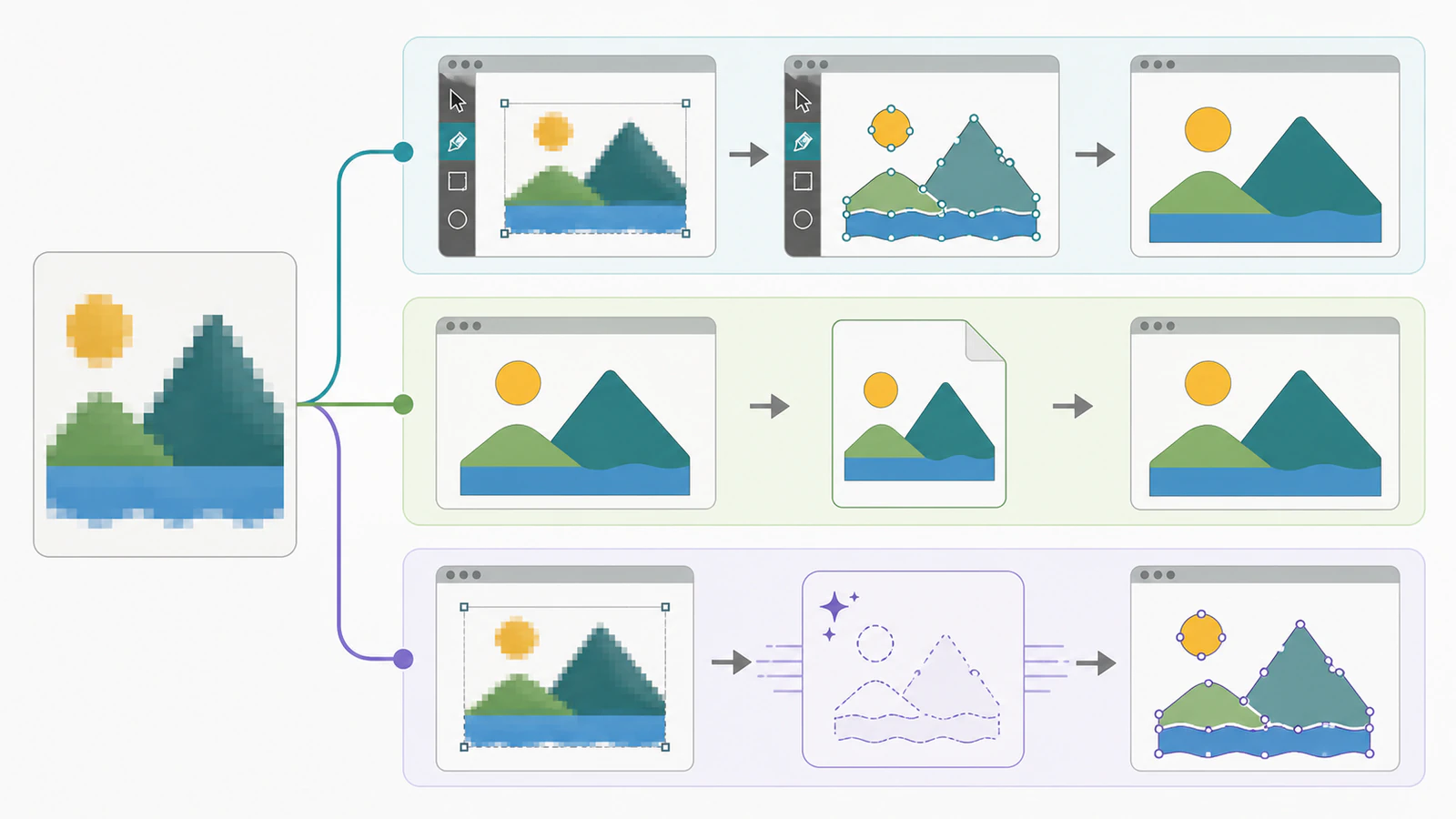
Pixelmator Pro có thể làm gì với vector
Hướng dẫn Apple cho biết hình, chữ và minh họa bằng Pen là lớp vector. Những lớp này chứa đường dẫn có thể đổi kích thước và chỉnh sửa mà không bị giới hạn bởi lưới pixel cố định của ảnh chụp. Tài liệu Pixelmator Pro cũng có thể chứa lớp raster như ảnh, mặt nạ và tranh bên cạnh vector. Hướng dẫn raster hóa của Apple làm rõ ranh giới: lệnh chuyển đổi được mô tả là Convert to Pixels, biến lớp vector thành raster để công cụ chỉnh pixel có thể thao tác.
Hướng chuyển đổi đó là dấu hiệu. Ứng dụng cung cấp công cụ vẽ và chỉnh vector hiệu quả, nhưng những công cụ ấy không tạo thành lệnh ngược tự động để dựng lại mọi vùng pixel thành đường dẫn.
Đồ lại thủ công là quy trình vector thực
Với logo nhỏ, biểu tượng hoặc biểu trưng hình học, đặt raster làm tham chiếu và vẽ lại bằng Pen và Shape. Đồ thủ công lâu hơn, nhưng bạn quyết định vị trí từng góc và đường cong. Đây thường là cách an toàn hơn khi hình học chính xác quan trọng hơn giữ mọi nét không đều trong nguồn.
Nếu đang chọn giữa kiểm soát thủ công và tái tạo tự động, so sánh Image Trace và công cụ vector hóa AI cung cấp bộ tiêu chí thực tế: độ giống thị giác, cấu trúc đường dẫn và công việc dọn tệp vẫn cần làm.
Vì sao xuất SVG không giống đồ lại ảnh
Hướng dẫn xuất của Pixelmator Pro liệt kê SVG là định dạng có sẵn. Điều này hữu ích khi tài liệu đã chứa hình vector. Nó không có nghĩa mọi lớp raster trở thành tập đường dẫn chỉnh sửa được mới chỉ vì tệp chứa chúng là SVG.
Tiêu chuẩn SVG cho phép tài liệu SVG chứa raster qua phần tử <image>. Nói cách khác, tệp có thể kết thúc bằng .svg mà vẫn hiển thị PNG hoặc JPEG nhúng. Nếu raster ấy là hình bạn cần vector hóa, đổi tệp chứa chưa hoàn thành công việc.
Dùng kiểm tra ngắn sau khi xuất:
- Mở SVG và chọn hình. Nội dung vector thực cần cho thấy đường dẫn, hình hoặc nút thay vì một hình chữ nhật ảnh.
- Phóng to. Cạnh vector cần được tính từ đường dẫn, còn raster nhúng cuối cùng sẽ lộ lưới pixel.
- Thử đổi một màu tô hoặc di chuyển một nút. Nếu hình hoạt động như một đối tượng ảnh, nó chưa được tái tạo thành hình chỉnh sửa được.
- Giữ tài liệu Pixelmator gốc đến khi ứng dụng nhận tệp vượt qua cùng các kiểm tra.
Để kiểm tra tệp sâu hơn, xem SVG có chứa ảnh raster không trước khi gửi cho khách hàng, nhà in hoặc quy trình cắt.
Chọn cách phù hợp với nguồn
Dùng Pen và Shape của Pixelmator Pro khi
- hình đủ đơn giản để vẽ lại gọn;
- góc, đường tròn hoặc hình học thương hiệu chính xác có ý nghĩa;
- nguồn thô và cần phán đoán thiết kế;
- bạn muốn kiểm soát trực tiếp từng đường dẫn ngay từ đầu.
Dùng công cụ vector hóa bên ngoài khi
- nguồn là logo, biểu tượng, bản vẽ nét hoặc minh họa phẳng đã làm phẳng;
- bạn muốn có kết quả tự động đầu tiên trước khi dọn thủ công;
- ảnh có nhiều vùng màu sẽ mất thời gian dựng lại từng vùng;
- bạn định so sánh kết quả với bản vẽ lại thủ công trước khi chọn.
Giữ nguồn raster khi
- đó là ảnh chụp hoặc dựa vào sắc độ liên tục;
- chất liệu, hạt, bóng mềm hoặc chuyển sắc tinh tế là điểm chính;
- bạn chỉ cần ảnh web ở kích thước đã biết;
- đường dẫn chỉnh sửa được không cải thiện cách dùng cuối.
Vector hóa tự động diễn giải ảnh thành hình dạng. Nó hữu ích nhất khi nguồn vốn đã có tính chất của hình đồ họa. Nếu mới tìm hiểu sự phân biệt ấy, ý nghĩa của vector hóa ảnh giải thích những gì thay đổi và những gì vẫn gần đúng.
Bàn giao gọn qua công cụ vector hóa bên ngoài
Hướng dẫn định dạng hỗ trợ của Pixelmator Pro liệt kê SVG trong loại tệp có thể mở và làm việc. Vì vậy, công cụ đồ lại chuyên dụng là bước đầu thực tế thay vì thay thế trình biên tập.
- Bắt đầu với phiên bản raster lớn nhất, sạch nhất mà bạn kiểm soát.
- Vector hóa bằng công cụ được thiết kế để tái tạo ảnh thành đường dẫn.
- Kiểm tra độ giống cạnh, tách màu hữu ích, vị trí nút hợp lý và đối tượng raster nhúng nếu có.
- Mở SVG đã xác minh trong Pixelmator Pro.
- Sửa màu, di chuyển hình hoặc vẽ lại hình học cần phán đoán sáng tạo chính xác.
PerfectVector phù hợp với cách đồ lại bên ngoài. Tải raster gốc lên, kiểm tra hình tái tạo trong bản xem trước và chỉ xuất SVG nếu cạnh, màu cùng đường dẫn phù hợp công việc. Pixelmator Pro có thể tiếp tục xử lý phần thiết kế.
Quy trình này cũng giúp bạn đánh giá đúng lựa chọn. Công cụ vector hóa chuyên dụng có thể cho điểm bắt đầu tự động, nhưng không biết nét không đều tí hon nào có chủ đích hoặc góc logo có cần chính xác toán học hay không. Kiểm tra tệp thay vì coi kết quả đầu là cuối.
So sánh Pixelmator Pro với các ứng dụng thiết kế tương tự
Khả năng khác nhau theo ứng dụng. Photoshop có công cụ đường dẫn thủ công nhưng không có đồ lại nhiều màu tự động. Ứng dụng Affinity hợp nhất hiện tại đã có Image Trace, còn các phiên bản Affinity Designer cũ không có. Trong quy trình được mô tả hiện tại, Pixelmator Pro thuộc nhóm làm vector thủ công và chỉnh SVG.
Câu hỏi thực tế không phải ứng dụng có dùng từ vector ở đâu đó trong menu hay không. Hãy hỏi nó có tái tạo hình raster bạn đặt vào không, đầu ra có chứa đường dẫn không và các đường dẫn cần dọn bao nhiêu.
Câu hỏi thường gặp
Pixelmator Pro có Image Trace không? Tài liệu hiện tại của Pixelmator Pro trình bày hình vector, đường dẫn Pen, chỉnh vector, xuất SVG và raster hóa, nhưng không mô tả lệnh đồ lại raster tự động tương đương Image Trace của Illustrator. Đồ lại thủ công hoặc dùng công cụ vector hóa bên ngoài cho ảnh đã làm phẳng.
Pixelmator Pro có xuất SVG được không? Có. SVG nằm trong định dạng xuất của Pixelmator Pro. Chức năng xuất xử lý trực tiếp nội dung vector đã có, nhưng SVG vẫn có thể chứa pixel raster nhúng, nên kiểm tra kết quả trước khi gọi nó là vector đã đồ lại.
Vì sao SVG từ Pixelmator vẫn vỡ hạt? SVG đã xuất có thể chứa ảnh raster gốc thay vì đường dẫn tái tạo. Chọn hình, phóng to và kiểm tra nút hoặc hình chỉnh sửa được. Nếu nó hoạt động như một hình chữ nhật ảnh, hãy đồ lại chính raster hoặc vẽ lại thủ công.
Có mở SVG từ công cụ vector hóa khác trong Pixelmator Pro được không? Có. Hướng dẫn định dạng hỗ trợ của Apple liệt kê SVG là định dạng Pixelmator Pro có thể mở và làm việc. Xác minh đường dẫn trong công cụ đồ lại trước, rồi tiếp tục chỉnh hình và màu trong Pixelmator Pro.
Nên đồ lại thủ công hay dùng công cụ vector hóa chuyên dụng? Đồ thủ công khi hình đơn giản, hình học chính xác quan trọng hoặc nguồn cần phán đoán thiết kế. Dùng công cụ chuyên dụng để có lượt đầu nhanh cho hình phẳng, rồi kiểm tra và sửa trước khi sản xuất.
Nguồn
- Apple Support — Vẽ hình và đồ họa vector trong Pixelmator Pro — Mô tả đường dẫn vector Shape, Pen và hành vi chỉnh sửa.
- Apple Support — Raster hóa lớp vector trong Pixelmator Pro — Định nghĩa loại lớp vector, raster và hướng Convert to Pixels.
- Apple Support — Xuất ảnh, video và tài liệu — Liệt kê SVG trong các định dạng xuất hiện tại.
- Apple Support — Định dạng media hỗ trợ trong Pixelmator Pro — Xác nhận Pixelmator Pro mở và làm việc được với SVG.
- W3C — Nội dung nhúng SVG 2 — Định nghĩa cách phần tử ảnh SVG tham chiếu nội dung PNG hoặc JPEG raster.
- Diễn đàn MacRumors — Trợ giúp chuyển ảnh raster sang vector bằng Pixelmator Pro — Thảo luận người dùng hiện tại phân biệt đồ thủ công, xuất SVG và chuyển raster tự động.
- PerfectVector — Ảnh sang vector — Mô tả hiện tại từ chính nhà cung cấp về quy trình vector hóa bên ngoài và kiểm tra đường dẫn dùng trong bàn giao.
Đưa ảnh gốc qua PerfectVector, kiểm tra xem nó có trở thành đường dẫn chỉnh sửa hữu ích hay không, rồi mở SVG trong Pixelmator Pro và tiếp tục thiết kế tại đó.
Thêm từ blog

Công cụ tạo SVG AI và vector hóa AI: bạn cần loại nào?
Công cụ tạo SVG AI làm vector mới từ prompt văn bản. Công cụ vector hóa AI chuyển ảnh bạn đã có. Đây là cách chọn và khi nào cần cả hai.

Lựa chọn thay Vectorizer.AI: so chi phí và khả năng kiểm soát
Có lựa chọn miễn phí thay Vectorizer.AI, nhưng phần lớn đánh giá do chính bên thay thế viết. Đây là đánh đổi thực và cách tự thử mọi công cụ chuyển đổi.