
Affinity Designer có thể vector hóa bằng Image Trace không?
Ứng dụng Affinity hợp nhất có Image Trace. Tìm hiểu cách dùng, vì sao Designer 1 và 2 không có, các giới hạn được công bố và khi nào nên thử công cụ khác.
Trên trang này
Câu trả lời ngắn gọn: có, giờ đây Affinity đã làm được, và chữ “giờ đây” rất quan trọng. Trong nhiều năm, “Affinity không có chức năng đồ ảnh tự động” là câu trả lời chính xác; phần lớn các thảo luận trên diễn đàn và hướng dẫn cũ bạn tìm được vẫn nói như vậy. Ứng dụng Affinity hợp nhất mới đã thay đổi điều đó: hướng dẫn về tệp vector hiện tại của Affinity mô tả lệnh Vector → Image Trace để chuyển ảnh raster thành các đường cong vector. Các ứng dụng Designer 1 và 2 riêng biệt ra đời trước tính năng này của ứng dụng hợp nhất, nên câu trả lời bạn tìm thấy trên mạng phụ thuộc hoàn toàn vào thời điểm nó được viết.
Vì vậy, cần tách rõ ba phần: Image Trace mới hoạt động ra sao và có những giới hạn nào được công bố, bạn nên làm gì nếu vẫn dùng Designer 1 hoặc 2, và khi nào một công cụ vector hóa chuyên dụng tốt hơn cách làm tích hợp ngay cả trong ứng dụng mới.
Tóm tắt nhanh
- Ứng dụng Affinity hợp nhất mới trên máy tính: có. Chọn ảnh, rồi vào menu Vector → Image Trace. Có hai tùy chỉnh: Edge Threshold và Curve-fitting tolerance.
- Affinity Designer 1 và 2: không có chức năng đồ ảnh tích hợp. Đồ lại thủ công hoặc dùng công cụ vector hóa bên ngoài rồi nhập SVG.
- Không thấy lệnh hoặc lệnh không khả dụng? Image Trace thuộc ứng dụng hợp nhất mới trên máy tính. Trong ứng dụng đó, chuyển sang Vector Studio và chọn chính ảnh raster.
- Giới hạn được công bố: Affinity cho biết đồ ảnh tự động có thể bo tròn góc sắc hoặc bỏ sót chi tiết nhỏ và phức tạp, vì vậy hãy kiểm tra và sửa những hình dạng quan trọng.
- Đánh giá kết quả như mọi kết quả đồ ảnh khác: đường dẫn chỉnh sửa được, số lượng nút hợp lý và không chỉ bọc ảnh raster trong SVG.
Câu trả lời đã thay đổi cùng Affinity mới
Nếu tìm chủ đề này trong năm 2026, bạn đang gặp đúng giai đoạn có hai dòng phiên bản. Affinity Designer truyền thống (phiên bản 1 và 2) có đầy đủ bộ công cụ vector nhưng thiếu đồ ảnh tự động, một thiếu sót nổi tiếng khi so với Illustrator. Bản Affinity hợp nhất ra mắt sau Designer 2 đã lấp khoảng trống này: Image Trace giờ là lệnh tích hợp, và tài liệu trợ giúp của Affinity định hướng nó cho đúng những công việc bạn mong đợi, chẳng hạn dựng lại logo và tác phẩm cũ đã mất tệp gốc.
Đó là lý do lời khuyên trên mạng mâu thuẫn với nhau. Các thảo luận Reddit và hướng dẫn thuộc thời Designer 1/2 nói đúng rằng “không có đồ ảnh tự động, hãy vẽ lại bằng tay hoặc dùng công cụ khác”. Hướng dẫn mới hơn trình bày tính năng tích hợp. Hãy kiểm tra bạn thực sự đang chạy ứng dụng nào trước khi làm theo một trong hai.
Image Trace hoạt động thế nào trong ứng dụng mới
Hướng dẫn đồ ảnh chính thức hiện tại của Affinity đưa ra quy trình sau:
- Mở hoặc đặt ảnh vào tài liệu rồi chọn ảnh.
- Chọn Vector → Image Trace. Nếu không thấy lệnh, xác nhận bạn đang dùng ứng dụng hợp nhất mới trên máy tính và Vector Studio của nó, thay vì Affinity Designer 1 hoặc 2.
- Đặt Edge Threshold: độ nhạy với cạnh khi đồ ảnh, quyết định phần nào sẽ trở thành đối tượng vector.
- Nếu cần, điều chỉnh Curve-fitting tolerance: mức độ mượt hoặc sắc của các đường viền tạo ra.
- Dùng chế độ xem chia đôi trong hộp thoại, kéo qua vùng cần xem và so sánh điểm ảnh với đường dẫn trước khi áp dụng.
Dùng chế độ xem chia đôi để so sánh ảnh raster và kết quả đồ ảnh trước khi áp dụng kết quả. Sau đó, Affinity khuyên dùng Node Tool để sửa các góc quan trọng và chi tiết nhỏ mà chức năng đồ ảnh tự động không giữ được.
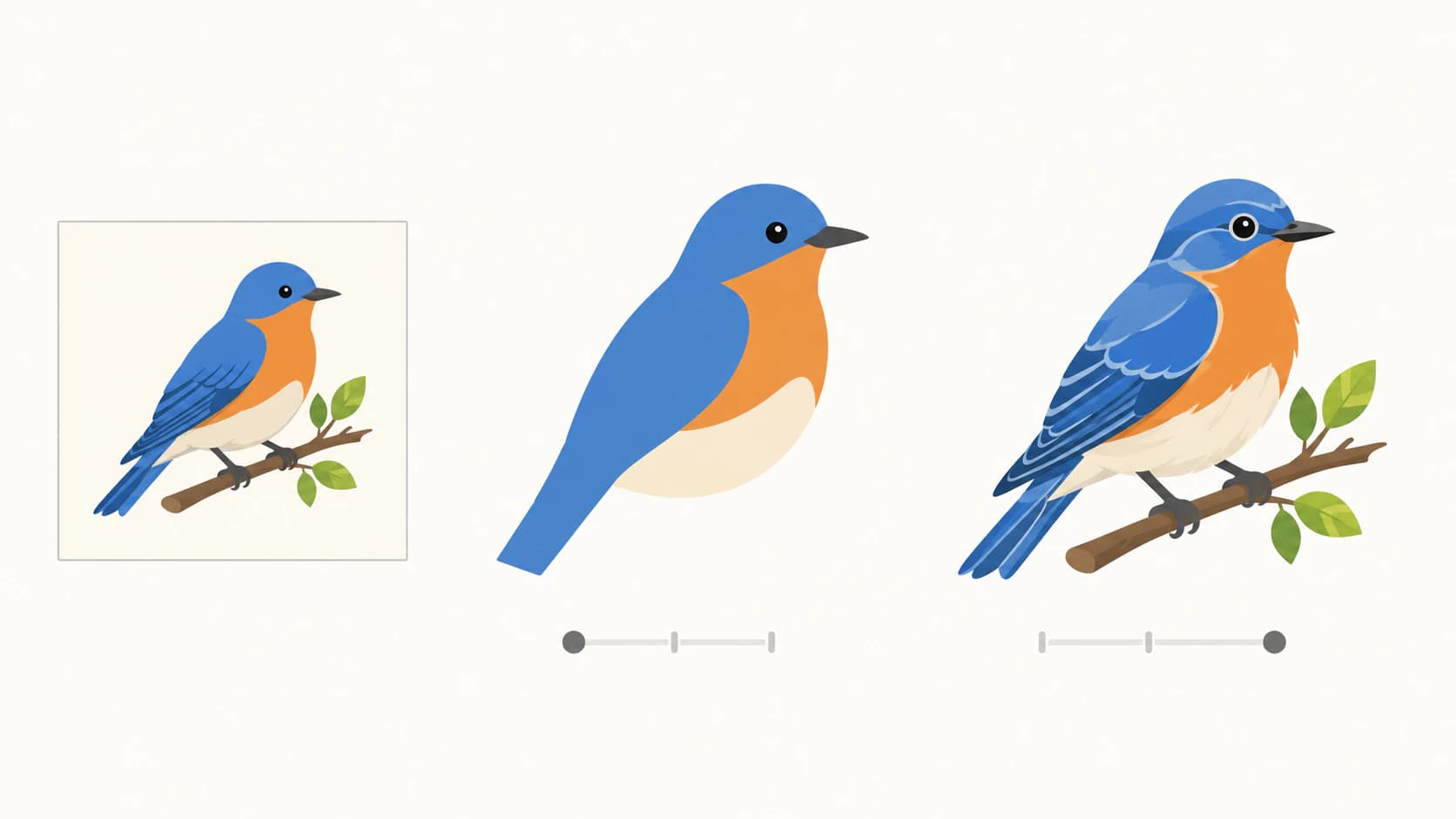
Những giới hạn được nêu rõ trong hướng dẫn chính thức
Hướng dẫn hiện tại của Affinity nói rõ rằng đồ ảnh tự động là điểm khởi đầu, thay vì cách dựng hình chính xác. Những phần chính cần kiểm tra gồm:
- Góc sắc có thể bị bo tròn. Kiểm tra các góc logo và chi tiết hình học trước khi chấp nhận kết quả.
- Chi tiết nhỏ hoặc phức tạp có thể bị lệch. Các khe nhỏ và đường bao phức tạp có thể cần sửa bằng Node Tool hoặc vẽ lại thủ công.
- Ảnh nguồn độ phân giải thấp vẫn hạn chế kết quả. Phóng to ảnh raster nhỏ không khôi phục được thông tin về cạnh mà việc đồ ảnh cần.
Thêm một lưu ý chung cho mọi công cụ đồ ảnh: kiểm tra cảm giác chỉnh sửa kết quả. Kết quả đồ ảnh có thể rất giống về hình thức nhưng vẫn chứa các đường dẫn dày đặc, khó thao tác. Vì vậy, hãy thực hiện các bước kiểm tra tương tự đối với kết quả từ bất kỳ công cụ chuyển đổi nào: nhấp vào hình để xác nhận có thể chỉnh sửa, phóng to để kiểm tra độ sắc nét và xem số lượng điểm neo trước khi tiếp tục làm việc trên đó.
Bạn vẫn dùng Designer 1 hoặc 2?
Không có gì thay đổi bên trong các phiên bản đã phát hành đó: Designer 1 và 2 không có lệnh tích hợp này. Các cách khả thi là vẽ đè lên ảnh bằng công cụ Pen, dùng công cụ vector hóa bên ngoài rồi nhập SVG, hoặc chuyển sang ứng dụng hợp nhất mới để dùng Image Trace. Cách đầu cho bạn quyền kiểm soát trực tiếp nhưng tốn công nhất; bài so sánh thủ công và tự động giải thích sự đánh đổi này. Nếu so sánh quy trình bên trong ứng dụng, Figma cũng có công cụ Vectorize trả phí dùng credit Figma AI, còn Clip Studio Paint chuyển lớp raster thành lớp vector thiên về đường nét của ứng dụng.
Khi công cụ vector hóa chuyên dụng vẫn có lợi thế
Ngay cả khi Image Trace đã được tích hợp, công cụ chuyển đổi chuyên dụng vẫn hữu ích trong một số tình huống:
- Bạn không ở trước máy tính. Quy trình tích hợp nằm trong ứng dụng; công cụ vector hóa trên web chạy trong mọi trình duyệt, kể cả trên điện thoại.
- Ảnh nguồn thực tế có nhiều khuyết điểm. Affinity công bố giới hạn với góc sắc, chi tiết nhỏ và hình phức tạp. Thử phương pháp đồ ảnh thứ hai cho bạn thêm một kết quả để so sánh, thay vì cho rằng một bộ thanh trượt phù hợp với mọi ảnh nguồn.
- Bạn quan tâm đến việc chỉnh sửa sau đó. Nếu SVG sẽ dùng để đổi màu, cắt hoặc bàn giao cho khách hàng, kết quả được tối ưu cho ít nút và các hình chỉnh sửa riêng theo màu sẽ giúp tiết kiệm một lượt dọn dẹp. Đó là tiêu chí bài so sánh công cụ vector hóa của chúng tôi dùng để đánh giá tất cả công cụ, kể cả công cụ sở hữu blog này.
Quy trình với PerfectVector như thế nào
Quy trình tương tự cách người dùng Photoshop không có đồ ảnh tự động vẫn làm, nhưng bỏ bước vẽ lại thủ công: tải lên ảnh raster được hỗ trợ, kiểm tra các đường dẫn và hình màu được dựng lại trong bản xem trước miễn phí, điều chỉnh bảng màu và dùng một credit để mở khóa SVG chỉ khi tệp đã sẵn sàng nhập vào Affinity. Nếu ứng dụng Affinity mới xử lý tốt ảnh nguồn sạch, độ phân giải cao, chức năng tích hợp có thể đáp ứng toàn bộ nhu cầu; dùng công cụ chuyên dụng khi quy trình trên trình duyệt hoặc phương pháp đồ ảnh thứ hai có ích.
Câu hỏi thường gặp
Affinity Designer có tùy chọn đồ ảnh không? Ứng dụng Affinity hợp nhất mới có: menu Vector → Image Trace, với các tùy chỉnh Edge Threshold và Curve-fitting tolerance. Affinity Designer 1 và 2 không có bất kỳ chức năng đồ ảnh tích hợp nào, nên các câu trả lời cũ trên mạng nói là không.
Làm thế nào để vector hóa ảnh trong Affinity Designer 2? Designer 2 không có đồ ảnh tự động. Bạn có thể vẽ lại ảnh thủ công bằng công cụ Pen hoặc chuyển đổi bằng công cụ vector hóa bên ngoài rồi nhập SVG thu được; Designer 2 chỉnh sửa tệp đó bình thường.
Vì sao Image Trace bị vô hiệu hóa trong Affinity? Hướng dẫn chính thức của Affinity đặt Image Trace trong Vector Studio của ứng dụng mới và bắt đầu với một ảnh raster đã chọn. Xác nhận bạn dùng ứng dụng hợp nhất trên máy tính, chuyển sang Vector Studio và chọn chính ảnh raster thay vì một nhóm hoặc đường cong. Designer 1 và 2 không có lệnh này.
Vì sao kết quả Affinity Image Trace của tôi trông không đẹp? Hướng dẫn hiện tại của Affinity cảnh báo rằng đồ ảnh tự động có thể bo tròn góc sắc và làm mất chi tiết nhỏ hoặc phức tạp. Bắt đầu với bản gốc có độ phân giải cao nhất bạn có, so sánh bản xem trước bằng chế độ chia đôi, điều chỉnh các thanh trượt đồ ảnh và sửa những hình dạng quan trọng bằng Node Tool sau khi áp dụng.
Image Trace của Affinity cũng có trên iPad không? Tính đến ngày 26 tháng 8 năm 2026, chưa có. Trang tải xuống hiện tại của Affinity liệt kê ứng dụng hợp nhất cho Windows và macOS, đồng thời cho biết iPadOS sẽ sớm được hỗ trợ. Affinity Designer 2 cho iPad là ứng dụng cũ và không có tính năng Image Trace của ứng dụng hợp nhất.
Nên dùng Image Trace của Affinity hay công cụ vector hóa chuyên dụng? Với ảnh nguồn sạch, độ phân giải cao ngay trong ứng dụng mới, chức năng tích hợp thuận tiện và cho kết quả tức thì. Với ảnh nguồn nhiều khuyết điểm, công việc khi không ở trước máy tính hoặc kết quả cần chỉnh sửa nhiều, đổi màu hay cắt, hãy so sánh công cụ vector hóa chuyên dụng rồi chọn kết quả có độ trung thực và cấu trúc đường dẫn tốt hơn.
Nguồn tham khảo
- Affinity — Tệp vector là gì? — lệnh Image Trace hiện tại, quy trình xem chia đôi và các giới hạn đồ ảnh tự động được công bố.
- Affinity — Bắt đầu với Affinity — hướng dẫn chính thức cho ứng dụng hợp nhất, minh họa Image Trace.
- Affinity — Tải Affinity — nền tảng máy tính hiện tại, tình trạng hỗ trợ iPadOS, việc tích hợp Image Trace và tình trạng phiên bản 2.
- Hỗ trợ Affinity — Giới thiệu Affinity hoàn toàn mới — phân biệt ứng dụng hợp nhất hiện tại với phiên bản 2.
Thiếu sót nổi tiếng đã được khắc phục, nhưng vẫn có các lưu ý. Nếu Affinity của bạn có lệnh đó trong menu Vector, hãy thử với ảnh nguồn tốt và kiểm tra các đường dẫn nhận được. Khi ảnh nguồn có nhiều khuyết điểm hoặc kết quả cần thêm phương pháp thứ hai, hãy so sánh kết quả đồ ảnh từ PerfectVector và đưa SVG có cấu trúc tốt hơn vào Affinity.
Thêm từ blog

Pixelmator Pro có vector hóa ảnh được không? Các cách thực hiện
Pixelmator Pro vẽ và chỉnh hình vector nhưng không mô tả đồ lại raster tự động. Tìm hiểu chức năng xuất SVG và chọn quy trình vector phù hợp thực tế.

Công cụ tạo SVG AI và vector hóa AI: bạn cần loại nào?
Công cụ tạo SVG AI làm vector mới từ prompt văn bản. Công cụ vector hóa AI chuyển ảnh bạn đã có. Đây là cách chọn và khi nào cần cả hai.