
Inkscape: Object to Path khác Stroke to Path thế nào?
So sánh Object to Path và Stroke to Path trong Inkscape trên cùng một hình tròn. Tìm hiểu lệnh nào giữ nét chỉnh được, lệnh nào tạo dải tô và cách kiểm tra.
Trên trang này
- So sánh hai lệnh trên một hình tròn có nét
- Object to Path thay đổi cách biểu diễn hình
- Stroke to Path biến dải được tô thành hình học
- Xem khác biệt trong ví dụ SVG tự tạo
- Chọn cách biểu diễn mà bước tiếp theo cần
- Cả hai lệnh đều không đồ pixel thành đường dẫn
- Kiểm tra đối tượng đã chọn trước khi chuyển đổi lần nữa
- Câu hỏi thường gặp
- Nguồn
Object to Path trong Inkscape chuyển hình hoặc văn bản thành hình học đường dẫn. Stroke to Path chuyển nét nhìn thấy thành hình học có tô. Với hình tròn không tô và có nét dày, Object to Path giữ nét để tiếp tục chỉnh như nét; Stroke to Path biến chính vòng đó thành hình có tô.
Chọn giữa hai lệnh bằng cách xác định thứ cần chỉnh: đường mang nét hay ranh giới của dải được tô. Ảnh chụp vòng tròn có thể trông tương tự trong cả hai trường hợp, nên chỉ nhìn hình thức là cách kiểm tra không đủ tốt.
So sánh này dùng hành vi lệnh được tài liệu Inkscape mô tả và một ví dụ SVG nhỏ tự tạo. Mã cùng các kiểm tra kết xuất bên dưới minh họa hai cách biểu diễn; đây không phải bản xuất gốc từ Inkscape.
So sánh hai lệnh trên một hình tròn có nét
Bắt đầu với hình tròn không tô, nét xanh ngọc và độ rộng nét 24 đơn vị. Giữ một bản gốc và tạo các bản riêng cho từng phép chuyển đổi để kết quả lệnh này không trở thành đầu vào lệnh kia.
Nét tô một dải dọc đường bao hình hoặc đường dẫn. Đường tâm là đường hình học mà dải được tô quanh nó. Màu tô lấp vùng được hình học bao kín theo quy tắc tô.
Với hình tròn đơn giản này, khác biệt là:
| Câu hỏi | Object to Path | Stroke to Path |
|---|---|---|
| Phần nào trở thành hình học đường dẫn? | Đường bao hình học của hình tròn | Dải nét nhìn thấy |
| Sau đó màu đến từ đâu? | Nét còn chỉnh được trên đường dẫn | Màu tô trong dải đã chuyển đổi |
| Có còn nới rộng dải hiện tại bằng điều khiển độ rộng nét không? | Có | Không; dải đó giờ là hình học |
| Bạn chỉnh gì bằng nút? | Đường dẫn mang nét | Các ranh giới bao dải có tô |
| Điều khiển chỉnh sửa gốc nào bị mất? | Tay nắm hình chuyên biệt của hình tròn | Các điều khiển nét gốc của dải |
Bảng chủ ý chỉ nói về một hình tròn không tô, không nét đứt. Văn bản, vùng chọn vừa tô vừa có nét, dấu đánh dấu, hiệu ứng và nhóm đã biến đổi cần kiểm tra riêng. Đừng suy ra số nút hoặc số đối tượng cố định từ ví dụ này.
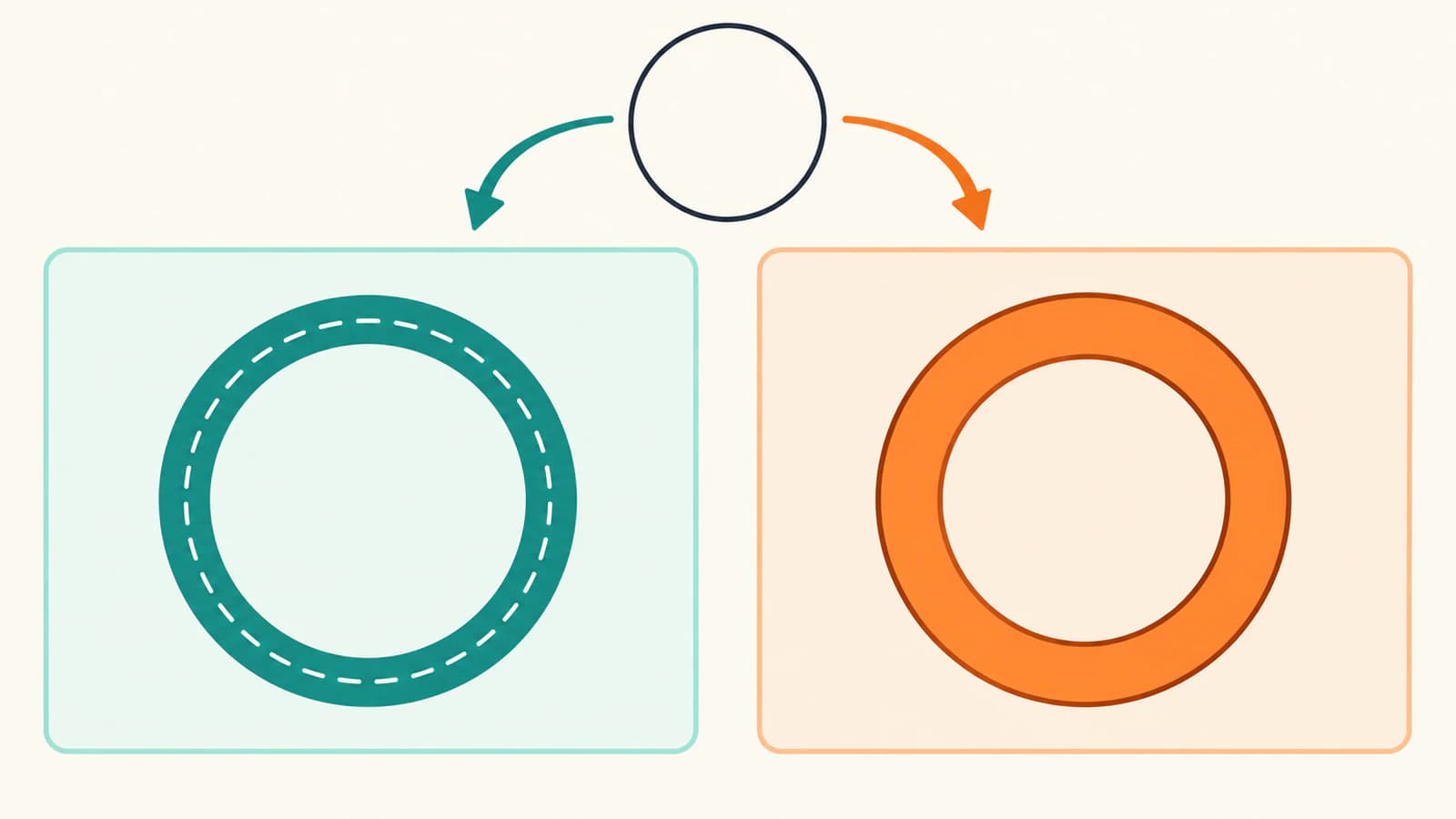
Object to Path thay đổi cách biểu diễn hình
Hướng dẫn chuyển hình thành đường dẫn của Inkscape phân biệt hình học còn điều khiển chuyên biệt với đường dẫn được chỉnh bằng nút. Hình tròn ban đầu có các điều khiển riêng của loại hình. Dùng Path → Object to Path khi bạn cần thay đổi hình học bằng nút đường dẫn.
Chỉ chuyển hình tròn thành đường dẫn không biến độ dày nét thành hình học có tô. Đường dẫn vẫn có thể mang màu tô và nét. Trong trường hợp không tô của chúng tôi, dải xanh ngọc vẫn là nét còn chỉnh được trên đường dẫn tròn.
Vì vậy, Object to Path hữu ích khi muốn chỉnh hình một phần hình tròn nhưng vẫn giữ độ rộng nét điều chỉnh được. Lệnh này ít hữu ích hơn nếu bạn chỉ muốn hình tròn lớn hơn hoặc độ rộng khác; hình gốc đã có điều khiển cho những thay đổi đó.
Chuyển đổi cũng đánh đổi các điều khiển đặc biệt của hình gốc. Bài hướng dẫn nâng cao của Inkscape mô tả việc giữ hình thức nhưng mất khả năng gắn với loại đối tượng ban đầu. Giữ bản tròn gốc nếu bạn định tiếp tục chỉnh nó như hình tròn sau này.
Với văn bản, sự đánh đổi tương tự ảnh hưởng việc chỉnh sửa: hình học chữ đã chuyển đổi có thể chỉnh như đường dẫn, trong khi văn bản gốc còn chỉnh được nên giữ trong bản gốc riêng. Chuyển chữ là nhu cầu khác với chuyển nét thành hình đường bao.
Stroke to Path biến dải được tô thành hình học
Dùng Path → Stroke to Path khi bạn cần vùng nét nhìn thấy trở thành hình học đường dẫn có tô. Bài hướng dẫn nâng cao của Inkscape giải thích bằng một đường dẫn không tô nhưng có nét: kết quả chuyển đổi có màu tô và không có nét.
Với hình tròn mẫu, hãy nghĩ tới hai ranh giới: phía ngoài vòng và phía trong lỗ trống. Cùng nhau chúng bao vùng xanh ngọc mà nét ban đầu từng tô.
Nét được chuyển thành đường bao là đường dẫn có tô đại diện cho vùng nhìn thấy của nét trước đó. Sau chuyển đổi, độ dày gốc trở thành một phần hình học. Muốn đổi nó, bạn phải chỉnh ranh giới hoặc áp dụng phép toán hình học phù hợp thay vì điều chỉnh độ rộng nét cũ.
Bạn có thể thêm nét mới cho kết quả vì đường dẫn vẫn có thể mang nét. Điều đó tô thêm quanh hình học mới; nó không khôi phục cách biểu diễn nét gốc của hình tròn. Phân biệt này quan trọng khi đường bao bất ngờ dày hơn sau khi thêm nét khác.
Với đường mở, hình đường bao nhìn thấy còn tùy lựa chọn đầu nét và chỗ nối. Hướng dẫn nét của Inkscape giải thích chúng là cài đặt nét. Kiểm tra kết quả thực tế khi đầu vào dùng những tính năng đó thay vì cho rằng nó giống hệt hình tròn không nét đứt.
Xem khác biệt trong ví dụ SVG tự tạo
Ba tệp bên dưới mô tả cùng một vòng dự kiến trong vùng vẽ 256 × 256. Đây là minh họa SVG tự viết cho so sánh này, không phải XML sao chép từ một trong hai lệnh Inkscape.
Lưu mỗi khối theo tên tệp chỉ định. Mở chúng trong trình xem hoặc trình chỉnh sửa hỗ trợ SVG và so sánh cả mã nguồn lẫn hình thức.
1. Hình đầu vào, shape.svg:
<svg xmlns="http://www.w3.org/2000/svg"
     width="256" height="256" viewBox="0 0 256 256">
  <circle cx="128" cy="128" r="72"
          fill="none" stroke="#0d9488" stroke-width="24"/>
</svg>
2. Đường dẫn mang nét còn chỉnh được, center-path.svg:
<svg xmlns="http://www.w3.org/2000/svg"
     width="256" height="256" viewBox="0 0 256 256">
  <path d="M 128 56 A 72 72 0 1 1 128 200
           A 72 72 0 1 1 128 56 Z"
        fill="none" stroke="#0d9488" stroke-width="24"/>
</svg>
Phần tử đổi từ circle sang path, nhưng stroke và stroke-width vẫn còn. Đường dẫn mô tả đường tâm; nét tô độ dày quanh nó.
3. Dải có tô, filled-band.svg:
<svg xmlns="http://www.w3.org/2000/svg"
     width="256" height="256" viewBox="0 0 256 256">
  <path d="M 128 44 A 84 84 0 1 1 128 212
           A 84 84 0 1 1 128 44 Z
           M 128 68 A 60 60 0 1 1 128 188
           A 60 60 0 1 1 128 68 Z"
        fill="#0d9488" fill-rule="evenodd"/>
</svg>
Dải có bán kính ngoài và trong là 84 và 60 đơn vị, tương ứng bán kính 72 đơn vị cộng hoặc trừ nửa độ rộng nét 24 đơn vị. Quy tắc tô evenodd để tâm không được tô. Tệp này có màu tô và không có nét còn chỉnh được.
Chúng tôi lưu và mở lại các tệp, kiểm tra thuộc tính rồi kết xuất bằng Sharp và librsvg. Cả ba bản kết xuất cơ sở đều có tâm trống và màu xanh ngọc ở cùng điểm mẫu trên vòng. Các pixel ranh giới được khử răng cưa không giống hệt, nên đây là minh họa cách biểu diễn thay vì so sánh bản xuất từng pixel.
Sau đó, chúng tôi chỉ đổi stroke-width="24" thành stroke-width="40" trong bản sao tệp đường dẫn có nét. Dải nét nở rộng: điểm 128,40 vốn trống trở thành có tô. Tệp dải có tô không thay đổi vẫn trống ở đó.
Đó là phép kiểm tra hữu ích: xác định thứ mang độ rộng rồi chủ ý đổi thuộc tính đó. Các lệnh Inkscape gốc không được thực thi cho ví dụ này, và những bản kết xuất này không xác định số nút, cách nhóm hay hành vi xuất của trình chỉnh sửa gốc.
Chọn cách biểu diễn mà bước tiếp theo cần
Dùng mục tiêu chỉnh sửa tiếp theo để chọn lệnh:
| Mục tiêu của bạn | Lựa chọn phù hợp | Kiểm tra sau đó |
|---|---|---|
| Chỉnh hình tròn bằng từng nút đường dẫn | Object to Path | Hình trở thành đường dẫn và nét còn chỉnh được mong muốn vẫn còn |
| Tiếp tục chỉnh độ rộng, nét đứt, đầu nét hoặc chỗ nối | Giữ nét còn chỉnh được | Các điều khiển đó vẫn chi phối dải bạn đang thay đổi |
| Biến dải nhìn thấy thành một phần của hình bóng có tô | Stroke to Path | Dải cũ là hình học có tô, lỗ trống mong muốn vẫn được giữ |
| Giữ đường cho quy trình chạy theo đường tâm | Giữ đường dẫn còn mang nét | Ứng dụng phía sau dùng đường đó đúng ý định |
Hình đường bao có tô và đường tâm là đầu vào khác nhau cho cắt hoặc vẽ bằng máy. Chương trình phía sau chạy theo ranh giới đường dẫn có thể diễn giải đường trong và ngoài của vòng có tô khác với một đường tâm duy nhất. Vì thế, chuyển nét thành hình đường bao là lựa chọn hình học, không bảo đảm máy chạy một lượt. Dùng kiểm tra cắt đường đôi khi bản nhập thực tế tạo lượt chạy thừa.
Tương tự, chuyển nét thành hình đường bao có thể giúp khi ứng dụng nhận xử lý nét khác, nhưng không chẩn đoán mọi vấn đề mất nét. Làm theo chẩn đoán xuất nét SVG khi một đường biến mất sau xuất.
Cả hai lệnh đều không đồ pixel thành đường dẫn
PNG hoặc JPG là ảnh raster tạo từ pixel. Hai lệnh menu Path này liên quan đến hình vector, văn bản, đường dẫn và nét hiện có. Chúng không phải quy trình đồ lại ảnh.
Nếu mục được chọn là ảnh, hãy quyết định bạn có thực sự cần hình học vector không. Để đồ lại cục bộ, dùng quy trình Inkscape Trace Bitmap riêng. Nếu SVG vẫn hoạt động như một đối tượng được chọn duy nhất, trước hết kiểm tra nhóm, đường dẫn phức hợp và ảnh nhúng thay vì chuyển đổi liên tục.
Khi nguồn duy nhất là logo raster đơn giản và bạn cần đường dẫn có tô chỉnh được, công cụ chuyển ảnh thành vector của PerfectVector là điểm bắt đầu khác. Kiểm tra bản xem trước raster được bảo vệ, rồi mở khóa kết quả trước khi thực sự chỉnh sửa và xuất SVG. Kiểm tra các đường dẫn kết quả trong trình chỉnh sửa trước khi chọn lệnh; hình bóng được đồ lại không khôi phục đường tâm của bản vẽ gốc.
Kiểm tra đối tượng đã chọn trước khi chuyển đổi lần nữa
Giữ bản gốc có thể chỉnh sửa, làm việc trên bản sao và kiểm tra ba điều trong tài liệu Inkscape của bạn:
- Loại đối tượng: vùng chọn là hình còn điều khiển chuyên biệt, văn bản, đường dẫn thông thường, nhóm hay ảnh nhúng?
- Cách tô: dải nhìn thấy đến từ nét hay màu tô?
- Mục tiêu chỉnh sửa: bạn cần di chuyển đường tâm, đổi độ rộng hay thay ranh giới của vùng có tô?
Dùng công cụ Node cùng các điều khiển Fill and Stroke. Thấy nút không chứng minh nét đã chuyển thành hình đường bao: đường dẫn thông thường vẫn có thể mang nét còn chỉnh được. Thấy dải có tô không chứng minh tệp đã sẵn sàng cho máy cắt hoặc máy in.
Với vấn đề ngoài lựa chọn lệnh này, xem các hướng dẫn xử lý sự cố SVG.
Câu hỏi thường gặp
Object to Path có chuyển luôn nét thành hình đường bao không?
Không. Object to Path chuyển hình hoặc văn bản thành hình học đường dẫn. Đường dẫn kết quả có thể giữ nét còn chỉnh được. Dùng Stroke to Path khi cần dải nét được tô trở thành hình học có tô.
Có thể đổi độ rộng sau Stroke to Path không?
Độ rộng nét cũ giờ là một phần hình học của đường bao có tô. Chỉnh ranh giới hoặc dùng phép toán hình học phù hợp. Thêm nét mới sẽ tô quanh hình học đó; nó không khôi phục nét gốc còn chỉnh được.
Đường dẫn có còn là đối tượng trong Inkscape không?
Có. Đường dẫn là một loại đối tượng. Object to Path chuyển các đối tượng không phải đường dẫn được hỗ trợ thành hình học đường dẫn; lệnh không làm một đối tượng ngừng là đối tượng.
Một trong hai lệnh có chuyển PNG thành đường dẫn chỉnh được không?
Không. Đồ raster thành vector là quy trình riêng. Trước tiên tạo hoặc khôi phục hình học vector, rồi kiểm tra nó chứa hình, nét còn chỉnh được hay đường dẫn có tô trước khi chọn lệnh chuyển đổi.
Nguồn
- Bài hướng dẫn nâng cao Inkscape — giải thích đường dẫn, chuyển đổi hình và văn bản, cùng việc đổi nét không tô thành hình đường bao có tô.
- Chỉnh nút trên hình học, hướng dẫn Inkscape — phân biệt điều khiển chuyên biệt của hình với nút đường dẫn và mô tả Object to Path.
- Nét, hướng dẫn Inkscape — mô tả độ rộng nét còn chỉnh được, đầu nét, chỗ nối, nét đứt và cách tô.
- Đặc tả tô vẽ SVG 2 — định nghĩa quy tắc tô và cách tô nét dùng trong minh họa SVG tự tạo.
Chỉ có PNG hoặc JPG và cần hình học vector trước? Chuyển ảnh bằng PerfectVector, kiểm tra bản xem trước được bảo vệ, rồi mở khóa kết quả để chỉnh sửa và xuất SVG. Nếu đã có thiết kế vector chỉnh được, hãy tiếp tục từ bản gốc đó và chọn lệnh phù hợp hình học bạn cần.
Thêm từ blog

Hoạt ảnh đường viền SVG: Chuẩn bị một tuyến vẽ duy nhất
Cho đường SVG hiện như được vẽ bằng dasharray và dashoffset. So sánh đường hở với đường bao có màu tô, kiểm tra hướng và cung cấp kết quả tĩnh khi giảm chuyển động.

SVG feComposite: so sánh hình với in, out và xor
So sánh đầu vào bộ lọc SVG bằng in, out và xor, thử thứ tự toán hạng cùng alpha một phần, và giữ đường dẫn nguồn khi khoảng trống hiển thị không phải hình học chỉnh sửa được.



