
SVG trong Typst: đặt hình và kiểm tra hình minh họa
Đặt SVG trong Typst bằng hàm image và figure có sẵn. Kiểm tra kích thước, chú thích, căn trong dòng và PDF xuất ra trước khi bàn giao tài liệu.
Trên trang này
Để chèn SVG trong Typst, truyền đường dẫn tệp vào image. Bọc bằng figure khi cần chú thích và số thứ tự, hoặc bằng box khi hình nằm trong câu. SVG là định dạng đầu vào được hỗ trợ; bạn không cần chuyển SVG đơn giản sang PDF chỉ để đặt vào tài liệu. Tài liệu image chính thức mô tả các lựa chọn này.
Bước kiểm tra hữu ích đến sau khi hình xuất hiện: hình có đầy đủ không, chú thích có là văn bản được viết trực tiếp trong tài liệu không và bản nhỏ còn truyền đạt hình dạng không? Hướng dẫn này dùng họa tiết tự tạo giống tế bào để tách các câu hỏi đó. Nó là hình minh họa, không phải mô hình sinh học hay mẫu vật đo được.
Tách hình khỏi văn bản tài liệu
Bắt đầu với SVG không chữ và tệp Typst ngắn trong cùng thư mục. Điều đó loại bỏ một nguồn nhầm lẫn: thay đổi kiểu chữ tài liệu không thể bị nhầm với thay đổi chữ đã gắn sẵn trong hình.
Lưu họa tiết này thành cell.svg:
<svg xmlns="http://www.w3.org/2000/svg" viewBox="0 0 240 160">
  <rect x="20" y="20" width="200" height="120" rx="40"
    fill="#e5f5ed" stroke="#197c70" stroke-width="6"/>
  <circle cx="100" cy="80" r="27" fill="#e89173"/>
  <circle cx="100" cy="80" r="9" fill="#263b60"/>
  <path d="M150 52C172 42 193 62 178 76C164 91 146 72 150 52Z"
    fill="#197c70"/>
</svg>
Tệp có ranh giới ngoài bo tròn, hình tròn san hô với tâm tối và một hình xanh lá riêng. Đó là các đặc điểm cần so sánh sau khi đặt. Không có giá trị trục, nhãn, thước tỷ lệ hay ảnh chụp nhúng cần tái dựng.
Với minh họa khoa học có sẵn, giữ bản chính chỉnh sửa được và bản bàn giao. Nếu bản chính là biểu đồ số liệu, tạo lại bản xuất từ công cụ vẽ và dữ liệu nguồn. Đừng đồ lại pixel biểu đồ để khôi phục giá trị nghiên cứu. Với phác thảo đơn giản cần làm sạch hình, hướng dẫn chuẩn bị nét vẽ trình bày công việc trước đó.
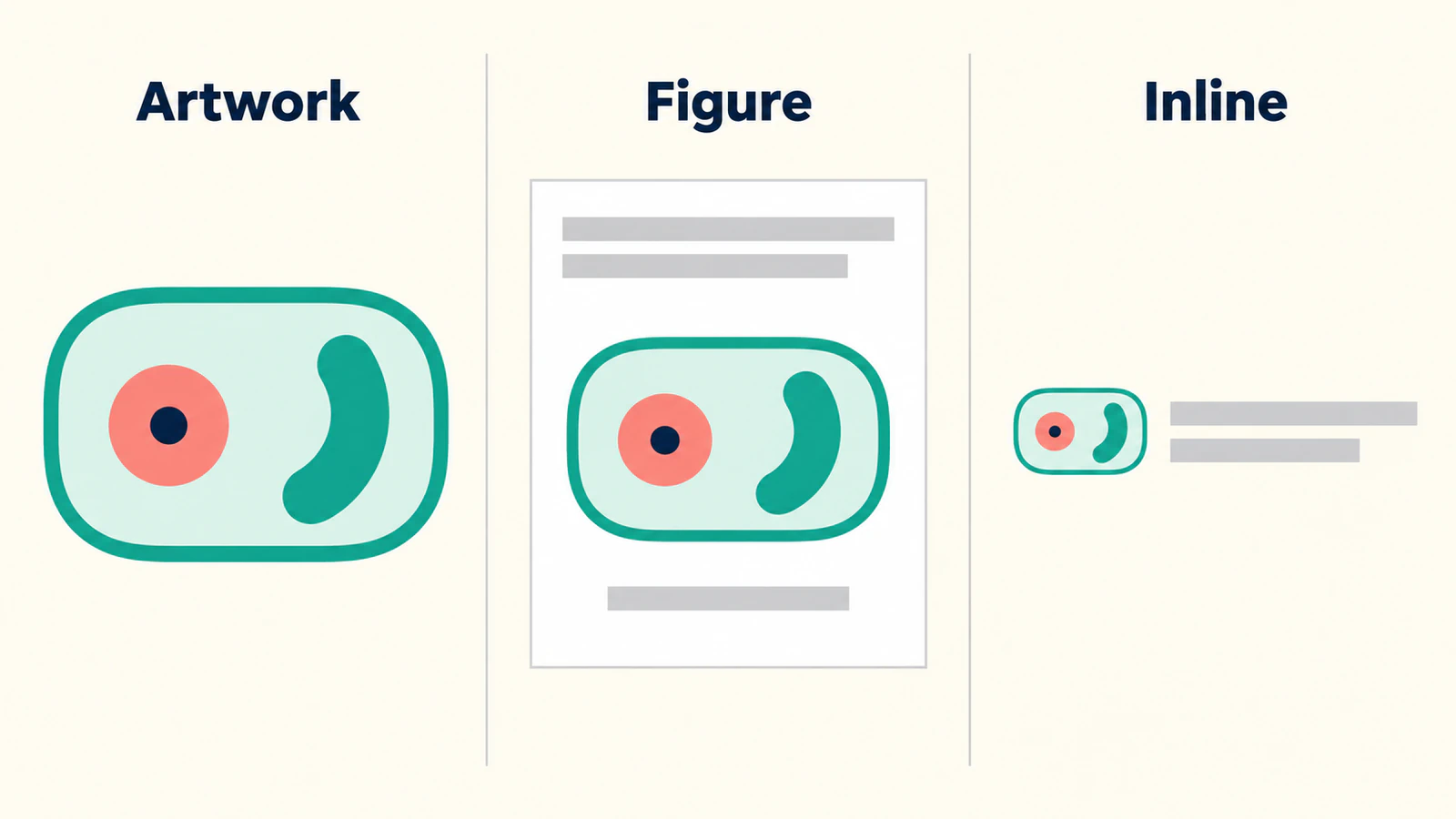
Đặt SVG trong figure có sẵn của Typst
Lưu nội dung này thành main.typ cạnh SVG:
#set page(paper: "a5", margin: 18mm)
#set text(size: 11pt)

= A schematic cell

The drawing in @fig-cell is an illustrative motif, not a measured specimen.

#figure(
  image(
    "cell.svg",
    width: 70%,
    alt: "Rounded cell outline with a circular center and a separate curved interior shape.",
  ),
  caption: [A simplified cell motif, not drawn to scale.],
) <fig-cell>

Inline marker: #box(
  baseline: 20%,
  image("cell.svg", height: 1em, alt: "Cell motif"),
) next to the word cell.
Figure nhóm ảnh với chú thích. Nhãn <fig-cell> đặt tên cho hình đó, và @fig-cell tham chiếu từ đoạn văn. Giữ định danh đó duy nhất trong tài liệu. Tài liệu figure của Typst giải thích chú thích và đánh số; tài liệu reference giải thích tham chiếu dựa trên nhãn.
Cách sắp xếp này cho phép sửa chú thích mà không mở lại minh họa. Nó cũng tránh nhập số hình vào SVG rồi phát hiện tài liệu đã đánh số lại.
alt của ảnh mô tả nội dung nhìn thấy. Với figure chỉ có một ảnh này, đặt mô tả trên ảnh, như tài liệu image khuyến nghị. Chú thích có nhiệm vụ khác: cho người đọc biết cách diễn giải họa tiết. Không trường nào làm một giải thích khoa học chưa đầy đủ trở nên đầy đủ; viết mô tả phù hợp với minh họa thực tế.
Đặt kích thước giữ toàn bộ hình
Ví dụ chính đặt một chiều, width: 70%. Bắt đầu với chiều rộng vừa vùng văn bản bao quanh, rồi kiểm tra kết quả trong mẫu tài liệu thực tế. Cột hẹp và trang đầy đủ cho cùng hình lượng không gian khác nhau.
Nếu phải chỉ định cả chiều rộng và chiều cao, xác định rõ cách căn khớp. Typst định nghĩa ba lựa chọn trong tài liệu fit của image: contain giữ cả ảnh không đổi tỷ lệ, cover lấp vùng bằng cách cắt, và stretch đổi tỷ lệ để lấp vùng.
Với họa tiết này, vùng 8 cm × 3 cm chủ động rộng hơn khung gốc. Phép so sánh này làm lựa chọn thấy rõ:
#set page(paper: "a5", margin: 18mm)

= Fixed-area comparison

Contain:
#image("cell.svg", width: 8cm, height: 3cm, fit: "contain")

Cover:
#image("cell.svg", width: 8cm, height: 3cm, fit: "cover")

Stretch:
#image("cell.svg", width: 8cm, height: 3cm, fit: "stretch")
Dùng ranh giới bo tròn và hình tròn giữa làm dấu kiểm tra thị giác. Ranh giới bị cắt cho biết có phần bị xén. Hình elip ở nơi nguồn là hình tròn cho biết tỷ lệ đã đổi. Chỗ dư quanh hình đầy đủ có thể chấp nhận; thiếu hình thường cần quyết định biên tập có chủ ý.
Đừng bù cho khung nguồn không tốt bằng cách liên tục đổi kích thước trang. Nếu SVG có quá nhiều khoảng trống, sửa khung vẽ trong bản chính trước, rồi thay bản bàn giao và lặp kiểm tra bố trí.
Coi bản trong dòng là phép kiểm tra thiết kế riêng
Dòng cuối main.typ đặt họa tiết cạnh từ ngữ. Chiều cao 1em theo cỡ chữ bao quanh. baseline: 20% của box là điều chỉnh khởi đầu cho ví dụ này, không phải giá trị căn biểu tượng phổ quát. Tài liệu box của Typst giải thích baseline điều khiển căn với chữ lân cận thế nào.
Kiểm tra ký hiệu ở kích thước đọc bình thường. Chấm tối ở tâm minh họa lớn có thể rõ, trong khi cùng chi tiết gần như không thấy trong dòng. Đó là lý do chủ động đơn giản hóa ký hiệu hoặc chọn biểu tượng khác, thay vì phóng mọi đoạn văn để chứa nó.
Kiểm tra câu thực có nét vươn lên và xuống, như các từ “cell biology”, rồi một dòng xuống hàng. Tìm biểu tượng có vẻ nổi lên, chìm xuống dưới chữ hoặc làm khoảng cách dòng không đều. Giữ điều chỉnh thị giác cục bộ trong thành phần ký hiệu để văn bản tài liệu thông thường không bị ảnh hưởng.
Kiểm tra chữ riêng với chú thích
SVG nguồn của chúng tôi không có chữ. Nếu nguồn của bạn có, trước tiên xác định chữ là văn bản còn chỉnh sửa được hay hình đã chuyển thành đường bao. Hướng dẫn thay đổi phông SVG cung cấp quy trình kiểm tra đó.
Cài đặt text của Typst điều khiển văn bản tài liệu bạn viết trong Typst. Đừng cho rằng chọn phông nội dung cũng viết lại bên trong ảnh nhập. Kiểm tra nhãn có ký tự khác thường, chỉ số dưới hoặc từ dài trong tệp bàn giao, đặc biệt khi máy khác sẽ biên dịch nó.
Nếu chữ cần giữ chỉnh sửa được như nội dung tài liệu, viết nội dung đó trong Typst hoặc giữ quy trình nguồn phù hợp. Chuyển chữ thành đường bao có thể giữ hình đã vẽ, nhưng đó là sản phẩm bàn giao khác với văn bản tìm kiếm được. Thử thuộc tính bạn cần thay vì chỉ đánh giá diện mạo.
Xuất và kiểm tra tài liệu thực tế
Chèn SVG và xuất toàn bộ tài liệu Typst thành SVG là thao tác khác nhau. Tài liệu xuất SVG của Typst cho biết văn bản tài liệu được xuất thành hình ký tự, ngăn trích xuất văn bản thông thường từ SVG đó. Chọn định dạng đầu ra theo mục đích tài liệu; tài liệu PDF mô tả xuất PDF và tùy chọn tiêu chuẩn của Typst.
Với quy trình dòng lệnh cục bộ, biên dịch từ thư mục ví dụ bằng typst compile main.typ main.pdf. Mở PDF đó trong trình xem người nhận có khả năng dùng.
Chúng tôi biên dịch các ví dụ tự tạo này bằng Typst 0.15.1 và kiểm tra PDF: tham chiếu hình và chú thích khớp, ký hiệu trong dòng xuất hiện cạnh chữ, và ba chế độ fit cho kết quả giữ tỷ lệ, bị cắt và kéo giãn dự kiến. Thử tệp xuất sau khi đổi nguồn hoặc mẫu tài liệu.
Trước khi bàn giao, kiểm tra:
- Ranh giới ngoài và mỗi hình bên trong riêng đều hiện diện.
- Hình tròn giữa giữ tròn ở kích thước figure đã chọn.
- Chú thích và tham chiếu chéo hiện số hình dự định.
- Ký hiệu trong dòng đọc được cạnh chữ thông thường.
- Văn bản tài liệu quan trọng có thể chọn hoặc tìm kiếm như yêu cầu.
- Tài liệu xuất vẫn hoạt động đúng trong trình xem và mẫu đích.
Bản xem trước sắc nét không chứng minh tuân thủ tạp chí, tiêu chuẩn trợ năng hoặc giữ mọi tính năng SVG. Nếu nguồn đã là PDF, cân nhắc nơi sử dụng trước khi thêm chuyển đổi; hướng dẫn PDF sang SVG giải thích khi nào trích xuất hình hữu ích. Nếu SVG trông vỡ pixel, kiểm tra ảnh raster nhúng thay vì lại đổi phần mở rộng.
Khi nguồn minh họa chỉ còn pixel
Nếu họa tiết minh họa đơn giản chỉ còn PNG hoặc bản quét, quy trình sơ đồ khoa học sang SVG của PerfectVector có thể giúp khôi phục một bản hình chỉnh sửa được. Cắt sát họa tiết, kiểm tra bản xem trước tìm khoảng trống bị mất và hình nền thừa, rồi so sánh kết quả với nguồn. Sau đó đặt SVG được chấp nhận vào Typst và lặp kiểm tra kích thước figure cùng bản trong dòng.
Dùng cách này cho hình học minh họa. Giữ số đo, biểu đồ số liệu, thước tỷ lệ và diễn giải khoa học gắn với dữ liệu và công cụ tạo gốc. Công cụ vector hóa không khôi phục thông tin nghiên cứu thiếu hoặc cung cấp phê duyệt nộp bài. Nếu vector gốc tồn tại, dùng trực tiếp.
Các hướng dẫn chuẩn bị SVG trong blog trình bày kiểm tra tệp nguồn trước bố cục tài liệu.
Câu hỏi thường gặp
Typst có nhận ảnh SVG trực tiếp không? Có. Dùng image với đường dẫn tệp SVG. Thêm figure bọc ngoài để có chú thích đánh số hoặc box để bố trí trong dòng.
Vì sao một phần SVG bị cắt? Kiểm tra bạn có cung cấp cả chiều rộng và chiều cao với tỷ lệ không khớp không. Chế độ fit cover cắt để lấp vùng. Thử contain khi toàn bộ hình cần còn nhìn thấy, rồi kiểm tra khung nguồn nữa.
Tôi căn SVG với chữ trong Typst thế nào? Đặt ảnh trong box, chọn chiều cao ảnh phù hợp chữ bao quanh và điều chỉnh baseline của box. Kiểm tra dòng thực tế; một tỷ lệ phần trăm không phù hợp mọi biểu tượng và phông.
Xuất SVG có giữ văn bản tài liệu chọn được không? Đầu ra SVG của Typst biểu diễn chữ thành hình ký tự. Dùng đầu ra tài liệu phù hợp như PDF khi trích xuất văn bản quan trọng, và xác minh kết quả xuất thay vì cho rằng độ sắc nét thị giác chứng minh hành vi chữ.
Nguồn tham khảo
- Typst — Image — Đầu vào SVG, kích thước, chế độ fit và mô tả ảnh.
- Typst — Figure — Hành vi chú thích và đánh số.
- Typst — Reference — Nhãn và tham chiếu tự động.
- Typst — Box — Bố trí trong dòng và điều chỉnh baseline.
- Typst — Text — Cài đặt văn bản được viết trực tiếp trong tài liệu.
- Typst — SVG — Đầu ra SVG và chữ dạng hình ký tự.
- Typst — PDF — Cách xuất tài liệu và tùy chọn tiêu chuẩn đầu ra.
Bắt đầu với một figure và một phiên bản trong dòng. Nếu nguồn minh họa bị mất cần khôi phục, chuẩn bị một bản SVG, so sánh các hình và kiểm tra hình được chấp nhận trong tài liệu trước khi chuẩn bị phần còn lại của bộ.
Thêm từ blog

SVG trong LaTeX: Giữ hình và dàn chữ nhãn minh họa
Chọn quy trình PDF hoặc PDF kèm LaTeX cho minh họa SVG. Giữ nhãn chỉnh sửa được, hiểu yêu cầu phụ thuộc vào Inkscape và kiểm tra PDF tài liệu cuối.

SVG Matplotlib: Giữ đồ thị và logo dưới dạng đường dẫn
Xuất đồ thị Matplotlib thành SVG, ghép các đường dẫn logo riêng bằng svgutils và kiểm tra tệp bàn giao để tìm pixel nhúng, sai vị trí hoặc thay đổi phông chữ.