
Nhập SVG trong LaserPecker: giữ hình dưới dạng vector
Nhập SVG vào LaserPecker Design Space thành vector chỉnh sửa được, chọn khắc đường, khắc vùng hoặc cắt và chỉ dùng ảnh thay thế khi không tương thích.
Trên trang này
- Chế độ Vector và Image không thay thế nhau
- Chuẩn bị SVG dễ chuyển giữa ứng dụng trước khi nhập
- Nhập SVG thành vector
- 1. Chọn Vector Import Mode
- 2. Nhập bản giao
- 3. Kiểm tra đối tượng còn chỉnh sửa được không
- 4. Chọn thao tác theo hình học và vật liệu
- Khi nào Image Format Import là phương án thay thế phù hợp
- Dựng lại PNG thành SVG khi cần thao tác vector
- Khắc phục SVG nhập kém trong LaserPecker
- Danh sách kiểm tra ngắn trước khi chạy
- Câu hỏi thường gặp
- Nguồn
LaserPecker Design Space có thể nhập SVG thành đối tượng vector chỉnh sửa được hoặc kết xuất thành ảnh raster. Chọn Vector Format Import khi cần khắc đường, khắc vùng, cắt hoặc hình chỉnh sửa được. Chỉ chuyển sang Image Format Import khi SVG hiển thị sai và khắc raster vẫn chấp nhận được.
Thiết lập ấy thay đổi những gì bạn có thể làm sau khi nhập. Nó không chỉ là cách xem trước khác cho cùng tệp. Nếu dùng MakeIt, hướng dẫn nhập SVG trong WeCreat MakeIt trình bày nhóm đường dẫn, tỷ lệ và gán thao tác rõ ràng.
Cách nhập đáng tin cậy
- Mở SVG trong trình biên tập vector và xác nhận hình được tạo từ đường dẫn.
- Xóa đối tượng ẩn, mặt nạ cắt không cần thiết, điểm thừa và hiệu ứng có vẻ không được hỗ trợ.
- Chuyển văn bản còn chỉnh sửa được thành đường dẫn trong bản giao.
- Trong LaserPecker Design Space, đặt Vector Import Mode thành Vector khi cần đối tượng vector chỉnh sửa được.
- Kiểm tra kích thước, hình học và thao tác được gán trước khi xử lý.
- Nếu SVG kết xuất sai, chỉ thử chế độ Image khi khắc ảnh vẫn đáp ứng công việc.
- Xem trước vị trí và thử trên vật liệu thừa tiêu biểu với thiết lập an toàn máy yêu cầu.
Chế độ Vector và Image không thay thế nhau
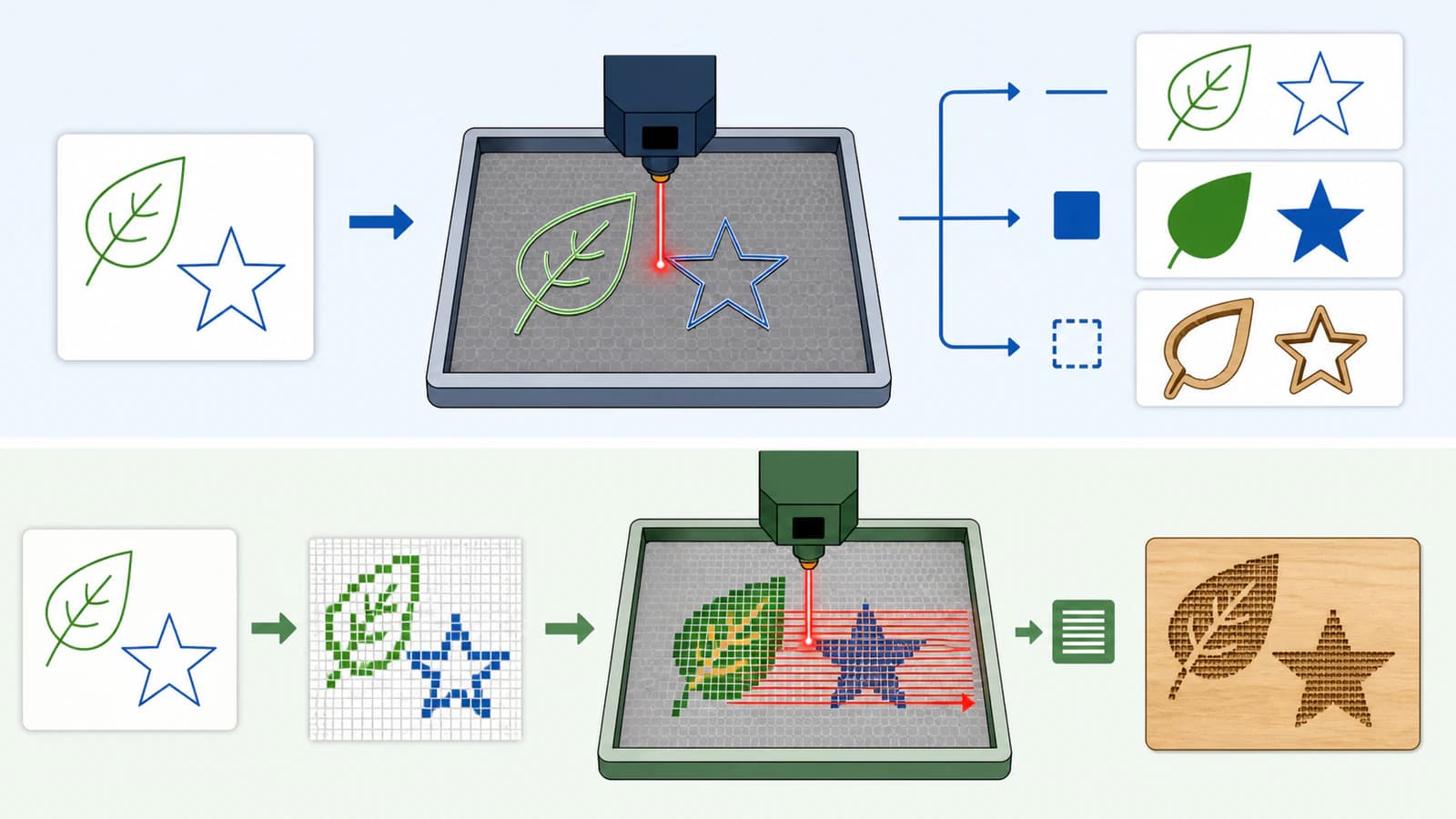
Hướng dẫn cách nhập đồ họa vector hiện tại của LaserPecker mô tả hai chế độ nhập SVG trong LDS 3.X Beta:
| Chế độ nhập SVG | LDS nhận gì | Xử lý được hỗ trợ theo hướng dẫn | Dùng khi |
|---|---|---|---|
| Vector Format Import | Đối tượng vector chỉnh sửa được | Line Engraving, Fill Engraving và Cut | Cần đường dẫn, đối tượng chỉnh sửa được hoặc thao tác vector |
| Image Format Import | Ảnh đã raster hóa | Image Engraving | SVG kết xuất sai và khắc raster là phương án thay thế chấp nhận được |
Thiết lập chính thức nằm trong Main Menu, Settings, File, Vector Import Mode. Chọn Vector hoặc Image trước khi nhập theo kết quả bạn cần.
Chuẩn bị SVG dễ chuyển giữa ứng dụng trước khi nhập
SVG có thể chứa nhiều hơn đường dẫn đơn giản. Bộ lọc, mặt nạ, ảnh liên kết, văn bản còn phụ thuộc phông, mẫu và phép biến đổi lồng nhau có thể trông đúng trong chương trình tạo tệp nhưng hoạt động khác trong công cụ nhập khác.
Giữ nguyên bản gốc chỉnh sửa được. Tạo bản giao LaserPecker riêng và chỉ đơn giản hóa những gì công việc không cần:
- xóa đối tượng ẩn, khóa hoặc ngoài khung;
- xóa hình chữ nhật nền vô ý và đường dẫn trùng;
- chuyển văn bản còn chỉnh sửa được thành đường dẫn để thiết kế không phụ thuộc phông máy khác;
- chuyển nét phụ thuộc hiệu ứng hiển thị thành hình có màu tô khi phải giữ chính xác đường bao;
- thay bộ lọc, làm mờ và mặt nạ phức tạp bằng hình vector đơn giản hơn hoặc phần tử raster có chủ đích;
- khép đường dẫn dành cho vùng tô hoặc đường bao cắt;
- đơn giản hóa nhiễu nút rõ mà không đổi thiết kế;
- lưu kích thước rõ ràng và ghi kích thước vật lý dự định.
Đừng làm phẳng mọi thứ chỉ để nhập dễ hơn. Làm phẳng toàn thiết kế thành pixel bỏ đi lý do ban đầu bạn chọn SVG.
Đặc tả đường dẫn SVG 2 của W3C giải thích vì sao dữ liệu đường dẫn là trọng tâm hình học vector dễ chuyển đổi: đường dẫn mô tả hình bằng lệnh và tọa độ thay vì lưới pixel cố định. Đó là hình học mà công cụ nhập hiểu vector có thể giữ chỉnh sửa được.
Nhập SVG thành vector
1. Chọn Vector Import Mode
Trong quy trình LDS 3.X Beta được LaserPecker mô tả, mở Main Menu, rồi Settings, rồi File. Đặt Vector Import Mode thành Vector.
2. Nhập bản giao
Trang phần mềm hiện tại của LaserPecker liệt kê SVG trong định dạng LDS chấp nhận, cùng raster và các định dạng thiết kế khác. Nhập SVG giao đã dọn, không phải bản gốc thiết kế chưa sửa.
3. Kiểm tra đối tượng còn chỉnh sửa được không
Chọn hình đã nhập. Kiểm tra quan trọng là hình có hoạt động như đối tượng vector không, chứ không chỉ khung nhìn trông đúng. Xác minh:
- có thể chọn các đối tượng riêng dự định;
- lỗ và khoảng trống âm vẫn mở;
- đường cong không thành răng cưa hoặc nhiều đoạn;
- không có phần hình bị mặt nạ cắt che đi hoặc bị ẩn xuất hiện lại;
- chiều rộng và cao khớp kích thước vật lý dự định;
- hình nằm trong vùng xử lý hoạt động.
4. Chọn thao tác theo hình học và vật liệu
Hướng dẫn nhập chính thức cho biết đối tượng vector có thể hỗ trợ Line Engraving, Fill Engraving và Cut. Các chế độ làm việc khác nhau:
- Line Engraving bám đường viền vector.
- Fill Engraving xử lý bên trong hình vector khép kín.
- Cut bám đường bao dự định cắt xuyên vật liệu phù hợp.
Chọn thao tác sau khi nhập. Kiểu tô hoặc nét viền SVG không nên được coi là chỉ dẫn máy chung.
Hướng dẫn chế độ khắc của LaserPecker là tài liệu sản phẩm hiện tại cần tham khảo về hành vi chế độ. Dùng sổ tay máy và hướng dẫn vật liệu LaserPecker cho thông số, lấy nét, thông gió, giám sát và vật liệu được phép. Bài này không đưa giá trị công suất hoặc tốc độ.
Khi nào Image Format Import là phương án thay thế phù hợp
LaserPecker khuyến nghị rõ việc thử chế độ ảnh nếu SVG hiển thị sai hoặc không nhất quán với thiết kế gốc. Trong chế độ đó, LDS kết xuất tệp thành ảnh raster và hỗ trợ Image Engraving.
Đây có thể là phương án thay thế hợp lý cho:
- hình có đổ bóng hoặc chất liệu dành cho khắc bề mặt;
- thiết kế đã được duyệt về thị giác nhưng hiệu ứng vector không giữ được sau nhập;
- lần khắc raster đơn lẻ không cần chỉnh đối tượng hay đường bao cắt.
Đây là phương án sai khi công việc cần đường cắt, đối tượng chỉnh sửa riêng hoặc thao tác khắc đường/vùng vector. Hãy sửa hoặc dựng lại SVG.
Trước khi đổi chế độ, lưu ảnh chụp màn hình hoặc bản xuất của hình thức đã duyệt. So bản nhập raster hóa với tham chiếu ấy để phương án thay thế không âm thầm đổi chi tiết nhỏ hoặc xén hình.
Dựng lại PNG thành SVG khi cần thao tác vector
Nếu nguồn là PNG hoặc JPG và công việc dự định cần đối tượng vector, đổi phần mở rộng thành .svg không đủ. Hình phải được tái tạo thành đường dẫn.
Hướng dẫn chuẩn bị SVG cho cắt laser trình bày toàn trình tự chuẩn bị nguồn, kiểm tra đường dẫn, nhập và cắt thử.
Quy trình ảnh sang SVG cho cắt laser của PerfectVector dựng lại hình phẳng được hỗ trợ thành hình vector chỉnh sửa được. So bản xem trước với nguồn, giảm mảnh màu thừa và kiểm tra SVG tải xuống trước khi nhập vào LDS. Cách này tốt nhất cho hình bóng, logo, hình nét, huy hiệu và minh họa ít màu.
Dùng raster trực tiếp cho ảnh chụp, đổ bóng mềm và ảnh nhiều chất liệu dành cho khắc ảnh. Vector hóa tự động biến chi tiết sắc độ thành hình; nó không giữ vẻ liên tục của ảnh chụp.
Khắc phục SVG nhập kém trong LaserPecker
| Triệu chứng | Nguyên nhân có khả năng | Có thể thử gì |
|---|---|---|
| Thiếu hình | Mặt nạ cắt, mặt nạ, hiệu ứng, đối tượng ẩn hoặc cấu trúc không hỗ trợ | Thay hiệu ứng bằng đường dẫn đơn giản trong bản giao |
| Chữ thay đổi | Phụ thuộc văn bản còn phụ thuộc phông | Chuyển chữ thành đường dẫn trước khi xuất |
| Hình bị tô ngoài dự kiến | Đường bao mở hoặc tương tác quy tắc tô | Khép vùng dự định và kiểm tra đường dẫn ghép |
| Nhập chậm | Quá nhiều đối tượng hoặc nút | Xóa bản trùng và chỉ đơn giản hóa điểm thừa |
| Kích thước sai | Thiếu kích thước tài liệu hoặc được diễn giải khác | Đặt kích thước rõ và xác minh chiều rộng, cao sau nhập |
| Thiết kế chỉ đúng trong chế độ Image | Vấn đề tương thích vector | Dùng Image cho khắc raster hoặc đơn giản hóa SVG nếu cần thao tác vector |
| Một nét khắc hai lần | Nét mảnh thành hai ranh giới đường viền | Dùng đường tâm có chủ đích hoặc vẽ lại một đường cho thao tác |
Đừng chẩn đoán chỉ từ ảnh thu nhỏ. Phóng to, chọn đối tượng, xem trước vị trí và thử mẫu nhỏ tiêu biểu trên cùng vật liệu.
Danh sách kiểm tra ngắn trước khi chạy
Trước khi bắt đầu, xác nhận:
- SVG được nhập ở chế độ Vector hoặc Image dự định;
- đối tượng vector vẫn chỉnh sửa được khi cần thao tác vector;
- chữ đã chuyển thành đường dẫn và không thiếu raster liên kết;
- kích thước vật lý đúng;
- khắc đường, khắc vùng, cắt hoặc khắc ảnh được gán có chủ đích;
- thiết kế vừa vùng hoạt động và bộ gá;
- khe nhỏ và chi tiết khả thi với vật liệu và máy;
- vật liệu được phép và đã có vỏ bảo vệ, thông gió, giám sát cùng biện pháp an toàn cần thiết khác;
- đã thử trên vật liệu thừa tiêu biểu.
Câu hỏi thường gặp
LaserPecker Design Space có nhập SVG được không? Có. Trang phần mềm hiện tại liệt kê SVG là định dạng hỗ trợ, và hướng dẫn LDS 3.X Beta mô tả cả chế độ nhập vector lẫn ảnh cho SVG.
Nên dùng chế độ nhập SVG LaserPecker nào? Dùng Vector cho đối tượng chỉnh sửa được và Line Engraving, Fill Engraving hoặc Cut. Dùng Image khi SVG hiển thị sai và khắc raster Image Engraving chấp nhận được.
Vì sao SVG nhập thành ảnh trong LaserPecker? Kiểm tra Vector Import Mode trong Main Menu, Settings, File. Nếu chọn Image, LDS kết xuất SVG thành ảnh raster.
Vì sao SVG LaserPecker trông khác sau khi nhập? Mặt nạ, bộ lọc, phông, phép biến đổi lồng nhau và cấu trúc riêng của ứng dụng phức tạp có thể không chuyển tốt. Tạo bản giao với chữ chuyển thành đường dẫn và đường dẫn đơn giản hơn, rồi thử Vector lần nữa.
Có thể cắt SVG nhập ở chế độ Image không? Không theo hành vi được mô tả trong hướng dẫn nhập hiện tại của LaserPecker. Image Format Import hỗ trợ Image Engraving, còn Cut được liệt kê dưới Vector Format Import.
Nguồn
- LaserPecker Support — Cách nhập đồ họa vector — Hành vi vector/ảnh của LDS 3.X Beta hiện tại, thao tác hỗ trợ, lời khuyên dùng phương án thay thế và vị trí thiết lập.
- LaserPecker — Phần mềm Design Space — Định dạng chấp nhận, tính năng chỉnh sửa, chế độ lớp, tính năng xem trước và định vị phần mềm hiện tại.
- LaserPecker Support — Chế độ khắc — Tài liệu sản phẩm hiện tại về hành vi chế độ xử lý.
- W3C — Đường dẫn SVG 2 — Định nghĩa chuẩn tắc về hình học và lệnh đường dẫn SVG.
- PerfectVector — SVG cho cắt laser — Quy trình raster sang vector, xem trước, đầu ra và giới hạn sản phẩm hiện tại cho chuẩn bị SVG hướng đến laser.
Nếu PNG phẳng cần trở thành hình học laser chỉnh sửa được, hãy tái tạo và kiểm tra đường dẫn SVG, rồi nhập bản giao đã dọn ở chế độ Vector và xác minh bằng thử vật liệu an toàn.
Thêm từ blog

Bù khe cắt SVG: Định kích thước chi tiết và lỗ đúng
Dùng huy hiệu SVG lý tưởng hóa để hiểu dịch biên bù khe cắt trong và ngoài, phân biệt độ rộng cắt với độ dịch đường dẫn và tránh bù hai lần.

Ảnh sang SVG cho xTool: đồ lại tích hợp hay SVG gọn?
Chọn Image Trace của xTool Creative Space hoặc nhập SVG gọn, rồi kiểm tra đường bao, vùng thừa, nút, tỷ lệ và thao tác laser sau khi nhập.