
Nhóm theo màu trong Inkscape: giữ hay gộp đường dẫn?
Chọn các màu tô giống nhau trong Inkscape, quyết định Group hay Union và kiểm tra màu chồng lên nhau trước khi gộp. Giữ đường dẫn có thể sửa hoặc xuất các tệp màu căn chỉnh đúng.
Trên trang này
Để nhóm các đối tượng theo màu trong Inkscape, hãy chọn một hình có màu tô, chọn Edit > Select Same > Fill Color, rồi chọn Object > Group. Dừng sau bước chọn nếu bạn chỉ muốn đổi màu các đối tượng giống nhau. Dùng Path > Union khi bạn chủ đích muốn gộp hình học của chúng thành một đường dẫn.
Quyết định này quan trọng khi hình minh họa nhiều màu có các mảnh chồng lên nhau. Nhóm giữ cho các đối tượng con có thể chỉnh sửa, nhưng đưa mọi mảnh đỏ vào một nhóm có thể thay đổi mảnh nào nằm trên các mảnh xanh. Trước khi nhóm toàn bộ bảng màu, hãy lưu một bản sao và kiểm tra các chỗ chồng lấp. Tìm theo màu, tổ chức đối tượng, gộp đường viền và xuất tệp riêng là bốn công việc khác nhau.
Chọn thao tác theo việc cần chỉnh sửa tiếp theo
- Đổi màu các màu tô giống nhau: chọn chúng và thay màu tô.
- Di chuyển hoặc đổi kích thước nhiều mảnh cùng nhau: nhóm chúng.
- Xóa ranh giới chồng lấp bên trong: dùng Union trên bản sao để bàn giao.
- Bàn giao một tệp cho mỗi màu: giữ vùng vẽ chung khi tách.
- Giữ một mảnh đỏ phía sau và mảnh khác phía trước hình xanh: duy trì các vị trí xếp chồng riêng.
Trước tiên chọn màu tô giống nhau
Bài hướng dẫn cơ bản của Inkscape trình bày Edit > Select Same > Fill Color. Bài này cũng phân biệt cách chọn theo màu nét, kiểu nét, màu tô và nét, cũng như loại đối tượng. Chọn tiêu chí khớp với thuộc tính bạn muốn sửa.
- Mở một bản sao làm việc của SVG.
- Dùng công cụ Selector chọn một đối tượng thực sự có màu tô. Nếu vùng chọn là nhóm, hãy vào trong nhóm để chọn đối tượng con.
- Chọn Edit > Select Same > Fill Color.
- Kiểm tra các đối tượng được chọn trước khi thay đổi bất cứ thứ gì. Tìm các mảnh không liên quan nhưng tình cờ có cùng màu tô.
- Áp dụng màu tô mới nếu toàn bộ công việc chỉ là đổi màu. Nếu không, chọn thao tác bên dưới.
Chọn màu tô giống nhau không có nghĩa là chọn mọi đối tượng trông đỏ. Màu chuyển sắc, nét đỏ, hình bán trong suốt và màu tô đỏ phẳng có thể trông giống nhau nhưng dùng thiết lập tô vẽ khác nhau. Nếu kết quả đồ lại có các sắc độ gần trùng nhau, hãy quyết định có nên đưa chúng về một màu bằng quy trình giảm bảng màu SVG trước khi tổ chức chúng.
Nếu không chọn được thứ gì hữu ích, hãy kiểm tra bạn đã nhấp vào đâu. Vùng chứa nhóm và hình con của nó là hai đối tượng khác nhau. Hướng dẫn nhóm trong Inkscape mô tả cách vào nhóm và sửa các thành phần. Bitmap được nhúng không có các mảnh vector mang màu tô riêng để chọn; cách chẩn đoán loại đối tượng SVG giúp nhận ra trường hợp đó.
Group, Union, Combine hay các tệp riêng?
| Thao tác | Thay đổi gì | Khi nào nên dùng | Kiểm tra sau đó |
|---|---|---|---|
| Select Same Fill Color | Vùng chọn hiện tại | Các mảnh giống nhau cần cùng một thay đổi màu | Các mảnh không liên quan không bị chọn kèm |
| Object > Group | Cách tổ chức đối tượng | Các mảnh cần di chuyển cùng nhau và vẫn sửa riêng được | Chỗ chồng lấp vẫn khớp với bản chính |
| Path > Union | Hình học đường dẫn | Các vùng tô chồng nhau cần thành một đường viền | Các lỗ, mảnh rời và ranh giới mong muốn vẫn còn |
| Path > Combine | Cấu trúc đường dẫn | Nhiều đường dẫn con cần thuộc một đối tượng đường dẫn | Quy tắc tô và các vùng chồng nhau cho kết quả mong muốn |
| Các tệp màu riêng | Cách bàn giao tài liệu | Người nhận cần một tệp cho mỗi màu | Mọi tệp giữ nguyên vùng vẽ và căn chỉnh ban đầu |
Hướng dẫn phép toán Boolean trong Inkscape phân biệt Union, vốn giữ đường viền ngoài chung, với Combine, vốn giữ các thành phần bên trong một đối tượng đường dẫn. Combine không phải cách làm tắt có thể dùng thay Union. Các đường dẫn con chồng nhau và quy tắc tô của chúng có thể tạo ra kết quả hiển thị khác.
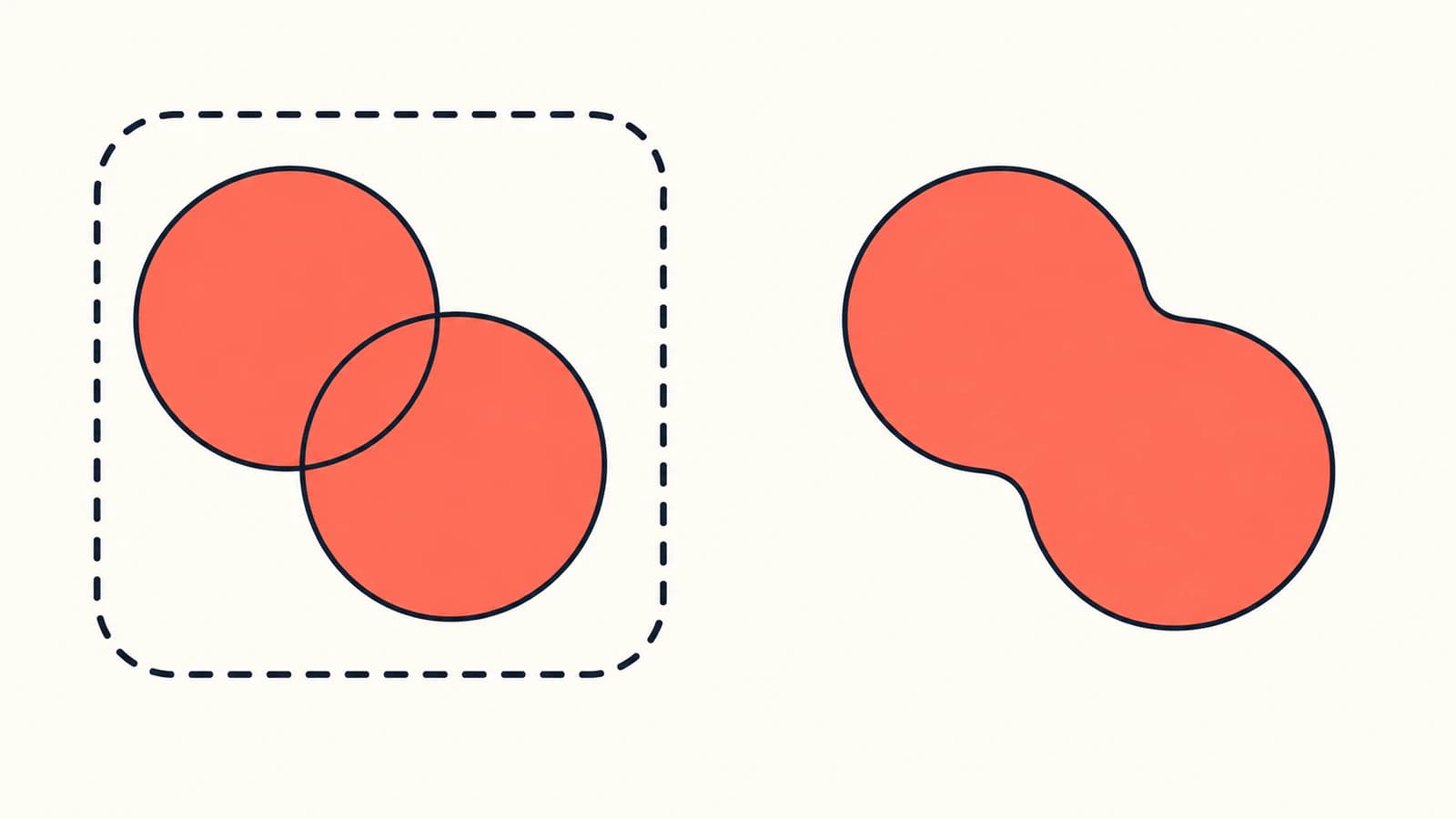
Nhóm là lựa chọn ban đầu hữu ích khi thiết kế vẫn đang được chỉnh sửa. Các đối tượng con còn sẵn để thao tác và bạn có thể bỏ nhóm vùng chứa về sau. Union loại bỏ các ranh giới chồng lấp ban đầu. Ungroup không thể tái tạo những ranh giới đó từ đường dẫn đã gộp; hãy giữ một bản chính nếu có thể cần lại chúng.
Union cũng không có nghĩa là các mảnh rời trở thành một hình liên tục. Một đường dẫn có thể chứa các đường dẫn con không nối nhau. Một nhóm và một đường dẫn gồm nhiều mảnh rời có thể trông giống nhau nhưng hỗ trợ cách chỉnh sửa khác nhau.
Vì sao một màu có thể cần nhiều hơn một nhóm
Hãy hình dung một huy hiệu có khối đỏ phía sau thanh xanh và một dải đỏ thứ hai phía trước thanh đó. Hai mảnh đỏ có cùng màu tô nhưng nằm ở các vị trí khác nhau trong thứ tự vẽ.
SVG nhỏ này tái hiện cách sắp xếp đó. Lưu thành tệp .svg và mở trong trình duyệt hoặc trình chỉnh sửa:
<svg xmlns="http://www.w3.org/2000/svg"
     width="240" height="180" viewBox="0 0 240 180">
  <path id="red-back" fill="#ea5d52" d="M20 20H145V90H20Z"/>
  <path id="blue-middle" fill="#376aa7" d="M90 40H165V155H90Z"/>
  <path id="red-front" fill="#ea5d52" d="M65 105H200V140H65Z"/>
  <path id="gold-accent" fill="#dba83a" d="M185 35L215 75H170Z"/>
</svg>
Trong SVG đơn giản này, các hình xuất hiện sau được vẽ lên trên các hình trước. Mô hình kết xuất SVG giải thích thứ tự tài liệu và cách các nhóm được kết xuất.
Chúng tôi tạo bốn phiên bản ví dụ này và kiểm tra trong trình duyệt. Mỗi bản giữ nguyên bốn định nghĩa đường dẫn và tọa độ. Chỉ vị trí của chúng bên trong các vùng chứa nhóm thay đổi:
| Cách sắp xếp trong tài liệu | Kết quả hiển thị |
|---|---|
| Đỏ phía sau, xanh ở giữa, đỏ phía trước, điểm nhấn vàng | Xanh che khối đỏ; dải đỏ che xanh |
| Cả hai đường dẫn đỏ trong một nhóm trước xanh | Xanh cũng che dải đỏ |
| Cả hai đường dẫn đỏ trong một nhóm sau xanh | Khối đỏ cũng che xanh |
| Một nhóm đỏ trước xanh và nhóm khác sau xanh | Các chỗ chồng lấp ban đầu được giữ nguyên |
Phương pháp: đây là các cây tài liệu SVG được tạo thủ công, không phải đầu ra ghi lại từ Inkscape. Ví dụ minh họa ràng buộc của thứ tự vẽ; nó không dự đoán vị trí xếp chồng mà một thao tác nhóm cụ thể trong Inkscape sẽ chọn.
Một nhóm không thể đặt một đối tượng con trước đối tượng xanh cùng cấp và một đối tượng con khác sau chính đối tượng xanh đó. Với thiết kế này, hãy giữ hai nhóm đỏ hoặc để các đối tượng riêng biệt. Nếu mục đích là đổi màu, hãy chọn các màu tô giống nhau mà không nhóm. Hướng dẫn thứ tự xếp chồng SVG trình bày cách chẩn đoán rộng hơn khi chỗ chồng lấp thay đổi sau khi xuất.
Nhóm an toàn và giữ bản chính có thể chỉnh sửa
- Lưu một bản chính chưa chỉnh sửa và một bản sao làm việc.
- Chọn màu tô giống nhau và ghi nhận các đối tượng được chọn.
- Kiểm tra nơi các màu khác cắt qua những đối tượng đó. Nếu các mảnh giống nhau nằm cả trước và sau một đối tượng khác trong thứ tự xếp chồng, tránh dùng một nhóm chung.
- Nhóm một tập con có thể cùng nằm ở một vị trí xếp chồng bằng Object > Group. Lặp lại với tập con khác khi cần.
- So sánh hình với bản chính ở kích thước bình thường và tại từng chỗ chồng lấp.
- Vào nhóm và chọn một đối tượng con để xác nhận vẫn có thể chỉnh sửa riêng.
- Lưu, mở lại và kiểm tra trong ứng dụng đích trước khi bàn giao.
Với một tập hình đơn giản không chồng lên nhau, một nhóm cho mỗi màu có thể thuận tiện. Với chữ đan xen, huy hiệu hoặc hình minh họa nhiều lớp, nhóm theo bộ phận thiết kế có thể dễ duy trì hơn nhóm theo bảng màu.
Chỉ chọn Union sau khi thiết kế thực sự cần hình học được gộp. Trên một bản sao, chọn các đường dẫn có màu tô cần gộp, chọn Path > Union rồi kiểm tra đường bao và các lỗ của kết quả. Đừng chọn mọi màu tô giống nhau chỉ vì có thể chọn: một điểm nhấn nhỏ và nền lớn có thể cùng màu nhưng cần chỉnh sửa độc lập.
Khi sản phẩm bàn giao là một tệp cho mỗi màu
Các tệp riêng giải quyết yêu cầu bàn giao; chúng không giữ cách tổ chức có thể chỉnh sửa của bản chính đầy đủ. Giữ nguyên chiều rộng, chiều cao, viewBox và vị trí đối tượng trong mỗi tệp đầu ra. Cắt sát sẽ làm mất mốc căn chỉnh chung.
Làm theo hướng dẫn tách màu SVG có căn chỉnh cho quy trình đó. Trước khi tách huy hiệu này, cũng cần quyết định xử lý hình học bị che như thế nào. Trong bản chính, khối đỏ kéo dài xuống dưới xanh. Tệp chỉ có màu đỏ có thể để lộ toàn bộ khối đó vì không còn đối tượng xanh che phía trên. Chỉ nhóm đối tượng không trừ đi phần bị che hay tạo ra bản tách màu sẵn sàng cho sản xuất.
Nếu hình bắt đầu từ PNG hoặc JPG
PerfectVector phù hợp trước bước chỉnh sửa này khi nguồn là logo raster hoặc hình minh họa màu phẳng. Quy trình chuyển ảnh thành vector có thể biến hình phù hợp thành các đường dẫn SVG để bạn kiểm tra và tổ chức trong Inkscape. Vector hóa khôi phục hình học từ ảnh hiển thị; nó không dựng lại các nhóm được đặt tên của nhà thiết kế hay quyết định những mảnh cùng màu nào cần gộp.
Với SVG đã có thể chỉnh sửa, hãy tiếp tục trong trình chỉnh sửa. Đồ lại ảnh chụp màn hình có thể làm mất các đường dẫn, lỗ và thông tin xếp chồng hữu ích. Nếu không chắc có cần đồ lại hay không, bài giải thích về vector hóa ảnh mô tả những gì việc chuyển đổi thay đổi.
Trước khi bàn giao tệp, hãy xác minh ba điều: các chỗ chồng lấp khớp với bản chính, vẫn chọn được một thành phần trong mỗi nhóm có thể chỉnh sửa, và mọi hình đã áp dụng Union để bàn giao đều có các lỗ và mảnh rời mong muốn. Kiểm tra tệp đã nhập thay vì cho rằng mọi ứng dụng đều hiểu cách tổ chức của trình chỉnh sửa giống nhau.
Câu hỏi thường gặp
Làm thế nào để chọn tất cả đối tượng có cùng màu tô trong Inkscape? Chọn một đối tượng có màu tô, rồi chọn Edit > Select Same > Fill Color. Kiểm tra vùng chọn trước khi sửa; một bộ phận không liên quan trong thiết kế cũng có thể mang cùng màu tô.
Nhóm theo màu có gộp các đường dẫn không? Không. Object > Group giữ các đối tượng thành phần bên trong vùng chứa. Path > Union gộp hình học của chúng thành một đường dẫn và có thể xóa ranh giới chồng lấp.
Tại sao chỗ chồng lấp thay đổi sau khi tôi nhóm các màu giống nhau? Các mảnh giống nhau có thể đã nằm ở những vị trí khác nhau quanh một màu khác trong thứ tự xếp chồng. Đưa chúng vào một nhóm khiến vùng chứa có một vị trí xếp chồng duy nhất. Giữ nhiều nhóm hoặc đổi màu vùng chọn mà không nhóm.
Tôi có thể hoàn tác Union bằng Ungroup không? Không. Ungroup loại bỏ vùng chứa nhóm; nó không khôi phục các đối tượng gốc từ đường dẫn đã hợp. Dùng Undo hoặc quay về bản chính có thể chỉnh sửa khi những ranh giới đó quan trọng.
Nguồn tham khảo
- Inkscape — Hướng dẫn cơ bản — Trình bày việc chọn đối tượng theo màu tô và phân biệt các thuộc tính tìm đối tượng giống nhau khác.
- Inkscape — Nhóm đối tượng — Giải thích nhóm, nhóm lồng nhau, chỉnh sửa từng thành phần và bỏ nhóm.
- Inkscape — Các phép toán Boolean — Phân biệt Union, Combine và các đường dẫn con riêng biệt.
- W3C — Mô hình kết xuất SVG 2 — Định nghĩa thứ tự vẽ trong tài liệu và kết xuất nhóm được dùng trong ví dụ huy hiệu.
Nếu hình ban đầu là PNG hoặc JPG, hãy chuyển ảnh của bạn thành SVG bằng PerfectVector, rồi kiểm tra một vùng chọn màu và mọi chỗ chồng lấp trong Inkscape trước khi quyết định nhóm hay gộp những gì.
Thêm từ blog

Phép Boolean SVG trong Paper.js: Cắt và ghép hình nhập
Nhập đường dẫn SVG vào Paper.js, ghép các hình chồng lấp, trừ một lỗ thật và kiểm tra tệp xuất bằng ví dụ trình duyệt nhỏ có thể tái lập.

Nhập SVG Fabric.js: Giữ hình chỉnh sửa được trên canvas
Nhập SVG vào Fabric.js thành đối tượng chỉnh sửa được, đổi màu một phần và xuất một bản SVG đã kiểm tra. Làm theo ví dụ đã thử, phân biệt lỗi nguồn với lỗi API.



