
Xóa bóng đổ của logo trước khi chuyển sang vector
Loại bỏ bóng có thể phân biệt được khỏi logo phẳng trên bản sao. Kiểm tra mặt nạ, bảo vệ các chi tiết mờ nhạt và nhận biết khi nào cần bản gốc hoặc vẽ lại.
Trên trang này
- Trước tiên hãy kiểm tra xem bóng có còn là hiệu ứng không
- Chẩn đoán điểm trước khi chọn điểm cắt
- Kiểm tra mặt nạ pixel tối trên bản sao làm việc
- Thay vào đó hãy sử dụng trình soạn thảo đồ họa
- Điều khiển ban đầu cho thấy điều gì
- Kiểm tra đường viền trước khi truy tìm
- Theo dõi dấu được chấp nhận với PerfectVector
- Câu hỏi thường gặp
- Nguồn
Loại bỏ bóng đổ của logo trước khi vector hóa bằng cách lấy một bản gốc phẳng khi có thể. Nếu bạn chỉ có một raster phẳng, hãy kiểm tra xem dấu dự định có thể được tách ra khỏi bóng bằng tông màu của nó hay không. Một vết sẫm màu trên một bóng sáng hơn có thể cho phép tạo ra một mặt nạ hữu ích; tông màu phù hợp và tác phẩm nghệ thuật mờ nhạt có thể làm cho việc dọn dẹp tương tự bị phá hủy.
Đừng coi hình bóng đẹp nhất là bằng chứng cho thấy bạn đã khôi phục được logo. So sánh các lỗ, góc, chi tiết mỏng và đường viền bên ngoài với tham chiếu đã được phê duyệt. Khi ranh giới dự định bị che khuất, hãy cố tình tìm kiếm bản gốc hoặc vẽ lại thay vì chấp nhận một hình dạng đã đoán trước.
Một ngưỡng phân tách âm sắc, không phải ý định
Giữ nguyên tập tin đã được làm phẳng. Kiểm tra một bản sao, kiểm tra từng chi tiết dự định và từ chối mặt nạ nếu nó xóa tác phẩm nghệ thuật hoặc giữ lại bóng. Ví dụ thành công dưới đây sử dụng các âm có thể tách biệt một cách có chủ ý; điểm cắt của nó không phải là một cài đặt logo phổ quát.
Trước tiên hãy kiểm tra xem bóng có còn là hiệu ứng không
Nếu một nguồn có thể chỉnh sửa vẫn chứa bóng dưới dạng hiệu ứng hoặc đối tượng riêng biệt, hãy yêu cầu xuất phẳng từ nguồn đó. Việc loại bỏ hiệu ứng ở đó sẽ tránh việc tạo lại dấu từ các pixel hỗn hợp. Bài viết này không kiểm tra khả năng kiểm soát hiệu ứng của bất kỳ ứng dụng nào.
PNG hoặc JPG phẳng thì khác: dấu, bóng và nền có thể đã được kết hợp vào hình ảnh. Xóa một vùng màu xám mềm không làm lộ ra đường viền nguyên sơ ẩn bên dưới nó. Để tạo bóng mượt mà thuộc về tác phẩm nghệ thuật chứ không phải hiệu ứng không mong muốn, hãy xem quy trình làm việc vector hóa độ dốc riêng biệt.
Chẩn đoán điểm trước khi chọn điểm cắt
Ngưỡng phân loại pixel theo giá trị đã chọn. Mặt nạ sử dụng những quyết định đó để giữ hoặc ẩn các phần của hình ảnh. Lộ trình mặt nạ độ sáng ở đây giữ các pixel tối và ẩn các pixel sáng hơn; nó không biết pixel nào là logo hay bóng.
| Điều kiện nguồn | Tuyến đường có thể | Lý do từ chối kết quả |
|---|---|---|
| Dấu phẳng tối và bóng sáng hơn rõ ràng | Kiểm tra mặt nạ độ sáng trên một bản sao | Các góc bị co lại, các lỗ thay đổi hoặc các chi tiết nhạt màu biến mất |
| Đánh dấu và chia sẻ tông màu bóng | Tìm kiếm tác phẩm nghệ thuật gốc hoặc vẽ lại | Một điểm cắt không thể phân biệt các giá trị phù hợp theo mục đích |
| Chữ sáng hoặc điểm nhấn màu đi kèm với dấu tối | Bảo vệ những chi tiết đó một cách riêng biệt hoặc sử dụng phương pháp khác | Lựa chọn pixel tối toàn bộ hình ảnh có thể xóa chúng |
| Đường viền được phê duyệt bị ẩn hoặc mơ hồ | Có được một tài liệu tham khảo tốt hơn | Một phác thảo hợp lý không chứng minh được hình dạng ban đầu |
Sử dụng tính năng đọc giá trị pixel trong trình chỉnh sửa hình ảnh của bạn để so sánh điểm rõ ràng, vùng tối rõ ràng và chi tiết yếu nhất mà bạn cần. Các giá trị thang độ xám trong ví dụ chạy từ 0 cho màu đen đến 255 cho màu trắng. Lấy mẫu một số nơi; một góc tối duy nhất không chứng minh được sự chia cắt ở mọi nơi.
Kiểm tra mặt nạ pixel tối trên bản sao làm việc
Ví dụ thực thi này yêu cầu Python 3 và Pillow. Chúng tôi đã thử nghiệm với Pillow 11.3.0. Sử dụng bản sao làm việc RGB mờ có tên logo-flat.png, giữ nguyên bản gốc và chọn tên đầu ra không được sử dụng. Tuyến đường này dành cho một điểm đánh dấu cần giữ nguyên hình dạng tối của nó; nó có thể loại bỏ ánh sáng hợp pháp hoặc tác phẩm nghệ thuật có màu.
- Lưu cái này dưới dạng
mask-dark-mark.py. Ánh xạ giá trị tài liệu Pillow Image vớipointvà áp dụng kênh alpha vớiputalpha:
from pathlib import Path
from PIL import Image
import sys

source = Path(sys.argv[1])
output = Path(sys.argv[2])
cutoff = int(sys.argv[3])
mask_path = output.with_name(output.stem + "-mask.png")
if not 0 <= cutoff <= 255:
    raise SystemExit("Use a cutoff from 0 to 255.")
if output.exists() or mask_path.exists():
    raise SystemExit("Choose new output names to preserve existing files.")
image = Image.open(source).convert("RGB")
mask = image.convert("L").point(lambda value: 255 if value < cutoff else 0)
result = image.convert("RGBA")
result.putalpha(mask)
mask.save(mask_path)
result.save(output)- Chạy thử nghiệm. Đối với nguồn được kiểm soát bên dưới, chúng tôi đã sử dụng:
python3 mask-dark-mark.py logo-flat.png logo-cleaned.png 100Điều này giữ lại các pixel có giá trị thang độ xám dưới 100. Nó ghi logo-cleaned-mask.png, trong đó màu trắng có nghĩa là được giữ lại và logo-cleaned.png, giúp giữ lại các màu nguồn được giữ lại với độ trong suốt nhị phân. Nó để lại nguồn làm việc không thay đổi.
- Kiểm tra cả hai tệp. Mặt nạ giúp xác định các phần bị thiếu và bóng được giữ lại dễ dàng hơn. Xem kết quả trong suốt trên nền sáng và tối để không gian hiển thị màu trắng không che mất lỗ hoặc cạnh đã thay đổi. Sử dụng tên đầu ra khác cho mỗi bài kiểm tra thay vì ghi đè so sánh của bạn.
- Chấp nhận hoặc dừng. Chỉ thay đổi giới hạn khi so sánh với điểm dự kiến. Nếu không có cài đặt nào bảo toàn tác phẩm nghệ thuật trong khi loại trừ bóng thì phương pháp độ sáng toàn ảnh này không phù hợp. Việc chỉnh sửa có chọn lọc có thể giúp phát hiện khiếm khuyết cục bộ có thể phân biệt được; một đường viền chưa biết cần phải vẽ lại bản gốc hoặc có chủ ý.
Thay vào đó hãy sử dụng trình soạn thảo đồ họa
Tài liệu GIMP Ngưỡng dưới dạng thao tác đen trắng có thể giúp tạo mặt nạ lựa chọn. Hướng dẫn sử dụng của nó cũng cảnh báo rằng việc đặt ngưỡng sẽ loại bỏ khử răng cưa. mặt nạ lớp kiểm soát những phần nào vẫn hiển thị.
Đó là những lựa chọn thay thế dựa trên tài liệu, không phải hướng dẫn GIMP gốc được thử nghiệm ở đây. Lộ trình thực hiện của chúng tôi là tập lệnh Pillow. Mặt nạ cứng không bảo toàn các chuyển tiếp cạnh mềm của tác phẩm nghệ thuật nguồn tùy ý; chọn một đường viền có chọn lọc hoặc được xây dựng lại theo cách thủ công khi những chuyển đổi đó quan trọng.
Điều khiển ban đầu cho thấy điều gì
Chúng tôi đã tạo dấu phẳng 640 × 460, thêm bóng mờ bù 32 pixel sang phải và 26 pixel xuống dưới, đồng thời làm phẳng kết quả thành màu trắng. Dấu có màu xám 22, trong khi mọi pixel nằm ngoài vùng hỗ trợ đã biết của nó nằm trong khoảng từ 163 đến 255. Điểm cắt 100 tạo ra chính xác mặt nạ dấu được tác giả: không có pixel nào được giữ lại thêm và không có pixel dấu bị thiếu.
Kết quả đó phụ thuộc vào điều khiển kỹ thuật số có viền nhị phân đã biết này. Nó không chứng minh được sự phục hồi chính xác của một logo không xác định, việc bảo toàn các cạnh được khử răng cưa hoặc tính năng loại bỏ bóng PerfectVector.
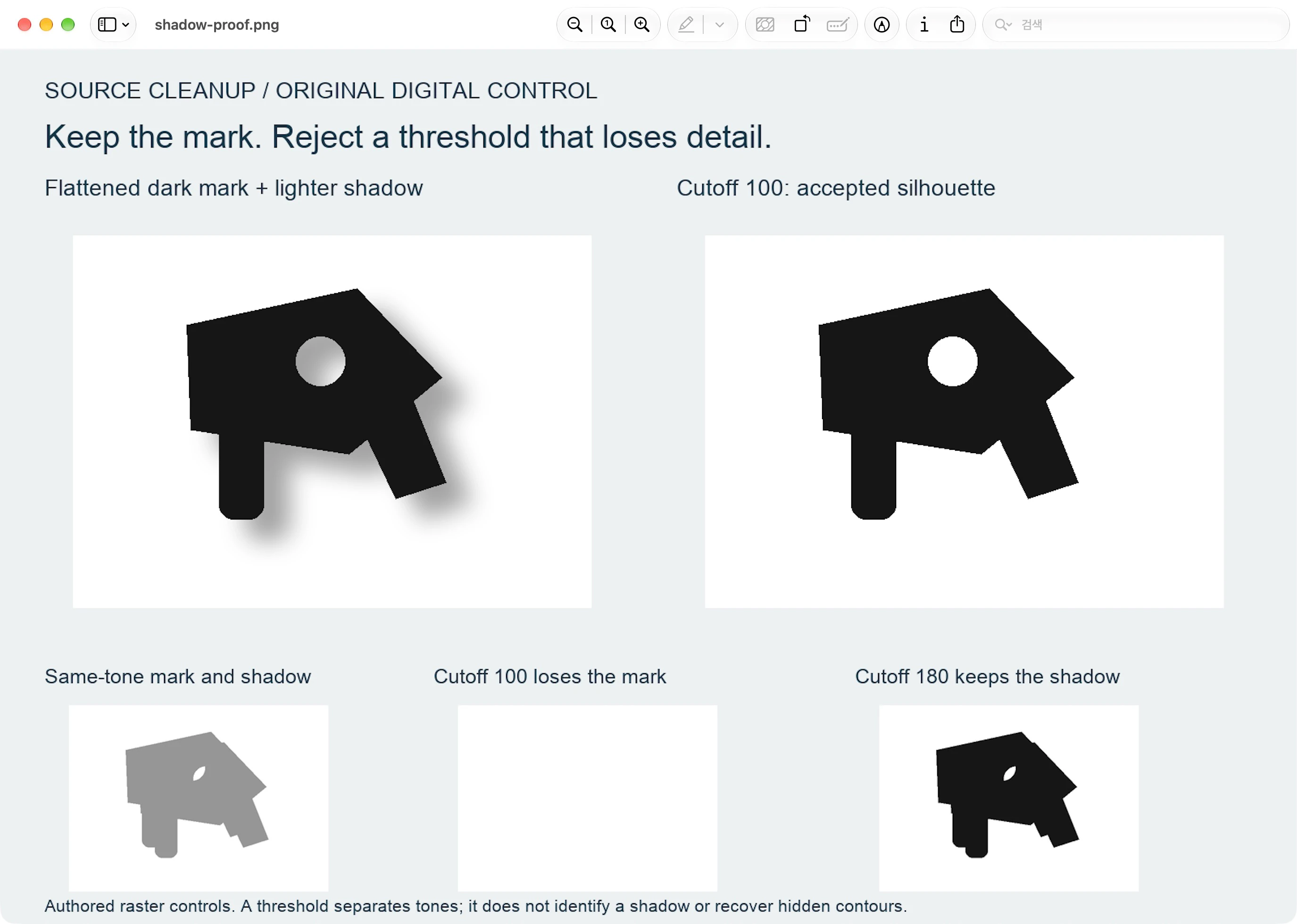
Hai biện pháp kiểm soát khác cho thấy tại sao việc kiểm tra lại quan trọng:
- Tông màu phù hợp: chúng tôi đã tạo điểm đánh dấu và bù màu xám bóng 150. Điểm cắt 100 đã loại bỏ tất cả 54.527 pixel đánh dấu dự kiến. Nâng nó lên 180 vẫn giữ được dấu nhưng cũng có 16.128 pixel bóng không mong muốn. Sự chồng chéo không còn phân biệt ranh giới dự định của chúng bằng độ sáng.
- Chi tiết mờ: chúng tôi đã thêm đường một pixel dự định ở mức xám 185. Điểm cắt 100 đã loại bỏ tất cả 391 pixel của chi tiết đó mặc dù dấu tối chính vẫn còn nguyên.
Đây là những kết quả thất bại đã đo của các mặt nạ được chọn, không phải lời khuyên tiếp tục tăng ngưỡng. Đầu vào và đầu ra là các ảnh đối chứng số do chúng tôi tự tạo. Không có thử nghiệm bằng trình chỉnh sửa ảnh gốc hay chuyển đổi PerfectVector.
Kiểm tra đường viền trước khi truy tìm
Kiểm tra phần dọn dẹp đã lưu với nguồn chưa được xử lý và tham chiếu phẳng đã được phê duyệt khi có sẵn:
- Đường viền bên ngoài không có góc bị cắt bớt, vùng bị phồng lên hoặc phần mở rộng bị thiếu.
- Quầy và các lỗ kín giữ nguyên hình dạng dự định và vẫn mở.
- Những đường nét mảnh, điểm nhấn nhạt và chữ nhỏ vẫn tồn tại ở bất cứ nơi nào chúng thuộc về.
- Bóng bù đắp không còn là hình bóng, vòng, mảng hoặc rìa mềm thứ hai.
Nếu một chi tiết biến mất, hãy quay lại nguồn. Khôi phục nó bằng sự lựa chọn có chủ ý hoặc vẽ lại thay vì cho rằng nó là một phần của bóng. Nếu bạn không thể phân biệt được ranh giới ẩn, hãy ngừng yêu cầu khôi phục và yêu cầu thiết kế ban đầu. Hướng dẫn vector hóa logo bao gồm việc chọn theo dõi tự động so với xây dựng lại thủ công.
Loại bỏ bóng và làm cho nền trong suốt là những quyết định chấp nhận riêng biệt. Kiểm tra độ trong suốt thực tế và các đối tượng còn lại như được mô tả trong hướng dẫn SVG nền trong suốt; chỉ bản xem trước màu trắng không chứng minh được rằng không có các pixel không mong muốn.
Theo dõi dấu được chấp nhận với PerfectVector
PerfectVector phù hợp khi bạn có logo raster phẳng được chấp nhận có hình dạng hiển thị mà bạn muốn làm đường dẫn có thể chỉnh sửa. Sử dụng công cụ vector hóa logo với nguồn đó, sau đó kiểm tra bản xem trước dựa trên cùng đường viền, lỗ và chi tiết nhỏ đã được phê duyệt.
Việc dọn dẹp nguồn này diễn ra trước khi vector hóa. Quy trình công việc này đưa ra quyết định loại bỏ bóng trong mặt nạ nguồn; bản xem trước vectơ không xác minh pixel nào được dùng làm nhãn hiệu. Nếu bản xem trước hiển thị hình bóng còn sót lại hoặc chi tiết bị thiếu, hãy truy cập lại raster thay vì coi dấu vết là bằng chứng của logo gốc. Chỉnh sửa và xuất kết quả yêu cầu mở khóa nó; bản xem trước được bảo vệ chỉ ở chế độ xem.
Câu hỏi thường gặp
Ngưỡng có thể luôn loại bỏ bóng đổ của biểu trưng không? Không. Nó chỉ hoạt động khi các giá trị bạn giữ lại phân biệt được dấu hiệu mong muốn với các pixel không mong muốn. Sự trùng lặp tông màu và các chi tiết mờ nhạt có thể khiến ngưỡng toàn bộ hình ảnh không phù hợp.
Việc loại bỏ bóng có làm lộ đường viền ban đầu không? Không đáng tin cậy khi các pixel phẳng che khuất nó. So sánh với tài liệu tham khảo đã được phê duyệt, lấy thiết kế ban đầu hoặc vẽ lại một cách có chủ ý thay vì coi ranh giới hợp lý là sự thật đã được phục hồi.
Tại sao các chi tiết nhỏ lại biến mất trong khi dấu chính vẫn tồn tại? Chúng có thể nhẹ hơn mức giới hạn giữ lại. Trong tài liệu tham khảo thử nghiệm của chúng tôi, vết đen vẫn tồn tại nhưng dòng màu xám-185 bị mất toàn bộ 391 pixel. Quay trở lại nguồn và bảo vệ các chi tiết ánh sáng dự định một cách riêng biệt.
Nguồn
- Pillow — Mô-đun hình ảnh — Ghi lại các hoạt động ánh xạ giá trị và kênh alpha được tập lệnh thử nghiệm sử dụng.
- GIMP — Ngưỡng — Xác định ngưỡng nhị phân, sử dụng mặt nạ lựa chọn và giới hạn khử răng cưa của nó.
- GIMP — Thêm mặt nạ lớp — Giải thích các mặt nạ kiểm soát các phần hiển thị và trong suốt của một lớp.
Khi dấu phẳng vượt qua quá trình kiểm tra đường viền, bắt đầu tự do với biểu tượng đó. Kiểm tra các lỗ, góc và chi tiết mờ của bản xem trước vectơ so với nguồn được chấp nhận của bạn trước khi sử dụng kết quả.
Thêm từ blog

Chữ ký sang SVG: vector hóa đúng nét chữ của bạn
Ba thứ khác nhau được gọi là SVG chữ ký, nhưng chỉ một là nét chữ của bạn. Đây là cách phân biệt và vector hóa chữ ký thật.

Quầng trắng trên logo PNG trong suốt: Sửa màu viền
PNG trong suốt có thể mang màu trắng ở các cạnh của nó. Chẩn đoán viền logo nhạt, giữ nguyên phần alpha mềm và xác minh việc sửa chữa cho dấu một màu đã biết.



