
Có thể vector hóa chuyển sắc không? Chọn phương pháp phù hợp
Tìm hiểu khi nào chuyển sắc raster có thể được truy vết, khi nào nên dựng lại bằng chuyển sắc được mô tả trực tiếp trong SVG và khi nào giữ ảnh ban đầu là lựa chọn sạch hơn.
Trên trang này
- Trước tiên xác định loại chuyển sắc
- Vì sao truy vết tự động có thể tạo dải màu
- Quy trình sạch hơn cho logo raster
- 1. Giữ nguồn tốt nhất
- 2. Quyết định vector phải làm gì
- 3. Truy vết hình học sạch
- 4. Dựng lại chuyển sắc dạng vector đơn giản
- 5. Thử tệp đã xuất
- Khi chia sắc độ thành mảng là mục tiêu
- Lỗi thường gặp
- Tệp trông mượt nhưng khó chỉnh
- Chuyển sắc biến mất sau nhập
- Bản xem trước cắt đi theo sắc độ
- Danh sách kiểm tra vector hóa chuyển sắc
- Câu hỏi thường gặp
- Nguồn tham khảo
Bạn có thể vector hóa đồ họa có chuyển sắc, nhưng truy vết phần chuyển sắc không phải lúc nào cũng hữu ích. Logo đơn giản thường cần hình vector sạch cùng màu tô chuyển sắc được dựng mới. Minh họa có sắc độ có thể cần đơn giản hóa có chủ ý. Ảnh chụp với ánh sáng và màu liên tục thường nên nằm trong tệp raster.
Phương pháp phù hợp phụ thuộc vào nội dung cần tiếp tục chỉnh sửa sau chuyển đổi và nơi sử dụng tệp. Bắt đầu từ hình dạng, không phải phần mở rộng.
Câu trả lời ngắn
SVG hỗ trợ chuyển sắc tuyến tính và xuyên tâm dạng vector. Công cụ truy vết cũng có thể xấp xỉ sắc độ raster bằng nhiều hình màu. Khôi phục hình học trước, rồi chọn dựng lại phần hòa màu, chấp nhận diện mạo chia sắc độ thành mảng hoặc giữ raster.
Trước tiên xác định loại chuyển sắc
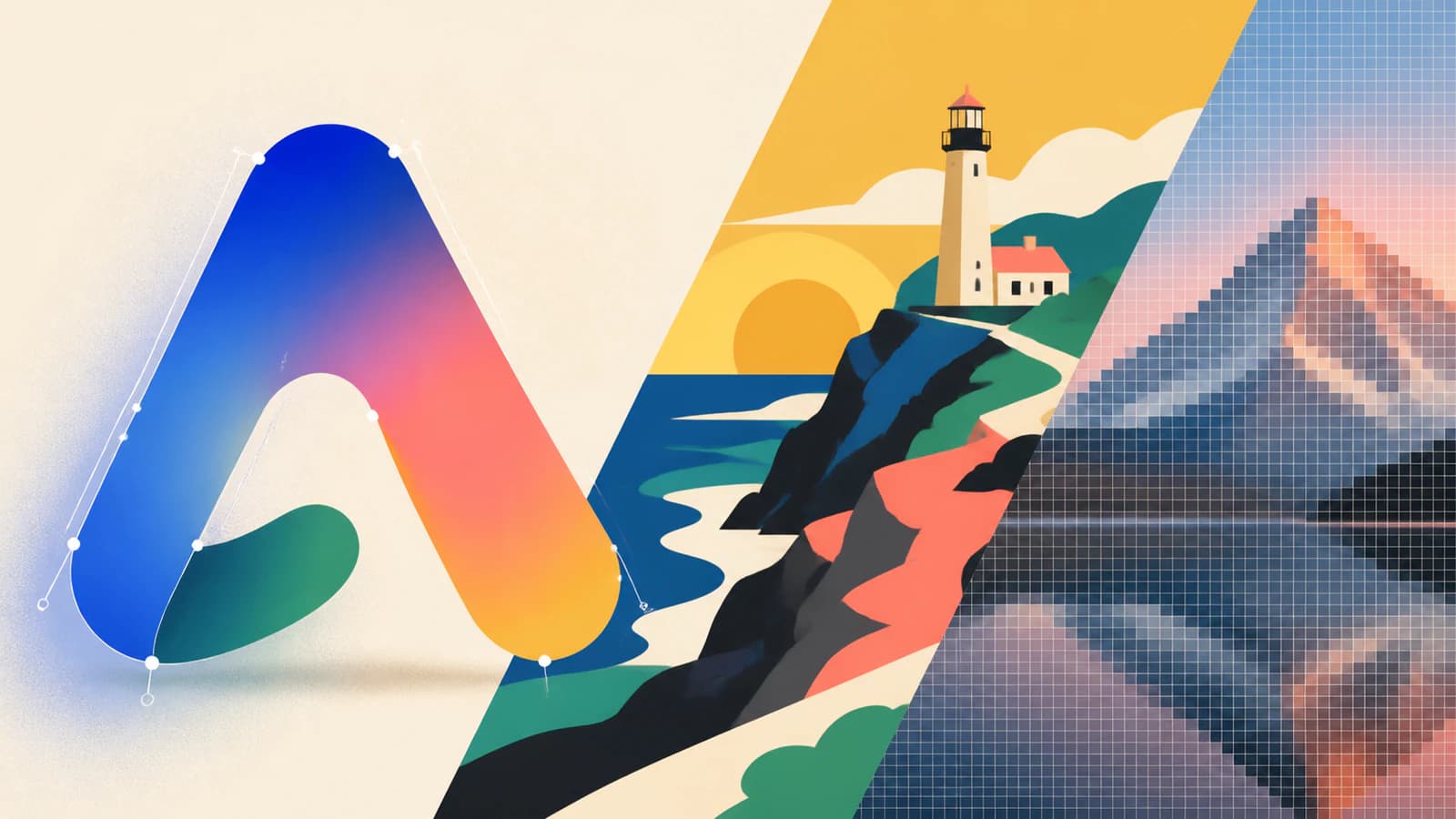
‘Chuyển sắc’ bao gồm nhiều công việc thị giác khác nhau. Xem chúng là một vấn đề duy nhất là cách logo sạch biến thành hàng trăm dải màu hẹp.
| Đồ họa nguồn | Phương pháp bắt đầu phù hợp hơn | Lý do |
|---|---|---|
| Logo màu phẳng có một phần hòa màu tuyến tính hoặc xuyên tâm | Truy vết hình ngoài, rồi dựng lại chuyển sắc | Hình học đơn giản và phần hòa màu vẫn chỉnh sửa được |
| Minh họa có vài vùng sắc độ được kiểm soát | Thử truy vết, rồi đơn giản hóa hoặc dựng lại vùng được chọn | Một số sắc độ có thể thành hình hữu ích, nhưng chi tiết tăng nhanh |
| Ảnh chụp, tranh có sắc độ mềm hoặc ánh sáng phức tạp | Giữ raster hoặc tạo phiên bản cách điệu có chủ ý | Sắc độ liên tục không có một nhóm nhỏ ranh giới sạch |
| Đồ họa cắt, khắc hoặc CNC | Dựng đường dẫn đặc và bỏ qua chuyển sắc thị giác cho mục đích đường chạy dao | Máy đi theo hình học thay vì sắc độ màu |
Đặc tả bộ cung cấp màu SVG 2 định nghĩa chuyển sắc tuyến tính và xuyên tâm là màu tô hoặc nét tái sử dụng được với điểm dừng màu. Đó là chỉ dẫn vector gọn. Nó khác với truy vết mọi sắc độ nhìn thấy trong PNG đã gộp.
Vì sao truy vết tự động có thể tạo dải màu
Chuyển sắc raster là vùng pixel có màu thay đổi từng bước nhỏ. Công cụ truy vết hình tìm ranh giới. Nếu cố giữ mọi thay đổi nhìn thấy, nó có thể biến chuyển tiếp mượt thành một chồng vùng hẹp. Bản xem trước có thể gần giống ở cỡ thường nhưng tệp sau mở rộng khó đổi màu hoặc chỉnh sửa.
Tài liệu Image Trace hiện tại của Adobe có nhận diện chuyển sắc cho các thiết lập sẵn được hỗ trợ và cung cấp điều khiển Smooth. Adobe cũng yêu cầu người dùng kiểm tra đường viền truy vết và chỉnh chuyển sắc sau mở rộng. Đó là lời nhắc hữu ích: cấu trúc đầu ra quan trọng ngang bản xem trước.
Kiểm tra ba điều sau mọi lần truy vết:
- Chọn vùng chuyển sắc. Nó là một hình với màu tô chuyển sắc dạng vector, một nhóm nhỏ vùng có chủ ý hay một chồng dải lớn?
- Mở bảng Layers hoặc Objects. Bạn có nhận diện và chỉnh hình dáng chính mà không phải tìm qua hàng trăm mảnh không?
- Đổi màu một điểm dừng hoặc vùng. Chỉnh sửa có hoạt động như đồ họa bạn cần bàn giao không?
Quy trình sạch hơn cho logo raster
1. Giữ nguồn tốt nhất
Giữ PNG, JPG hoặc tài liệu có layer gốc. Đừng đổi kích thước và lưu lại nhiều lần trước truy vết. Nếu có AI, SVG, EPS hoặc PDF vector gốc, dùng nó thay vì dựng lại bản xuất đã gộp.
2. Quyết định vector phải làm gì
Ghi nơi sử dụng trước chuyển đổi:
- Biểu trưng dùng trên web có bố cục thích ứng cần SVG gọn kết xuất nhất quán.
- Nhà in có thể yêu cầu AI, EPS hoặc PDF chỉnh sửa được với xử lý màu cụ thể.
- Máy cắt hoặc khắc cần đường dẫn đặc sử dụng được. Chuyển sắc thị giác không trở thành tuyến lưỡi dao hoặc dụng cụ.
- Bản gốc thương hiệu nên giữ chuyển sắc dễ chỉnh mà không phải dựng lại logo.
Nếu nhà cung cấp chỉ định định dạng hoặc thiết lập màu, tuân theo thông số đó. Riêng từ ‘vector’ không quyết định chi tiết bàn giao.
3. Truy vết hình học sạch
Chuẩn bị bản sao có cạnh rõ và ít kết cấu không liên quan nhất có thể. Sau đó vector hóa ảnh và kiểm tra hình dáng, khoảng trống chữ, góc cùng vùng màu. Với logo chuyển sắc, kết quả hữu ích nhất có thể là đường dẫn ngoài và các hình màu phẳng khác thay vì tái tạo phần hòa màu theo nghĩa đen.
PerfectVector có thể cung cấp hình dạng chỉnh sửa được làm điểm bắt đầu. Nó không quyết định nhà in xử lý màu pha thế nào, máy cắt nên chạy công việc ra sao hoặc phần hòa màu ảnh chụp phức tạp có nên là vector không. Đó là lựa chọn sản xuất ở bước sau.
4. Dựng lại chuyển sắc dạng vector đơn giản
Trong Illustrator, Inkscape, Figma hoặc trình chỉnh sửa vector khác, chọn hình đã dọn và áp dụng chuyển sắc tuyến tính hoặc xuyên tâm. Khớp hướng, màu đầu cuối và mọi điểm giữa quan trọng từ ảnh raster tham chiếu. Phần tử <linearGradient> của SVG lưu chuyển tiếp đó thành các điểm dừng mà màu tô hoặc nét có thể tham chiếu.
Dùng ít điểm dừng nhất vẫn tái hiện thiết kế dự kiến. Điểm dừng thừa khiến chỉnh thương hiệu khó hơn và có thể che lỗi màu nhỏ mà không thêm độ trung thực đáng kể. Nếu phần hòa màu cần tiếp nối qua các mảnh logo riêng, đặt tọa độ chuyển sắc SVG dùng chung và kiểm tra phép biến đổi trên từng đường dẫn.
5. Thử tệp đã xuất
Mở lại SVG cuối thay vì tin khung chỉnh sửa. Xác nhận:
- chuyển sắc xuất hiện trong ứng dụng đích;
- hình dáng chọn được dưới dạng đường dẫn thay vì một đối tượng ảnh;
- chuyển sắc vẫn chỉnh sửa được khi điều đó quan trọng;
- không xuất hiện hình dải hẹp hoặc vùng thừa;
- có phương án màu phẳng dự phòng nếu nhà cung cấp hoặc thiết bị không dùng được chuyển sắc;
- đồ họa vẫn hoạt động ở kích thước dự kiến nhỏ nhất.
Để kiểm tra rộng hơn, dùng bảng đánh giá chất lượng truy vết vector và kiểm tra hình học riêng với độ trung thực màu.
Khi chia sắc độ thành mảng là mục tiêu
Không phải chuyển sắc nào cũng cần giữ như hòa màu mượt. Áp phích, sticker hoặc minh họa kiểu in lụa có thể đẹp hơn sau khi giảm sắc độ về bảng màu có chủ ý. Khi đó, chủ động xác định số màu và xem kết quả là phong cách thị giác mới.
Cách này hoạt động khi nguồn có hình mạnh và dải đơn giản hóa trông có chủ ý. Nó không phù hợp khi khuôn mặt, bầu trời, phản chiếu kim loại hoặc lớp màu nước phải trung thực. Cùng quyết định xuất hiện trong quy trình ảnh chụp sang SVG: nhiều chi tiết sắc độ hơn thường nghĩa là nhiều vùng vector và dọn dẹp hơn.
Nghiên cứu về phân rã layer chuyển sắc tuyến tính cho thấy tái tạo diện mạo raster phức tạp bằng layer chuyển sắc chỉnh sửa được là vấn đề đồ họa chuyên biệt. Không nên kỳ vọng truy vết hình tổng quát khôi phục mọi dấu hiệu ánh sáng thành vài đối tượng gọn gàng.
Lỗi thường gặp
Tệp trông mượt nhưng khó chỉnh
Thu nhỏ có thể giấu kết quả truy vết dạng dải. Chọn vùng sắc độ và đếm đối tượng logic, không chỉ màu nhìn thấy. Nếu mỗi sắc độ nhỏ là đường riêng, giữ đường viền sạch và dựng lại phần hòa màu.
Chuyển sắc biến mất sau nhập
Nơi sử dụng có thể xử lý chuyển sắc xuất ra khác đi, hoặc tệp tham chiếu định nghĩa màu không tồn tại sau bàn giao. Thử chính tệp đã xuất trong ứng dụng nhận. Nếu khả năng trao đổi quan trọng hơn chỉnh sửa, hỏi PDF sẵn sàng in hoặc mẫu raster có nên đi kèm bản gốc vector không.
Bản xem trước cắt đi theo sắc độ
Máy cắt cần đường ranh giới bạn định cắt. Xóa hoặc ẩn vùng chuyển sắc trang trí khỏi tệp cắt, kết hợp hình dáng đúng và thực hiện cùng kiểm tra như với mọi SVG trước cắt.
Danh sách kiểm tra vector hóa chuyển sắc
- Giữ nguồn raster hoặc có layer gốc.
- Phân loại đồ họa thành hòa màu đơn giản, sắc độ có kiểm soát hoặc sắc độ liên tục.
- Xác định nơi sử dụng cần diện mạo, màu chỉnh sửa được hay đường dẫn vật lý.
- Truy vết hình học chính trước khi chạy theo chi tiết sắc độ.
- Dựng lại chuyển sắc đơn giản bằng ít điểm dừng màu.
- Kiểm tra đối tượng, nút và màu tô sau mở rộng hoặc xuất.
- Thử tệp bàn giao trong ứng dụng nhận.
- Giữ phương án màu phẳng hoặc raster dự phòng khi quy trình cần.
Câu hỏi thường gặp
SVG có thể có chuyển sắc và vẫn là vector không? Có. SVG định nghĩa chuyển sắc tuyến tính và xuyên tâm có thể tô hoặc tạo nét cho hình học vector. Kiểm tra cấu trúc đối tượng nếu cần phân biệt chuyển sắc dạng vector với ảnh raster nhúng.
Truy vết tự động có giữ chuyển sắc chính xác không? Nó có thể tạo xấp xỉ thị giác gần giống, nhưng kết quả có thể dùng chuyển sắc dạng vector, nhiều hình màu hoặc hỗn hợp thay đổi theo công cụ và nguồn. Đánh giá đối tượng sau mở rộng và chi phí chỉnh sửa, không chỉ bản xem trước.
Tôi có nên vector hóa ảnh chụp có sắc độ mượt không? Thường không khi ảnh phải trung thực. Giữ raster độ phân giải cao cho sắc độ liên tục, và chỉ vector hóa để diễn giải đơn giản hóa có chủ ý hoặc lấy hình dáng cần thiết.
Cách tốt nhất để vector hóa logo chuyển sắc là gì? Truy vết hoặc vẽ lại hình sạch của logo, rồi dựng lại phần hòa màu đơn giản bằng chuyển sắc dạng vector. Mở lại bản xuất, xác nhận màu tô vẫn chỉnh sửa được và giữ phiên bản màu phẳng cho quy trình không dùng được hòa màu.
Nguồn tham khảo
- W3C — Bộ cung cấp màu SVG 2 — Định nghĩa chuyển sắc tuyến tính và xuyên tâm, điểm dừng màu và cách màu tô vector tham chiếu chúng.
- Adobe — Tùy chọn bảng Image Trace — Mô tả nhận diện chuyển sắc, làm mượt, điều khiển đường dẫn và hành vi mở rộng hiện tại.
- MDN —
<linearGradient>— Tham chiếu thực tế cho phần tử SVG dùng để định nghĩa chuyển sắc tuyến tính gốc. - Đại học George Mason — Phân rã layer chuyển sắc tuyến tính — Giới thiệu dự án nghiên cứu SIGGRAPH 2023 về biểu diễn diện mạo raster bằng layer chuyển sắc chỉnh sửa được.
Bạn cần hình học sạch trước khi dựng lại màu? Hãy chuyển ảnh nguồn thành đường dẫn vector chỉnh sửa được, kiểm tra hình dáng và vùng, rồi hoàn thiện chuyển sắc trong trình chỉnh sửa vector.
Thêm từ blog
Chuẩn bị hình vector để sản xuất ghim men
Biến phác thảo, PNG hoặc logo thành hình ghim men rõ ràng, rồi xác minh đường kim loại, vùng màu, chữ, kích thước và bản duyệt của nhà sản xuất.
Tạo SVG chân dung thú cưng từ ảnh mà không cần Photoshop
Biến ảnh thú cưng thành chân dung SVG sẵn sàng cắt: chọn ảnh phù hợp, xóa nền miễn phí và đồ thành lớp gọn mà không cần Photoshop.