
Bộ lọc PicSVG: So sánh Edge, Internal và Clean
So sánh ba bộ lọc PicSVG trên một hình ảnh, lưu từng SVG riêng biệt và kiểm tra vùng, lỗ mở và xử lý nền nào phù hợp với thiết kế dự định của bạn.
Trên trang này
Chọn bộ lọc PicSVG bằng cách so sánh kết quả đã lưu từ cùng một hình ảnh. Giữ Chi tiết cố định, thay đổi từng bộ lọc được đặt tên và kiểm tra các khu vực cũng như khoảng trống mà bạn cần. Trong điều khiển hình học của chúng tôi, Edge 2 nhấn mạnh các ranh giới, Nội bộ 1 giữ lại hai hình được tô đầy nhưng bỏ qua một hình tam giác và Clean 1 đã thay đổi cách xử lý nền. Danh sách đường đi ngắn nhất tự động không phải là phiên bản hữu ích nhất.
Nếu không có hiệu ứng nào giữ được hình dạng mà dự án của bạn cần, hãy bắt đầu miễn phí với PerfectVector trên trang thay thế PicSVG và so sánh bóng, lỗ mở và vùng màu của bản xem trước với nguồn của bạn. Bạn phải mở khóa kết quả trước khi có thể chỉnh sửa hoặc xuất kết quả đó. Quy trình lọc bên dưới hoàn tất trên chính PicSVG; chúng tôi không tiến hành so sánh chất lượng đầu ra giữa các dịch vụ.
Bắt đầu với một nguồn và cài đặt Chi tiết cố định
Hướng dẫn này sử dụng trang web PicSVG có trang được thử nghiệm tự nhận dạng là Beta V3.4. Trình chuyển đổi thông thường của nó cung cấp tính năng tải lên, các hiệu ứng có thể lựa chọn và tải xuống SVG. Tên trang web có đầu vào JPG, GIF và PNG lên tới 4 MB. Sử dụng hình ảnh bạn có quyền chuyển đổi và giữ nguyên bản gốc.
Nguồn đã tải lên của chúng tôi là 320 × 240 RGBA PNG ban đầu: khung hình chữ nhật màu xanh nước biển với tâm trong suốt, hình tam giác màu vàng và khối màu xanh mòng két trên nền trong suốt. Bản xem trước ĐƯỢC GIẢI QUYỀN GỐC của trang web hiển thị những vùng trong suốt đó có màu trắng. Lựa chọn bộ lọc địa chỉ so sánh của chúng tôi. Chúng tôi đã không kiểm tra khả năng duy trì tính minh bạch hoặc kiểm tra tệp trung gian có thể giải thích cách xử lý alpha của trang web. Điều đó làm cho một số câu hỏi trở nên dễ dàng tách biệt: bộ lọc có giữ lại từng hình dạng, giữ nguyên khung mở, giữ nguyên màu sắc hay thêm hình học nền không?
- Sử dụng TẢI HÌNH ẢNH LÊN để tải nguồn.
- Giữ Chi tiết: Mạnh trong khi so sánh các bộ lọc.
- Chọn một bộ lọc được đặt tên bằng cách sử dụng trình đơn thả xuống Bộ lọc hiển thị và xác nhận nhãn được hiển thị của nó.
- Đợi bản xem trước cập nhật, kiểm tra rồi sử dụng DOWNLOAD SVG (TẢI XUỐNG SVG).
- Lưu tên tệp cục bộ riêng biệt trước khi chọn bộ lọc tiếp theo.
Chúng tôi thử Edge 2, Internal 1 và Clean 1, đều dùng Strong. Strong được giữ cố định trong thử nghiệm này; chúng tôi không so sánh với các giá trị Details khác và cũng không xác nhận rằng nó giữ được mọi chi tiết nhỏ. Quy trình chuyển đổi thông thường hoàn tất mà không dùng Supermode.
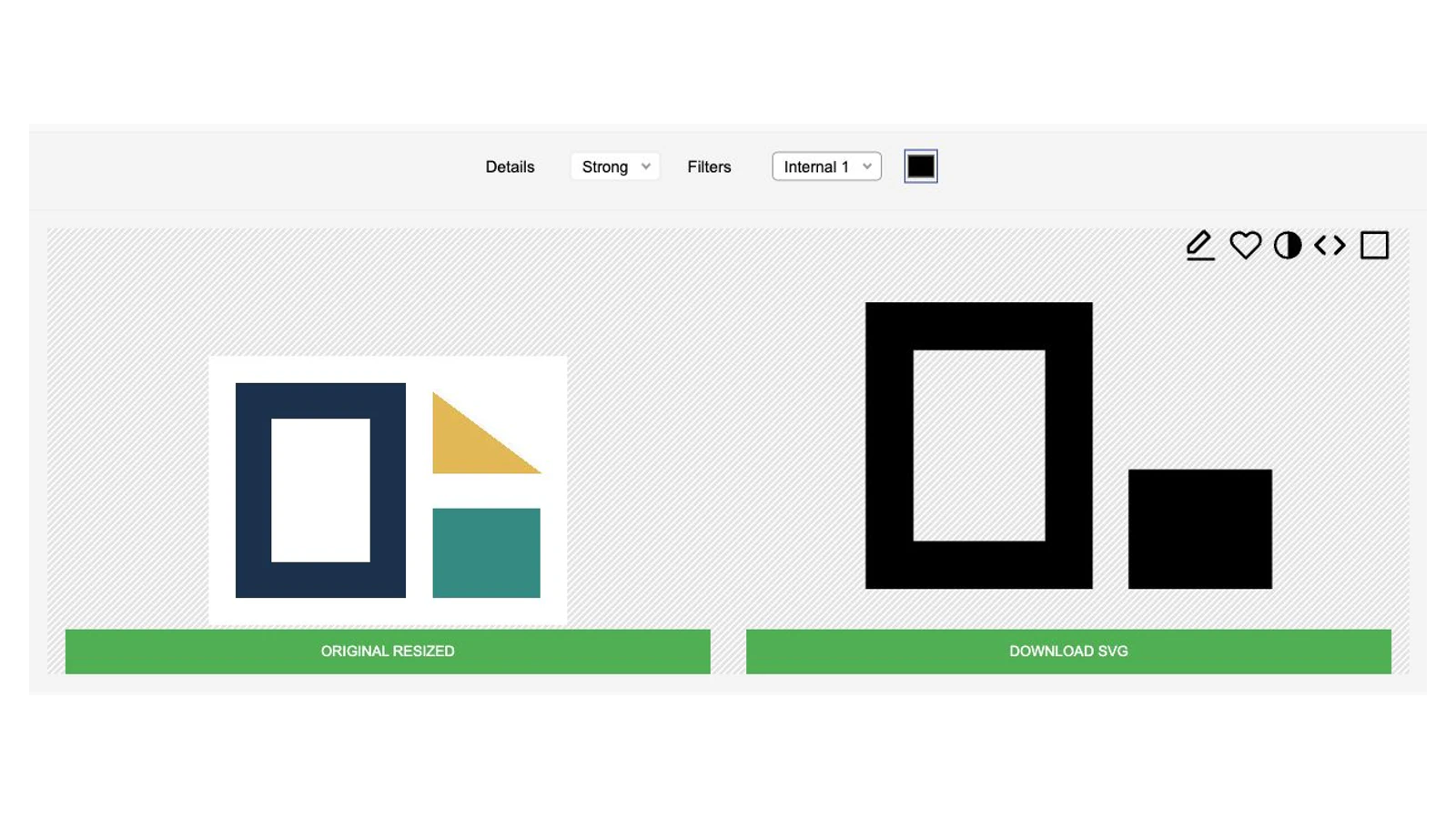
So sánh Edge 2, Internal 1 và Clean 1 giữ lại những gì
Ba SVG được tải xuống thực tế tạo ra các phương pháp xử lý khác nhau của cùng một nguồn. Chúng tôi đã kiểm tra đánh dấu của họ và hiển thị cục bộ các tệp được giữ lại. Đây là những quan sát về tài liệu tham khảo thử nghiệm này, chứ không phải là những định nghĩa dự đoán mọi hình ảnh.
| Lọc, với chi tiết mạnh mẽ | Kết quả hiển thị trên nguồn này | Quyết định thực hiện |
|---|---|---|
| Cạnh 2 | Các dải ranh giới màu đen mỏng xung quanh khung, hình tam giác và khối; nội thất lớn trong suốt | Cho dù bạn muốn tác phẩm nghệ thuật có hình ranh giới thay vì các vùng được lấp đầy ban đầu |
| Nội bộ 1 | Khung màu đen với tâm mở và khối màu đen; tam giác vàng vắng mặt | Vùng màu sáng bị bỏ qua có được chấp nhận hay không |
| Làm sạch 1 | Nền đen và các vùng bên trong được ngăn cách bởi các dải ranh giới hẹp trong suốt, bao gồm cả ranh giới hình tam giác | Liệu việc xử lý nền đó có thuộc về thiết kế dự kiến hay không |
Đối với một phiên bản đã điền phải giữ lại cả ba hình dạng, không có kết quả cụ thể nào trong số này là trình giữ tự động. Nội bộ 1 giữ nguyên độ mở của khung nhưng mất hình tam giác. Edge 2 vẫn giữ nguyên ranh giới của nó trong khi thay đổi hình thức lấp đầy. Clean 1 bao gồm hình học màu đen trong đó PNG được tải lên có nền và khung trong suốt. Chọn theo yêu cầu của bản vẽ chứ không phải tên bộ lọc nghe bóng bẩy hơn.
Phóng to một vài vị trí quyết định thay vì chỉ đánh giá hình thu nhỏ toàn trang. Trong nguồn này, hình tam giác và tâm khung bộc lộ nhiều hơn khối màu đen lớn. Nếu một lỗ mở bất ngờ bị lấp đầy, Hướng dẫn lỗ SVG sẽ giúp phân biệt các quy tắc điền và các hình dạng chồng chéo. Để kiểm tra lý lịch, hãy sử dụng hướng dẫn SVG minh bạch.
Lưu từng biến thể trước khi thay đổi bộ lọc
Sử dụng tên tệp giữ nguyên cài đặt thực tế, chẳng hạn như edge2-strong.svg, internal1-strong.svg và clean1-strong.svg. Giữ chúng bên cạnh nguồn nguyên vẹn. Trang của PicSVG cũng mô tả khu vực hình ảnh đã lưu cục bộ để so sánh kết quả; chúng tôi đã sử dụng các tệp SVG được giữ lại riêng cho thử nghiệm này thay vì coi khu vực đó là nơi lưu trữ lâu bền.
Trong quá trình chạy của chúng tôi, địa chỉ tải xuống đã được sử dụng lại trong khi bộ lọc đã chọn thay đổi. Do đó, mỗi tệp được truy xuất ngay lập tức ở trạng thái lọc hiển thị. Địa chỉ được sử dụng lại không phải là bản ghi đáng tin cậy về kết quả mà bạn lưu giữ; tên tệp cục bộ, ghi chú cài đặt và nội dung tệp thực tế là bản ghi hữu ích.
Tất cả ba tệp đều chứa đường dẫn và không có phần tử hình ảnh. Số lượng của họ là bảy cho Edge 2, hai cho Nội bộ 1 và năm cho Clean 1. Những số lượng đó thiết lập các cấu trúc đã lưu khác nhau chứ không phải xếp hạng chất lượng. Kết quả hai đường dẫn vẫn thiếu hình dạng bắt buộc trong tham chiếu thử nghiệm của chúng tôi.
Cả ba đều sử dụng một nhóm chính có màu tô đen và stroke="none". Do đó, các ranh giới trông mỏng của Edge 2 là hình học được lấp đầy trong các tệp này, không phải là bằng chứng của các nét đường tâm. Đặc điểm vẽ SVG phân biệt việc vẽ nội thất của hình dạng với việc vẽ đường viền của hình dạng đó. Hướng dẫn theo dõi nghệ thuật đường nét giải thích sự khác biệt đó ảnh hưởng như thế nào đến việc lựa chọn tác phẩm nghệ thuật.
Kiểm tra giới hạn đã lưu trước ứng dụng tiếp theo
Các tệp cũng khác nhau về khai báo kích thước gốc:
| Biến thể đã lưu | Chiều rộng và chiều cao gốc | hộp xem |
|---|---|---|
| Cạnh 2 / Mạnh | 320 điểm × 240 điểm | 0 0 320 240 |
| Nội bộ 1 / Mạnh mẽ | 320 điểm × 240 điểm | 0 0 320 240 |
| Sạch 1/Mạnh | 960 điểm × 720 điểm | 0 0 960 720 |
Đây là các trường đã lưu thực tế, bao gồm các đơn vị pt của chúng. Chúng không phải là báo cáo về kích thước vật lý được nhập vào. viewBox xác định hình chữ nhật tọa độ bên trong được ánh xạ vào khung nhìn SVG, như thông số tọa độ SVG giải thích. Chúng tôi hiển thị các biến thể ở cùng kích thước đánh giá để kiểm tra cách xử lý chúng; điều đó không làm cho việc khai báo kích thước của chúng giống hệt nhau.
Trước khi giữ một tệp, hãy mở SVG cụ thể đó và kiểm tra các hình dạng, lỗ mở, nền và giới hạn được khai báo cần thiết. Sau đó kiểm tra nó trong ứng dụng nhận của bạn với kích thước bạn cần. Chúng tôi không thực hiện việc nhập, chỉnh sửa thủ công, in hoặc cắt.
| Kiểm tra không thành công | Hành động tiếp theo |
|---|---|
| Vùng sáng biến mất | So sánh bộ lọc khác với vùng chính xác đó trong nguồn |
| Một bản xem trước mỏng đang được coi là đường trung tâm | Kiểm tra tô/nét và hình học thực tế trước khi chọn quy trình công việc tiếp theo |
| Kết quả thêm các vùng nền không mong muốn | So sánh hiệu ứng khác và kiểm tra tệp đã lưu trên nền tương phản |
| Một số tệp đã lưu xuất hiện giống hệt nhau một cách bất ngờ | Kiểm tra lại nhãn bộ lọc hiển thị và lưu từng kết quả cập nhật dưới một tên tệp riêng biệt |
| Tệp vào một ứng dụng khác có kích thước không mong muốn | Kiểm tra đơn vị và giới hạn, sau đó đặt và xác minh kích thước dự định trong ứng dụng đó |
Giữ kết quả PicSVG khi hiệu quả của nó đáp ứng được công việc. Nếu các vùng được yêu cầu vẫn không tồn tại, hãy bắt đầu miễn phí với PerfectVector trên trang thay thế PicSVG và kiểm tra hình dạng, độ mở và màu sắc của bản xem trước so với cùng một bản gốc trước khi quyết định giữ lại quy trình làm việc nào.
Câu hỏi thường gặp
Bộ lọc PicSVG nào tốt nhất?
Chọn hiệu ứng giữ lại các vùng và độ mở mà hình ảnh của bạn cần. Trong tài liệu tham khảo thử nghiệm của chúng tôi, Edge 2 nhấn mạnh các ranh giới, Internal 1 bỏ qua hình tam giác vàng và Clean 1 đã thay đổi cách xử lý nền. Không có một kết quả nào đáp ứng được mọi mục đích sử dụng có thể.
Chi tiết mạnh mẽ có bảo tồn mọi tính năng nhỏ không?
Điều đó chưa được xác nhận. Chúng tôi giữ Strong cố định khi đổi ba bộ lọc đã nêu. Ngay ở thiết lập đó, Internal 1 vẫn làm mất một hình tam giác cần giữ trong ảnh thử nghiệm. Hãy kiểm tra vùng quan trọng thay vì chỉ tin vào tên thiết lập.
Có phải ít đường dẫn SVG hơn có nghĩa là kết quả rõ ràng hơn không?
Không. Các biến thể đã lưu có bảy, hai và năm đường dẫn. Tệp hai đường dẫn vẫn mất hình dạng mà chúng tôi mong muốn. So sánh tác phẩm nghệ thuật và hình học được giữ lại thay vì chỉ chọn số lượng đường dẫn nhỏ nhất.
Các cạnh PicSVG mỏng có nghĩa là SVG chứa các nét ở giữa phải không?
Không. Ba tệp đã lưu của chúng tôi sử dụng hình học có màu đen với nét được đặt thành không. Một kết quả có vẻ mỏng vẫn có thể là một dải đầy xung quanh một khu vực. Kiểm tra màu tô, nét vẽ và đường dẫn thực tế để biết quy trình làm việc bạn cần.
Nguồn
- Công cụ chuyển đổi chính thức của PicSVG — hướng dẫn nhập trang web, các hiệu ứng có thể chọn và quy trình lưu SVG.
- Đặc điểm vẽ W3C SVG — sự khác biệt giữa tô và nét.
- Hệ tọa độ W3C SVG — viewBox, ánh xạ khung nhìn và các đơn vị.
Thêm từ blog

Potrace PNG sang SVG: Xử lý alpha và giữ lỗ rỗng
Chuyển đổi PNG bằng Potrace sau khi chuẩn bị kênh alpha của nó. Thực hiện theo quy trình làm việc PGM đã được thử nghiệm, so sánh các ngưỡng và kiểm tra nền và các lỗ bên trong của SVG.

Đồ nét ảnh bằng SVGcode: Kiểm tra hình đã xuất
Vẽ hình ảnh màu phẳng trong SVGcode, sao chép SVG thực tế và kiểm tra bảng màu, các lỗ mở bên trong, nền và canvas trước khi sử dụng tệp trong thiết kế của bạn.



