
Tạo thẻ lịch trình trực quan từ hình ảnh của bạn
Tạo thẻ lịch trình trực quan bằng ảnh chụp hoặc bản vẽ của bạn. Giữ nhãn có thể chỉnh sửa, đặt trọn hình ảnh và kiểm tra kích thước thẻ trong PDF trước khi in.
Trên trang này
Để tạo thẻ lịch trình trực quan, hãy chọn hình ảnh và cách diễn đạt, tạo một thẻ với ảnh và nhãn văn bản riêng, rồi nhân bản trên trang. Xuất PDF và kiểm tra kích thước trang trước khi in. Phần thường gây khó khăn là bố cục: một hình trông quá nhỏ, nhãn dài bị chèn ép hoặc máy in thu nhỏ mọi thẻ.
Bạn có thể dùng ảnh chụp, bản vẽ hoặc tác phẩm vector có sẵn của mình. Hướng dẫn này tạo ví dụ gồm sáu thẻ và chỉ ra những điểm cần kiểm tra từ lúc chọn ảnh đến khi cắt trang đã hoàn thành.
Điểm bắt đầu thiết thực
- Chọn hình ảnh và cách diễn đạt cùng người sẽ sử dụng thẻ.
- Giữ ảnh chụp hữu ích ở dạng ảnh chụp; chỉ vector hóa bản vẽ khi hình có thể chỉnh sửa mang lại ích lợi.
- Giữ tác phẩm, nhãn và ranh giới cắt thành các đối tượng riêng.
- Hoàn thiện một thẻ trước khi lấp đầy cả trang.
- Xuất, mở lại và in một trang thử ở tỷ lệ dự định dùng.
Chọn hình ảnh trước khi thiết kế trang thẻ
Ghi lại các hoạt động bạn cần thể hiện. Sau đó ghép mỗi hoạt động với một hình và cách diễn đạt bạn thực sự dùng: chẳng hạn “Rửa tay”, “Giờ ăn nhẹ” hoặc “Xếp đồ vào túi”. Đây là các nhãn ví dụ, không phải bộ từ vựng hay trình tự bắt buộc.
Ảnh chụp chiếc túi của chính người dùng có thể hữu ích cho nhiệm vụ cụ thể của bạn hơn một hình minh họa chung chung. Một bản vẽ quen thuộc có thể đã là lựa chọn phù hợp. Đừng thay một hình hữu ích chỉ để mọi thẻ có cùng phong cách đồ họa. Hướng dẫn về ký hiệu giao tiếp của ASHA nhấn mạnh sự phù hợp với từng người, khả năng tiếp cận và nhận biết; tài liệu cũng xem kích thước và cách sắp xếp ký hiệu là những quyết định tùy theo cá nhân. Các kích thước dưới đây là ví dụ về tài liệu, không phải kích thước khuyến nghị cho mọi người.
Nếu tài nguyên có sẵn đã phù hợp, bạn có thể không cần tạo tác phẩm mới. National Center for Pyramid Model Innovations có hướng dẫn và tài nguyên về lịch trình trực quan, thẻ hoạt động thường ngày và bảng việc trước/việc tiếp theo. Với thẻ tùy chỉnh, hãy tập hợp ảnh bạn sở hữu hoặc được phép sử dụng và giữ bản gốc trong thư mục riêng.
| Hình ảnh ban đầu | Chuẩn bị cho thẻ |
|---|---|
| Ảnh chụp cá nhân | Giữ ảnh chụp; chỉ cắt bỏ cảnh xung quanh gây xao nhãng nếu chủ thể cần thể hiện vẫn rõ ràng |
| Bản vẽ lưu dưới dạng PNG hoặc JPEG | Dùng trực tiếp nếu trông phù hợp ở kích thước dự định dùng; đồ ảnh nếu bạn cần chỉnh hình hoặc màu |
| Tác phẩm SVG có sẵn | Dùng bản vector gốc và kiểm tra lề của vùng vẽ |
| Hình đã có chữ gắn liền trong ảnh | Giữ phiên bản đó nếu phù hợp, hoặc lấy tác phẩm không có chữ rồi thêm nhãn văn bản riêng |
Với bản vẽ phẳng cần chỉnh hình hoặc màu, quy trình hỗ trợ trực quan của PerfectVector có thể chuyển tác phẩm raster thành đường dẫn SVG. So sánh kết quả với bản gốc trước khi dùng: giữ những đối tượng truyền đạt ý nghĩa, chẳng hạn vòi nước và dòng nước trong hình rửa tay. Chuyển đổi chuẩn bị tác phẩm; bạn vẫn cần tạo trang thẻ trong trình biên tập bố cục.
Tạo một thẻ với ba phần riêng
Dùng trình biên tập bản vẽ hoặc dàn trang cho phép nhập kích thước vật lý, đặt ảnh và thêm văn bản. Đặt khổ giấy trước. Trang Letter và trang A4 có hình dạng khác nhau; đổi giấy sau khi bố trí thẻ có thể làm thay đổi phần lề còn dùng được.
Tạo riêng các phần sau:
- Ranh giới thẻ: hình chữ nhật có kích thước thẻ hoàn thiện. Dùng đường viền nét đứt nhẹ nếu bạn cũng dùng nó làm hướng dẫn cắt bằng tay.
- Vùng hình ảnh: một khung nhất quán bên trong thẻ. Đặt toàn bộ hình theo đúng tỷ lệ, rồi kiểm tra xem nó có cân đối khi đặt cạnh các hình khác không.
- Nhãn: đối tượng văn bản bên dưới hình, có cỡ chữ và khoảng cách riêng.
Giữ ranh giới và hình ảnh không bị di chuyển khi chỉnh nhãn. Nhóm thẻ hoàn chỉnh để nhân bản, nhưng vẫn giữ khả năng truy cập văn bản và tác phẩm trong nhóm. Hướng dẫn chỉnh sửa SVG giải thích cách vào nhóm và thay đổi tác phẩm mà không gộp tất cả thành một ảnh.
Thử nhãn dài nhất trước khi nhân bản thẻ. Nếu nhãn không vừa, hãy dành thêm chỗ, chủ động chia thành hai dòng hoặc điều chỉnh cách diễn đạt cùng người dùng. Tự động thu nhỏ riêng nhãn đó có thể khiến một thẻ khó đọc hơn nhiều so với các thẻ bên cạnh.
Căn vừa tác phẩm, không căn theo vùng vẽ trống
Hai tệp có cùng kích thước có thể hiển thị lượng hình ảnh rất khác nhau. Một tệp có thể chứa viền trống lớn. Đặt cả hai tệp ở cùng chiều rộng cũng co giãn viền đó, khiến một chủ thể trông nhỏ hơn.
Hình dưới đây gồm một ví dụ có kiểm soát: các đường dẫn của hình ăn nhẹ giữ nguyên, nhưng vùng vẽ tăng từ hình vuông 1.254 đơn vị lên 1.881 đơn vị. Trong cùng một khung đặt ảnh, hình chỉ còn rộng bằng hai phần ba. Điều này tuân theo quy tắc ánh xạ viewBox của SVG; đó là thay đổi vùng vẽ, không phải mất chi tiết ảnh.
Với thẻ của bạn, hãy kiểm tra toàn bộ hình trước khi xóa lề không dùng. Giữ mũi tên, đầu ngón tay, tay cầm hoặc chi tiết khác gần mép. Căn vừa toàn bộ tác phẩm thay vì lấp đầy khung bằng cách cắt ảnh, và tránh kéo giãn chiều rộng, chiều cao độc lập. Một cảnh ăn nhẹ nằm ngang và một chiếc ba lô cao không cần lấp đầy chính xác cùng một hình chữ nhật để xuất hiện trên cùng trang.
Hướng dẫn chuẩn hóa biểu tượng PNG giải thích sự khác nhau có liên quan giữa giới hạn hình học bằng nhau và kích thước cảm nhận bằng nhau. Trên trang thẻ, hãy dùng phép so sánh đó để phát hiện chênh lệch tỷ lệ khó nhìn, rồi kiểm tra chính các hình cùng người dùng dự định.
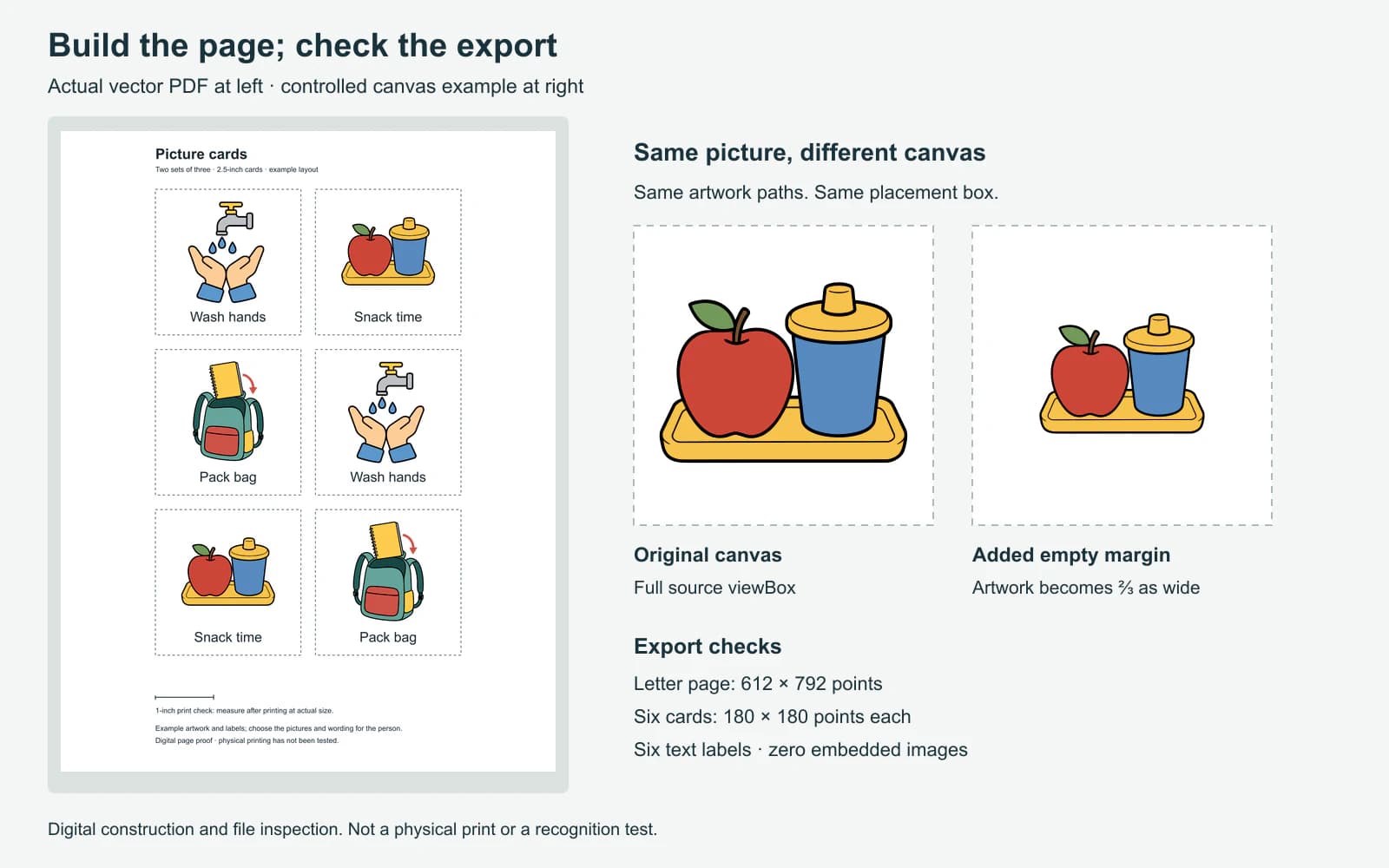
Bố trí trang có thể đo được
Ví dụ dùng ba hình SVG có sẵn, mỗi hình hai lần, tạo thành hai bộ gồm ba thẻ trên một trang Letter. Các nhãn là đối tượng văn bản riêng. Đây là thiết lập tài liệu:
| Thành phần | Thiết lập ví dụ |
|---|---|
| Trang | US Letter, 8,5 × 11 inch, hướng dọc |
| Kích thước thẻ | 2,5 × 2,5 inch |
| Lưới | Hai cột và ba hàng |
| Khoảng cách giữa thẻ | 0,25 inch theo cả chiều ngang và dọc |
| Vị trí lưới | Cách mép trái 1,625 inch; cách mép trên 1 inch |
| Khung ảnh bên trong mỗi thẻ | Rộng 2 inch × cao 1⅚ inch, căn vừa theo đúng tỷ lệ |
| Nhãn | Văn bản riêng cỡ 17 point, căn giữa dưới hình |
| Kiểm tra bản in | Đường dài một inch bên ngoài lưới thẻ |
Bạn có thể chọn kích thước khác. Hãy xác định rõ kích thước thẻ, khoảng cách và khổ giấy để có thể tạo lại trang sau này. Chừa khoảng trống quanh lưới cho vùng in được của máy in và để cầm trang giấy. Khi cắt bằng tay, khoảng cách giúp bạn cắt theo ranh giới dễ hơn mà không chạm vào hình hoặc nhãn bên cạnh.
Trong PDF mẫu đã xuất, trang có kích thước 612 × 792 point, đúng với Letter. Bản gốc SVG chứa sáu nhãn thẻ riêng, và cả sáu nhãn cũng có thể được trích xuất dưới dạng văn bản từ PDF. PDF không chứa đối tượng ảnh nhúng; các hình vẫn là tác phẩm vector. Những kiểm tra này mô tả riêng lần xuất này. Trang dùng ảnh chụp nên chứa ảnh raster, và điều đó hoàn toàn phù hợp. Hướng dẫn PNG và SVG giải thích vì sao ảnh chụp và bản vẽ có thể đi theo những quy trình khác nhau một cách hợp lý.
Giữ bản gốc có thể chỉnh sửa bên cạnh PDF để in. Nếu sau này đổi “Xếp đồ vào túi” thành “Xếp đồ vào ba lô”, hãy sửa văn bản trong bản gốc đó và kiểm tra lại độ dài dòng. Đừng bắt đầu từ ảnh chụp màn hình của trang đã hoàn thành.
Mở lại PDF trước khi in
Kiểm tra tệp đã xuất thay vì chỉ tin vào vùng vẽ của trình biên tập:
- Trang: PDF có báo đúng khổ giấy và hướng dự định không?
- Hình ảnh: Toàn bộ chủ thể có hiển thị, kể cả các chi tiết nhỏ gần mép không?
- Nhãn: Từ ngữ có chính xác, hiển thị đầy đủ và được đặt cách đều không? Nếu phông chữ thay đổi khi xuất, hãy sửa thiết lập xuất hoặc lựa chọn phông trước khi in.
- Ranh giới: Hướng dẫn cắt có nhìn rõ và tránh xa hình ảnh, văn bản không?
- Bản nhân đôi: Mỗi thẻ được sao chép đã nhận đúng hình và nhãn chưa?
Sau đó in một trang. Trong Acrobat, Actual size in mà không co giãn, còn Fit có thể thu nhỏ hoặc phóng trang để vừa vùng in được. Hướng dẫn chỉnh kích thước trang của Adobe cũng lưu ý rằng nội dung không vừa có thể bị cắt khi chọn Actual size. Chọn giấy khớp với PDF và kiểm tra bản xem trước khi in.
Đo đường kiểm tra một inch trên giấy. Nếu nó ngắn hơn hoặc dài hơn, hãy giải quyết vấn đề tỷ lệ trước khi cắt cả bộ. Sau đó đo một thẻ và kiểm tra hình, nhãn thực tế trên giấy; màn hình phóng lớn không xác nhận được khả năng đọc khi in. Khi mẫu phù hợp với cách sử dụng của bạn, hãy cắt và hoàn thiện thẻ bằng phương pháp gắn bạn chọn.
Khắc phục các vấn đề bố cục thường gặp
| Vấn đề | Điều cần kiểm tra trước |
|---|---|
| Một hình trông nhỏ hơn nhiều | Lề trống thừa của vùng vẽ, sau đó là tỷ lệ tự nhiên của hình |
| Thiếu bàn tay, tay cầm hoặc mũi tên | Thiết lập cắt ảnh hoặc lấp đầy khung đã cắt bỏ phần tác phẩm có ý nghĩa |
| Không thể chỉnh sửa nhãn | Chữ gắn liền trong ảnh nguồn, chữ đã chuyển thành đường dẫn hoặc trang đã gộp thành ảnh |
| PDF trông khác bản gốc | Thay thế phông chữ, ngắt dòng thay đổi hoặc hiệu ứng tác phẩm không được hỗ trợ |
| Tất cả thẻ in quá nhỏ | Thiết lập căn vừa trang hoặc tùy chọn co giãn khác khi in |
| Trang sắc nét nhưng hình không phù hợp với người dùng | Xem lại lựa chọn hình và từ ngữ; độ sắc nét của vector không xác nhận khả năng nhận biết |
Câu hỏi thường gặp
Tôi có thể tạo thẻ lịch trình trực quan bằng ảnh chụp của mình không? Có. Đặt ảnh chụp trong bố cục thẻ và thêm nhãn văn bản riêng nếu hữu ích. Giữ ảnh gốc, cắt cẩn thận và kiểm tra ở kích thước in dự định. Chúng không cần chuyển thành SVG.
Thẻ lịch trình trực quan nên có kích thước bao nhiêu? Chọn kích thước theo người dùng, khoảng cách nhìn, nhu cầu cầm nắm và không gian có sẵn. Hình vuông cạnh 2,5 inch trong hướng dẫn này là ví dụ bố cục có đo đạc, không phải khuyến nghị chung. Kiểm tra mẫu in trước khi làm cả bộ.
Làm sao giữ nhãn có thể chỉnh sửa? Tạo mỗi nhãn thành đối tượng văn bản riêng với hình và lưu bản gốc có thể chỉnh sửa. Một từ được đồ từ ảnh sẽ trở thành tác phẩm đồ họa thay vì văn bản thông thường có thể gõ lại.
Vì sao thẻ lịch trình trực quan nhỏ hơn sau khi in? Kiểm tra xem hộp thoại in có dùng Fit hoặc tùy chọn co giãn khác không, và xác nhận giấy khớp với PDF. In ở tỷ lệ dự định và đo đường kiểm tra có chiều dài biết trước trước khi cắt.
Nguồn tham khảo
- ASHA — Giao tiếp tăng cường và thay thế — Giải thích sự phù hợp với từng người, khả năng tiếp cận, nhận biết và những yếu tố hiển thị đối với ký hiệu giao tiếp.
- NCPMI — Hỗ trợ trực quan cho hoạt động thường ngày, lịch trình và chuyển tiếp — Cung cấp hướng dẫn và tài nguyên có sẵn cho lịch trình, thẻ hoạt động thường ngày và bảng việc trước/việc tiếp theo.
- W3C — Hệ tọa độ SVG và viewBox — Định nghĩa phép ánh xạ từ vùng vẽ sang vùng hiển thị trong ví dụ khoảng trống có kiểm soát.
- Adobe — Điều chỉnh kích thước trang để in — Phân biệt Actual size, Fit và các tùy chọn co giãn khác khi in PDF.
Nếu bản vẽ cần các hình có thể chỉnh sửa trước khi đưa lên thẻ, hãy thử trình chuyển đổi hỗ trợ trực quan của PerfectVector. So sánh toàn bộ hình với bản gốc, rồi đặt SVG vào một thẻ có nhãn riêng và kiểm tra trang đã xuất trước khi làm cả bộ.
Thêm từ blog
Hình ảnh board game: dùng vector hay raster để in?
Chọn vector hoặc raster cho hình ảnh board game, thử biểu tượng trên các thành phần, giữ chi tiết vẽ và chuẩn bị tệp theo yêu cầu của nhà sản xuất trò chơi.
Cricut Print Then Cut: PNG hay SVG? (Câu trả lời thực tế)
Print Then Cut luôn in pixel, nên PNG chất lượng tốt là lựa chọn tự nhiên. SVG vẫn hữu ích khi đổi kích thước, cần đường cắt sạch hoặc dùng thiết kế cho cả in và cắt.