
Inkscape Pattern Along Path: Tạo viền từ họa tiết
Lặp họa tiết lá bằng hiệu ứng Pattern Along Path của Inkscape. Chọn thiết lập bản sao, xử lý biến dạng, giữ bản gốc chỉnh sửa được và kiểm tra SVG cuối.
Trên trang này
Hiệu ứng đường dẫn trực tiếp Pattern Along Path của Inkscape biến đường dẫn nhỏ thành viền lặp. Sao chép họa tiết, áp dụng hiệu ứng vào đường nó cần đi theo, dán họa tiết vào hiệu ứng và chọn chế độ bản sao lặp.
Giới hạn quan trọng xuất hiện trước các thao tác: hiệu ứng này uốn họa tiết. Hướng dẫn Inkscape cho người mới cho biết các phần lặp thuộc cùng một đường dẫn và bị biến dạng để theo hướng đường dẫn. Điều đó phù hợp với viền lá trang trí. Đây là điểm bắt đầu không phù hợp cho logo phải giữ tỷ lệ chính xác.
Đây là quy trình dựa trên tài liệu cho họa tiết lá đơn giản. Hình minh họa mang tính khái niệm; không phải ảnh chụp màn hình Inkscape hay bản xuất đã kiểm tra.
Chọn đúng kiểu lặp
Một số tính năng Inkscape dùng từ pattern, nhưng giải quyết các công việc khác nhau.
| Kết quả mong muốn | Điểm bắt đầu |
|---|---|
| Lá uốn quanh viền mềm mại | Hiệu ứng đường dẫn trực tiếp Pattern Along Path |
| Ô họa tiết lặp khắp vùng tô | Pattern fill |
| Biểu tượng cứng đặt tại các đỉnh đường dẫn | Marker tùy chỉnh |
| Bản sao được đặt dọc đường mà không uốn | Cân nhắc tiện ích mở rộng Scatter |
Tài liệu Generate from Path phân biệt Scatter với tiện ích mở rộng Pattern Along Path có tên tương tự: Scatter đặt các bản sao mà không biến dạng. Tiện ích mở rộng và hiệu ứng đường dẫn trực tiếp là các quy trình riêng. Bài này dùng Path > Path Effects, nơi họa tiết và đường dẫn vẫn chỉnh sửa được.
Nếu cần chất liệu phủ toàn vùng, dùng màu tô pattern SVG. Với biểu tượng gắn vào đỉnh được chọn, xem marker SVG tùy chỉnh; marker không tự tạo các bản sao cách đều dọc đường cong bất kỳ.
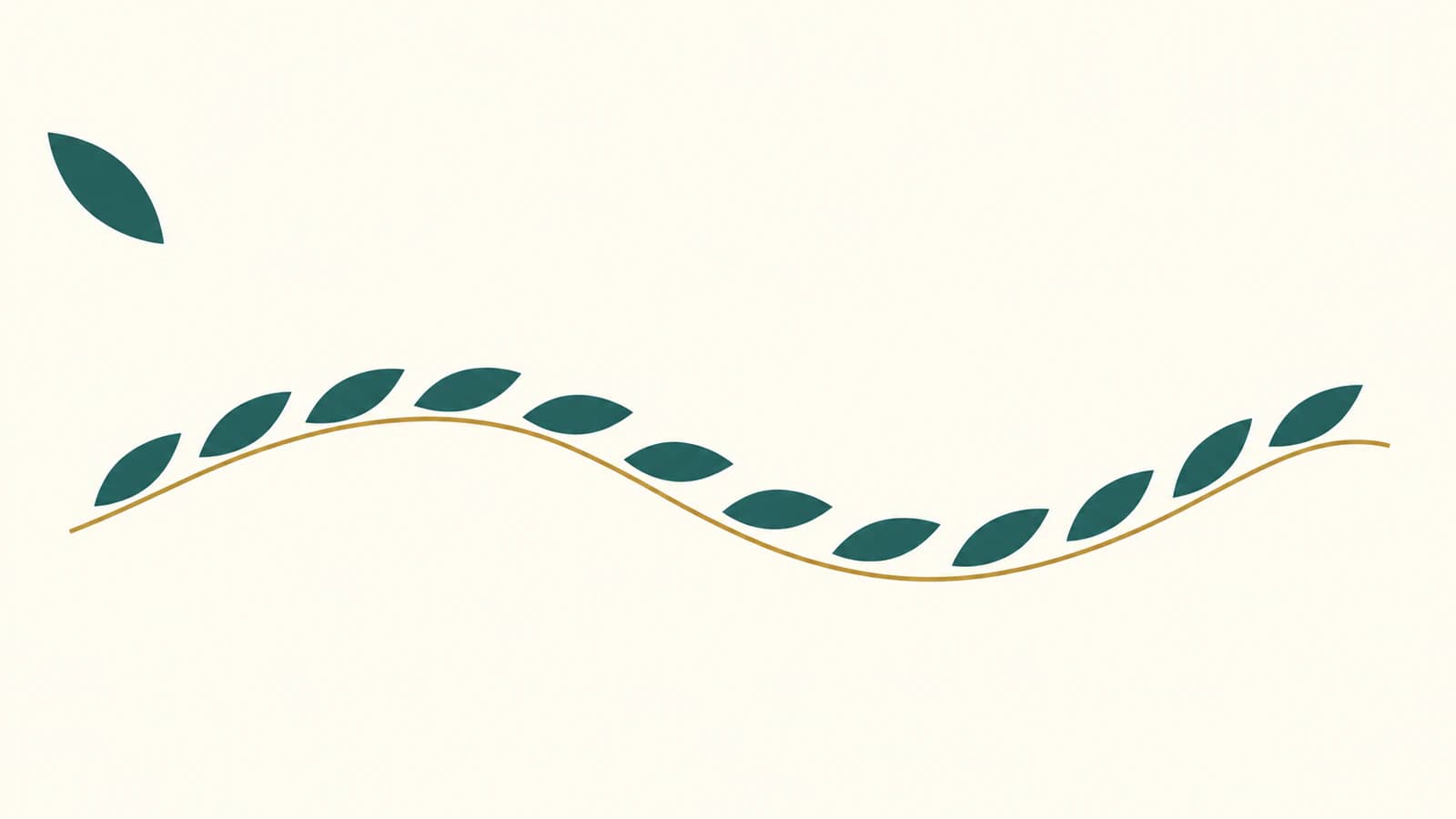
Chuẩn bị một đường dẫn lá đơn giản
Bắt đầu bằng hình bóng lá đặc vẫn rõ ở kích thước viền hoàn thiện. Lá ngắn, rộng dễ đánh giá hơn cành chi tiết với gân nhỏ. Giữ một bản dự phòng cạnh vùng làm việc để đối chiếu kết quả lặp với nguồn.
Với quy trình này, tạo họa tiết thành một đường dẫn. Chuyển đối tượng hình hoặc văn bản bằng Path > Object to Path trước khi sao chép. Hướng dẫn chuyển hình thành đường dẫn giải thích khác biệt giữa đối tượng của công cụ hình và đường dẫn chỉnh sửa được. Nhóm gồm các mảnh có màu không giống một đường dẫn đơn. Tài liệu Pattern Along Path yêu cầu một đường dẫn đơn cho pattern được dán và giải thích đối tượng kết quả lấy kiểu hiển thị của đường dẫn khung.
Chỉ phần mở rộng SVG không xác định điều này. SVG nhập có thể chứa nhóm, đường dẫn hoặc bitmap nhúng. Dùng công cụ Node để xác nhận bạn sửa được chính đường bao lá; hướng dẫn chỉnh sửa SVG trình bày kiểm tra và thay đổi hình học đường dẫn. Xóa đốm không mong muốn trước khi lặp; nếu không mỗi bản sao mang cùng chi tiết thừa.
Nếu họa tiết chỉ có ở bản quét, PNG hoặc JPG bạn sở hữu, PerfectVector có thể cung cấp điểm bắt đầu SVG. Kiểm tra đường bao khôi phục và tách đường dẫn muốn lặp. Vector hóa cung cấp hình học chỉnh sửa được; bố trí viền và uốn vẫn thực hiện trong Inkscape. Với cách dò nét ngoại tuyến, làm theo hướng dẫn Inkscape Trace Bitmap.
Nếu đã có đường dẫn lá dùng được, bắt đầu từ đó.
Áp dụng hiệu ứng vào đường cong nhẹ
Dùng đường cong mở, ít cong cho viền đầu tiên. Nó cho hai đầu nhìn thấy để kiểm tra và tránh để góc gắt hay mối nối khép kín trở thành vấn đề đầu tiên. Bạn có thể chuyển sang đường tròn hoặc đường phức tạp hơn sau khi họa tiết hoạt động như mong đợi.
- Sao chép lá. Chọn đường dẫn và dùng Edit > Copy.
- Chọn đường dẫn. Vẽ hoặc chọn đường dẫn đơn mà viền cần đi theo.
- Mở Path > Path Effects. Tìm và thêm Pattern Along Path. Hướng dẫn hiện tại mô tả chọn hiệu ứng qua ô tìm kiếm của hộp thoại; hướng dẫn cũ hiển thị nút Add.
- Dán pattern vào hiệu ứng. Dùng điều khiển dán nguồn pattern của hiệu ứng. Dán thông thường vào khung vẽ chỉ tạo một đối tượng khác trên trang.
- Chọn Repeated. Bắt đầu với chế độ bản sao này để đánh giá kích thước họa tiết so với đường dẫn.
- Tạo kiểu cho viền. Đặt màu tô mong muốn cho lá lặp trên đường dẫn được áp dụng hiệu ứng. Với viền dạng đường bao đặc, bắt đầu bằng màu tô nhìn thấy và không có đường viền.
Hướng dẫn Live Path Effects hiện tại mô tả hộp thoại và khả năng chỉnh sửa. Tài liệu Pattern Along Path chi tiết hơn mô tả sao chép pattern, chọn đường dẫn khung và dán qua điều khiển riêng của hiệu ứng. Vị trí nút có thể khác giữa phiên bản, nên nhận diện điều khiển qua chú giải công cụ thay vì vị trí trong ảnh chụp.
Dán và liên kết là hai lựa chọn khác nhau. Dán cung cấp dữ liệu pattern cho hiệu ứng. Liên kết dùng đối tượng sẵn có làm đường dẫn điều khiển, nên sửa nguồn được liên kết có thể cập nhật hiệu ứng. Với viền đầu tiên, dán giúp dễ quản lý quan hệ hơn. Đừng mong sửa lá dự phòng trên khung vẽ sẽ đổi pattern đã dán; hãy dùng điều khiển chỉnh pattern của hiệu ứng hoặc dán họa tiết đã sửa.
Đặt chế độ lặp trước khi chỉnh khoảng cách
Chế độ bản sao quyết định điều bạn yêu cầu Inkscape làm.
| Thiết lập Pattern copies | Kết quả dự kiến |
|---|---|
| Single | Một họa tiết dọc đường dẫn |
| Single, stretched | Một họa tiết kéo giãn khắp đường dẫn |
| Repeated | Nhiều bản sao dọc đường dẫn |
| Repeated, stretched | Nhiều bản sao được kéo giãn để vừa đường dẫn |
Nếu một lá trở thành dải dài, kiểm tra menu này trước. Chuyển khỏi chế độ kéo giãn loại bỏ lựa chọn làm vừa đó; nó không biến Pattern Along Path thành cách đặt bản sao cứng.
Sau đó chỉnh Spacing. Đánh giá khoảng trống nhìn thấy giữa đầu lá, không chỉ con số trong trường. Tài liệu mô tả cách đặt dựa trên hộp giới hạn pattern, nên đường bao bất đối xứng có thể tạo khe trông không đều dù quy tắc đặt nhất quán.
Dùng Normal offset để di chuyển pattern theo phương vuông góc với đường dẫn và Tangential offset để dịch dọc đường dẫn. Bắt đầu với cả hai bằng không, mỗi lần đổi một điều khiển và kiểm tra toàn bộ viền. Nếu họa tiết nguồn vẽ theo chiều dọc, kiểm tra thiết lập hướng pattern của hiệu ứng; giả định mặc định là họa tiết ngang.
Với viền khép kín, kiểm tra riêng điểm gặp nhau. Dãy lá đẹp trên phần lớn vòng tròn không chứng minh bản đầu và cuối nối gọn. Đổi kích thước họa tiết, khoảng cách hoặc hình học đường dẫn đến khi mối nối phù hợp thiết kế. Đừng xem một giá trị khoảng cách là công thức dùng cho mọi kích thước.
Sửa vấn đề thực sự nhìn thấy
| Triệu chứng | Kiểm tra tiếp |
|---|---|
| Dán tạo một lá riêng trên khung vẽ | Dùng điều khiển dán nguồn pattern của hiệu ứng |
| Không có họa tiết hữu ích | Sao chép lại một đường dẫn, chọn đúng đường cần dùng và kiểm tra màu tô, đường viền |
| Một hình kéo giãn lấp đường dẫn | Đổi Pattern copies sang chế độ lặp |
| Lá chen chúc quanh khúc cong | Làm khúc cong nhẹ hơn hoặc dùng họa tiết nhỏ hơn |
| Nguồn màu xanh nhưng viền có kiểu khác | Tạo kiểu cho đường dẫn nhận hiệu ứng; hình học pattern dán không giữ các màu nguồn riêng |
| Sửa lá dự phòng không thay đổi gì | Sửa pattern đã dán qua hiệu ứng hoặc chủ động dùng nguồn liên kết |
Đừng tiếp tục thêm nút chỉ vì khúc cong trông sai. Trước tiên quyết định liệu biến dạng có chấp nhận được không. Lá nhỏ có thể chịu uốn như một phần thiết kế; chữ, huy hiệu tròn và biểu tượng cứng có thể cần phương pháp lặp khác.
Kết quả một đường dẫn cũng có nghĩa viền có hiệu ứng trực tiếp không cho màu tô độc lập cho mỗi lá. Nếu thiết kế cần màu xen kẽ, hãy xem đó là yêu cầu dựng hình khác trước khi dành thời gian chỉnh khoảng cách. Tiện ích mở rộng Pattern Along Path hỗ trợ đầu vào nhóm, nhưng có điều khiển và cách biến dạng riêng; chuyển quy trình cần kiểm tra kết quả lại từ đầu.
Giữ bản gốc trước khi tạo bản bàn giao
Lưu bản chỉnh sửa được thành Inkscape SVG, giữ nguyên hiệu ứng. Hướng dẫn lưu phân biệt định dạng này, giữ dữ liệu chỉnh sửa Inkscape, với Plain SVG để chia sẻ.
Với tệp bàn giao cần đường dẫn thông thường, tạo bản sao riêng và dùng Path > Object to Path trên đối tượng được áp dụng hiệu ứng. Tài liệu hiệu ứng trực tiếp mô tả phép chuyển đổi. Nó cũng giải thích Inkscape lưu kết quả hiển thị thành đường dẫn SVG bình thường đồng thời giữ hình học gốc để chỉnh sửa. Chuyển đổi là cách hoàn thiện bản sao đó, không phải bằng chứng mọi ứng dụng khác nhập đúng.
Mở lại tệp bàn giao trong trình xem hoặc chỉnh sửa dự định. Kiểm tra viền ở kích thước cuối, nhất là khe nhỏ nhất, khúc cong gắt nhất, mối nối, màu tô và đường viền. Nếu người khác cần từng lá chỉnh sửa được, xác nhận cấu trúc đối tượng thực tế; diện mạo lặp không có nghĩa mỗi lá là một đối tượng chọn độc lập.
Giữ bản gốc có hiệu ứng trực tiếp dù bản bàn giao trông đúng. Đó là cách thực tế để sửa đường dẫn hoặc khoảng cách sau này mà không dựng lại viền từ đường bao đã hoàn thiện.
Với họa tiết chỉ có raster, bắt đầu bằng quy trình ảnh thành vector của PerfectVector, đối chiếu lá khôi phục với nguồn và tách một đường dẫn dùng được trước khi áp dụng hiệu ứng. Chỉ chấp nhận viền sau khi kiểm tra khúc cong, khe và tệp bàn giao cuối.
Câu hỏi thường gặp
Pattern Along Path có thể lặp đối tượng không biến dạng không? Hiệu ứng đường dẫn trực tiếp biến dạng họa tiết để theo đường. Chế độ Repeated không có nghĩa không biến dạng. Với bản sao cứng dọc đường cong, cân nhắc Scatter; với bản sao tại đỉnh, cân nhắc marker.
Vì sao họa tiết mất màu? Pattern dán cung cấp hình học đường dẫn, và kết quả của hiệu ứng trực tiếp lấy kiểu của đường dẫn nhận hiệu ứng. Các phần lặp thuộc một đường dẫn, nên không giữ màu tô độc lập cho từng bản sao.
Tôi có thể dùng PNG làm nguồn pattern không? Quy trình hiệu ứng trực tiếp này cần đường dẫn. Dò nét hoặc vẽ lại họa tiết trước, rồi kiểm tra đường bao vector và sao chép đường dẫn. Nhập bitmap vào tài liệu SVG không chuyển pixel thành hình học đường dẫn.
Tôi có nên chuyển hiệu ứng thành đường dẫn ngay không? Giữ bản gốc Inkscape SVG có hiệu ứng trực tiếp trong lúc chỉnh thiết kế. Chuyển một bản bàn giao riêng khi cần đường dẫn thông thường, rồi mở lại trong ứng dụng dự định và kiểm tra.
Nguồn tham khảo
- Hướng dẫn Inkscape cho người mới: Live Path Effects — Quy trình hộp thoại hiện tại và cách Pattern Along Path dùng một đường dẫn, có biến dạng.
- Hướng dẫn Inkscape cho người mới: Chỉnh nút trên hình hình học — Chuyển đối tượng công cụ hình thành đường dẫn chỉnh sửa được.
- Hướng dẫn Inkscape cho người mới: Lưu công việc — Dữ liệu chỉnh sửa Inkscape SVG và chia sẻ Plain SVG.
Thêm từ blog

Xuất bằng dòng lệnh Inkscape: Trang, hình hay đối tượng
Chọn giới hạn trang, hình vẽ hoặc đối tượng khi xuất PNG bằng dòng lệnh Inkscape. So sánh đầu ra thực tế, tạo hai kích thước và giữ nguyên bản SVG gốc.

SVG z-index không hoạt động? Sửa thứ tự đường dẫn
Khi z-index SVG không đưa đường dẫn lên trước, hãy kiểm tra thứ tự phần tử. So sánh cùng biểu tượng trước và sau khi đổi thứ tự, rồi xác minh nhóm và tệp xuất.