
SVG shape-rendering crispEdges: khi nào hữu ích?
Tìm hiểu khi nào SVG crispEdges giúp hình theo lưới pixel, khi nào làm đường cong thô hơn và vì sao nên thử trong trình duyệt ở hai kích thước thay vì coi gợi ý kết xuất là cách sửa lỗi.
Trên trang này
Dùng shape-rendering="crispEdges" khi SVG có các cạnh được chủ động thiết kế sắc, rõ và phần lớn là thẳng, và thử ở kích thước hiển thị cuối cùng cho kết quả tốt hơn với thuộc tính này. Giữ mặc định auto khi khác biệt không đáng kể. Với hình có đường cong, gợi ý này có thể làm mép trông thô hơn. Nó thay đổi cách trình hiển thị vẽ hình có sẵn, không thay đổi chính hình đó. Đặc tả SVG 2 gọi đây là gợi ý và cho phép trình hiển thị giảm khử răng cưa hoặc căn một số cạnh theo pixel thiết bị.
Sự khác biệt đó quan trọng nếu biểu tượng nhỏ trông mờ hoặc logo có vẻ răng cưa sau khi xuất. crispEdges không thể biến PNG nhúng thành đường dẫn, sửa đường bao bị lỗi hay cam kết cùng một tập pixel trong mọi trình duyệt. Trước khi thay đổi toàn bộ tệp, so sánh một hình đại diện với auto, crispEdges và geometricPrecision ở những kích thước người dùng thực sự nhìn thấy.
Chọn theo kiểu mép bạn cần
- Hình theo lưới pixel dạng chữ nhật: thử
crispEdgestrên các hình liên quan, rồi kiểm tra cả kích thước đầu ra nhỏ và lớn. - Đường cong hoặc chữ bo tròn: bắt đầu với
auto; thửgeometricPrecisionnếu trình hiển thị tạo ra khác biệt nhìn thấy được. - Khe hở giữa các hình liền kề: kiểm tra hình học trước. Gợi ý hiển thị không thể lấp lỗ thực sự.
- PNG được thay đổi tỷ lệ bên trong SVG: dùng điều khiển thay đổi tỷ lệ raster hoặc dựng lại hình bằng đường dẫn nếu mục tiêu là khả năng chỉnh sửa.
crispEdges yêu cầu trình hiển thị làm gì
SVG có bốn giá trị shape-rendering. Đây là các mức ưu tiên, không phải bốn định dạng xuất. Mặc định auto cho phép trình hiển thị cân bằng tốc độ, độ tương phản ở mép và độ chính xác hình học. crispEdges ưu tiên tương phản rõ ở mép và có thể giảm khử răng cưa; geometricPrecision ưu tiên độ chính xác hình học. Tài liệu thuộc tính SVG của MDN giải thích rằng trình hiển thị có thể xử lý khác tất cả các cạnh, hoặc chỉ cạnh gần ngang và gần dọc. Không có bộ lọc làm sắc nét bắt buộc.
| Giá trị | Yêu cầu | Phép thử đầu tiên hữu ích |
|---|---|---|
auto | Trình hiển thị chọn cách cân bằng | Mốc so sánh cho mọi SVG |
crispEdges | Tăng tương phản ở mép hình | Biểu trưng vuông hoặc chi tiết dạng lưới |
geometricPrecision | Vị trí hình học chính xác hơn | Đường cong, đường chéo và đường bao mảnh |
optimizeSpeed | Ưu tiên tốc độ hiển thị | Ngữ cảnh chuyên biệt; đừng mặc định sẽ cải thiện hình ảnh |
Thuộc tính trên SVG cha có thể được các hình con kế thừa, nên áp dụng ở phần tử gốc có thể ảnh hưởng đến hình tròn cần giữ độ mượt. Bạn có thể nhắm riêng một hình chữ nhật hoặc đường dẫn. Nếu cả thuộc tính trình bày SVG và khai báo CSS shape-rendering cùng áp dụng, thuộc tính CSS được ưu tiên.
Chúng tôi so sánh cùng các hình ở hai kích thước
Chúng tôi tạo một biểu trưng lưới chữ nhật và một đường bao cong dưới dạng hình SVG gốc. Mã, màu tô và viewBox giống hệt ở ba cột; chỉ giá trị shape-rendering thay đổi. Mỗi hình được hiển thị ở 63 và 111 pixel CSS trong Chromium với mức thu phóng trình duyệt 100%. Hình bên dưới là ảnh chụp trình duyệt của phép thử cục bộ đó, không phải minh họa kết quả tưởng tượng.
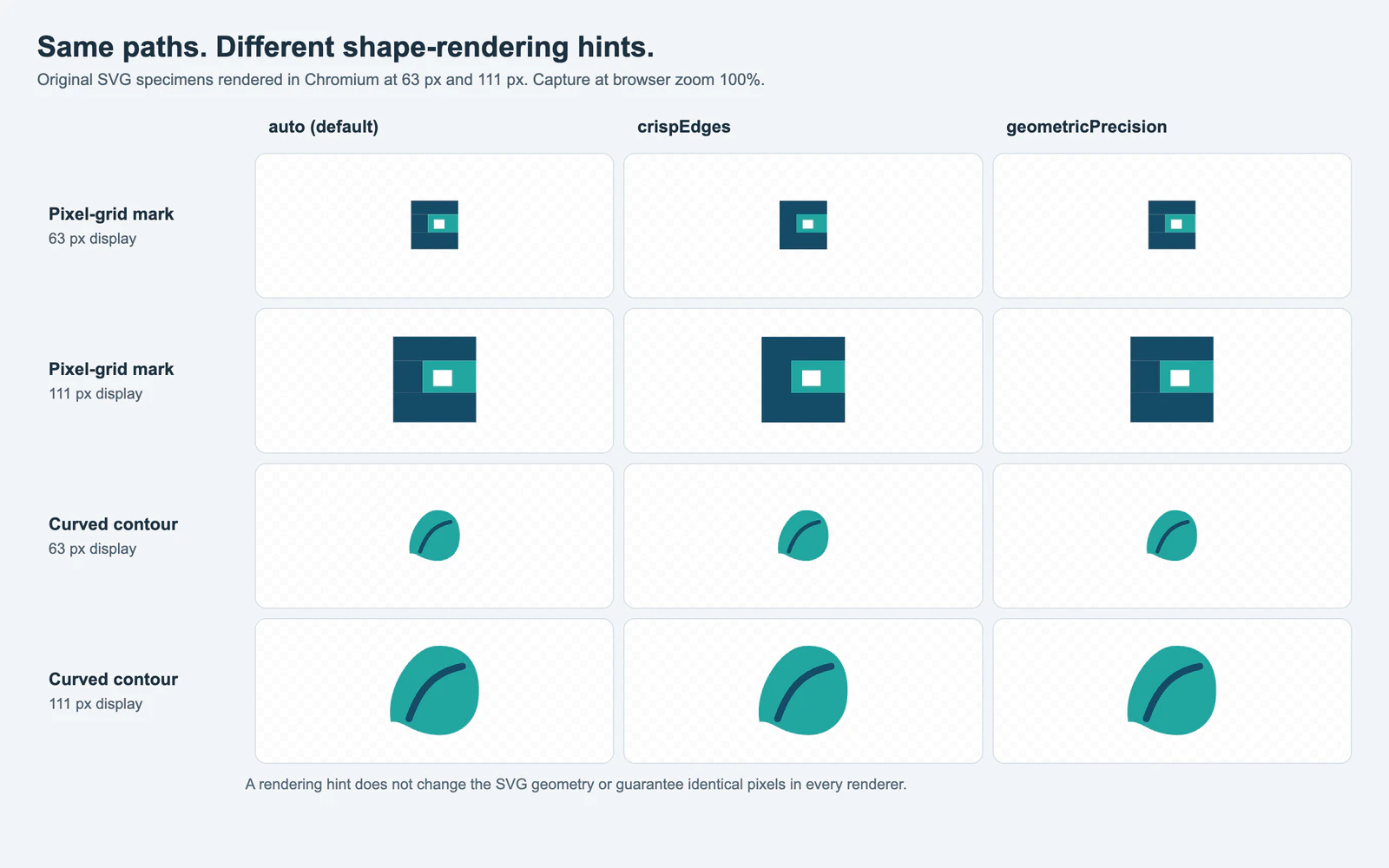
Không chế độ nào thay đổi đường dẫn. Trong ảnh chụp này, khác biệt quá nhỏ để khẳng định một cài đặt luôn tốt hơn. Tên thuộc tính nghe như một công cụ sửa lỗi, nhưng tác động có thể rất ít với một hình, kích thước và trình hiển thị cụ thể. Kiểm tra môi trường sử dụng thực tế trước khi giữ thuộc tính bổ sung.
Đây là một lần hiển thị Chromium, không phải nghiên cứu tương thích trình duyệt. Trình xem PDF, trình chỉnh sửa thiết kế hoặc trình duyệt ở tỷ lệ thiết bị khác có thể raster hóa cùng đường dẫn theo cách khác. Định nghĩa SVG 2 chủ động để ngỏ lựa chọn triển khai.
Thử trên một hình trước khi áp dụng khắp nơi
Lưu bản sao SVG, rồi đặt gợi ý trên một hình đại diện. Ví dụ, áp dụng cho phần chữ nhật của biểu tượng trong khi giữ chi tiết cong ở auto:
<svg xmlns="http://www.w3.org/2000/svg" viewBox="0 0 24 24">
  <rect x="4" y="4" width="16" height="8" fill="#154b67"
        shape-rendering="crispEdges" />
  <path d="M5 18 Q12 11 19 18" fill="none" stroke="#23a6a1"
        stroke-width="2" shape-rendering="auto" />
</svg>
Mở tệp trong trình xem dự định sử dụng ở kích thước biểu tượng nhỏ và một kích thước lớn hơn. So sánh với bản gốc đã lưu, bao gồm đường chéo và đường cong. Nếu định kiểu SVG nội tuyến bằng CSS, kiểm tra quy tắc ghi đè thuộc tính của bạn. Bỏ gợi ý khi nó không đem lại cải thiện có ý nghĩa; thuộc tính không cần thiết khiến khác biệt hiển thị về sau khó chẩn đoán hơn.
Chọn cách sửa phù hợp với dấu hiệu thực tế
| Dấu hiệu | Kiểm tra trước | Hướng xử lý tiếp theo tốt hơn |
|---|---|---|
| Biểu trưng vuông trông mềm ở một kích thước | So sánh auto và crispEdges ở kích thước đó | Chỉ giữ gợi ý nếu nó cải thiện đầu ra dự định |
| Hình tròn hoặc đường chéo trông răng cưa | Kiểm tra crispEdges có được kế thừa hoặc xuất trên hình đó không | Bỏ nó hoặc so sánh auto với geometricPrecision |
| Xuất hiện đường mảnh giữa các vùng tô tiếp xúc | So sánh mức thu phóng, nền và ranh giới đường dẫn | Dùng hướng dẫn chẩn đoán khe SVG; chỉ sửa hình học nếu khe hở là thật |
| Tệp vẫn hiện các pixel vuông khi phóng lớn | Kiểm tra ảnh raster nhúng | Dùng danh sách kiểm tra SVG bị vỡ pixel thay vì đổi shape-rendering |
Với PNG sprite mà lưới pixel chính xác là thiết kế, giữ raster có thể là lựa chọn gọn nhất. CSS image-rendering: pixelated điều khiển cách lấy mẫu ảnh khi thay đổi tỷ lệ; đó là thuộc tính khác với SVG shape-rendering. Hướng dẫn chuyển đổi pixel art trình bày khi nào nên giữ lưới, dựng các ô vector hoặc chủ động làm mượt đường bao.
Khi nào PerfectVector phù hợp
Nếu nguồn duy nhất là PNG nhỏ đã làm phẳng và bạn cần đường dẫn có thể chỉnh sửa, gợi ý hiển thị không thể cung cấp chúng. PerfectVector hữu ích ở bước trước đó: chuyển PNG thành một bản SVG để kiểm tra, rồi xem các hình ở kích thước bạn cần. Kiểm tra đường bao, lỗ bên trong và chi tiết nhỏ trước khi thử gợi ý hiển thị trên các đường dẫn được chọn. Đồ lại có thể diễn giải pixel thành hình học; nó không thể quyết định bậc thang trong pixel art nên trở thành đường cong mượt hay không.
Giữ PNG khi lưới gốc là hình cuối cùng. Nếu đã có SVG sạch và chỉ cách hiển thị trong trình duyệt trông lạ, hãy sửa trực tiếp việc hiển thị hoặc hình học. Khi PNG đã làm phẳng thực sự cần đường bao có thể chỉnh sửa, tạo một bản SVG bằng PerfectVector, kiểm tra đường dẫn và so sánh bản hiển thị trình duyệt ở kích thước cuối cùng trước khi thêm crispEdges.
Câu hỏi thường gặp
crispEdges có loại bỏ khử răng cưa khỏi mọi hình SVG không?
Không. Nó yêu cầu trình hiển thị ưu tiên tương phản ở mép. Đặc tả cho phép các triển khai khác nhau, bao gồm triển khai chỉ thay đổi một số cạnh gần dọc hoặc gần ngang. Thử đầu ra trong trình xem bạn sẽ dùng.
Tôi có nên đặt shape-rendering="crispEdges" trên toàn bộ SVG không?
Chỉ khi mọi hình con đều hưởng lợi. Gợi ý ở phần tử gốc cũng có thể tác động tới hình con có đường cong. Áp dụng thuộc tính cho một hình chữ nhật dễ đánh giá hơn và ít có khả năng làm đường cong thô hơn.
crispEdges có sửa khe trắng hoặc PNG mờ trong SVG không?
Nó không thể lấp khe hở thực sự hoặc thay pixel raster bằng đường dẫn vector. Chẩn đoán hình học của khe trước. Với PNG được thay đổi tỷ lệ, dùng phương pháp thay đổi tỷ lệ raster phù hợp hoặc tạo đường dẫn vector có thể chỉnh sửa nếu đó là nhu cầu thực tế.
Nguồn tham khảo
- W3C — thuộc tính SVG 2 shape-rendering — Xác định bốn giá trị là gợi ý cho trình hiển thị và giải thích các cách cân bằng được phép.
- MDN — thuộc tính SVG shape-rendering — Mô tả các hình SVG áp dụng, tính kế thừa và ưu tiên CSS.
- MDN — thuộc tính CSS shape-rendering — Mô tả hành vi thuộc tính và vì sao cách hiển thị đường cong có thể khác nhau.
- MDN — thuộc tính CSS image-rendering — Phân biệt thay đổi tỷ lệ pixel raster với hiển thị mép hình vector.
Thêm từ blog

Scratch Convert to Vector: vì sao vẫn bị vỡ pixel
Nút Convert to Vector của Scratch đổi chế độ chỉnh sửa nhưng không đồ bitmap. Kiểm tra điểm trên trang phục, chọn cách sửa và kiểm tra SVG nhập trước khi dùng.

SVG z-index không hoạt động? Sửa thứ tự đường dẫn
Khi z-index SVG không đưa đường dẫn lên trước, hãy kiểm tra thứ tự phần tử. So sánh cùng biểu tượng trước và sau khi đổi thứ tự, rồi xác minh nhóm và tệp xuất.