
Ảnh sang SVG cho Brother ScanNCut: đường cắt sạch
Chuyển ảnh thành SVG cho Brother ScanNCut. So sánh truy vết CanvasWorkspace với SVG bên ngoài sạch, rồi kiểm tra màu, đường dẫn, kích thước, FCM và bản xem trước.
Trên trang này
- Truy vết tích hợp hay SVG bên ngoài: lựa chọn nhanh
- Cách 1: truy vết ảnh trong CanvasWorkspace
- Cách 2: chuẩn bị SVG sạch trước nhập
- Kiểm tra cùng nguồn trước chuyển FCM
- 1. Khôi phục và tổ chức vùng màu
- 2. Theo từng đường viền và lỗ
- 3. Chẩn đoán đường sẽ cắt hai lần
- 4. Kiểm tra mật độ đường dẫn và mảnh rất nhỏ
- 5. Xác nhận kích thước vật lý sau nhập
- 6. Tạo và chuyển tệp FCM
- 7. Kiểm tra bản xem trước máy và cắt thử
- Lỗi thường gặp và kiểm tra tiếp theo
- Vai trò của PerfectVector
- Khi quy trình khác phù hợp hơn
- Danh sách ScanNCut cuối
- Câu hỏi thường gặp
- Nguồn tham khảo
Để chuyển ảnh thành SVG cho Brother ScanNCut, chọn giữa truy vết raster trong CanvasWorkspace và nhập SVG chuẩn bị ở nơi khác. Dùng Image Tracing của CanvasWorkspace cho đồ họa đơn giản, tương phản cao khi kết quả từ công cụ tích hợp dễ kiểm tra. Chuẩn bị SVG bên ngoài khi muốn dọn nguồn, so sánh hình vector trước nhập hoặc giảm chi tiết không mong muốn sớm hơn.
Cả hai cách dẫn đến cùng kiểm tra. Trước khi chuyển FCM sang máy, kiểm tra màu, đường viền kín, đường viền kép, mật độ đường dẫn, kích thước vật lý và bản xem trước trên máy. Sau đó cắt thử nhỏ trên vật liệu dự kiến.
Câu trả lời ngắn
- Dùng Image Tracing của CanvasWorkspace cho PNG hoặc JPG rõ khi lần truy vết đầu tạo đường cắt dễ hiểu.
- Nhập SVG đã dọn khi truy vết tích hợp thêm nhiễu, đường viền kép, màu phân mảnh hoặc đường khó xử lý.
- Giữ quy trình raster cho ảnh chụp hoặc ảnh có sắc độ cần in thay vì giảm thành hình cắt.
- Dù dùng cách nào, CanvasWorkspace xử lý bàn giao SVG sang FCM. Máy và vật liệu vẫn cần xem trước và cắt thử.
Truy vết tích hợp hay SVG bên ngoài: lựa chọn nhanh
Tài liệu tham chiếu CanvasWorkspace của Brother mô tả hai cách liên quan. Công cụ nhập chấp nhận hình vector như SVG, còn Image Tracing biến ảnh raster phổ biến thành đường cắt. Lựa chọn phụ thuộc nguồn và mức dễ kiểm tra hình học truy vết.
| Nguồn hoặc tình huống | Cách đầu tiên phù hợp hơn | Lý do |
|---|---|---|
| Hình bóng nét đậm hoặc biểu tượng một màu đơn giản | Truy vết CanvasWorkspace | Thử nhanh trong không gian làm việc đích |
| Huy hiệu nhiều màu phẳng hoặc thiết kế giấy nhiều lớp | Thử cả hai | So sánh cách từng phương pháp tách vùng hữu ích |
| Ảnh chụp màn hình nhiễu hoặc JPG nén | SVG sạch trước | Loại nhiễu nền và mảnh màu trước nhập |
| Nét vẽ tay dày chỉ nên cắt một lần | Quy trình đường tâm hoặc vẽ lại | Truy vết đường viền thường có thể tạo hai ranh giới cắt |
| Ảnh chụp hoặc chân dung có sắc độ | Giữ raster hoặc đơn giản hóa trước | Đường cắt không thể giữ sắc độ liên tục |
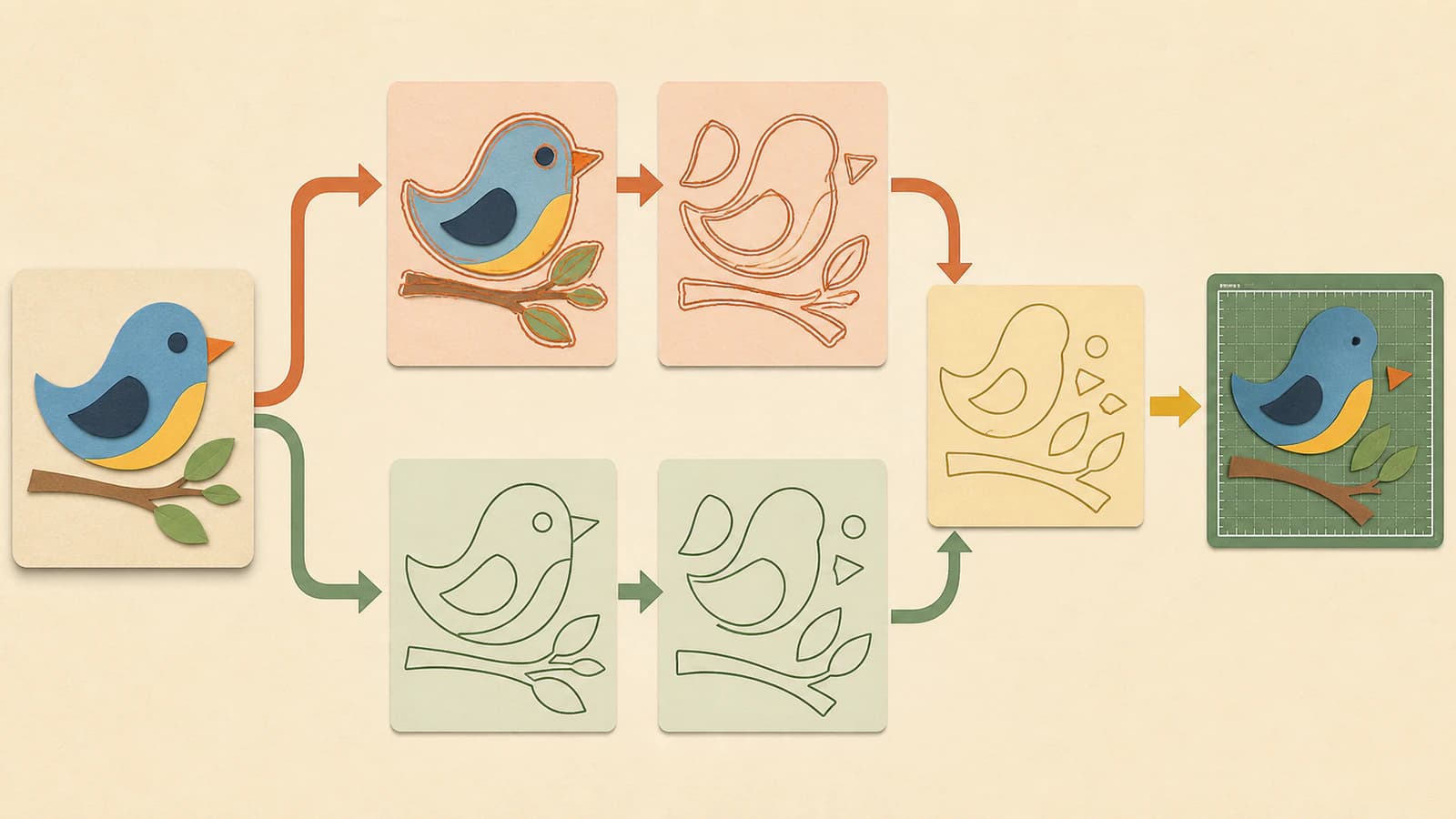
Chạy cùng nguồn qua cả hai cách khi kết quả đầu chưa chắc. Chọn tệp có hình dễ hiểu và chuẩn bị hơn, không phải tệp có ảnh thu nhỏ mượt hơn.
Cách 1: truy vết ảnh trong CanvasWorkspace
Theo tài liệu hiện tại của Brother, CanvasWorkspace có thể truy vết JPG, GIF, BMP và PNG thành đường cắt. Cách tích hợp này giữ các bước nhập, truy vết, chỉnh và FCM trong một ứng dụng.
Quy trình thực tế là:
- Bắt đầu với bản ảnh sắc nhất bạn có.
- Cắt đối tượng không liên quan và xóa nền không mong muốn.
- Nhập raster qua Image Tracing.
- Chỉnh truy vết đến khi hình dự kiến xuất hiện mà không có đốm hoặc khe rõ ràng.
- Di chuyển hoặc ẩn ảnh nguồn để chỉ kiểm tra đường cắt được tạo.
- Kiểm tra layer và đường viền ở mức phóng cao trước tiếp tục.
Cách tích hợp hợp lý khi truy vết giữ đơn giản. Nếu mọi bóng thành hình riêng, nét dày có hai ranh giới hoặc nhiễu nhỏ thành nhiều mảnh, dừng chỉnh và so sánh chuyển đổi bên ngoài. Thêm công sức truy vết không luôn khiến nguồn bên dưới trở thành thiết kế cắt tốt hơn.
Cách 2: chuẩn bị SVG sạch trước nhập
Cách bên ngoài đưa chuẩn bị vector lên sớm hơn. Chuyển raster, kiểm tra SVG trong bản xem trước hoặc trình chỉnh sửa hiểu vector, xóa hình học không mong muốn rồi nhập tệp vào CanvasWorkspace.
Cách này hữu ích khi:
- cần so sánh vector với bản gốc trước mở CanvasWorkspace;
- nền hoặc nhiễu nén tạo nhiều hình nhỏ;
- thiết kế có nhiều màu cần tách có chủ ý;
- cùng SVG phải tiếp tục chỉnh sửa được ngoài quy trình ScanNCut;
- truy vết tích hợp khó chẩn đoán.
Phần mở rộng .svg không bảo đảm đường cắt tốt. Tệp vẫn cần hình phù hợp công việc. Trước nhập, xác nhận vùng dự kiến có ranh giới sử dụng được, nền đã mất trừ khi là phần thiết kế và nét mảnh dùng hình học bạn thực sự muốn lưỡi dao đi theo.
Kiểm tra cùng nguồn trước chuyển FCM
Đưa cả hai kết quả qua cùng kiểm tra. Tệp trông ổn ở mức phóng thường vẫn cần kiểm tra cấu trúc trước khi sẵn sàng cắt thử.
1. Khôi phục và tổ chức vùng màu
Màu hữu ích để nhận diện mảnh ngay cả khi máy cuối cùng đi theo đường dẫn. Kiểm tra mọi vùng màu dự kiến còn tồn tại và các mảnh chồng lấp không che nhau.
Một quy trình hiện tại của người sáng tạo cho biết mảnh SVG nhập vào có thể trông đen hoặc xếp chồng rồi cần đổi màu hoặc tách trong bảng Layers. Xem đó là triệu chứng cần kiểm tra, không phải hành vi mọi phiên bản phải có. Điều quan trọng là bạn nhận diện, đặt vị trí và xuất được mảnh dự định cắt không. Hướng dẫn ScanNCut của Julie Ebersole cho thấy quy trình đổi màu và layer này.
2. Theo từng đường viền và lỗ
Theo từng ranh giới dự kiến bằng mắt. Tìm khe mở, chồng lấp ngoài ý muốn, khoảng trống chữ bị tô hoặc vùng rất nhỏ rời. Hình kín hữu ích khi cần máy cắt quanh vùng tô. Đường vẽ hoặc tạo nếp chủ ý mở nên giữ mở.
Đừng sửa lỗ bằng cách chỉ tô trắng. Xác nhận cấu trúc vector giữ vùng trống bạn muốn. Khi tệp phức tạp, ẩn từng mảnh và kiểm tra phần còn lại.
3. Chẩn đoán đường sẽ cắt hai lần
Nét dày trong ảnh raster có hai cạnh nhìn thấy. Truy vết vùng tô thường theo cả hai và biến một nét vẽ thành hình đường viền hẹp. Khi đó lưỡi dao có hai ranh giới để đi theo.
Nếu thiết kế cần cắt, vẽ hoặc tạo nếp một đường ở giữa, dùng phương pháp đường tâm hoặc vẽ lại. Nếu cần cắt toàn hình dày, hai ranh giới ngoài có thể đúng. Hướng dẫn SVG đường kép giải thích cách phân biệt các trường hợp.
4. Kiểm tra mật độ đường dẫn và mảnh rất nhỏ
Phóng vào đường cong và góc. Truy vết hữu ích giữ đủ điểm mô tả đồ họa mà không theo mọi độ rung pixel. Xóa đốm bụi, mảnh riêng lẻ và dải màu không thuộc công việc.
Không có giới hạn nút chung khiến tệp ScanNCut tốt. Đánh giá thiết kế còn chỉnh sửa được không, đường cong dự kiến còn mượt không và mỗi mảnh nhỏ có mục đích sản xuất không. Nếu đường khó kiểm tra, dùng danh sách quá nhiều nút trước đơn giản hóa mạnh.
5. Xác nhận kích thước vật lý sau nhập
Tạm nhóm thiết kế khi cần đổi kích thước mọi mảnh cùng nhau, rồi đo một kích thước đã biết. Đừng cho rằng kích thước pixel hoặc bản xem trước trông đúng bằng số inch hay millimet dự kiến.
Kiểm tra chiều rộng, cao, vị trí và vùng dùng được của thảm cùng mẫu máy. Nếu kích thước thay đổi ở đâu đó trong quy trình, sửa có chủ ý bằng danh sách SVG sai kích thước thay vì kéo tới khi trông gần đúng.
6. Tạo và chuyển tệp FCM
Brother phân biệt SVG là định dạng nhập với dữ liệu FCM máy cắt đọc trực tiếp được. Hướng dẫn hiện tại của bên thứ ba cho thấy trình tự thông thường: nhập SVG, chỉnh hoặc nhóm mảnh rồi tải hoặc chuyển FCM từ CanvasWorkspace. Hướng dẫn bao quát cả cách web và máy tính.
Trang chuyển FCM chính thức của Brother liệt kê mạng không dây, USB flash và cáp USB, đồng thời lưu ý khả năng có sẵn thay đổi theo mẫu máy. Dùng cách được mô tả cho máy của bạn thay vì cho rằng mọi lựa chọn kết nối đều có.
7. Kiểm tra bản xem trước máy và cắt thử
Mở FCM đã chuyển trên ScanNCut và dùng bố cục hoặc bản xem trước có ở mẫu máy. Xác nhận hình dự kiến có mặt, vị trí và kích thước hợp lý, không có đường viền thừa ngoài thiết kế.
Sau đó thử bản nhỏ hoặc chi tiết đại diện trên vật liệu thừa. Hình học vector không chọn tình trạng lưỡi dao, áp lực, tốc độ, độ bám thảm hoặc hành vi vật liệu. Cắt thử là nơi xác minh đường dẫn chuẩn bị và thiết lập vật lý hoạt động cùng nhau.
Lỗi thường gặp và kiểm tra tiếp theo
| Điều bạn thấy | Vấn đề có thể | Kiểm tra tiếp theo |
|---|---|---|
| CanvasWorkspace hiển thị ErrS09 | Không nhập được mẫu | Xác nhận tệp là SVG, DXF hoặc FCM theo hướng dẫn ErrS09 của Brother; rồi thử lại với SVG được truy vết thực sự và đơn giản hóa |
| Mọi mảnh đen hoặc khó phân biệt | Hiển thị màu nhập vào hoặc layer xếp chồng | Kiểm tra bảng Layers và khôi phục màu tô hoặc nét hữu ích |
| Một nét vẽ sẽ cắt hai lần | Truy vết đường viền lấy cả hai cạnh | Dùng hình học đường tâm hoặc vẽ lại một đường dự kiến |
| Thiết kế đến sai kích thước | Kích thước thay đổi giữa ứng dụng | Nhóm, đo và đặt kích thước cuối đã biết |
| Chấm rất nhỏ trong bản xem trước | Bụi, nén hoặc nhiễu nền thành hình | Xóa vùng thừa hoặc dọn nguồn và truy vết lại |
| Ảnh chụp thành đốm loang | Sắc độ liên tục bị ép vào vùng cắt | Giữ quy trình in hoặc đơn giản hóa ảnh thành đồ họa màu phẳng trước |
ErrS09 là điểm bắt đầu hữu ích, không phải chẩn đoán cấu trúc đầy đủ. Trang Brother xác nhận dữ liệu không nhập được và liệt kê định dạng hỗ trợ. Nó không mô tả mọi lý do SVG trên danh nghĩa có thể thất bại, nên tránh đoán một nguyên nhân chung.
Vai trò của PerfectVector
PerfectVector phù hợp trước CanvasWorkspace. Tải ảnh màu phẳng thích hợp lên công cụ chuyển ảnh thành vector, kiểm tra hình tái tạo và tải SVG. Sau đó đưa SVG vào CanvasWorkspace và thực hiện cùng kiểm tra màu, đường viền, đường kép, nút cùng kích thước.
Dùng cách này khi muốn SVG kiểm tra được trước bước FCM. Nó không thay Image Tracing của CanvasWorkspace khi kết quả từ công cụ tích hợp đã đơn giản, và không tạo FCM, điều khiển máy hoặc chọn thiết lập cắt.
Khi quy trình khác phù hợp hơn
- Dùng SVG gốc khi nhà thiết kế hoặc chợ tài nguyên cung cấp. Truy vết lại bản xem trước raster thường mất cấu trúc hữu ích.
- Giữ ảnh chụp và đồ họa có sắc độ trong quy trình hướng đến in trừ khi chủ ý đơn giản hóa thành vùng cắt phẳng.
- Dùng quy trình đường tâm hoặc vẽ cho đồ họa một nét không nên thành đường viền tô màu.
- Vẽ lại chữ chính xác hoặc logo phức tạp khi truy vết tự động thay hình quan trọng.
- Bắt đầu từ nguồn sạch hơn khi ảnh duy nhất rất nhỏ, mờ hoặc nén nặng.
Kiểm tra tệp cắt trước sản xuất rộng hơn hữu ích khi bạn cũng cần xem giấy phép, bộ tệp, đối tượng ẩn và câu hỏi phù hợp vật liệu trước khi dự án lên thảm.
Danh sách ScanNCut cuối
- Ảnh nguồn phù hợp cắt vector thay vì in sắc độ liên tục.
- Truy vết tích hợp và SVG ngoài đã được so sánh khi kết quả đầu chưa chắc.
- Màu và mảnh dự kiến dễ nhận diện.
- Vùng cắt kín đầy đủ và lỗ thực sự vẫn trống.
- Nét đơn không vô tình thành đường viền kép.
- Hình thừa và chi tiết đường dẫn không cần đã mất.
- Chiều rộng và cao nhập vào khớp dự án.
- Thiết kế được xuất hoặc chuyển thành FCM qua cách mẫu máy hỗ trợ.
- Bản xem trước máy chỉ chứa hình dự kiến.
- Thử đại diện trên vật liệu thừa đạt trước dùng vật liệu cuối.
Câu hỏi thường gặp
CanvasWorkspace có thể truy vết PNG hoặc JPG cho ScanNCut không? Có. Brother mô tả Image Tracing cho JPG, GIF, BMP và PNG. Chức năng tạo đường cắt từ raster. Kiểm tra nhiễu, khe, đường viền kép và hình nền không mong muốn trước xuất FCM.
Brother ScanNCut dùng SVG hay FCM? CanvasWorkspace có thể nhập SVG, còn Brother mô tả FCM là dữ liệu máy cắt đọc trực tiếp. Dùng SVG làm tệp vector chỉnh sửa được bàn giao, rồi tạo hoặc chuyển FCM qua CanvasWorkspace cho máy.
Image Tracing của CanvasWorkspace có tốt hơn công cụ SVG bên ngoài không? Không với mọi nguồn. Truy vết tích hợp thuận tiện cho đồ họa đơn giản tạo đường cắt rõ. SVG bên ngoài hữu ích khi muốn dọn nguồn, kiểm tra vector trước hoặc so sánh cấu trúc đường. Đánh giá cả hai bằng cùng kiểm tra đường viền, màu, nút, kích thước và bản xem trước.
Vì sao một đường cắt hai lần sau truy vết? Truy vết có thể đã theo cả hai cạnh nét raster dày, tạo hình đường viền hẹp. Dùng hình học đường tâm khi muốn một đường vẽ, tạo nếp hoặc cắt. Chỉ giữ đường viền khi toàn hình dày cần cắt ra.
Tôi nên kiểm tra gì khi CanvasWorkspace hiển thị ErrS09? Brother định nghĩa ErrS09 là mẫu không nhập được và liệt kê SVG, DXF, FCM là định dạng hỗ trợ trên trang trợ giúp. Xác nhận định dạng trước. Nếu tệp là SVG, tạo lại thành kết quả truy vết vector thực sự, đơn giản hóa và thử lại thay vì cho rằng riêng phần mở rộng khiến nó nhập được.
Nguồn tham khảo
- Brother Support — Về CanvasWorkspace — Mô tả Image Tracing raster, nhập SVG/FCM/DXF, công cụ chỉnh và bàn giao FCM cho máy.
- Brother CanvasWorkspace — Cách chuyển tệp FCM — Liệt kê cách không dây, USB flash, cáp USB và lưu ý khác biệt mẫu máy.
- Brother Support — ErrS09 — Định nghĩa lỗi nhập và liệt kê SVG, DXF, FCM là định dạng hỗ trợ.
- Printable Cuttable Creatables — Cách dùng SVG với Brother ScanNCut — Cho thấy quy trình nhập SVG, nhóm, tải FCM và chuyển trong CanvasWorkspace.
- Julie Ebersole — Dùng tệp cắt SVG với Brother ScanNCut — Quy trình hiện tại của người sáng tạo về kiểm tra kích thước, khôi phục màu, tổ chức layer và xuất FCM.
Bạn có ảnh sẵn sàng cho ScanNCut? Hãy chuyển thành SVG, kiểm tra đường dẫn, rồi nhập vào CanvasWorkspace và chỉ duyệt FCM sau khi bản xem trước trên máy và lần cắt thử nhỏ đều cho kết quả đúng.
Thêm từ blog

Vector hóa ảnh trong SignLab: đồ ảnh hay nhập SVG sạch?
So sánh vector hóa tích hợp của SignLab với SVG được nhập. Tìm hiểu cách chuẩn bị bitmap, kiểm tra đường dẫn, giữ lỗ rỗng và thử tệp sẵn sàng cho sản xuất.

Đồ lại ảnh trong Roland CutStudio: tạo đường cắt gọn hơn
Dùng Image Outline của Roland CutStudio, chẩn đoán đường bao răng cưa hoặc kép và xác định khi nào vector sạch hơn được nhập vào mang lại hình học tốt hơn cho máy cắt.