
Nhập SVG Unreal Engine: Kiểm tra hình học Motion Design
Chuẩn bị SVG cho Motion Design của Unreal Engine, kiểm tra lỗ và các phần riêng, phân biệt hình học cảnh với quy trình texture hoặc ảnh giao diện lúc chạy.
Trên trang này
SVG Importer của Unreal Engine cung cấp quy trình hình học cho Motion Design. Hướng dẫn công cụ nhập SVG của Epic mô tả chuyển tệp vector 2D thành hình học 3D. Bắt đầu bằng kiểm tra plugin và tài liệu cho phiên bản engine của bạn, rồi nhập nguồn nhỏ có lỗ, màu và các phần riêng dễ nhận ra.
Đó là nhiệm vụ khác với hiển thị SVG thành ảnh giao diện lúc chạy. Bản xem trước texture, actor trong cảnh và bộ kết xuất widget là các sản phẩm bàn giao khác nhau. Hướng dẫn này tập trung chuẩn bị hình cho cách hình học cảnh và quyết định các đối tượng kết quả có phù hợp thiết kế chuyển động không.
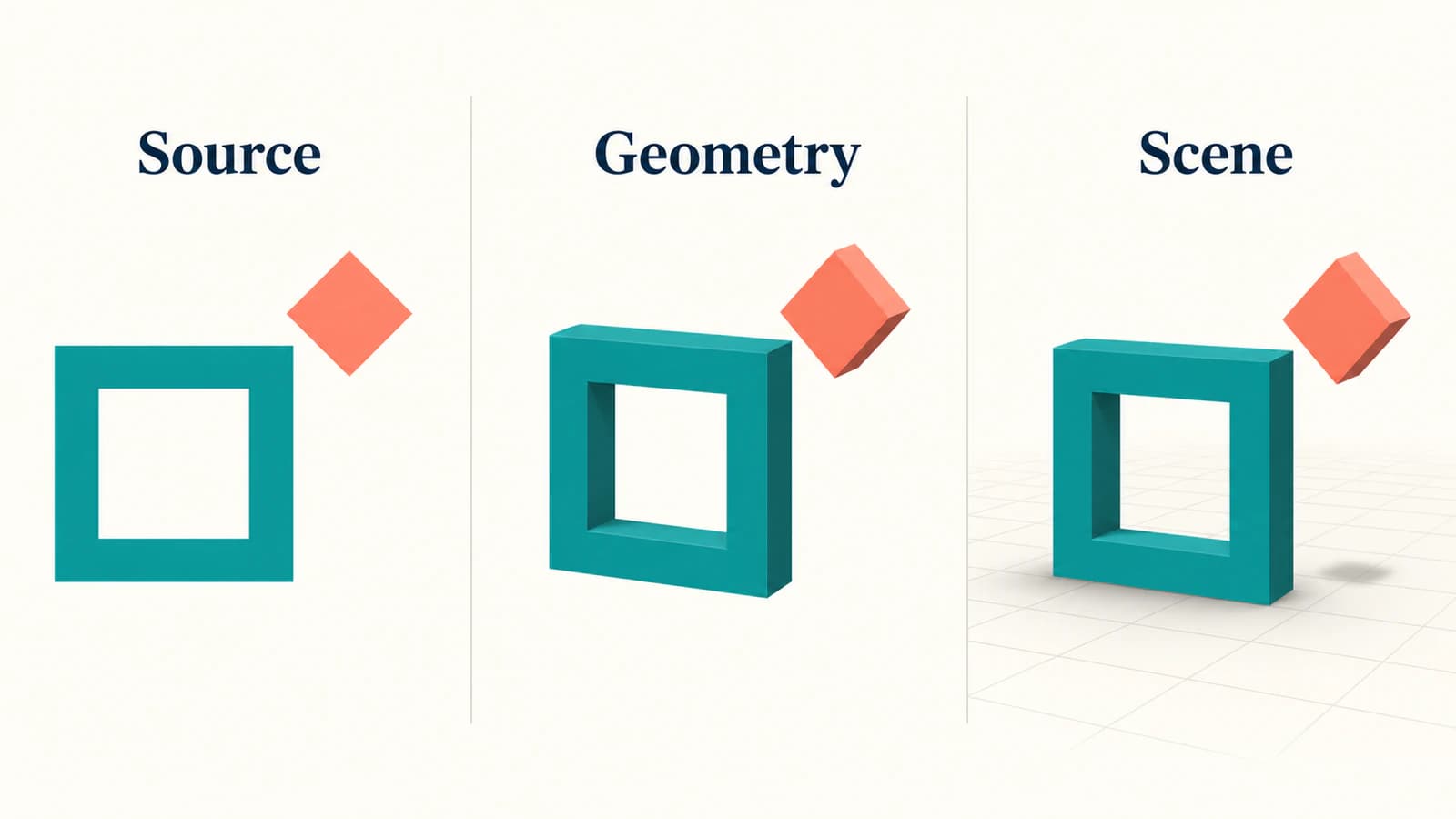
Ví dụ là huy hiệu rỗng tự tạo với hình thoi tách rời. Đây là quy trình dựa trên tài liệu để thử trong dự án, không phải báo cáo phép thử nhập hoặc đùn trong Unreal.
Chọn đích trước khi đổi phần hình
Quyết định đồ họa phải trở thành gì. Chỉ phần mở rộng SVG không trả lời câu hỏi đó.
| Cách dùng dự định | Điều cần xác định trước | Điều cần kiểm tra |
|---|---|---|
| Đồ họa dựng thành hình học cảnh | SVG Importer và quy trình Motion Design tương ứng | Lỗ, bề mặt, màu, giới hạn và điều khiển đối tượng |
| Ảnh phẳng trên bề mặt | Cách dùng texture/vật liệu của dự án | Độ phân giải, trong suốt và vật liệu cuối |
| Biểu tượng trong widget UMG thông thường | Cách kết xuất được giao diện hỗ trợ | Hoạt động widget và hỗ trợ đích đã đóng gói |
| SVG nhận sau khi ứng dụng khởi động | Triển khai tải/kết xuất lúc chạy rõ ràng | Xử lý đầu vào, phạm vi tính năng và cách xử lý thất bại |
Hướng dẫn bắt đầu Motion Design của Epic mô tả plugin trình chỉnh sửa cho đồ họa phát sóng. Giao diện giống UMG, nhưng có khả năng ngoài widget. Sự giống nhau không chứng minh UMG Image thông thường tải được SVG bất kỳ.
Nếu đưa cùng nguồn qua các engine, hướng dẫn nhập SVG Unity trình bày công cụ nhập và quyết định đích riêng. Một engine chấp nhận không xác minh engine kia hỗ trợ tệp.
Kiểm tra plugin trong phiên bản engine
Danh sách plugin SVG Importer của Epic hiện có banner Beta và phân loại Experimental. Xem đó là lý do xác minh tính năng trong dự án sẽ bàn giao, nhất là trước khi tạo phụ thuộc lớn vào nó.
Hướng dẫn chính thức gắn phiên bản Unreal Engine 5.4 và 5.5. Tài liệu API hiện tại là tham chiếu riêng, nên đừng cho rằng bảng hoặc nhãn trong video cũ khớp chính xác bản khác đã cài.
Để thiết lập Motion Design, làm theo hướng dẫn bắt đầu phù hợp để bật Motion Design và Storm Sync Motion Design Bridge. Kiểm tra SVG Importer tương ứng có sẵn và đã bật trong dự án. Làm theo yêu cầu khởi động lại của trình chỉnh sửa trước khi kiểm tra phần hình.
Trước tiên dùng level thử nhỏ. Hướng dẫn bắt đầu mô tả level trống hoặc template, rồi Motion Design > Create Defaults > Spawn. Tách phép thử này khỏi sequence phức tạp để dễ phân biệt actor bị thiếu, lỗi camera hoặc thiết lập plugin với nguồn sai cấu trúc.
Chuẩn bị huy hiệu rỗng có một phần tách rời
Lưu ví dụ tự tạo này thành hollow-badge.svg:
<svg xmlns="http://www.w3.org/2000/svg" viewBox="0 0 180 140">
  <path fill="#147D78" fill-rule="evenodd"
    d="M24 24H116V116H24Z M46 46H94V94H46Z"/>
  <path fill="#EF8067" d="M150 30L168 48L150 66L132 48Z"/>
</svg>
Đường dẫn xanh cổ vịt tạo khung vuông có tâm vuông rỗng. Hình thoi san hô là đường dẫn riêng, có khoảng trống giữa nó và khung. Tệp không có hình chữ nhật nền, đường viền, chữ, bộ lọc, ảnh ngoài hay hoạt ảnh.
Những phần được bỏ là có chủ đích. Chúng cho phép đặt vài câu hỏi hữu ích trước khi thử hình minh họa phức tạp: tâm có giữ mở không, hình thoi có giữ tách rời không và hai màu có được thể hiện như dự định không?
Cũng kiểm tra nguồn của bạn trong trình chỉnh sửa vector. Nếu chỉ bọc ảnh chụp trong vùng chứa SVG, kiểm tra raster nhúng giúp nhận diện. Đổi tên hoặc bọc bitmap không cung cấp ranh giới đóng cần cho bài tập hình học này.
Giữ bản gốc chỉnh sửa được và xuất một bản bàn giao. Dùng hình đơn giản đóng, tô màu làm mốc; chỉ thêm hiệu ứng, gradient hoặc cắt vùng phức tạp khi dự án cần và bạn xác minh được cách xử lý. Có lớp tên tương tự trong tài liệu API không phải bảo đảm tương thích đầy đủ cho tính năng.
Nhập một tệp và nhận diện tài nguyên kết quả
Chọn thư mục nội dung dự án cho thử nghiệm. Hướng dẫn nhập tài nguyên chung của Epic mô tả nút Import trong Content Browser và nhập kéo thả. Với công cụ nhập SVG phù hợp đã bật, chọn SVG nhỏ rồi kiểm tra tùy chọn riêng của công cụ và mọi thông báo chẩn đoán trong bản đã cài.
Nếu tệp bị từ chối hoặc công cụ nhập mong đợi không xuất hiện, trước tiên xác minh phiên bản engine và thiết lập plugin. Liên tục đơn giản hóa hình không sửa được tính năng nhập không có sẵn.
Sau nhập, nhận diện kiểu tài nguyên trước khi đặt. API SVGImporter của Epic gồm dữ liệu SVG, actor SVG và thành phần dynamic-mesh. Đây là các phân biệt hữu ích: tài nguyên dữ liệu nguồn tự nó không chứng minh cảnh chứa hình học mong muốn.
Dùng quy trình đặt actor SVG của phiên bản để đưa tài nguyên vào cảnh thử. Hộp công cụ Motion Design có actor SVG. Chọn kết quả đã đặt và kiểm tra từ phía trước trước khi đổi chiều sâu, vật liệu hoặc hoạt ảnh. Ghi tài nguyên và actor đã dùng để đồng đội khác tái tạo thiết lập.
Lưu tài nguyên đã nhập và giữ SVG gốc. Hướng dẫn nhập chung của Unreal giải thích nội dung nhập lưu trong tài nguyên dự án; tệp nguồn vẫn quan trọng cho chỉnh sửa và nhập lại sau này.
Kiểm tra lỗ, màu và đối tượng riêng
Bắt đầu với lỗ vuông của huy hiệu. Xem trên nền tương phản và từ góc khác nếu kết quả có chiều sâu. Mặt màu nhạt che tâm có thể giống lỗ khi nhìn trước. Tiêu chí chấp nhận là vùng rỗng dự định thực sự còn rỗng hay không.
Nếu tâm bị tô kín, kiểm tra đường dẫn con và cách tô trong nguồn trước khi thêm hiệu ứng. Hướng dẫn xử lý lỗ SVG giải thích vì sao phần tô bên trong và lỗ thật có thể trông giống nhau trong bản xem trước phẳng.
Tiếp theo kiểm tra khoảng trống cạnh hình thoi. Tìm cầu nối vô ý, mặt thừa hoặc vùng nền. Rồi chọn các đối tượng cần cho hoạt ảnh. Nếu hình thoi phải di chuyển độc lập, xác minh cấu trúc actor/thành phần có sẵn cho phép di chuyển mà không đổi khung. Chi tiết nhấn tách biệt về thị giác tự nó không chứng minh cấu trúc chọn mong muốn.
Kiểm tra màu sau hình học. Đối chiếu khung xanh cổ vịt và hình thoi san hô với nguồn dưới điều kiện vật liệu, ánh sáng bố cục sẽ dùng. Đừng chẩn đoán mặt bên có bóng là lỗi màu nguồn chỉ vì tối hơn mặt trước.
Với vấn đề chiều sâu, danh sách kiểm tra đùn SVG cung cấp câu hỏi hình học nguồn để xem xét. Nó không phải hướng dẫn lệnh riêng cho Unreal, và diện mạo thành công trong thử nghiệm này không xác nhận lưới chế tạo kín hoàn toàn.
Xem hình cong và chủ động nhập lại
Ví dụ vuông tránh đường cong, nhưng phần lớn logo không như vậy. API SVGImporter của Epic mô tả thiết lập chất lượng chuyển spline thành polyline. Điều đó nghĩa là đường cong nguồn và dạng biểu diễn được tạo là hai thứ cần kiểm tra riêng.
Với logo bo tròn, kiểm tra đường cong ngoài và lỗ nhỏ nhất ở khoảng cách camera gần nhất dùng trong cảnh quay. Nếu mép có mặt gãy, kiểm tra điều khiển chuyển đổi liên quan trong phiên bản engine. Đừng đặt giá trị tối đa tùy ý chỉ vì nguồn là vector.
Tài liệu SVGData cho 5.4 của Epic nêu đổi thiết lập ghi đè chất lượng kích hoạt nhập lại và tạo lại hình học. Xem đó là lý do lưu mốc và kiểm tra cảnh lại sau đổi nguồn hoặc thiết lập chuyển đổi, thay vì giả định mọi công việc phía sau không bị ảnh hưởng. Tên thuộc tính trong tài liệu đó không phải lời hứa về mọi bảng trình chỉnh sửa sau này.
Lặp các phép kiểm tra lỗ, khe, vật liệu và điều khiển đối tượng sau nhập lại. Thử cảnh trong ngữ cảnh bàn giao thực tế trước khi tổ chức toàn bộ bộ hình. Hướng dẫn này không xác nhận hỗ trợ runtime đã đóng gói, kết xuất SVG tương đương trình duyệt hay hiệu năng phổ quát của plugin.
Khi biểu tượng raster cần tái dựng
Nếu bản gốc vector mất và nguồn là biểu tượng PNG hoặc JPG đơn giản, quy trình ảnh thành vector của PerfectVector có thể chuẩn bị bản SVG tĩnh ứng viên. Cắt ảnh sát vùng thiết kế, kiểm tra lỗ và chi tiết nhấn tách rời trong bản xem trước rồi đối chiếu ứng viên với nguồn. Tải SVG đã chấp nhận, sau đó chạy cùng kiểm tra hình học trong Unreal.
Vector hóa không chọn đơn vị cảnh, tạo rig, gán vật liệu dùng trong cảnh hoàn thiện hay đảm bảo cấu trúc liên kết lưới cụ thể. Dùng bản vector gốc khi có. Giữ ảnh chụp và hiệu ứng vẽ phức tạp ở raster khi cách đó giữ diện mạo tốt hơn. Với huy hiệu hình học đơn giản, tạo trực tiếp vài hình cần thiết có thể cho nhiều quyền kiểm soát hơn tái dựng từ pixel.
Giữ ghi chép bàn giao ngắn: tệp nguồn, phiên bản engine/plugin, thiết lập nhập, vùng rỗng mong đợi, phần di chuyển độc lập và khoảng cách camera dùng để kiểm tra. Hướng dẫn chuẩn bị hình trong blog trình bày quyết định nguồn trước bước riêng cho engine này.
Câu hỏi thường gặp
Unreal Engine có thể nhập tệp SVG không? Có. Epic cung cấp SVG Importer dùng với hình học Motion Design. Kiểm tra tính năng và tài liệu cho phiên bản engine, rồi xác minh tài nguyên đã nhập và kết quả cảnh.
Nhập SVG có nghĩa UMG hiển thị mọi SVG lúc chạy không? Không. Quy trình hình học Motion Design không xác nhận tải SVG bất kỳ lúc chạy trong widget UMG thông thường. Chọn và thử cách kết xuất giao diện yêu cầu.
Vì sao lỗ trong SVG trông bị tô kín sau nhập? Kiểm tra nguồn chứa lỗ thực hay vùng bên trong được tô, rồi kiểm tra đường dẫn con và cách tô. Xác minh hình học nhập trên nền tương phản thay vì chỉ dựa vào góc nhìn trước.
Tôi có thể chuyển logo PNG thành đối tượng 3D sẵn cho Unreal không? Vector hóa có thể khôi phục hình nguồn tĩnh, nhưng không hoàn thiện cảnh Unreal. Nhập SVG đã chấp nhận, kiểm tra hình học, vật liệu được tạo và xác minh điều khiển đối tượng dự án cần.
Nguồn tham khảo
- Epic Games — Nhập tài nguyên + SVG importer — Cách hình học Motion Design và ngữ cảnh phiên bản hướng dẫn.
- Epic Games — Plugin SVG Importer — Phạm vi plugin, banner Beta và loại Experimental.
- Epic Games — Hướng dẫn bắt đầu Motion Design — Thiết lập dự án, phạm vi trình chỉnh sửa và hộp công cụ actor SVG.
- Epic Games — Nhập tài nguyên trực tiếp — Nhập Content Browser chung và lưu tài nguyên.
- Epic Games — API SVGImporter — Dữ liệu, actor, lớp dynamic-mesh và khái niệm chuyển spline.
- Epic Games — SVGData, Unreal Python 5.4 — Ghi đè chất lượng theo phiên bản và cách tạo lại.
Xác minh lỗ, phần tách rời và hoạt động trong cảnh của một huy hiệu trước khi nhập cả bộ. Nếu chỉ còn raster, hãy chuẩn bị bản SVG ứng viên, kiểm tra hình học rồi kiểm tra tệp đã chấp nhận trong dự án Unreal.
Thêm từ blog

SVG clipPath và mask: Chọn mép rõ hoặc mờ dần
Đối chiếu SVG clipPath với mặt nạ alpha và độ chói trên cùng ảnh. Sao chép mẫu hoạt động được, thử nền sáng, tối và xuất đúng hình học cần dùng.

Nhập SVG vào PixiJS: Chọn Graphics hay texture
Nhập SVG vào PixiJS dưới dạng hình học hoặc texture. Thử biểu tượng ở hai kích thước, kiểm tra độ phân giải texture và phát hiện biến đổi nhóm bị mất trước phát hành.