
Nhập logo SVG EasyEDA: Ảnh PCB hay đường dẫn panel?
Nhập logo vào EasyEDA Standard hoặc Pro mà không nhầm công cụ ảnh PCB với đường dẫn SVG panel. Kiểm tra trình chỉnh sửa, lớp, kích thước và hình trước xuất.
Trên trang này
- Xác định không gian làm việc trước khi nhập
- Dùng một biểu tượng để kiểm tra ba kết quả khác nhau
- Nhập logo trong trình chỉnh sửa PCB EasyEDA Standard
- Dùng công cụ ảnh PCB của Pro cho hình PCB
- Chọn shape hoặc image trong trình chỉnh sửa panel Pro
- Chỉ chuẩn bị logo rõ hơn khi nguồn cần
- Kiểm tra lớp đích và hình bàn giao
- Câu hỏi thường gặp
- Nguồn tham khảo
EasyEDA có thể nhập logo SVG, nhưng phiên bản và không gian làm việc quyết định quy trình áp dụng. Trình chỉnh sửa PCB và footprint của Standard nhận SVG qua Import Image. Pro cũng có quy trình ảnh PCB. Trình chỉnh sửa panel riêng của Pro hỗ trợ nhập SVG thành đường dẫn chỉnh sửa được.
Tính năng cuối dễ bị hiểu sai trong kết quả tìm kiếm. Hướng dẫn Place SVG của Pro giới hạn rõ nhập SVG chỉnh sửa được ở không gian panel và mô tả nhập trong các không gian khác là ảnh. Nó không hứa khả năng sửa đường dẫn tương tự trong tài liệu PCB.
Với logo trên lớp in lụa, bắt đầu từ hướng dẫn ảnh PCB. Với đồ họa cần sửa từng phần trên panel, kiểm tra loại nhập panel. Chỉ phần mở rộng tệp không làm hai nhiệm vụ này tương đương.
Xác định không gian làm việc trước khi nhập
| Nơi bạn làm việc | Điểm bắt đầu theo tài liệu | Kiểm tra tiếp |
|---|---|---|
| Trình chỉnh sửa PCB hoặc footprint Standard | Biểu tượng ảnh trong PCB Tools mở Insert Image | Lớp đang hoạt động và điều chỉnh ảnh |
| PCB hoặc thư viện PCB Pro | Place Image hoặc Import Image | Lớp, kích thước và thiết lập ảnh |
| Trình chỉnh sửa panel Pro | Nhập SVG có lựa chọn shape hoặc image | Bạn cần đường dẫn chỉnh sửa được hay ảnh |
| Sơ đồ nguyên lý Standard | Đối tượng ảnh có thuộc tính URL | Minh họa sơ đồ nguyên lý có thực sự là mục tiêu không |
Hướng dẫn nhập Standard trình bày quy trình sơ đồ nguyên lý và PCB trên cùng trang. Hướng dẫn URL cho sơ đồ nguyên lý không phải hướng dẫn đặt logo lên lớp in lụa PCB.
Tương tự, bài hướng dẫn có tên “Place SVG” có thể đúng cho panel nhưng trả lời sai câu hỏi cho bo mạch của bạn. Kiểm tra loại tài liệu trước khi tìm mục menu bị thiếu hoặc cài tiện ích mở rộng.
Dùng một biểu tượng để kiểm tra ba kết quả khác nhau
Xét biểu tượng sao chổi tự tạo: hình lưỡi liềm cong cùng ngôi sao bốn cánh tách rời. Khe giữa hai phần quan trọng, và tính bất đối xứng giúp dễ nhận ra lật gương ngoài ý muốn.
Với hình PCB, bạn quan tâm các dấu nhìn thấy đặt ở đâu và khe có còn ở kích thước dự định không. Với ảnh panel, di chuyển cả biểu tượng cùng nhau có thể đủ. Với đường dẫn panel chỉnh sửa được, bạn muốn điều chỉnh ngôi sao riêng với lưỡi liềm.
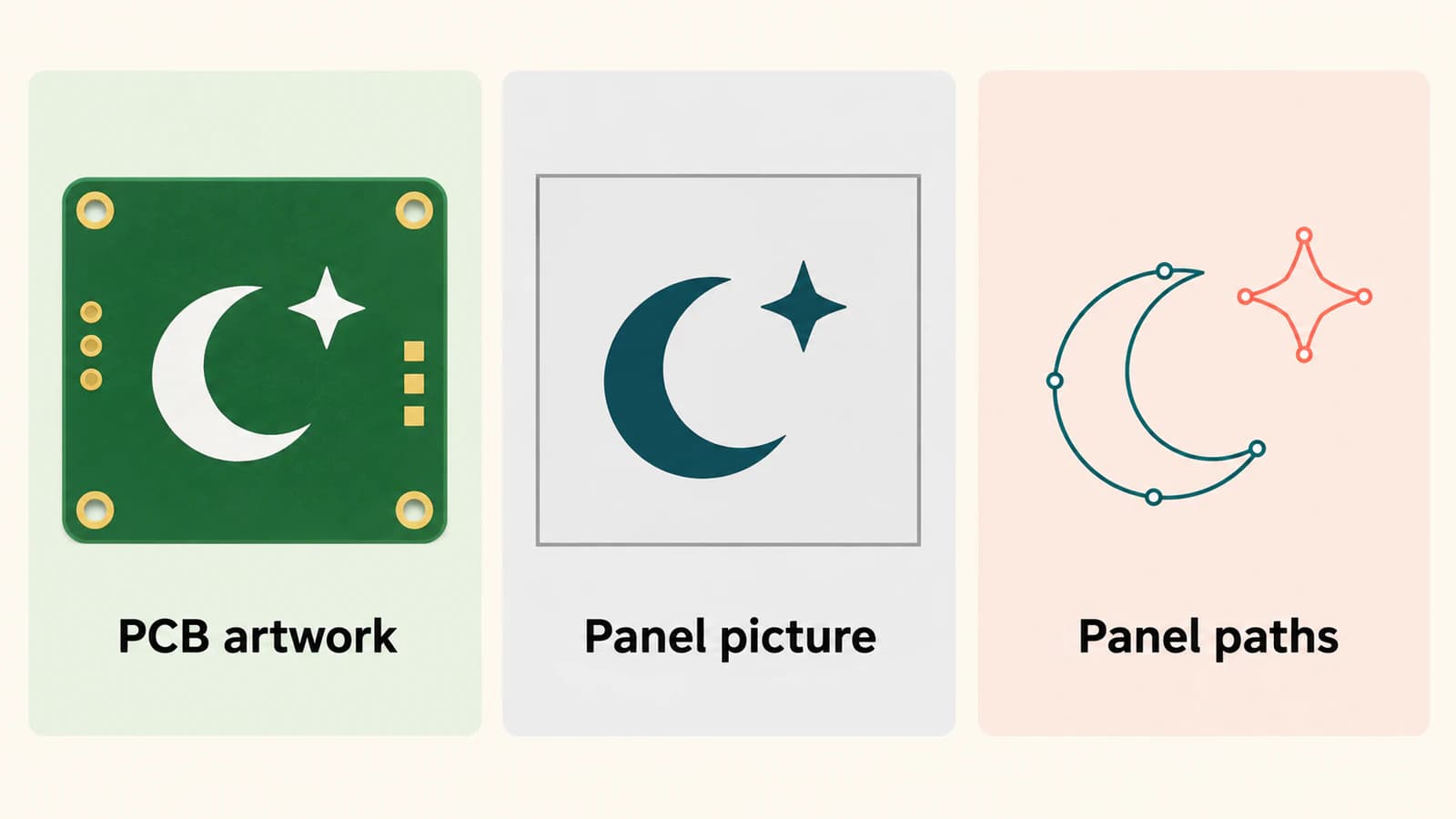
Logo sắc nét ở mức phóng lớn vẫn cần kiểm tra tại kích thước đầu ra thực. Với sao chổi, kiểm tra đầu lưỡi liềm hẹp và khe hở cạnh sao, rồi kiểm tra lớp chứa hình.
Nhập logo trong trình chỉnh sửa PCB EasyEDA Standard
Tài liệu Standard liệt kê hỗ trợ JPG, BMP, PNG, GIF và SVG trong quy trình ảnh PCB và footprint.
- Mở tài liệu PCB hoặc footprint dự định và chọn lớp đích.
- Nhấp biểu tượng ảnh trong PCB Tools để mở Insert Image.
- Chọn tệp logo. Kiểm tra thiết lập dung sai, đơn giản hóa, kích thước và đảo màu trong bản xem trước.
- Đặt ảnh và kiểm tra thuộc tính. Hướng dẫn nói ban đầu nó vào lớp đang hoạt động; có thể đổi lớp sau đó, ví dụ sang TopSilkLayer.
Với sao chổi, so bản xem trước với nguồn. Nếu ngôi sao dính liền với lưỡi liềm, hoàn tác điều chỉnh đã đóng khe hoặc dùng nguồn rõ hơn. Nếu nền thành phần hình nhìn thấy, kiểm tra đảo màu trước khi đặt.
Đừng suy ra rằng việc chấp nhận SVG bảo đảm mọi đối tượng SVG gốc vẫn chỉnh sửa độc lập. Trang Standard mô tả nhập ảnh và điều khiển; dùng hành vi thực của đối tượng tạo ra để đánh giá thao tác tiếp.
Dùng công cụ ảnh PCB của Pro cho hình PCB
Hướng dẫn ảnh PCB Pro mô tả cả Place → Image và Import → Image. Nó liệt kê SVG cùng định dạng raster và hỗ trợ đặt ảnh trong tài liệu PCB cùng thư viện PCB.
Đặt kích thước dự định trong hộp thoại nhập, chú ý đơn vị là milimét hay mil. Kiểm tra tùy chọn xử lý ảnh thay vì mặc định diện mạo gốc giữ qua mọi thiết lập. Hướng dẫn mô tả điều khiển dung sai, đơn giản hóa, làm mượt và đảo màu.
Sau đặt, kiểm tra lớp hiện tại và thuộc tính đối tượng. Tài liệu có điều khiển lớp, chiều rộng, chiều cao và lật gương. Với sao chổi, xác minh sao vẫn ở phía mong muốn và cả hai phần vừa vùng hình có sẵn.
Đây là quy trình ảnh PCB. Tính năng đường dẫn chỉnh sửa được của trang panel riêng không nên dùng làm bằng chứng nhập PCB giữ cấu trúc đường dẫn SVG nguồn.
Chọn shape hoặc image trong trình chỉnh sửa panel Pro
Trong trình chỉnh sửa panel, sự phân biệt rõ ràng. Hướng dẫn ảnh panel mô tả hộp thoại nhập SVG với lựa chọn shape và image, cùng điều khiển kích thước. Ảnh không phải SVG không có lựa chọn loại nhập SVG đó.
Chọn cách biểu diễn phù hợp chỉnh sửa:
- Picture: dùng khi định vị và đặt kích thước toàn biểu tượng là đủ.
- Shape: dùng khi cần đường dẫn SVG chỉnh sửa được mô tả trong hướng dẫn SVG panel.
Thử một thao tác nhỏ trên bản sao trước khi nhập bộ đồ họa. Với sao chổi, thử sửa hoặc di chuyển sao độc lập. Điều đó trực tiếp kiểm tra khả năng cần; chỉ chọn khung quanh toàn biểu tượng không làm được.
Tài liệu panel cũng giới hạn ảnh ở lớp in của nó. Giữ hành vi riêng của panel này tách khỏi chọn lớp PCB. Lớp in panel không chứng minh logo đã gán vào lớp in lụa PCB.
Chỉ chuẩn bị logo rõ hơn khi nguồn cần
Cả hai quy trình PCB được mô tả đã nhận ảnh raster. Bạn không cần vector hóa mọi PNG chỉ để hộp thoại nhập nhận nó. Nếu nguồn hiện tại tạo hình dùng được ở kích thước cần, tiếp tục quy trình có sẵn.
Nếu có logo raster nhỏ hoặc thô và cần bản vector gốc tái sử dụng được, hãy vector hóa logo bằng PerfectVector. Kiểm tra bản xem trước để tìm đầu lưỡi liềm mất, nền bị tô hoặc ngôi sao dính liền với lưỡi liềm. Tải SVG rồi nhập bản đó theo hướng dẫn cho đúng không gian EasyEDA.
Kiểm tra lại kết quả sau nhập. Vector hóa chuẩn bị hình; không xác lập hình học điện, kích thước bo mạch hay mức độ phù hợp cho sản xuất.
SVG cũng có thể chứa bitmap nhúng. Nếu bản được cho là vector gốc vẫn hoạt động như ảnh, dùng kiểm tra nội dung raster SVG để xem nguồn. Chẩn đoán đó riêng với việc trình chỉnh sửa chủ động nhập SVG qua quy trình ảnh.
Để dọn nền và chọn nguồn logo hữu ích, xem hướng dẫn vector hóa logo. Bài nhập môn vector hóa ảnh giải thích đồ lại khôi phục được gì từ hình nhìn thấy.
Kiểm tra lớp đích và hình bàn giao
Trước khi coi nhập hoàn tất, kiểm tra phần thiết kế định bàn giao:
- Ngữ cảnh: xác nhận là tài liệu PCB Standard, PCB Pro hay panel Pro.
- Cách biểu diễn: thử chỉnh sửa thực cần, như di chuyển cả logo hoặc đổi phần riêng.
- Lớp: xác minh lớp đích trong tài liệu; đừng dựa vào lớp tình cờ đang hoạt động.
- Kích thước và diện mạo: kiểm tra kích thước, hướng, chi tiết hẹp và khe trống ở kích thước đầu ra dự định.
- Đầu ra: kiểm tra hình xuất cho đích dự định và so với yêu cầu của đích đó.
Với PCB, giữ vai trò logo trang trí riêng với pad, hình học đồng và đường bao bo mạch. Nhập biểu tượng không phải cách khôi phục những thành phần thiết kế đó từ ảnh. Nếu so các quy trình EDA, hướng dẫn nhập logo KiCad trình bày cách bitmap sang footprint khác; không nên thay các bước đó cho EasyEDA.
Câu hỏi thường gặp
EasyEDA có nhập logo SVG lên PCB được không? Có. Quy trình ảnh PCB và footprint Standard cùng quy trình ảnh PCB Pro liệt kê hỗ trợ SVG. Làm theo hướng dẫn cho phiên bản của bạn và xác minh lớp đích cùng kích thước sau đặt.
Place SVG của Pro có nghĩa tôi sửa đường dẫn SVG trong PCB được không? Không. Hướng dẫn Pro được dẫn giới hạn nhập đường dẫn SVG chỉnh sửa được ở không gian panel. Tài liệu PCB mô tả quy trình nhập ảnh.
Tôi cần chuyển logo PNG sang SVG trước không? Không chỉ để nhập vào công cụ ảnh PCB được mô tả, vốn nhận định dạng raster. Bản vector gốc có thể hữu ích khi nguồn cần dọn hoặc tái dùng; kiểm tra kết quả nhập trong cả hai trường hợp.
Logo được đồ lại có cung cấp đường bao bo mạch hay hình học điện không? Coi logo đồ lại là hình trang trí. Tạo và xác minh đường bao bo mạch, pad và hình học điện qua quy trình thiết kế phù hợp những thành phần đó.
Nguồn tham khảo
- EasyEDA — Import Image Standard — Quy trình sơ đồ nguyên lý và PCB riêng, định dạng hỗ trợ, điều chỉnh và hành vi lớp hoạt động.
- EasyEDA — Ảnh PCB Pro — Điểm vào ảnh PCB, thiết lập ảnh, kích thước và thuộc tính lớp.
- EasyEDA — Place SVG panel Pro — Đường dẫn SVG chỉnh sửa được và giới hạn rõ ở không gian panel.
- EasyEDA — Ảnh panel Pro — Lựa chọn shape hay image cho SVG và đặt ảnh panel.
Chọn không gian EasyEDA trước rồi thử cách biểu diễn và lớp cần. Nếu nguồn raster thô cản trở chuẩn bị hình, hãy chuẩn bị một bản logo vector để đánh giá, kiểm tra chi tiết và lặp lại những kiểm tra đó sau nhập.
Thêm từ blog

jsPDF SVG: giữ đường dẫn logo trong PDF từ trình duyệt
Dùng svg2pdf.js với jsPDF để đặt logo SVG, giữ đường dẫn được hỗ trợ, đặt kích thước logo trong PDF và so sánh tệp đã lưu với bản xuất raster của cùng hình.

Ảnh SVG trong Graphviz: Giúp hình của nút dễ bàn giao
Thêm hình SVG vào nút Graphviz, kiểm tra tham chiếu ảnh và thử gói tài nguyên đầy đủ với sơ đồ được di chuyển cùng bản bàn giao tự chứa.