PerfectVector를 만드는 팀이 들려주는 튜토리얼, 제품 업데이트, 디자인 워크플로우 노트.
Graphviz 노드에 SVG 그림을 추가하고 이미지 참조를 확인하세요. 완전한 에셋 묶음, 이동한 다이어그램과 자체 포함 전달용 사본을 비교 테스트합니다.
Matplotlib 그래프를 SVG로 내보내고 svgutils로 별도의 로고 경로를 합성하세요. 전달 파일에서 삽입된 픽셀, 배치와 글꼴 변경을 확인합니다.
feFuncA로 SVG 알파에 명확한 임계값을 적용하세요. 알려진 PNG 픽셀에서 discrete와 table 전송을 비교하고, 구멍을 유지하며 불투명한 흰색이 남는 이유를 확인합니다.
feMorphology로 SourceAlpha에서 SVG 외곽선을 만들어 보세요. 원래 경로 도형을 유지하면서 팽창, 침식, 구멍과 서로 다른 축 반지름을 비교합니다.
현재 지점을 추적하며 SVG 절대 경로와 상대 경로를 읽어 보세요. 동일한 결과를 내는 자체 예제로 moveto 좌표 쌍, closepath의 지점 초기화, 3차 곡선 좌표를 확인합니다.
fpdf2로 Python PDF에 SVG 로고를 배치하고 크기를 제어하세요. 저장된 경로를 확인하고 래스터 대안을 쓰기 전에 누락된 텍스트나 도형을 진단합니다.
Svg와 Path로 React-pdf 문서에 SVG 로고를 추가하고 구멍을 유지하세요. 크기를 명시하고 자신의 그림을 쓰기 전에 저장된 PDF를 확인합니다.
SVG feColorMatrix로 미리보기 색상을 바꾸고 투명도를 유지하며 sRGB를 선택하세요. 편집 가능한 그림을 전달하기 전에 필터와 직접 채우기 편집을 비교합니다.
브라우저에서는 보이지만 내보내면 사라지는 SVG 레이블을 해결하세요. foreignObject와 네이티브 텍스트를 비교하고 네임스페이스를 확인하며 기존 그림을 보존합니다.
올바른 기준 URL과 명시적 CSS 크기로 WeasyPrint PDF에서 빠진 SVG 로고를 해결하세요. 저장된 PDF의 벡터 경로, 비율과 그림을 확인합니다.
Excalidraw의 SVG가 단일 이미지인 때와 부분별 편집 가능한 도형인 때를 알아보세요. 테스트한 변환, 사라진 구멍과 다음 확인 사항을 살펴봅니다.
PptxGenJS로 실제 SVG 로고를 추가하고 가로세로 비율을 유지하세요. PPTX 미디어를 검사하고 청중이 사용하는 프레젠테이션 앱에서 완성된 슬라이드를 테스트합니다.
Shopify 테마용 사용자 지정 SVG 아이콘을 준비하고 이미지 에셋 또는 인라인 Liquid 스니펫을 선택하세요. 경로, 색상 제어, 크기와 접근성을 확인합니다.
SVG crispEdges가 픽셀 격자 표식에 도움이 되는 때와 곡선을 거칠게 만드는 때를 살펴보세요. 렌더링 힌트를 해결책으로 여기기보다 두 크기에서 브라우저 테스트하는 이유를 설명합니다.
SVG z-index를 높여도 경로가 앞으로 오지 않으면 요소 순서를 확인하세요. 같은 문양의 순서 변경 전후를 비교하고 그룹과 내보낸 파일을 검증합니다.
Inkscape 명령줄 PNG 내보내기에 페이지, 그림 또는 객체 경계를 선택하세요. 실제 출력을 비교하고 두 크기를 만들며 SVG 원본을 그대로 보관합니다.
SVG 그림을 Iconify 아이콘 세트로 패키징해 Mermaid에 등록하세요. 작동하는 다이어그램 예제로 누락 아이콘, 잘린 도형과 레이블을 테스트합니다.
채우기·외곽선 매개변수, 실제 구멍과 고정 강조색을 가진 QGIS SVG 마커를 준비하세요. 일반 SVG 원본을 유지하고 대상용 사본을 검사합니다.
명시적인 글꼴 파일로 resvg에서 누락되거나 대체된 SVG 텍스트를 해결하세요. 작은 Node 예제를 실행하고 세 출력을 비교하며 편집 가능한 그림 원본을 보존합니다.
실제 레이블 예제로 SVG textLength의 spacing과 spacingAndGlyphs를 비교하세요. 글자 모양을 보존하고 최대 너비를 처리하며 문구를 편집 가능하게 유지합니다.
PDFKit 문서에 전체 SVG 로고를 넣고 포인트로 크기를 설정하세요. 저장 PDF의 경로, 구멍, 누락 기능과 삽입 이미지를 검사합니다.
핸들을 정렬해 SVG 3차 Bézier 연결을 고치세요. 길이가 다른 핸들과 반사 핸들을 비교하고 S 명령을 이해하며 의도한 모서리를 보존합니다.
이상화한 SVG 배지로 안쪽·바깥쪽 커프 오프셋을 이해하고 절단 폭과 경로 오프셋을 구분하세요. 보정을 두 번 적용하는 실수를 피합니다.
dominant-baseline으로 SVG 레이블을 정렬하고 두 글꼴의 middle과 central을 비교하세요. 텍스트 상자 중앙 정렬과 실제 글자 모양의 차이를 구분합니다.
측정한 로고 예제로 SVG translate와 scale 순서를 비교하세요. 중첩 그룹을 사용하고 지점 하나를 추적하며 원본 경로 변경 없이 그림을 배치합니다.
Sharp로 SVG를 최종 픽셀 크기의 투명 PNG로 렌더링하세요. 재현 가능한 1x·2x 테스트, 입력 밀도가 필요한 때와 PNG 확대 실패 이유를 살펴봅니다.
SVG large-arc와 sweep 플래그가 같은 두 지점 사이 네 곡선 중 하나를 고르는 방식을 확인하세요. 작동하는 A 명령을 복사하고 반지름, 회전과 추적 그림을 수정합니다.
같은 이미지에서 SVG clipPath, 알파·휘도 마스크를 비교하세요. 작동하는 패턴을 복사하고 밝은·어두운 배경을 테스트하며 올바른 도형을 내보냅니다.
SVG 마이터 연결은 좁은 모서리를 길게 돌출시키거나 페이지 끝에서 잘릴 수 있습니다. 경로 편집 전에 마이터 제한, 베벨, 둥근 연결과 뷰포트 공간을 비교하세요.
SVG 스트로크는 기본적으로 경로 중앙에 놓입니다. 안쪽 외곽선은 클립, 바깥쪽은 마스크로 만들고 전달 전에 보이는 경계와 가져오기 결과를 확인하세요.
CairoSVG로 SVG 아트워크를 변환하고 출력 너비나 배율을 선택하세요. DPI와 부모 치수를 이해하고 전달 전에 PNG 픽셀 수와 PDF 페이지 크기를 확인하세요.
Inkscape Pattern Along Path 효과로 잎 모티프를 반복하세요. 복사 설정을 고르고 왜곡을 처리하며 편집 원본을 유지하고 최종 SVG를 확인합니다.
변환된 SVG 그림에서 getBBox와 getBoundingClientRect를 비교하세요. 오버레이를 올바르게 배치하고 스트로크 경계를 테스트하며 명시적 여백으로 viewBox를 맞춥니다.
animateMotion과 mpath로 SVG 그림을 곡선 따라 이동하세요. 중심이 어긋난 아이콘을 수정하고 자동 회전을 선택하며 동작 줄이기용 정적 버전을 제공합니다.
SVG 맞춤에 meet, slice 또는 none을 선택하세요. 문양 하나로 정렬, 클리핑과 빈 캔버스를 테스트하고 SVG 매핑과 CSS object-fit을 구분합니다.
올바른 viewBox 변환, 색상, 구멍, 픽셀 밀도로 SVG 경로 데이터를 캔버스에 재사용하세요. 직접 작성한 예제를 따라 하고 편집 가능한 SVG 마스터를 보관하세요.
svg2pdf.js와 jsPDF로 SVG 로고를 배치하고 지원되는 경로를 유지하며 PDF 크기를 설정하세요. 저장한 파일을 같은 아트워크의 래스터 출력과 비교해 확인하세요.
SVG를 기하학적 형태나 텍스처로 PixiJS에 가져오세요. 두 크기로 아이콘을 테스트하고 텍스처 해상도를 확인하며 출시 전에 누락된 그룹 변환을 찾아내세요.
SVG clipPath 단위를 선택하고 실루엣을 정규화하며 비율을 유지하세요. 구멍과 원본 기하학적 형태를 보존하면서 가로형과 세로형 대상을 테스트하세요.
둥근 끝 모양으로 SVG 점선 테두리를 만들고 눈에 보이는 간격을 계산하세요. 직접 만든 배지와 편집 가능한 스트로크 예제로 닫힌 윤곽의 불균일한 이음부를 수정하세요.
SVG 아트워크를 하나의 이미지나 별도의 편집 가능한 경로로 Konva에 불러오세요. 색상 변경, 확대·축소, PNG 내보내기를 테스트하고 향후 편집을 위해 원본 SVG를 보관하세요.
분리된 SVG 로고 경로를 가로질러 그레이디언트가 이어지게 만드세요. gradientUnits를 비교하고 공유 끝점을 설정하며 이동한 그룹의 예상 밖 색상 변화를 수정하세요.
patternUnits, patternContentUnits, viewBox로 SVG 패턴 간격과 모티프 크기를 제어하세요. 도형 크기 변경과 전체 그룹 확대·축소를 비교하세요.
필터 영역과 바깥 뷰포트라는 두 경계를 확인해 잘린 SVG 드롭 섀도를 수정하세요. 경로를 바꾸기 전에 테스트한 예제를 따라 해 보세요.
여러 경로로 된 SVG를 하나의 공유 중심 주위로 회전하세요. 테스트한 브라우저 예제로 fill-box, 명시적인 회전 중심 좌표, 자식별 회전을 비교하세요.
SVG 경로를 Paper.js로 가져와 겹치는 도형을 합치고 실제 구멍을 뺀 뒤, 재현 가능한 작은 브라우저 예제로 내보낸 파일을 확인하세요.
svglib로 ReportLab PDF에 SVG 로고를 배치하고 비율을 유지하세요. 완성한 파일의 벡터 경로, 올바른 크기, 누락된 디테일을 확인하세요.
사용자 정의 SVG 화살촉을 만들고 끝을 정렬하며 시작 마커를 뒤집으세요. 직접 작성해 브라우저로 렌더링한 예제에서 두 스트로크 너비의 크기를 비교하세요.
SVG paint-order로 두꺼운 스트로크를 채우기 뒤에 놓으세요. 실제 텍스트와 경로 렌더링을 비교하고 작은 크기를 확인하며 전달용 편집 가능 마스터를 보관하세요.
작고 재현 가능한 브라우저 예제로 SVG 경로를 Three.js에 불러오고 실제 구멍을 유지하며 세로 방향을 수정하고 돌출 메시 크기를 설정하세요.
SVG를 Fabric.js의 편집 가능한 객체로 가져와 한 부분의 색을 바꾸고 검증한 SVG 사본을 내보내세요. 테스트된 예제를 따라 소스 문제와 API 오류를 구분하세요.
같은 SVG를 이미지와 인라인 마크업으로 비교하세요. CSS 색상 제어, 크기, 접근성 이름, 재사용을 테스트한 뒤 아트워크 삽입 방식을 선택하세요.
채우기, 스트로크, 구멍, 별도 히트 대상을 활용해 SVG 클릭 영역을 제어하세요. 이벤트 전달을 테스트하고 네이티브 버튼이나 링크에서 키보드 활성화를 처리하세요.
경로를 따르는 편집 가능한 SVG 텍스트로 배지를 만드세요. 글자를 가운데 정렬하고 방향과 글꼴을 확인하며, 외곽선 사본을 만들기 전에 엠블럼을 분리해 두세요.
사본에 SVGO를 실행하고 페이지에서 사용하는 ID를 보존한 뒤 결과를 비교하세요. 최적화 후 CSS 연결이 끊어지는 문제를 보여 주는 배지 측정 예제를 따라 해 보세요.
.NET MAUI 프로젝트에 SVG를 추가하고 PNG 출력을 참조하며 BaseSize와 레이아웃 크기를 구분하세요. 파일 이름, 이미지 메타데이터, 완성된 아트워크를 확인하세요.
Qt에서 SVG에 QSvgWidget 또는 QSvgRenderer를 사용하고 현재 기능 지원을 확인하세요. 앱에서 크기 조절 가능한 소스와 고정된 래스터 이미지를 혼동하지 마세요.
렌더러, 네이티브 DrawingImage 또는 PNG 내보내기로 WPF에서 SVG 아트워크를 사용하세요. 직접 만든 아이콘 예제를 따라 경계, 색상, 의존성을 확인하세요.
명령 구조, 모서리 순서, 구멍을 확인하여 도형 모프용 SVG 경로를 준비하세요. 직접 만든 예제를 시작, 중간, 완료 상태에서 테스트하세요.
dasharray와 dashoffset으로 SVG 선이 그려지는 효과를 만드세요. 열린 경로와 채워진 외곽선을 비교하고 방향을 확인하며 동작 줄이기를 위한 정적 결과를 제공하세요.
정적 SVG를 Apple Motion으로 가져와 투명도와 지원되지 않는 기능을 확인하고, 애니메이션 전에 아트워크에 별도 객체가 필요한지 판단하세요.
Xcode 이미지 세트에 SVG를 추가하고 에셋 이름으로 불러온 뒤 원본 또는 템플릿 렌더링을 선택하세요. 실제 크기에서 색상, 간격, 전달할 앱을 확인하세요.
Typst의 기본 image와 figure 함수로 SVG를 배치하세요. 문서를 전달하기 전에 크기, 캡션, 인라인 정렬, 내보낸 PDF를 확인하세요.
실제 gzip 왕복 과정으로 SVGZ와 SVG를 비교하세요. 압축이 보존하는 내용, 웹 헤더의 차이, 편집기나 받는 사람에게 보낼 파일을 확인하세요.
Unreal Engine Motion Design용 SVG를 준비하고 구멍과 분리된 부분을 살펴보세요. 장면 도형을 텍스처 또는 런타임 UI 이미지 작업 흐름과 구분하세요.
draw.io에서 포함 SVG 이미지와 네이티브 XML 스텐실 중 선택하세요. 편집 가능한 색상과 연결점을 확인한 뒤 재사용 라이브러리에 적절한 객체를 저장하세요.
Flutter에 SVG 에셋을 추가하고 번들 경로를 맞추며 위젯 치수를 설정하고 색상과 의미를 확인하세요. 로딩 문제와 지원하지 않는 아트워크를 구분하세요.
SVG를 CSS 아이콘 마스크로 사용하고 투명한 구멍을 보존하며 currentColor로 칠하세요. 알파와 휘도를 비교한 뒤 실제 UI 크기에서 아이콘을 확인하세요.
SVG 일러스트레이션에 PDF 또는 PDF와 LaTeX 작업 흐름을 선택하세요. 라벨을 편집 가능한 상태로 유지하고 Inkscape 의존성을 이해하며 최종 문서 PDF를 확인하세요.
아이콘 두 개로 SVG 심벌 스프라이트를 만드세요. ID와 viewBox를 보존하고 색상 동작을 설정하며 실제 맥락에서 외부 참조와 접근성 이름을 확인하세요.
첨부 이미지와 편집 가능한 CAD 객체를 구분하세요. Raster Design, 수동 재구성 또는 도안 DXF를 선택한 뒤 AutoCAD에 실제로 어떤 객체가 있는지 확인합니다.
PCB 이미지 도구와 패널 SVG 경로를 구분해 EasyEDA Standard 또는 Pro로 로고를 가져오세요. 내보내기 전에 편집기, 레이어, 크기와 도안을 확인합니다.
Mac 또는 iPad에서 Keynote의 Break Apart로 편집 가능한 SVG 도형을 분리하세요. 명령이 없을 때 다른 소스 파일이 필요한지 판단하세요.
QCAD Professional의 Trace Bitmap으로 이미지 윤곽을 만들고 수동 CAD 추적과 비교하세요. DXF를 전달하기 전에 선의 의미, 배율, 정리 상태를 확인하세요.
알맞은 Rhino 8 SVG 가져오기 옵션을 선택하고 객체 유형과 구멍을 확인하세요. 디자인 모델링 전에 래스터 로고 추적이 필요한 경우를 판단하세요.
SVG 도안을 FontForge 글리프 슬롯으로 가져온 뒤 윤곽, 기준선, 배율과 간격을 확인하세요. 추적이 제공하는 것과 글꼴 디자인에서 추가로 필요한 작업을 알아봅니다.
SVG 형상을 OpenSCAD로 가져와 구멍과 치수를 확인한 뒤 치수를 정한 형상을 돌출하세요. 흰색 중심을 실제 구멍으로 만들 때 수정이 필요한 이유를 알아봅니다.
PrusaSlicer SVG 엠보싱에 사용할 래스터 도안을 준비하세요. 분리된 영역을 확인하고 Join 또는 Cut을 선택한 뒤 출력 전에 배치와 슬라이스 레이어를 살펴봅니다.
SVG 도안을 Scribus의 편집 가능한 객체로 가져오고 색상과 누락된 부분을 확인하세요. 최종 PDF를 내보내기 전에 레이아웃에 사용할 추적 문양을 준비합니다.
Xara Bitmap Tracer의 모드와 제어 항목으로 비트맵을 편집 가능한 도형으로 바꾸세요. 전달 전에 곡선, 모서리, 색상 영역과 내보낸 도안을 확인합니다.
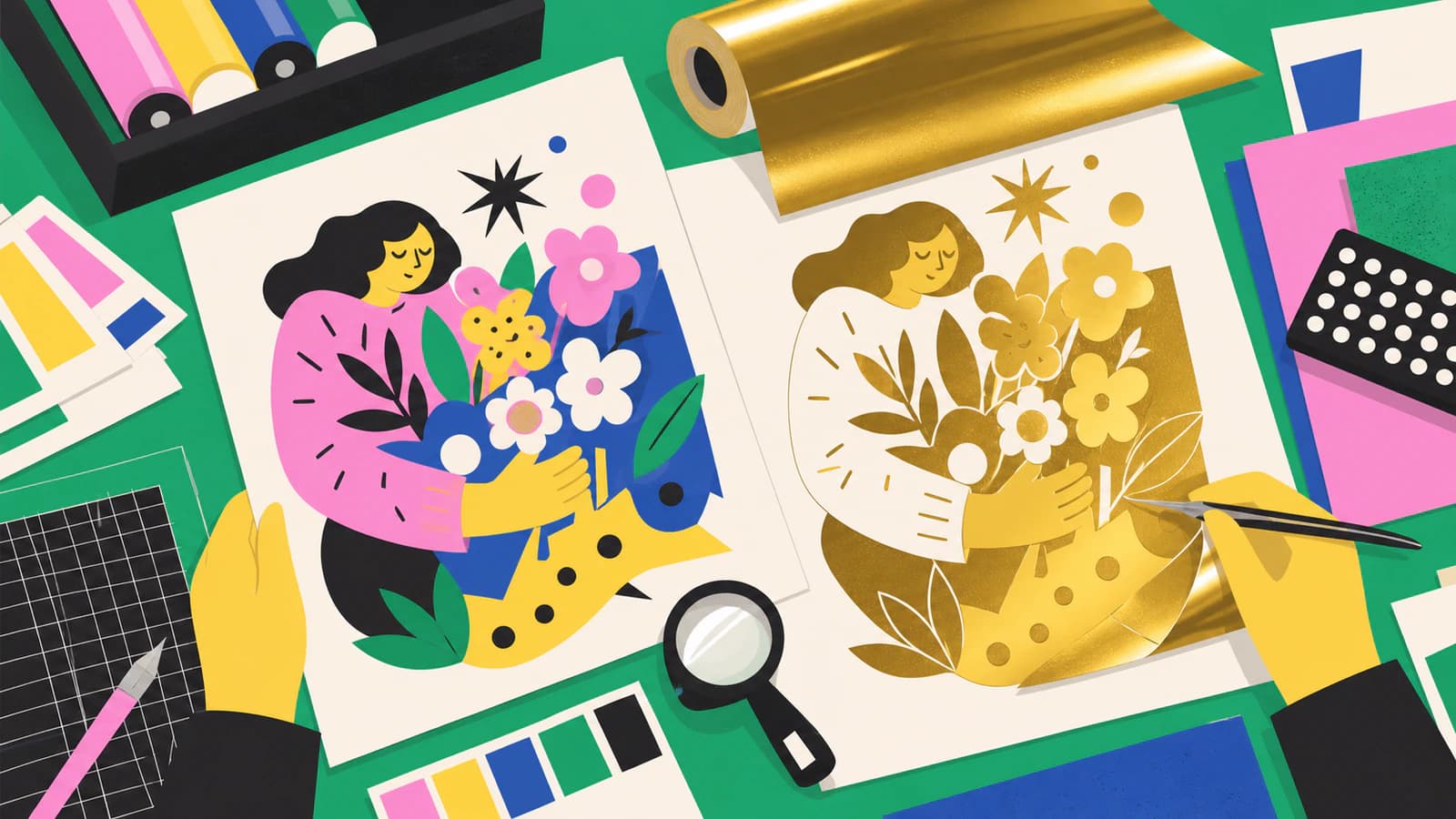
결혼식 도안에 맞는 박 인쇄, 별색 잉크 또는 풀컬러 냅킨 인쇄를 선택하세요. 금속 효과, 파일 요구 사항과 주문 전에 요청할 시안을 비교합니다.
도자기 스탬프를 주문하기 전에 점토에 남길 자국을 정하세요. 돌출면과 오목한 면을 비교하고 반전 도안에 표시를 붙인 뒤 제작자와 작은 세부 요소를 확인합니다.
SVG를 편집 가능한 PowerPoint 도형으로 변환해 개별 부분을 바꾸고 보이지 않는 명령을 진단하세요. 플랫폼 지원을 확인하고 원본 도안을 보존합니다.
Synfig의 SVG 직접 가져오기와 Inkscape의 SIF 내보내기를 비교하세요. 애니메이션이나 리그를 만들기 전에 레이어, 색상과 따로 움직일 부분을 확인합니다.
Tinkercad용 SVG를 준비하고 크기를 정한 뒤 채워진 영역, 구멍과 높이를 확인하세요. 돌출 결과를 출력 가능한 모델로 판단하기 전에 가져오기 오류를 해결합니다.
LibreOffice Draw에서 Break나 Ungroup을 선택해 SVG 도형과 색을 편집하세요. ODG 원본을 보관하고 공유 전에 별도 SVG 내보내기를 확인합니다.
Penpot 캔버스로 SVG를 가져와 개별 채우기와 경로를 확인하세요. 디자인 키트에 아이콘을 추가하기 전에 누락된 도안과 편집할 수 없는 텍스트를 진단합니다.
Rive용 SVG를 준비하고 움직일 부분을 편집 가능하게 유지하세요. 사라진 이미지와 달라진 색을 수정하고 가져오기 전에 래스터 도안 추적이 필요한지 결정합니다.
Scratch의 Convert to Vector는 비트맵을 추적하지 않고 편집 모드만 바꿉니다. 모양의 점을 확인해 해결 방법을 선택하고 가져온 SVG를 사용 전에 살펴보세요.
브리지, 둘러싸인 도형, 명암, 색상과 조명기 호환성을 확인해 스틸 또는 유리 고보를 선택하세요. 같은 글자 O로 도안에 무엇이 필요한지 판단합니다.
Blender에서 이미지를 Grease Pencil로 추적하고 보이지 않는 명령과 조밀한 스트로크를 해결하거나 컬러 SVG를 준비하세요. 드로잉에 맞는 경로를 선택합니다.
Texture2D 또는 DPITexture를 선택해 흐릿한 Godot SVG 가져오기를 해결하세요. 프로젝트에 필요한 배율에서 래스터 크기, 오버샘플링, 지원 도안과 아이콘을 확인합니다.
Toon Boom Harmony에서 이미지를 벡터화하고 비트맵 경계와 편집 가능한 윤곽을 구분하세요. 기본 선화 변환이나 Harmony 25 SVG 가져오기를 선택합니다.
편집기 버전과 사용 대상에 맞는 Unity SVG 가져오기 경로를 선택하세요. 경로와 미지원 효과를 준비하고 실제 맥락에서 UI Toolkit 이미지나 스프라이트를 확인합니다.
VectorStyler Image Trace로 연결된 추적을 조정하고 편집 가능한 경로로 확장하세요. 클리핑을 확인하고 도안에 필요하면 수동 Tracing Guides를 선택합니다.
레이어 Sketchbook 원본을 보관하고 선명한 PNG를 내보낸 뒤 SVG로 추적하세요. 데스크톱과 모바일 옵션, 투명 배경과 편집 가능한 도형을 확인합니다.
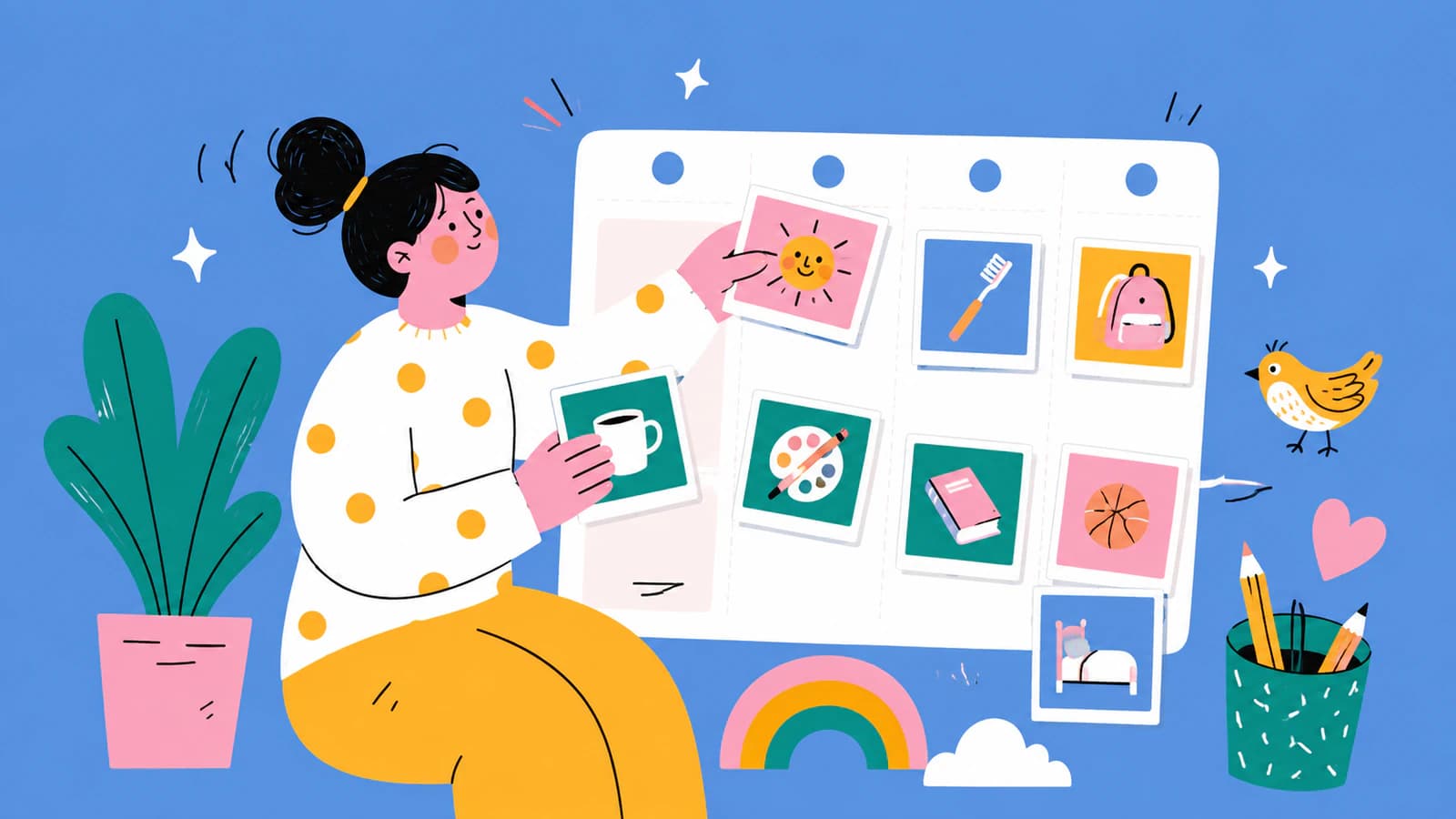
자신의 사진이나 그림으로 시각 일정 카드를 만드세요. 라벨을 편집 가능하게 유지하고 그림 전체를 맞춘 뒤 인쇄 전에 PDF의 카드 크기를 확인합니다.
Moho에서 기본 추적, 레이어 래스터 도안 또는 SVG 가져오기를 선택하세요. 도안으로 애니메이션 리그를 만들기 전에 색상 영역, 구멍과 움직일 부분을 확인합니다.
선택한 OpenToonz 드로잉을 OpenToonz 고유 벡터 레벨로 변환하세요. Centerline 또는 Outline을 선택하고 스트로크 구조를 확인하며 PLI와 SVG 파일의 역할을 알아봅니다.
Shutterstock EPS 형식, 도안 경계와 파일 크기 규칙을 확인하세요. 벡터 제출물을 준비하기 전에 경로, 색상과 원본 적격성을 살펴봅니다.
직접 제출할 복사본을 준비하기 전에 실제 추적 SVG를 기준으로 Adobe Stock 벡터 형식, 아트보드 크기, 편집 가능한 경로, AI 공개 요건을 확인하세요.
After Effects 로고에 맞는 Auto-Trace 마스크 또는 편집 가능한 SVG 모양 레이어를 선택하고, 추적 설정을 조정하며 색상 영역과 글자 내부를 확인하세요.
InDesign의 Capture Shapes로 흑백 벡터를 만들고, 클리핑과 추적을 구별하며, 레이아웃에 맞게 아트 배치 또는 편집 가능한 PDF 변환을 선택하세요.
Infinite Design의 기본 Vectorize 기능을 사용하고 Infinite Painter와 구별하며, 변환한 일러스트를 활용하기 전에 내보낸 SVG 경로를 확인하세요.
보드게임 아트에 맞는 벡터와 래스터를 선택하고, 구성품별로 기호를 테스트하며, 회화적 디테일을 보존하고 제조사가 요구하는 파일을 준비하세요.
Amadine은 Mac, iPad, iPhone에서 기본 Image Trace를 제공합니다. 컬러나 단색 추적을 선택하고 채워진 영역을 확인하거나 SVG를 가져와 경로를 더 편집하세요.
Boxy SVG에는 Vectorize 생성기가 있습니다. 추적, 기하학적 스타일, SVG 가져오기 중에서 선택하고 아트 사용 전에 편집 가능한 영역과 구멍을 확인하세요.
Concepts는 편집 가능한 획을 그리지만 가져온 이미지에는 추적이 필요합니다. 원래 아트를 보존하면서 기본 SVG 내보내기 또는 외부 변환을 선택하세요.
Paint.NET은 픽셀을 편집하지만 SVG 플러그인 중 하나는 이미지 추적도 지원합니다. 필요한 작업을 구분하고 내보낸 아트에 편집 가능한 도형이 있는지 확인하세요.
그림책에 맞는 래스터, 벡터 또는 혼합 방식을 선택하세요. 채색 장면과 재사용 캐릭터에 알맞은 원본 파일을 고른 다음 인쇄 전달 요건을 확인하세요.
ibisPaint Vector Layer의 기능과 래스터 이미지를 자동 추적하지 않는 이유를 알아보고, 적합한 PNG나 JPG 아트워크를 다른 앱에서도 사용할 수 있는 SVG로 변환하세요.
Picsart로 PNG를 SVG로 변환할 수 있습니다. 무료 Quicktools 변환기와 기업용 API를 비교하고, 결과에 실제로 편집 가능한 벡터 경로가 있는지 확인하세요.
Easy Cut Studio에서 이미지를 추적하거나 더 깔끔한 SVG를 가져오세요. 두 방법을 비교하고 닫힌 경로와 레이어를 살핀 다음 작은 시험 절단으로 파일을 확인하세요.
FineCut Outline Extraction과 가져온 SVG를 비교하고, 인쇄 후 커팅 작업을 보내기 전에 중복 경로, 구멍, 크기, 최종 윤곽을 확인하세요.
SignLab 기본 벡터화와 가져온 SVG를 비교하세요. 비트맵 준비, 경로 검사, 구멍 보존, 제작용 파일 테스트 방법을 알아보세요.
FlexiSIGN의 내장 비트맵 벡터화 도구와 더 깨끗한 SVG 가져오기를 언제 사용할지 알아보고 노드, 색상, 글자 내부 공간, 커팅 윤곽선을 검수하세요.
FreeCAD에서 이미지에 맞는 스케치 작업 흐름을 선택하세요. 정확한 CAD 작업에는 축척을 맞춘 참고 이미지를 따라 그리고, 적합한 평면 아트워크는 DXF로 변환해 정리하세요.
RDWorks 비트맵 추적과 버전에 맞는 벡터 전달 방식을 비교하고 축척, 레이어, 노드, 이중 선, 레이저 작업을 확인하세요.
Picture to Sketch, AutoTrace, 수동 재구성, DXF 전달로 SolidWorks Sketch Picture를 유용한 기하 구조로 바꾸고 결과를 검증하세요.
Android 휴대폰에서 사진이나 그림을 SVG로 변환하고 실제 경로가 있는지 확인하세요. 일반 SVG와 Android VectorDrawable XML의 차이도 알아보세요.
Pixelmator Pro는 벡터 도형을 그리거나 편집하지만 자동 래스터 추적은 문서에 안내되어 있지 않습니다. SVG 내보내기의 역할과 실용적인 벡터 작업 흐름을 알아보세요.
Graphtec Studio 2의 부분 추적, 누락된 절단 경로, 작은 글자 내부 공간과 거친 윤곽을 해결하세요. 내장 추적과 벡터를 먼저 준비하는 작업 흐름을 비교합니다.
Onshape에 삽입한 이미지는 편집 가능한 스케치 기하 구조가 아닌 추적용 참고 자료입니다. 수동 추적과 DXF 변환을 언제 사용하고 축척과 경로를 어떻게 검증하는지 알아보세요.
Roland CutStudio Image Outline을 사용하고 거칠거나 이중인 윤곽선을 진단하며, 더 깨끗한 벡터를 가져오는 편이 커터에 적합한 기하 구조를 제공하는지 판단하세요.
Sure Cuts A Lot의 내장 Image Trace를 사용하거나 준비된 SVG를 가져온 뒤 레이어, 축척, 이중 선, 경로 밀도, 최종 커팅 미리보기를 확인하세요.
Claude는 이미지를 편집 가능한 SVG로 벡터화할 수 있을까요? SVG 코드 작성과 원본에 충실한 래스터 추적은 다릅니다. 결과 확인 방법을 알아보세요.
Carbide Create Image Trace와 깔끔한 SVG 가져오기를 비교하세요. 각 방법의 적합한 경우와 닫힌 경로, 노드, 크기, 공구 경로 확인 방법을 알아봅니다.
LaserGRBL 벡터화가 래스터 가장자리를 절단 경로로 바꾸는 방식, 이중선이 생기는 이유와 깔끔한 외부 SVG로 더 세밀하게 제어할 수 있는 경우를 알아보세요.
깔끔한 단색 도형, 별도의 별색 후가공판, 제작 가능한 세부 요소와 교정용 전달 파일로 엠보싱 또는 디보싱용 벡터 도안을 준비하세요.
깔끔한 SVG를 준비해 WeCreat MakeIt으로 가져오세요. 절단이나 각인 작업을 지정하기 전에 크기, 레이어, 색상, 구멍과 중복 경로를 확인하고 수정합니다.
별도의 박 마스크, 깔끔한 단색 도형, 인쇄업체가 지정한 별색, 윤곽선 처리한 글자, 교정 가능한 내보내기로 박 인쇄용 벡터 디자인을 준비하세요.
손그림 지도를 편집 가능한 벡터 경로로 바꾸면서 선의 흔들림, 레터링, 시각적 위계, 질감을 보존하세요. 변환 결과를 GIS 데이터로 오해하지 않도록 주의해야 합니다.
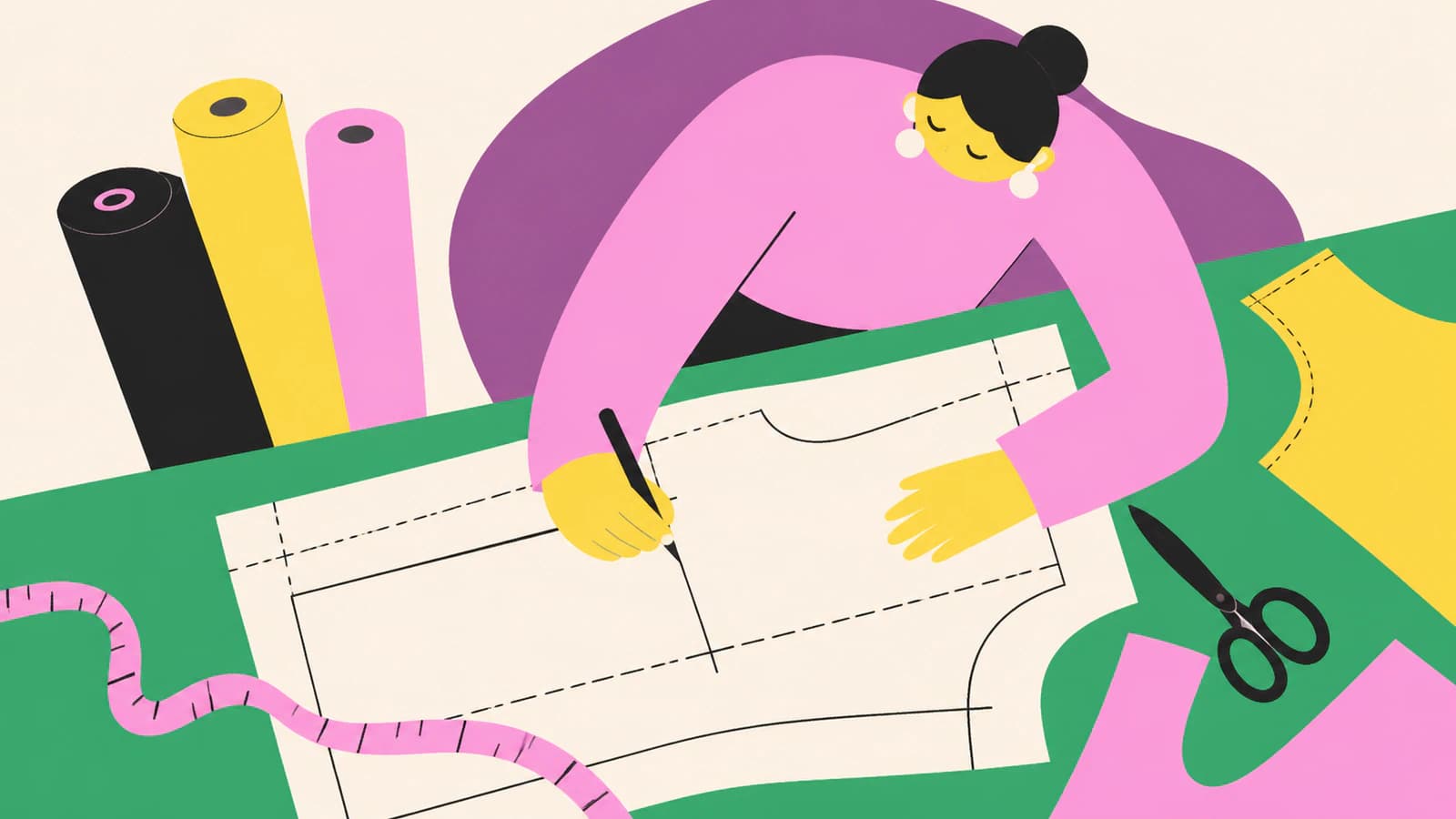
스캔한 재봉 패턴을 편집 가능한 벡터 선으로 바꾸고 실제 크기를 유지하세요. 노치와 식서선을 다시 만든 뒤 시험 인쇄로 결과를 검증합니다.
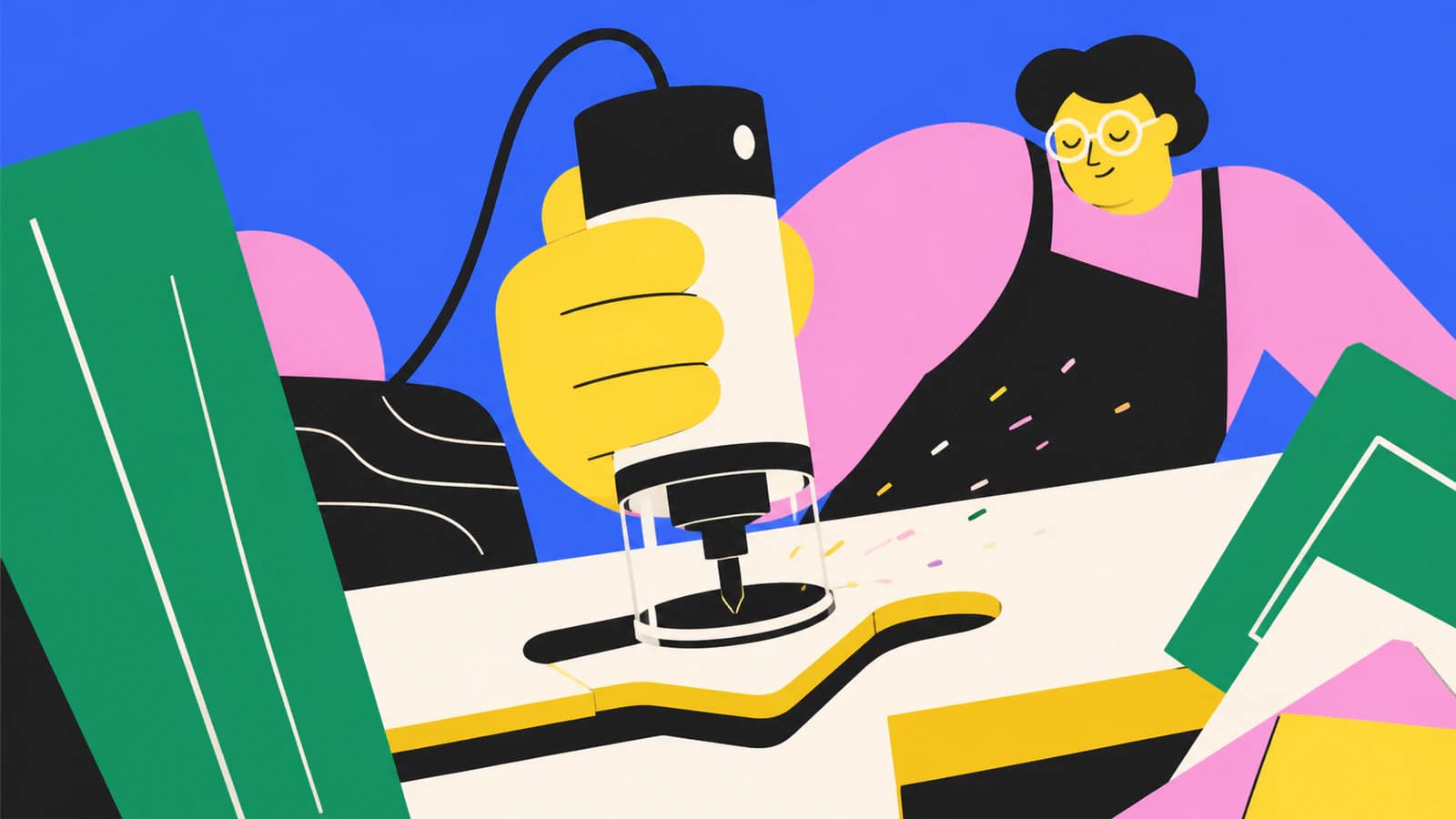
적합한 이미지를 Shaper Origin용 SVG로 변환하고 실제 크기를 유지하세요. 절단 유형을 지정하고 닫힌 경로를 검사한 뒤 라우팅 전에 파일을 시험합니다.
PNG나 JPG를 Siser Leonardo용 깔끔한 SVG로 바꾸세요. 경로와 색상을 검사하고 원하는 크기로 가져온 뒤 소재에 맞는 시험 절단을 진행합니다.
Adobe Animate Image Trace로 비트맵을 편집 가능한 벡터 디자인으로 변환하세요. 경로, 모서리, 노이즈, 채우기, 겹침을 조절하고 결과를 정리할 수 있습니다.
휴대전화에서 Adobe Capture로 이미지를 벡터화하고, 캡처한 도형을 다듬고, Creative Cloud Library에 저장한 뒤 편집 가능한 결과를 확인하세요.
KiCad 로고 작업에 맞는 방법을 선택하세요. 깔끔한 SVG를 가져오거나 비트맵을 풋프린트로 변환하거나, PCB에 제작되지 않는 참고 이미지를 활용할 수 있습니다.
SVG를 LaserPecker Design Space에 편집 가능한 벡터로 가져오고 선, 채우기, 절단 모드를 선택하세요. 호환성 문제가 생길 때만 이미지 방식으로 전환하세요.
크기와 색을 확인하고, 서체를 윤곽선으로 바꾸고, 인쇄할 표시를 분리하고, 교정본을 보내며 래스터 관련 실수를 피하여 업체에 전달할 패드 인쇄용 벡터 디자인을 준비하세요.
Fresco는 벡터 브러시로 확대 가능한 그림을 만들지만 기존 픽셀 이미지에는 다른 방법이 필요합니다. Capture, Illustrator, 다시 그리기, 벡터화 도구 중에서 선택하세요.
Clip Studio Paint는 래스터 레이어를 벡터 선으로 변환할 수 있습니다. Convert Layer가 유지하는 요소, 설정의 작동 방식, 다른 추적 도구가 더 적합한 경우를 알아보세요.
스케치, PNG, 로고를 명확한 에나멜 핀 제작용 그림으로 바꾸고 금속 선, 색상 영역, 글자, 크기, 제조업체의 제작 시안을 확인하세요.
비트맵을 준비하고 SignMaster의 추적 설정을 조정한 뒤 윤곽과 노드를 점검하세요. 커팅 작업에 더 깔끔한 SVG를 가져오는 편이 나은 경우도 알아봅니다.
VCarve Trace Bitmap으로 PNG나 JPG에 벡터를 맞추고 임계값, 색, 모서리, 노이즈를 조절하세요. 공구 경로를 만들기 전에 벡터 경로를 확인해야 합니다.
CNC 플라즈마 절단용 이미지를 SVG로 변환한 뒤 첫 시험 절단 전에 독립된 내부 조각, 브리지, 닫힌 윤곽, 작은 요소, CAM 설정을 확인하세요.
xTool Creative Space의 Image Trace와 정리한 SVG 가져오기 중에서 선택하고, 가져온 뒤 윤곽, 불필요한 영역, 노드, 크기, 레이저 작업을 확인하세요.
DXF는 CAD 벡터 형식이지만 확장자만으로 쓸 수 있는 도형이 보장되지는 않습니다. 내보내기와 추적 중 무엇을 선택하고 가져온 뒤 무엇을 확인해야 하는지 알아보세요.
Krita는 벡터 레이어를 지원하지만 완전한 이미지 추적 도구는 아닙니다. 그림을 편집 가능한 벡터로 바꾸고 SVG를 Krita로 가져오는 세 가지 방법을 알아보세요.
Bambu Studio용 PNG를 SVG로 변환하고 필요한 색상 영역을 보존하세요. 닫힌 경로와 구멍을 점검한 뒤 모델을 슬라이싱하기 전에 크기와 돌출을 확인하세요.
SVG의 물리 크기와 준비된 전체 영역을 매트의 사용 가능 영역과 비교한 뒤 Design Space에서 재료별 매트, 좌우 반전, 배치를 확인하세요.
여러 색상 SVG를 정확한 색상별로 정렬된 파일로 나누고 viewBox와 크기를 유지하세요. 레이어 위치 어긋남, 그라디언트, 텍스트, 절단 파일 문제도 피할 수 있습니다.
SVG 안에 포함되거나 연결된 래스터 이미지를 확인하고 실제 경로와 구분하는 방법을 알아보세요. 확대만으로 판단하지 않고 적합한 수정 방법을 선택할 수 있습니다.
SVGTrace, PerfectVector, Inkscape, Vectorizer.AI를 색상 레이어, 경로 정리, Cricut 시험, 라이선스, 결제 방식으로 비교합니다.
래스터 그라디언트를 추적할 수 있는 경우, SVG 자체 그라디언트로 다시 만들어야 하는 경우, 원본 이미지를 유지하는 편이 더 깔끔한 경우를 알아보세요.
PNG나 JPG를 편집 가능한 벡터 경로로 바꾸고 Illustrator 호환 AI 파일로 내보내세요. 색상, 도련, 글꼴, 인쇄소 사양도 확인하세요.
PNG나 JPG를 LOKLiK IdeaStudio용 깔끔한 SVG로 만들고 올바른 크기로 가져오세요. 레이어와 경로를 확인하고 재료를 쓰기 전에 절단을 시험하세요.
PNG를 실제 SVG 경로로 변환하고 Android VectorDrawable XML로 가져오세요. 채우기, 그라디언트, 마스크, 뷰포트 크기, 경로 복잡도도 확인하세요.
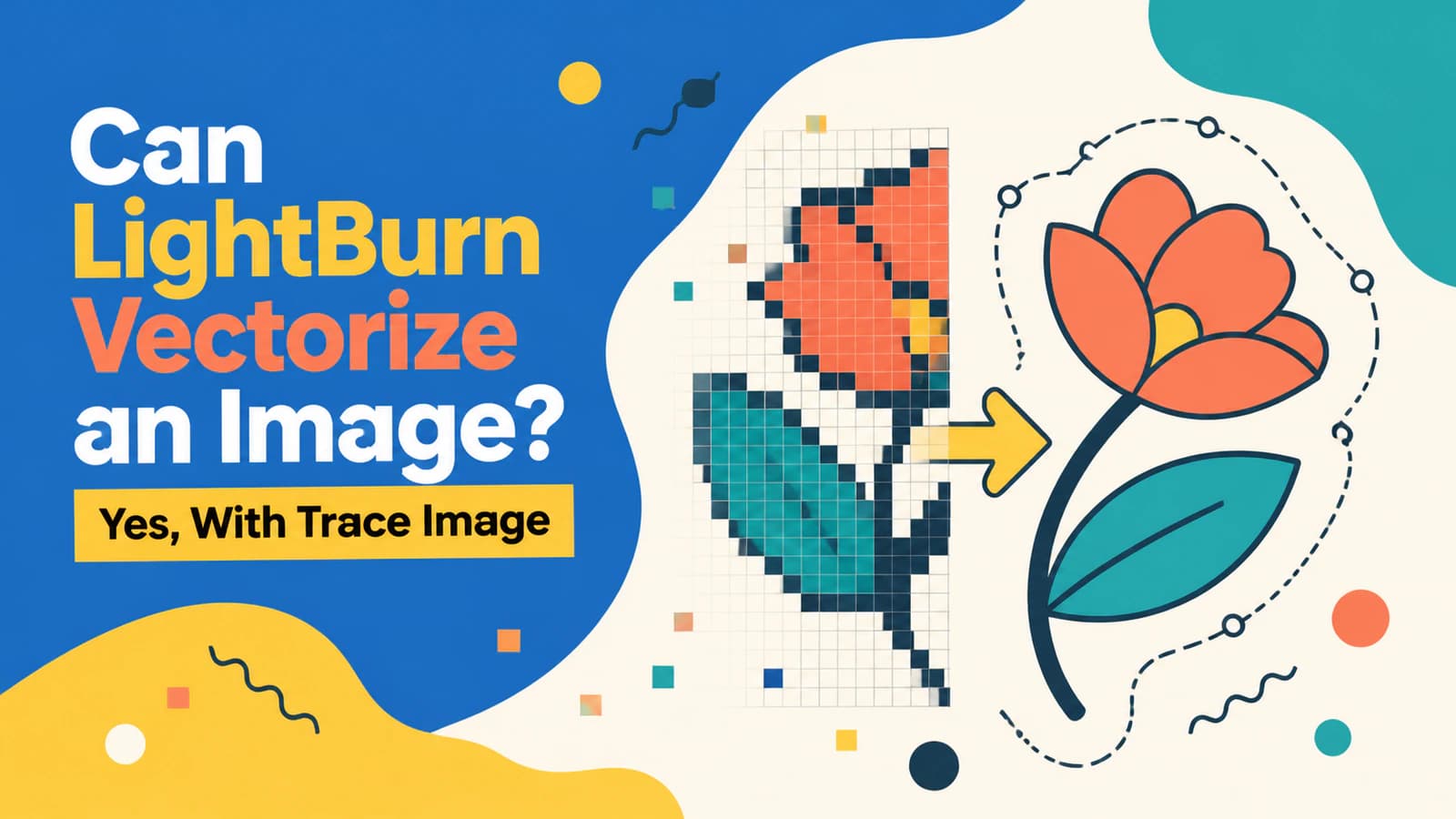
LightBurn은 Trace Image로 비트맵을 벡터로 바꿉니다. 주요 설정, 래스터 각인을 유지할 경우, 시험 절단 전 확인할 내용을 알아보세요.
Brother ScanNCut용 이미지를 SVG로 변환하세요. CanvasWorkspace 추적과 깔끔한 외부 SVG를 비교하고 색상, 경로, 크기, FCM, 미리보기를 확인하세요.
오려낸 부분이 복합 하위 경로에서 분리되거나 채우기 규칙이 바뀌거나 가져오기에서 관계가 사라지면 SVG 구멍이 채워질 수 있습니다. 원인을 진단하고 복원하세요.
PSD에는 도형 레이어, 편집 가능한 텍스트, 마스크, 픽셀이 있지만 SVG가 모두 유지하지는 못합니다. 먼저 내보내거나 평탄화하거나 추적할 부분을 알아보세요.
JPG를 EPS로 바꾸는 것만으로 벡터가 만들어지지는 않습니다. EPS에 픽셀이 들어가는 방식, 실제 경로 확인 방법, 추적과 재작업이 필요한 경우를 알아보세요.
편집 가능한 SVG 경로가 안정적인 CMYK 출력을 보장하지 않는 이유를 알아보세요. SVG를 유지할 때와 인쇄용 PDF나 요청한 EPS가 더 안전한 경우를 설명합니다.
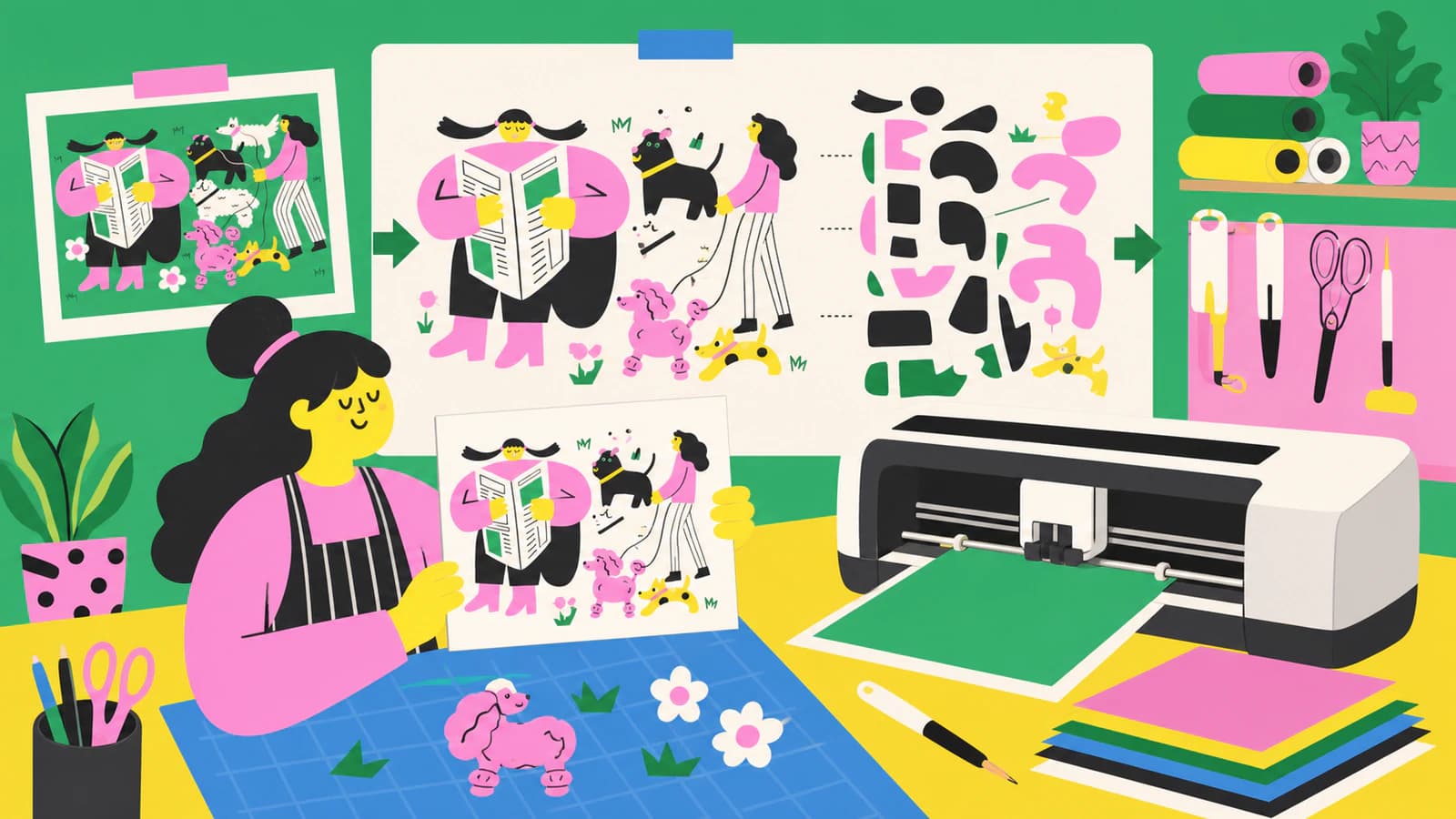
Cricut 자체 AI는 개인용으로만 사용할 수 있습니다. Midjourney나 Nano Banana로 만든 그림을 판매 가능한 깔끔한 레이어 절단 파일로 만드는 방법을 알아보세요.
AI 생성 로고를 편집 가능한 SVG로 바꾸고 깨진 글자를 실제 텍스트로 다시 만드세요. 경로 확인 방법과 수동 재작업이 더 적합한 경우도 알아보세요.
벡터 스타일 AI 프롬프트는 벡터처럼 보이는 래스터를 만듭니다. 실제로 깔끔한 편집 가능 SVG로 추적되는 그림을 요청하는 방법을 알아보세요.
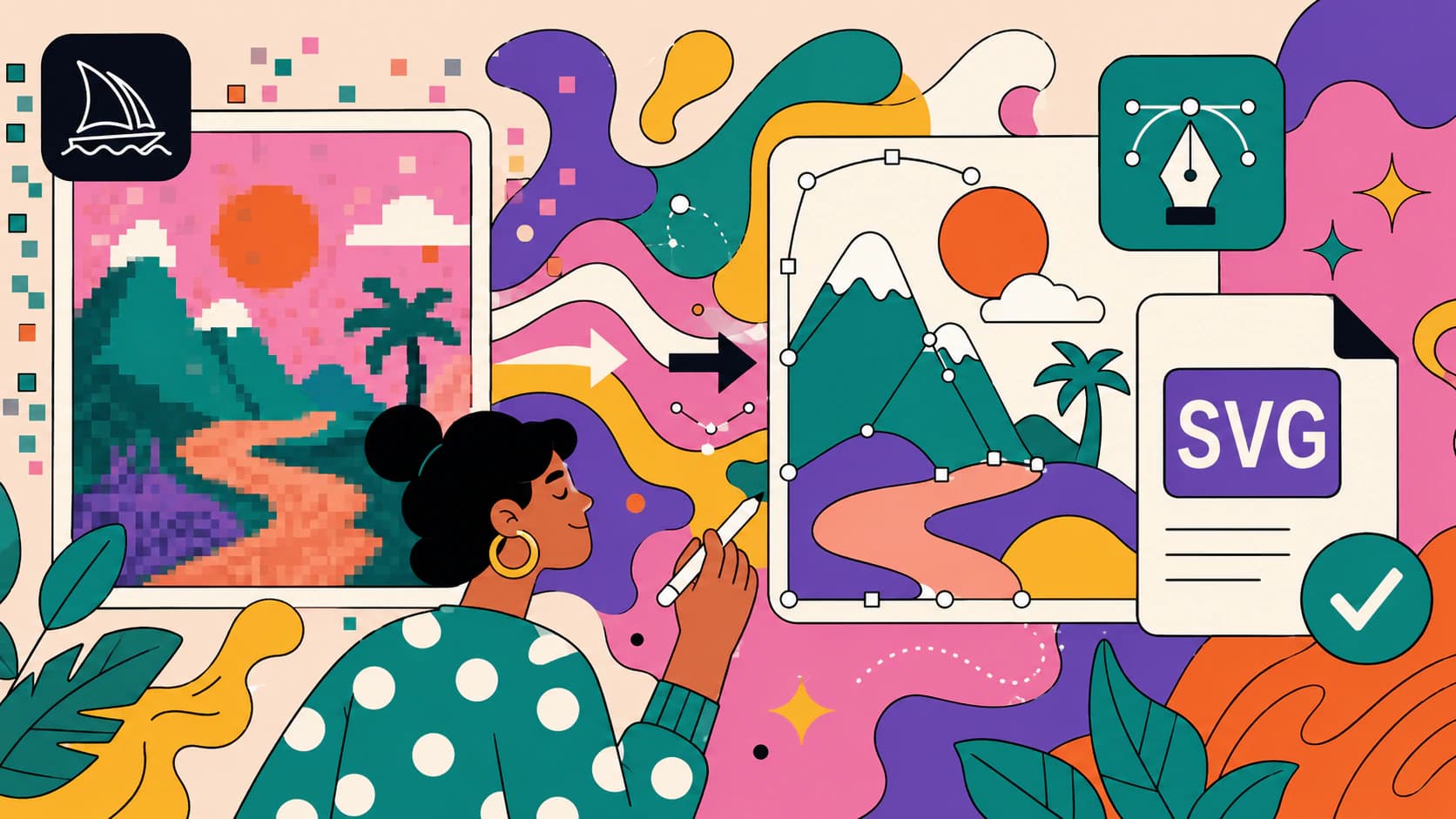
Midjourney는 래스터 PNG만 출력하므로 SVG를 내보낼 수 없습니다. 하지만 그림을 만들기에는 좋은 출발점입니다. 이미지를 실제 깔끔한 벡터로 바꾸는 방법을 알아보세요.
대부분의 AI 그림은 벡터화가 필요 없습니다. 절단, 스크린 인쇄, 큰 간판에는 벡터가 필요하지만 대부분의 인쇄에는 고해상도 래스터면 충분합니다. 구분하는 방법을 알아보세요.
AI SVG 생성기는 텍스트 프롬프트로 새 벡터를 만들고 AI 벡터화 도구는 이미 있는 이미지를 변환합니다. 선택 방법과 둘 다 필요한 경우를 알아보세요.
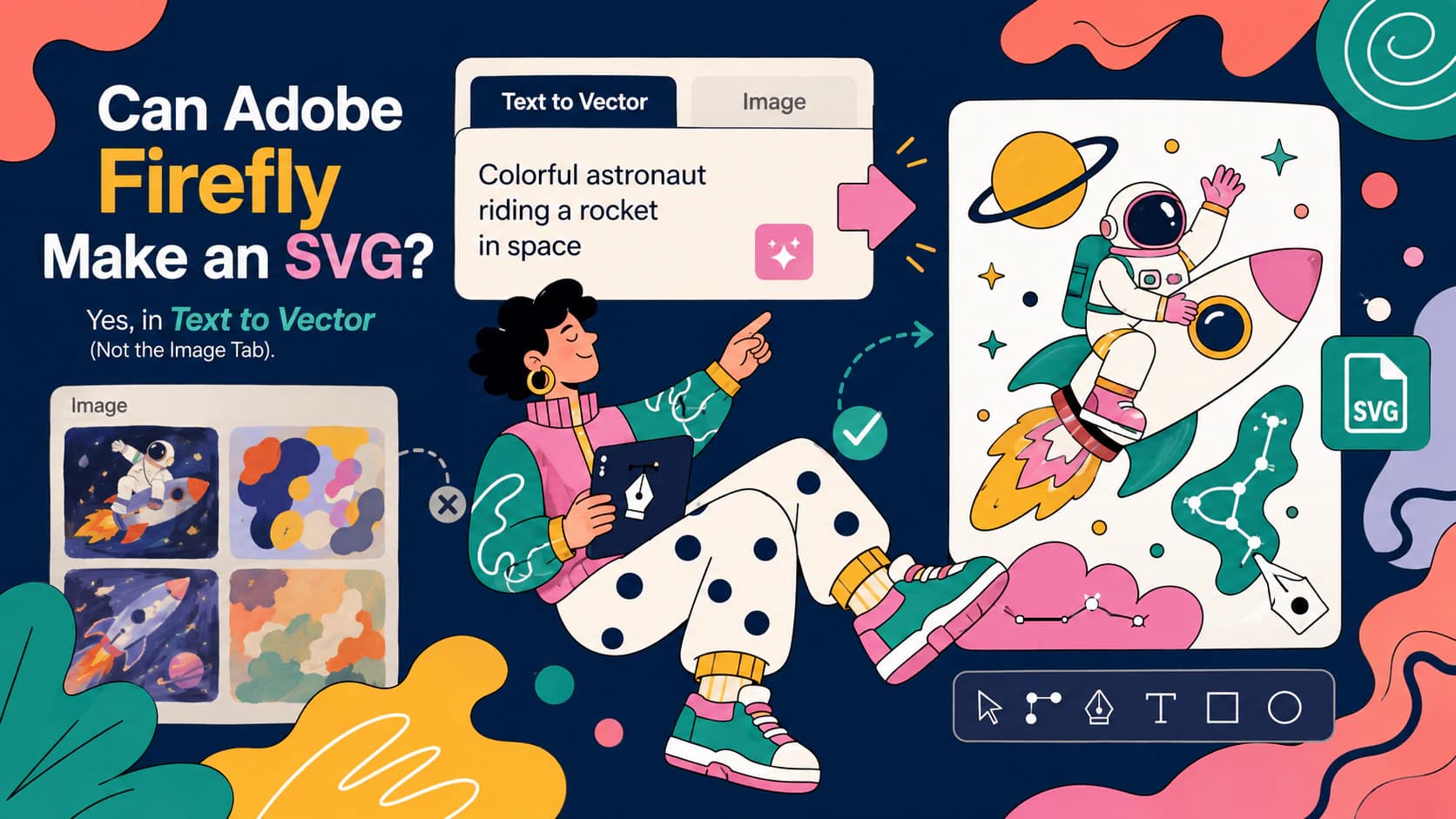
Firefly는 Text to vector 모듈에서만 실제 편집 가능한 SVG를 생성합니다. 이미지 생성기에 SVG를 요청하면 크레딧만 소모됩니다. 올바른 방법을 알아보세요.
확산 모델은 픽셀을 그리므로 대부분의 AI 이미지는 직접 SVG가 될 수 없습니다. 기술적 이유와 실제 벡터 출력을 얻는 세 가지 방법을 알아보세요.
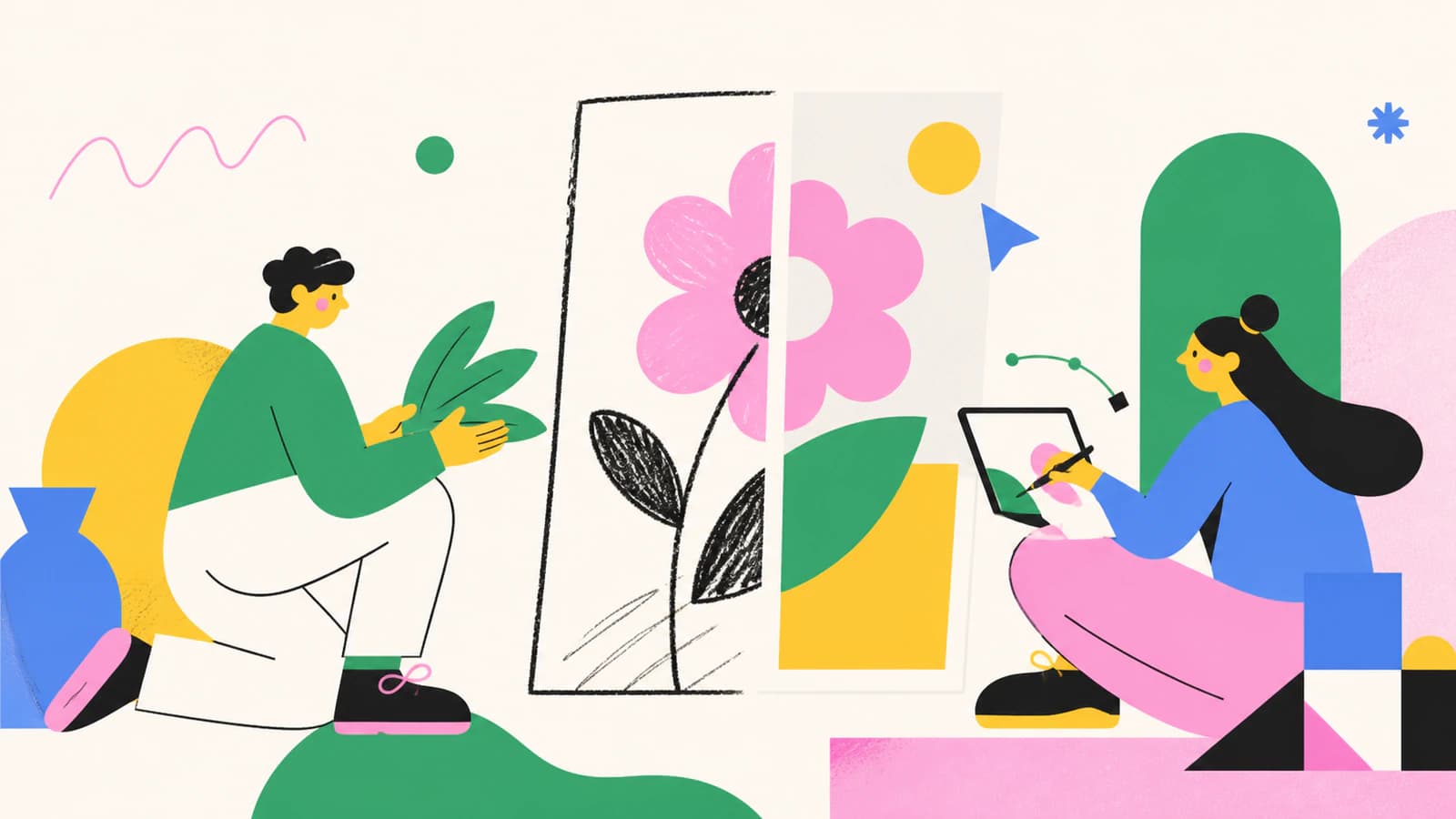
깔끔한 선화는 벡터화 도구에 가장 적합한 이미지입니다. 그림과 색칠 페이지를 선명한 SVG로 만들고 이중 선의 함정을 피하는 방법을 알아보세요.
실제 SVG에도 픽셀이 보일 수 있습니다. 포함된 이미지, 래스터화하는 뷰어, 작은 아이콘의 흐림이 원인입니다. 빠른 진단과 각각의 해결 방법을 알아보세요.
이미지를 만드는 일은 해결됐습니다. 레이저가 제대로 절단하거나 선 각인하거나 면 각인할 수 있는 파일로 만드는 과정에서 AI 아트의 어려움이 시작됩니다. 그 과정을 설명합니다.
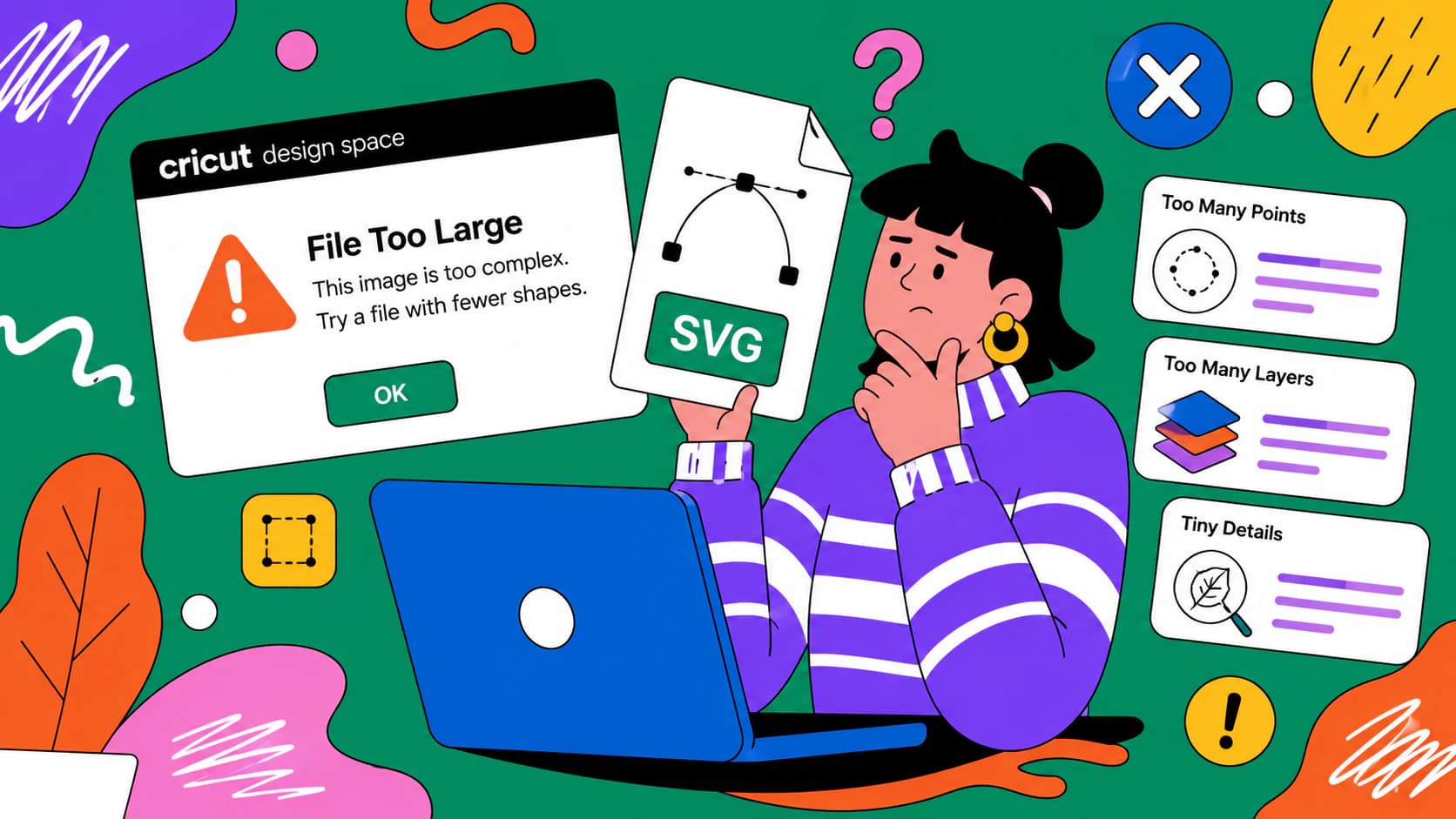
Design Space는 서로 관련 없는 네 가지 이유로 파일이 너무 크다고 표시합니다. 한 문제의 해결책은 다른 문제에는 효과가 없습니다. 10초 안에 구분하는 방법을 알아보세요.
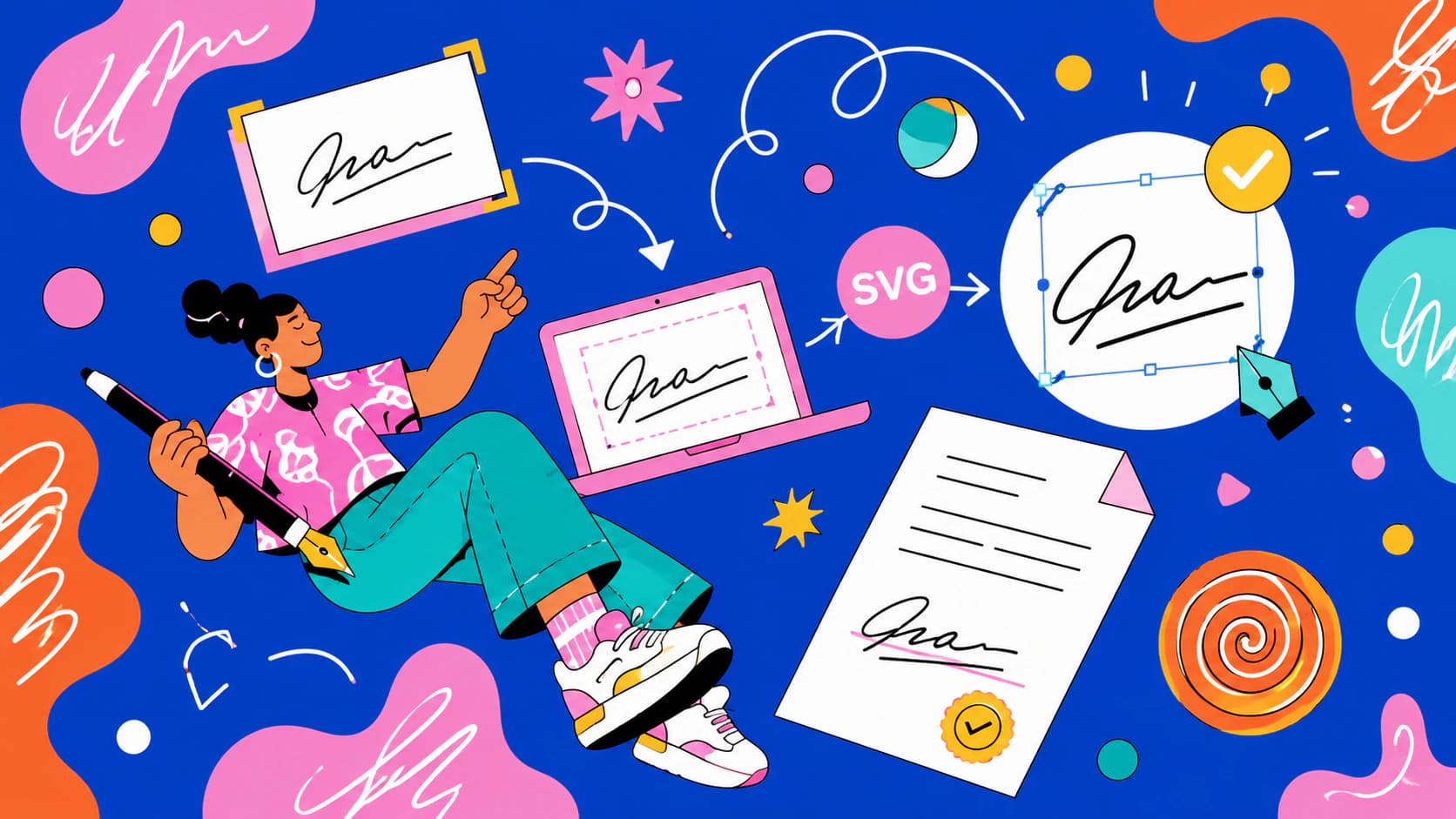
서명 SVG라고 불리는 것은 세 가지이며, 그중 실제 손글씨인 것은 하나뿐입니다. 차이를 구분하고 진짜 서명을 벡터화하는 방법을 알아보세요.
Vector Magic은 하나의 이름을 가진 두 제품이며, 브라우저 버전에는 여덟 가지 기능이 없습니다. 대체 도구를 찾기 전에 어느 버전을 사용했는지 확인하세요.
무료 Vectorizer.AI 대안은 있지만 대부분의 비교 글은 대안 도구 업체가 작성합니다. 실제로 무엇을 주고받는지, 변환기를 직접 시험하는 방법을 알아보세요.
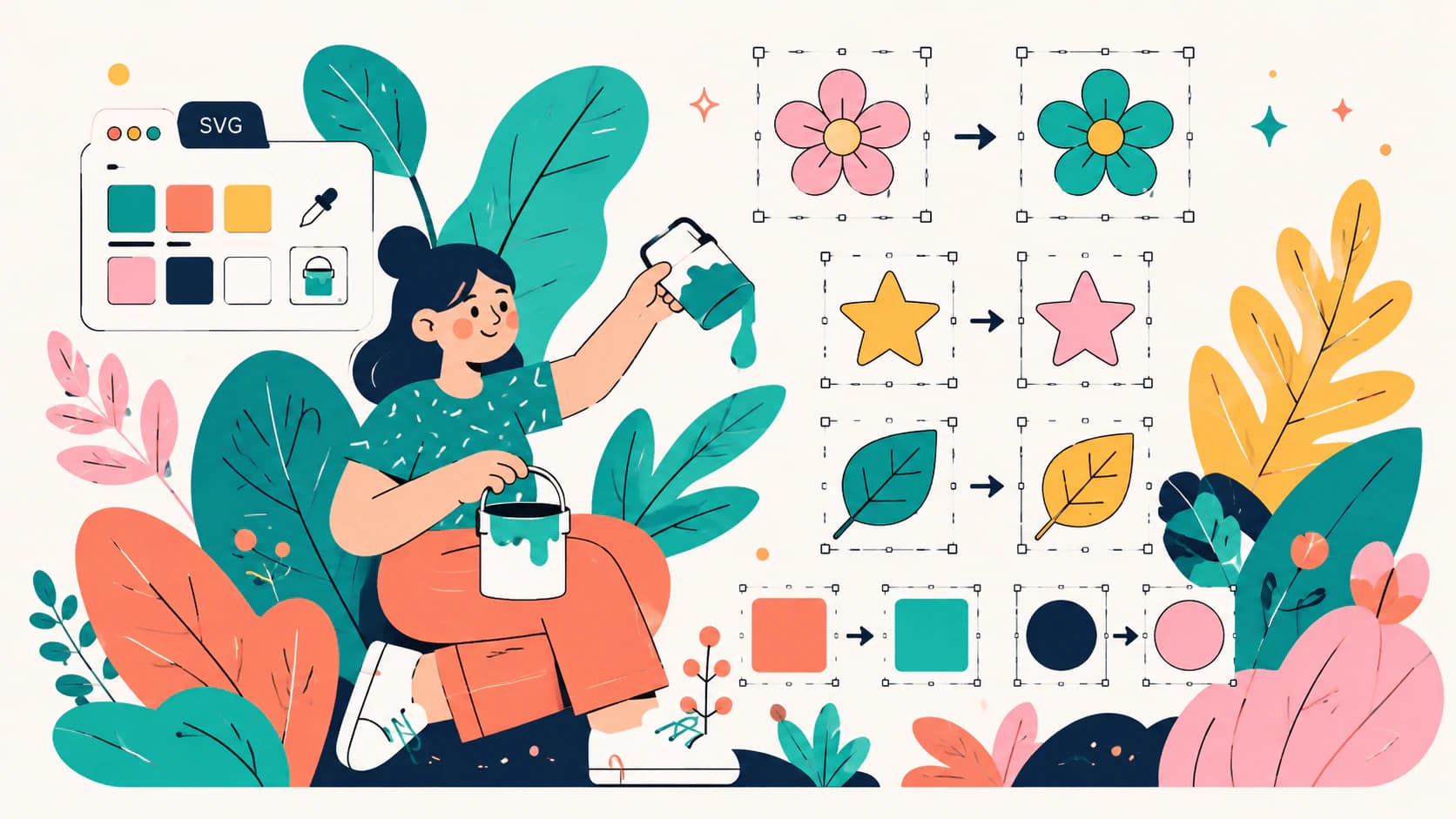
온라인, 디자인 앱, 코드에서 SVG 파일 색상을 바꾸는 세 가지 무료 방법과, 무엇을 해도 검정색으로 남는 SVG의 해결책을 알아보세요.
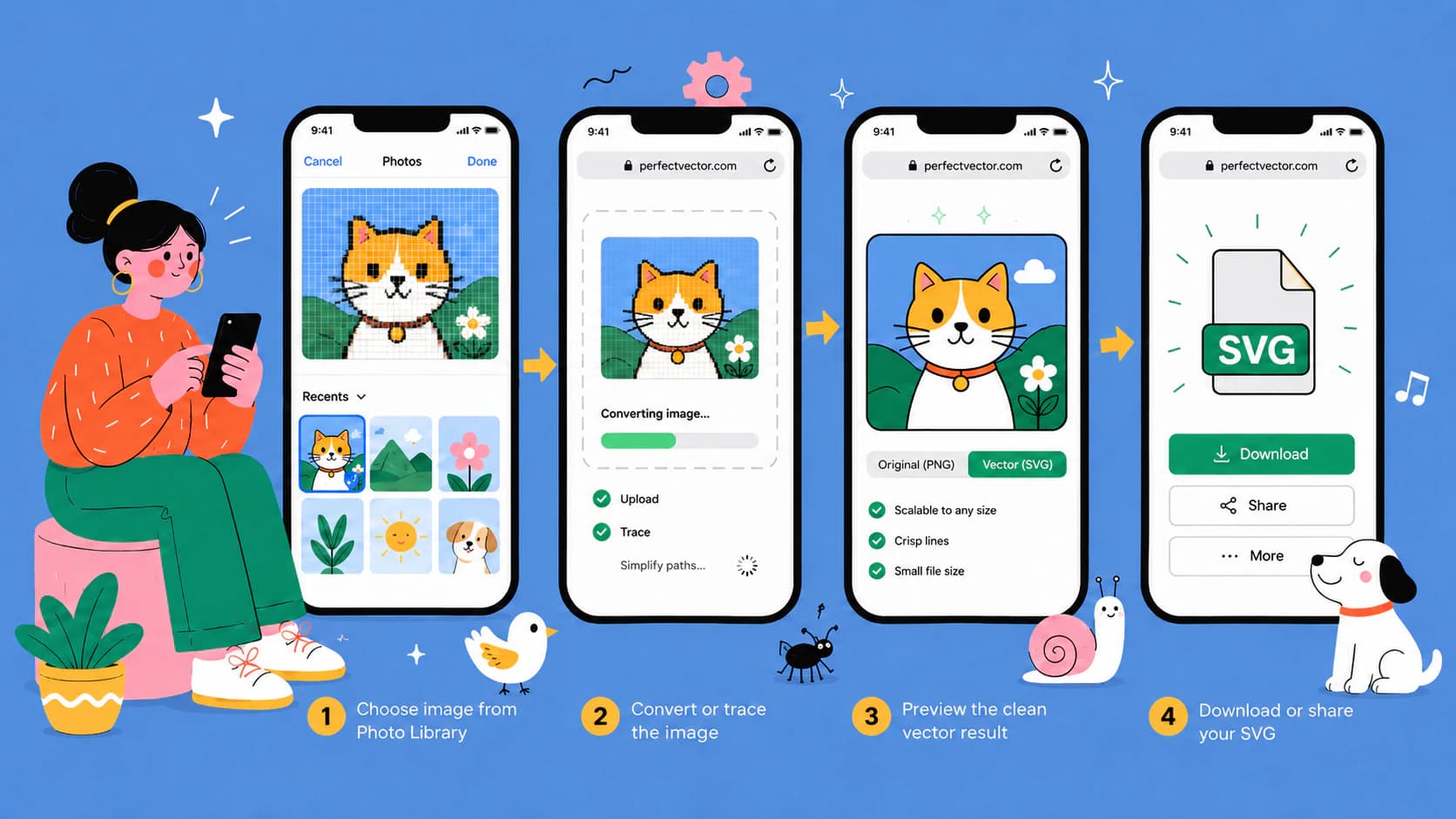
앱이나 컴퓨터 없이 iPhone의 Safari에서 HEIC 사진을 포함한 이미지를 SVG로 변환하고, 완성 파일을 파일 앱이나 Cricut Design Space로 전달하세요.
반려동물 사진을 절단용 SVG 초상으로 바꾸세요. 적절한 사진 선택, 무료 배경 제거, 깔끔한 레이어 추적까지 Photoshop 없이 진행할 수 있습니다.
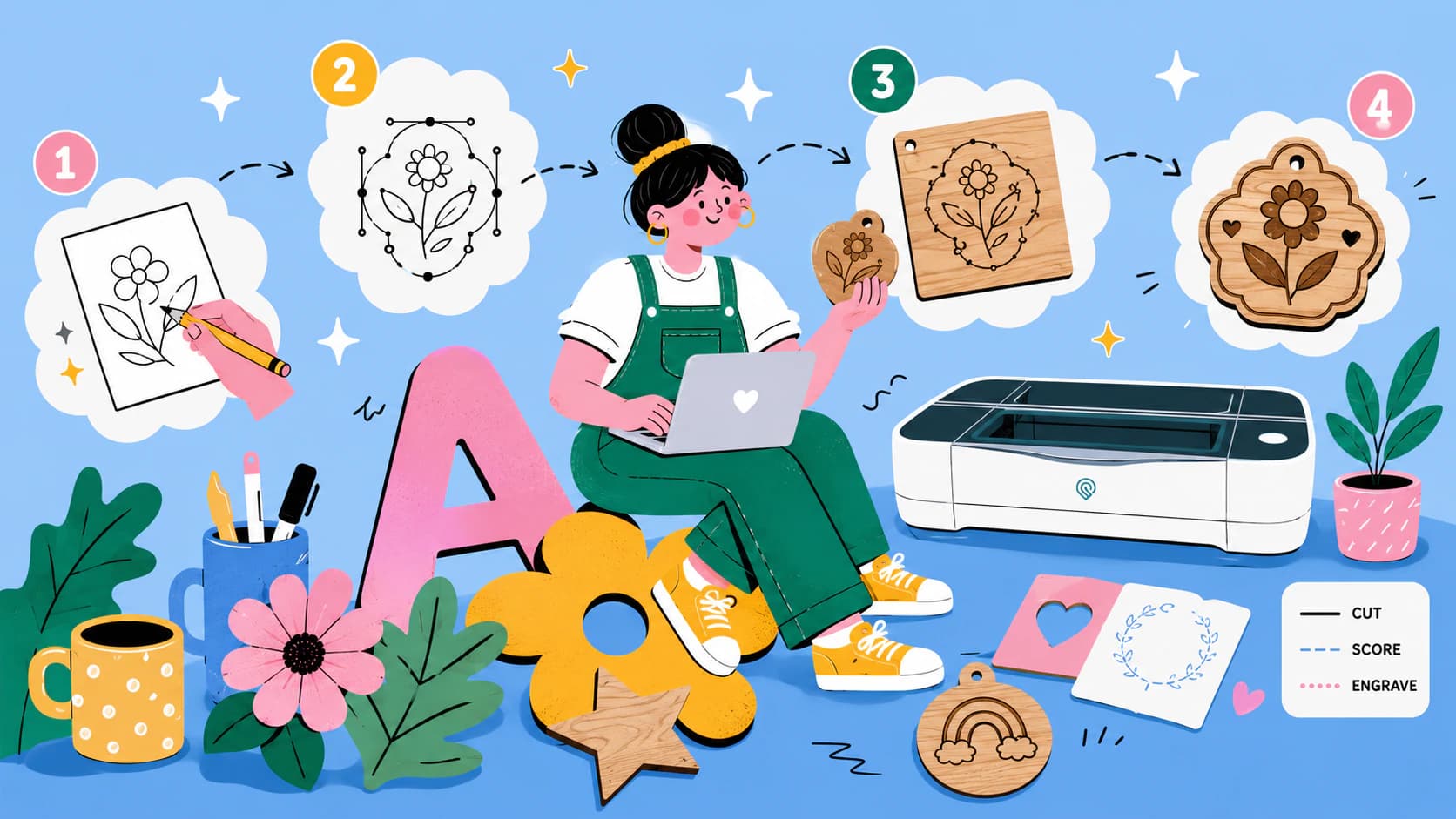
자신의 이미지로 Glowforge용 SVG를 만드세요. 앱의 지원 형식, 스트로크가 절단으로 채우기가 각인으로 바뀌는 방식, Illustrator 없는 변환 과정을 설명합니다.
자신의 로고, 그림, 반려동물 사진으로 자동차 데칼을 만드세요. 멀리서도 보이는 디자인 규칙, 절단용 SVG, 구입하는 편이 나은 경우를 설명합니다.
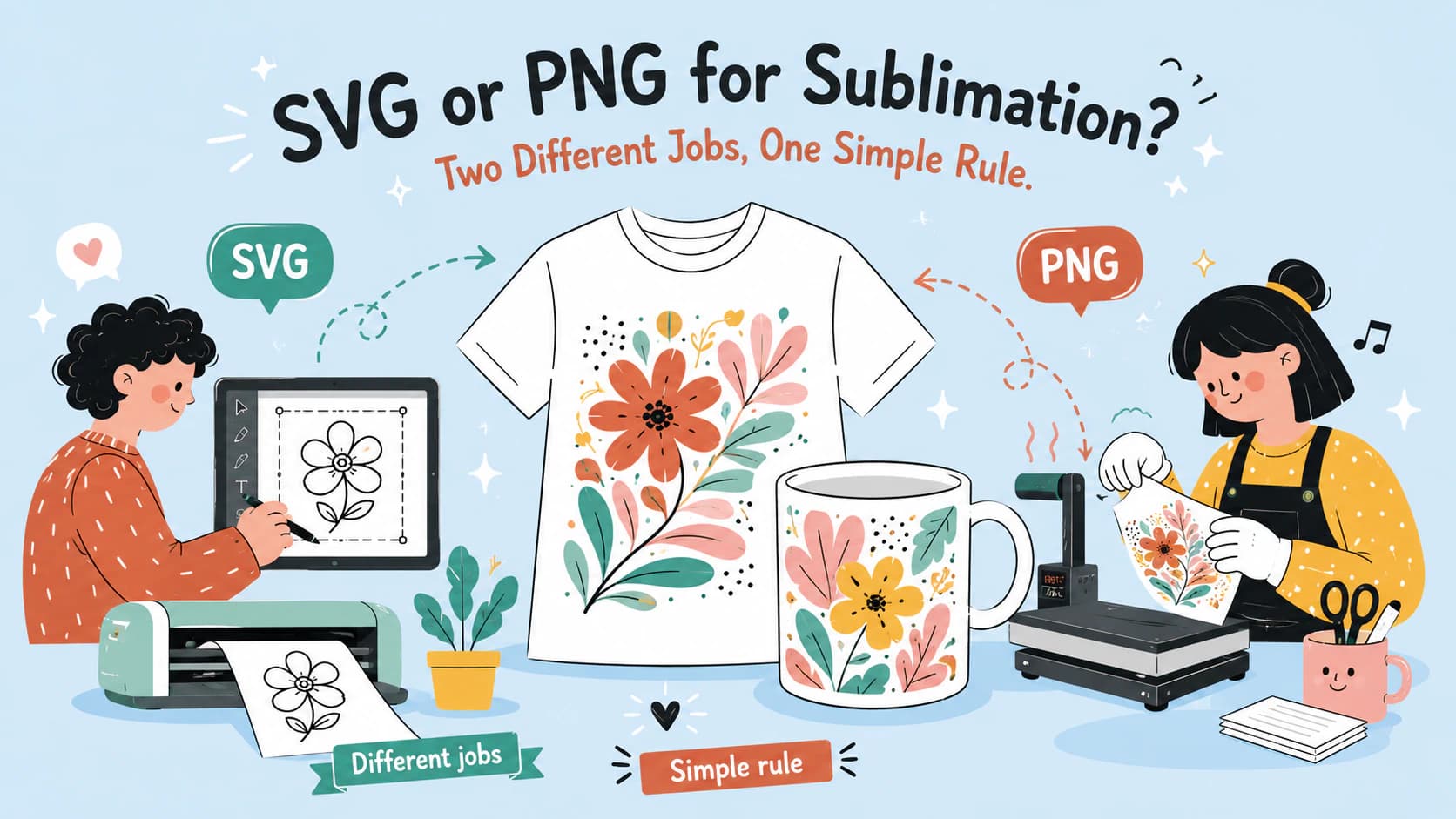
승화 전사의 인쇄 단계에는 래스터인 PNG가 유리합니다. SVG는 크기를 자유롭게 바꾸는 디자인 원본과 같은 디자인의 절단 파일로 가치를 발휘합니다.
아이 그림을 티셔츠, 장식품, 카드용 SVG로 바꾸세요. 제대로 촬영하고 크레용과 마커를 처리하면서 아이만의 흔들리는 선을 유지하는 방법을 설명합니다.
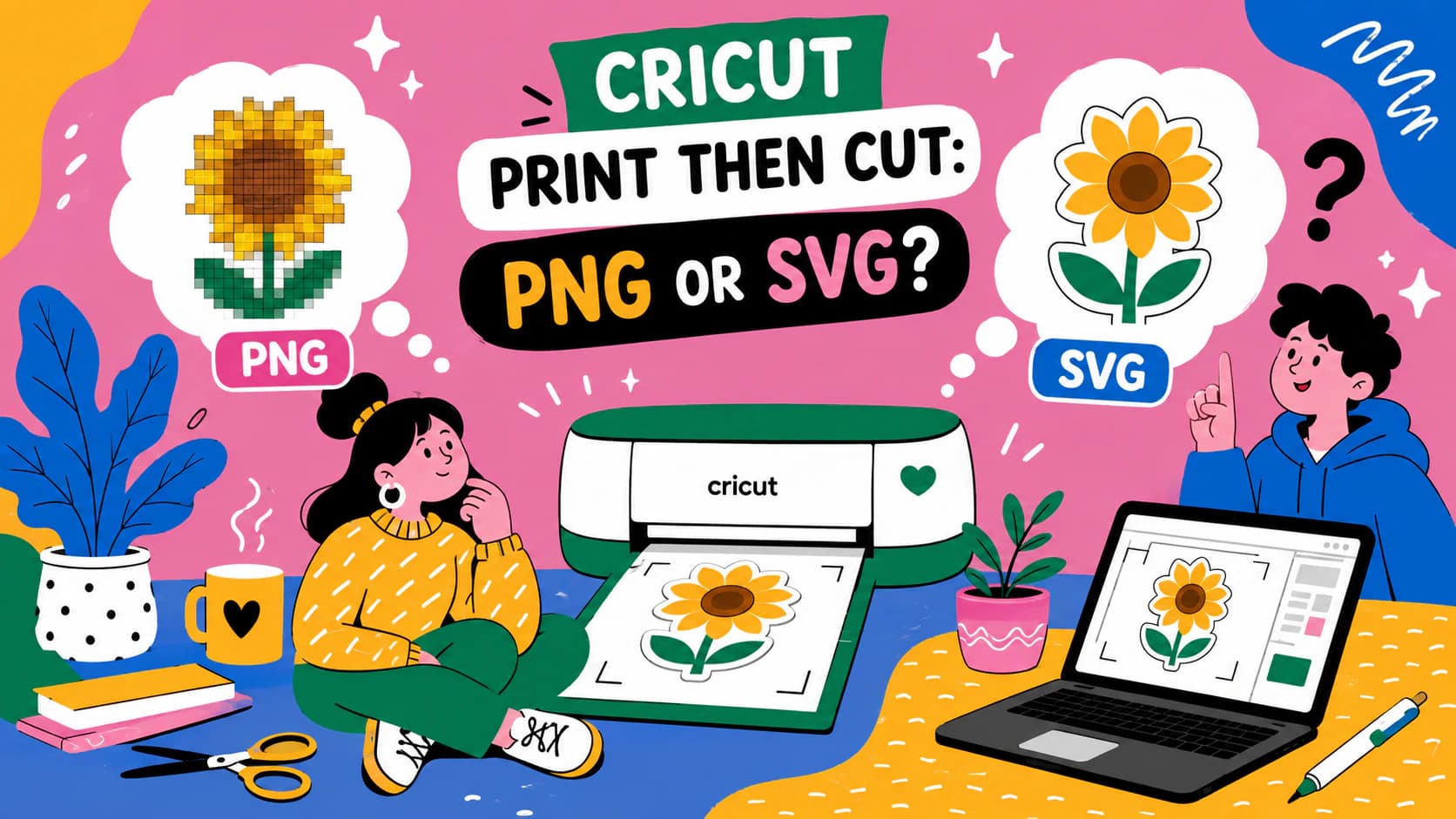
Print Then Cut은 어떤 형식이든 픽셀을 인쇄하므로 좋은 PNG가 기본 선택입니다. SVG는 크기 변경, 깔끔한 절단 선, 인쇄와 절단 겸용 디자인에서 유용합니다.
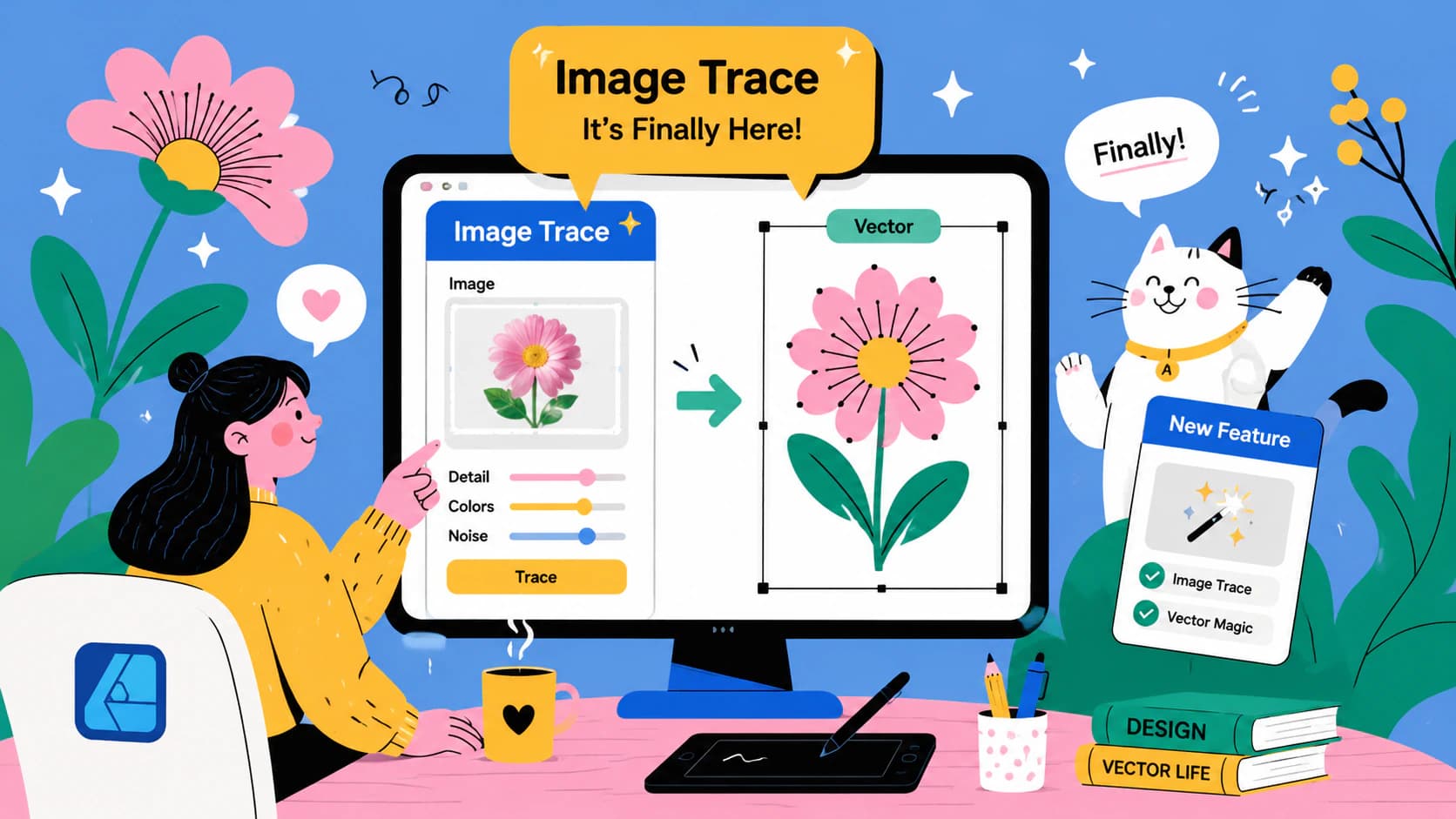
통합 Affinity 앱에는 Image Trace가 있습니다. 사용 방법, Designer 1과 2에는 없는 이유, 공식 문서의 한계, 다른 추적기를 비교할 시점을 알아보세요.
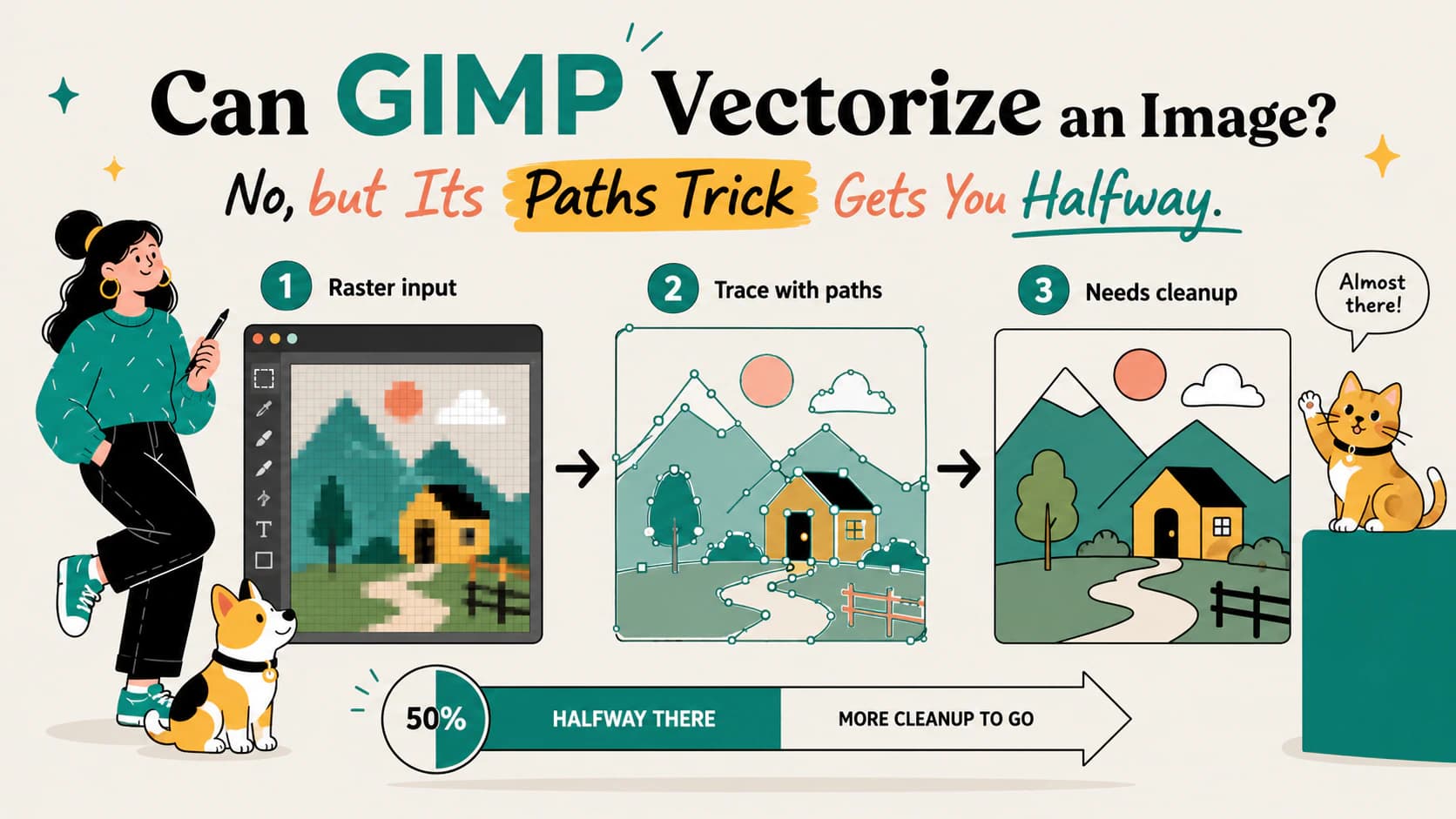
GIMP에는 자동 추적이 없습니다. Trace Bitmap은 Inkscape 기능입니다. 선택 영역을 경로로 바꾸는 방법의 가능성과 한계, 실제 SVG를 만드는 무료 방법을 설명합니다.
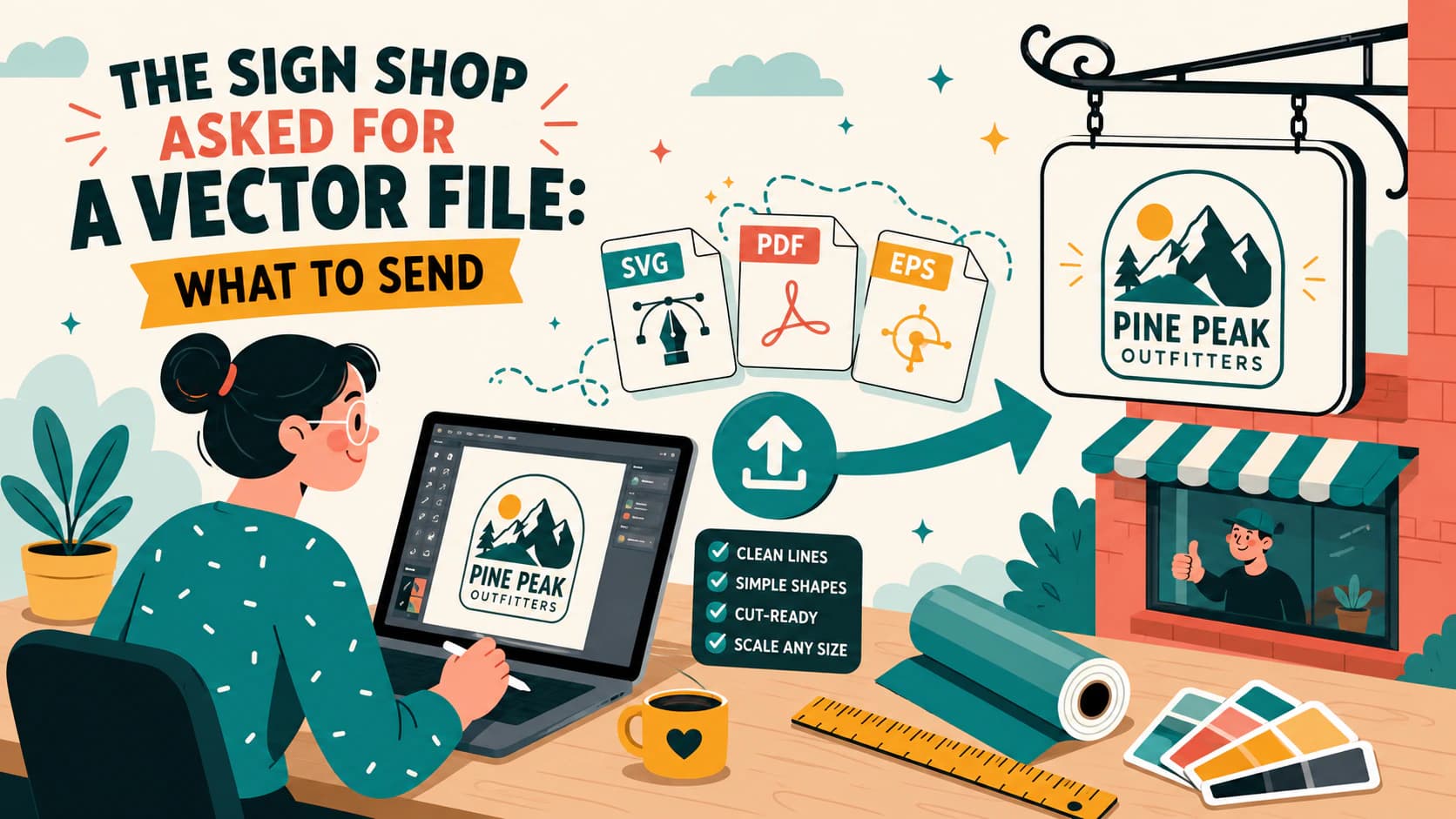
간판 제작자가 벡터 이미지를 요구하는 이유, 로고가 실제 벡터인지 확인하는 방법, 확대하고 절단할 수 있는 SVG, EPS, 벡터 PDF 전달 방법을 설명합니다.
공식 문서에 따른 Adobe Express 무료 SVG 변환기의 형식, 제한, 사용 과정을 설명합니다. 어떤 도구로 만들든 SVG가 통과해야 할 세 가지 점검도 확인하세요.
절단 파일의 5분 사전 점검입니다. 비닐을 낭비하기 전에 가짜 벡터, 이중 경로, 과도한 노드, 불필요한 상자를 찾고 구입 전 확인 사항도 알아보세요.
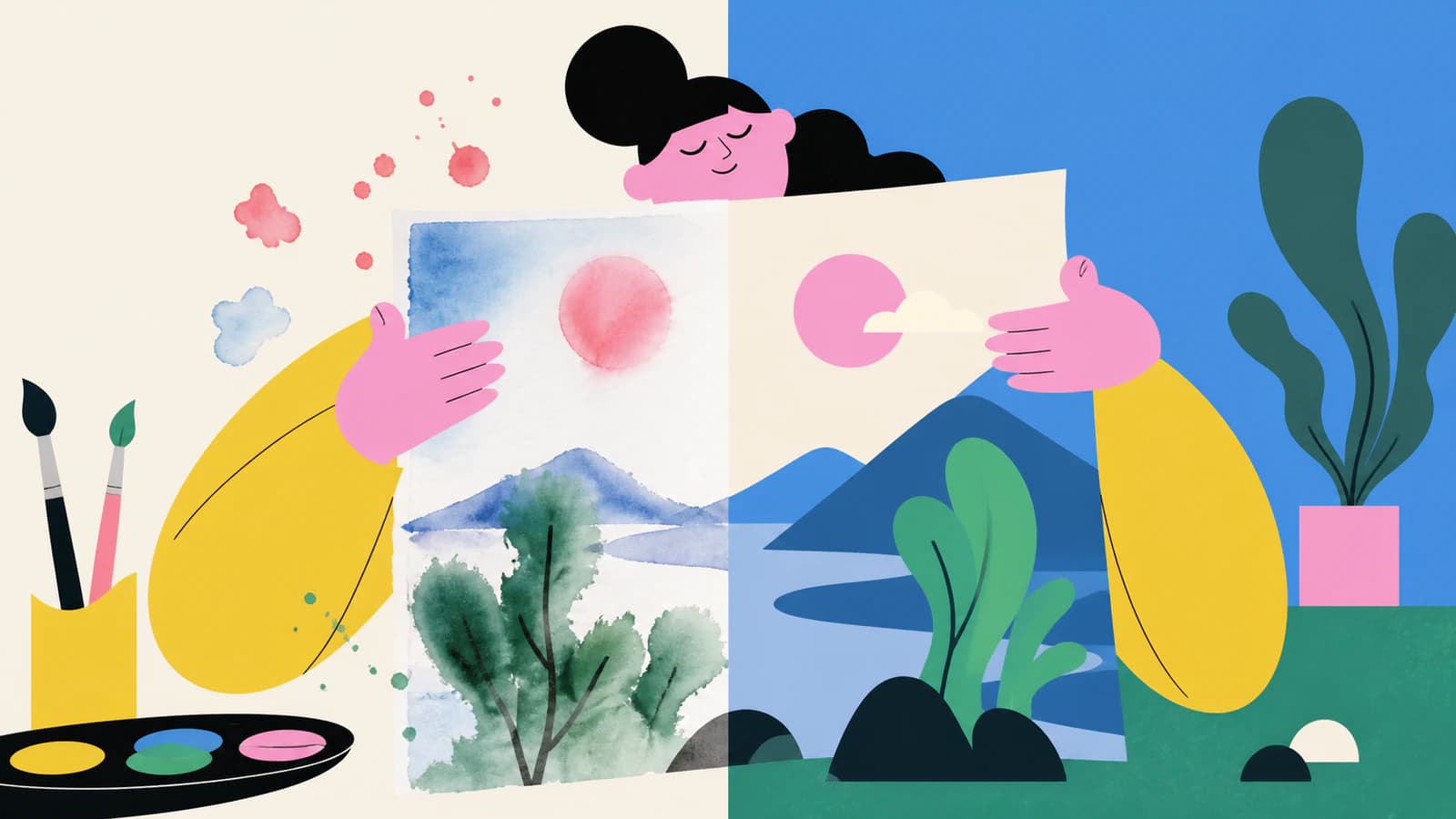
수채화를 래스터로 유지해야 할 때, 벡터화가 도움이 될 때, 실제 SVG 추적이 부드러운 번짐을 재사용 가능한 편집 가능한 색상 도형으로 바꾸는 방식을 알아보세요.
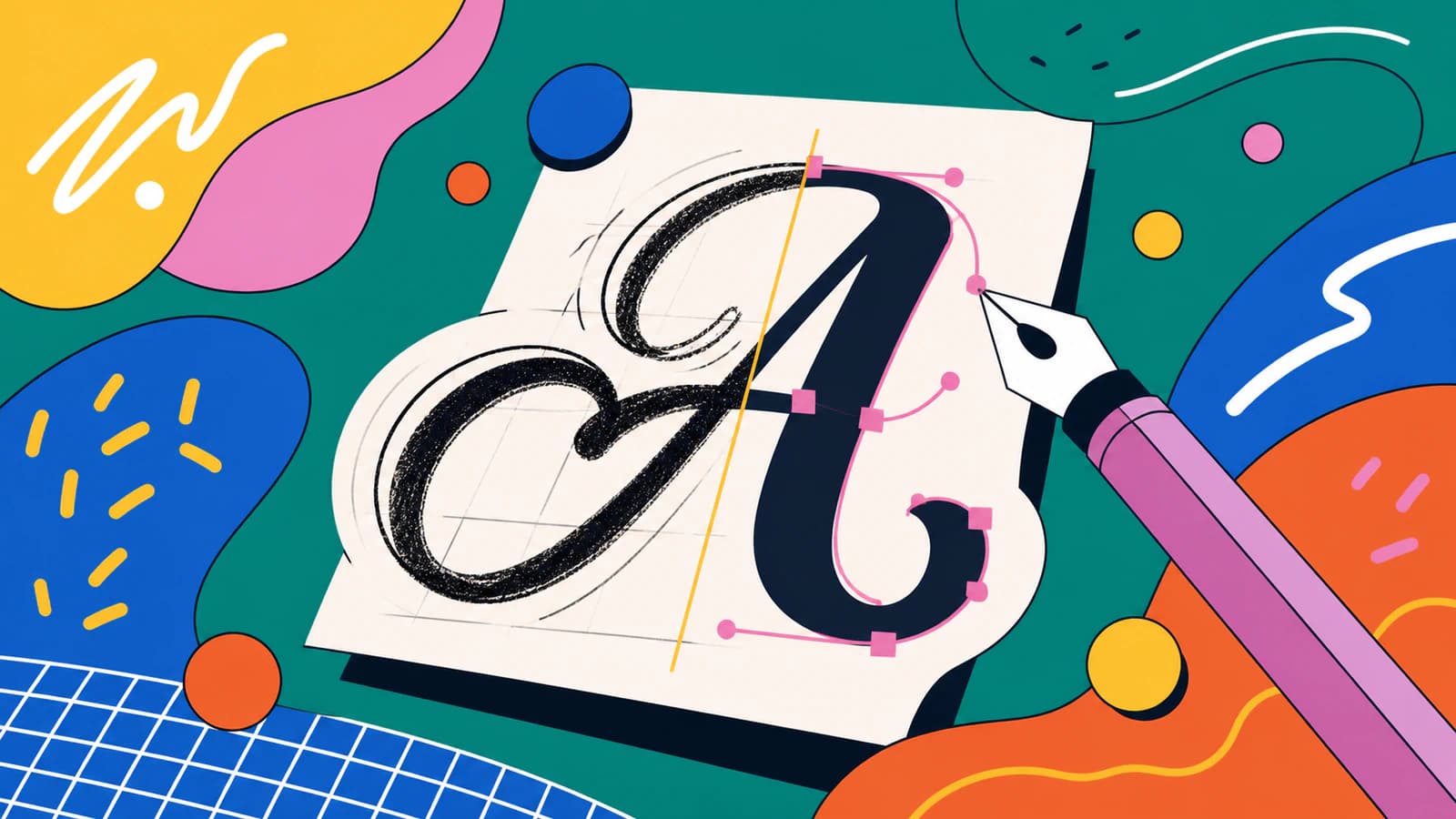
열린 글자 내부 공간, 표현력 있는 획 끝, 의도적인 질감, 편집하기 쉬운 곡선을 유지하면서 손글씨 레터링을 깔끔한 SVG로 바꾸세요.
사각 격자를 유지한 SVG로 픽셀 아트를 바꾸거나 의도적으로 매끄러운 윤곽 추적을 선택하세요. 적절한 과정, 장단점, 점검을 설명합니다.
Kittl은 업로드한 이미지를 벡터화하고 프롬프트로 새 벡터 아트도 만듭니다. 어떤 도구를 쓸지, 사용 과정과 SVG 검사 방법을 알아보세요.
Recraft는 PNG, JPG, WebP를 SVG로 바꾸고 프롬프트로 새 벡터도 생성합니다. 적합한 방법과 결과 검사 방법을 알아보세요.
SVG가 그룹 해제되지 않는다면 그룹 대신 단일 경로, 복합 경로, 내장 이미지일 수 있습니다. 객체를 먼저 확인하고 적절한 해결책을 쓰세요.
스캔 평면도를 깨끗한 벡터 선으로 바꾸고, 알고 있는 치수 하나로 보정하며, 이후 SVG나 DXF를 사용하기 전에 축척을 검증하세요.
일반 윤곽선 추적의 이중 가장자리 없이, 펜 플로터가 한 번 따라가는 중심선 SVG 경로로 스캔 그림을 변환하세요.
원하는 글꼴을 사용할 수 없거나 텍스트가 다르게 해석되면 SVG 글꼴이 바뀝니다. 편집 가능한 텍스트, 대체 글꼴, 윤곽선 경로를 진단하세요.
SVG 스트로크는 색상, 배율, 클리핑, 미지원 효과 때문에 사라질 수 있습니다. 경로부터 진단하고 가장 작은 확실한 수정을 적용하세요.
두 앱이 단위를 다르게 해석하면 SVG가 작거나 크게 들어옵니다. 작품을 편집하기 전에 기준 정사각형으로 배율을 진단하세요.
사용 가능한 면을 정의하지 못하면 SVG는 돌출되지 않습니다. 형식 변환 전에 열린 끝점, 선만 있는 이미지, 겹침, 구멍, 과도한 노드를 찾으세요.
임의 숫자 대신 시각적 역할별로 팔레트를 줄이세요. 비슷한 색상을 합치면서 대비, 빈 공간, 절단 레이어, 작업 색상을 유지하는 방법입니다.
SVG 도형 사이의 흰 선은 안티앨리어싱 흔적이나 실제 틈일 수 있습니다. 경로 편집 전에 배율, 배경, 래스터, 윤곽선 시험을 하세요.
빈 SVG는 캔버스 밖, 투명, 클리핑, 미지원, 잘못된 구조, 래스터 껍데기 때문일 수 있습니다. 보존하고 재구성 전에 일곱 점검을 하세요.
지원 HEIC를 SVG로 추적할 수 있지만 대부분의 사진은 래스터가 적합합니다. 선택, 원본 준비, 경로 검사를 설명합니다.
BMP에는 선명한 가장자리와 원본의 모든 결함이 함께 남을 수 있습니다. 필요한 부분만 정리하고 편집 가능한 SVG 경로로 변환한 뒤 결과를 점검하는 방법을 알아보세요.
ICO에는 같은 아이콘의 여러 크기 비트맵이 들어 있을 수 있습니다. 가장 좋은 원본을 찾아 실제 편집 가능한 SVG 경로로 추적하고, 다시 그려야 할 때를 판단하세요.
TIFF 스캔에는 선명한 선과 많은 노이즈가 함께 담길 수 있습니다. 원본을 준비하고 편집 가능한 SVG 경로로 추적한 뒤 결과를 점검하는 방법을 알아보세요.
움직이는 GIF는 정지 벡터 프레임 하나 또는 다시 제작한 SVG 애니메이션이 될 수 있지만, 서로 다른 작업입니다. 각 변환기가 실제로 무엇을 유지하는지 알아보세요.
확대, 윤곽선 보기, 객체 선택, 링크, 윤곽선 텍스트 점검으로 EPS에 편집 가능한 벡터 경로, 내장 픽셀 또는 둘 다 있는지 확인하세요.
원본 추적, 내보낸 곡선, 중복 경로, 조각이 많은 개체로 바뀌면 DXF가 복잡해집니다. 원인을 진단하고 CAM 전에 정리하세요.
SVG 색상 변화가 색 공간 변환, CSS 상속, 그라디언트, 혼합, 불투명도, 파일을 가져오는 앱 중 어디에서 발생하는지 알아보세요.
12점 점수표로 가장자리 충실도, 빈 공간, 색상, 노드 효율성, 편집 가능성, 최종 사용 환경에서 SVG가 동작하는지 평가하세요.
PNG 아이콘 폴더를 일관된 SVG 세트로 만드세요. UI 키트 전체의 아트보드, 시각적 크기, 색상, 경로, 전달 점검을 통일하는 방법을 알아보세요.