이미지 벡터화 API와 Potrace 비교: 실무에서 고르는 기준
호스팅 이미지 벡터화 API와 로컬 Potrace를 비교합니다. 단색 도형과 두 색이 맞닿은 테스트 이미지로 SVG 작업에 맞는 방법을 찾아보세요.
목차
이미지를 단색 전경과 배경으로 나눌 수 있고 로컬에서 처리하려면 Potrace가 잘 맞습니다. 앱에서 이미지를 업로드하고 HTTP로 결과를 받고 싶다면 호스팅 이미지 벡터화 API를 고려하세요. 여러 색을 구분해야 하는 그림이라면 어느 쪽을 쓰든 결정 전에 결과에서 색이 유지되는지 확인하세요.
변환이 어디서 이루어지는지 비교하기
| 비교 항목 | 내 컴퓨터나 서버의 Potrace | PerfectVector Developer API |
|---|---|---|
| 입력 | 독립 실행형 CLI는 PBM, PGM, PPM, BMP 등의 비트맵 형식을 읽습니다. PNG나 JPEG는 별도 이미지 도구로 준비합니다. | v1 API는 조건에 맞는 PNG, JPEG, WebP를 멀티파트 업로드로 받습니다. |
| 벡터화 | CLI는 임계값을 기준으로 픽셀을 전경과 배경으로 나눕니다. 같은 결과를 재현하려면 전처리 방법과 임계값을 버전 관리하세요. | 래스터 원본을 보내 SVG를 받습니다. 벡터화는 서비스가 처리합니다. |
| 운영 | 도구를 설치하고 연산 자원을 할당하며 로컬 실행 결과를 기록합니다. | API 키를 관리하고 실사용 변환의 기본 동시 처리 한도를 지키며, 결과 링크가 만료되기 전에 SVG를 저장합니다. |
| 운영 비용 | 연산 자원, 배포, 유지보수 비용을 계산합니다. | 실사용 변환이 성공하면 API 크레딧이 차감됩니다. 테스트 키는 고정 샘플 SVG를 반환합니다. |
Potrace 열은 기본 단색 벡터화 방식을 포함한 표준 CLI를, API 열은 PerfectVector v1을 설명합니다. 다른 호스팅 서비스는 입력 제한, 과금, 다운로드 규칙이 다를 수 있습니다. Potrace 매뉴얼 · PerfectVector API 제한 · PerfectVector 결과 · PerfectVector API 크레딧
PNG 두 장에 Potrace를 한 번씩 실행한 결과
직접 만든 256 × 256 테스트 이미지 두 장을 사용했습니다. 한 장은 가운데가 투명하게 뚫린 어두운 둥근 도형, 다른 한 장은 빨간 영역과 파란 영역이 맞닿은 그림이었습니다. 각 PNG를 흰색 배경 위에 합성한 뒤 회색조 PGM으로 변환하고, Potrace 1.16에서 검정 레벨 0.5로 벡터화했습니다. 검정 레벨은 어두운 전경과 밝은 배경을 나누는 임계값입니다.
| 원본 | Potrace SVG에서 확인한 내용 | 결과가 적합한 경우 |
|---|---|---|
| 가운데가 뚫린 어두운 도형 | 하위 경로 두 개가 있는 검은 경로 하나. ImageMagick으로 렌더링하니 바깥과 가운데는 투명하고 도형은 불투명했습니다. | 구멍이 그대로 보여야 하는 단색 실루엣. |
| 맞닿은 빨간 영역과 파란 영역 | 하위 경로 하나가 있는 검은 경로 하나. 두 영역의 가운데가 모두 검게 표시됐습니다. | 하나의 실루엣이 필요한 경우. 원래 색 경계를 살리려면 별도 전처리가 필요합니다. |
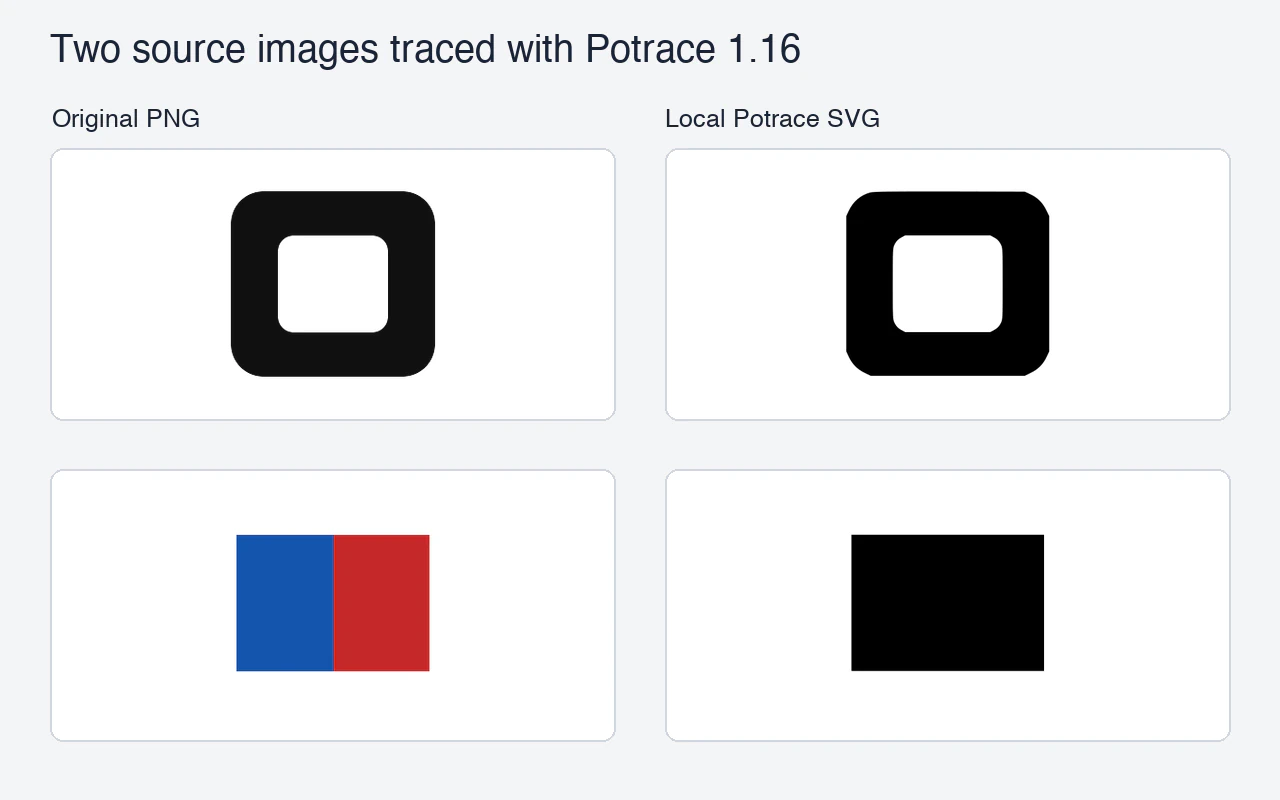
두 결과 모두 경로를 포함했고 래스터 이미지가 삽입돼 있지 않았습니다. 이는 로컬 변환 두 건에서 관찰한 결과입니다. 전체 명령은 Potrace용 PNG 준비 방법을 참고하세요.
같은 원본으로 두 방식 시험하기
구멍을 유지해야 하는 단색 도형과 인접한 색이 구분돼야 하는 이미지 한 장을 고르세요. 변환 전에 조건을 적어 둡니다. 예를 들어 실제 사용 크기에서 구멍 너머로 배경이 보이고, 맞닿은 색이 별도 영역으로 보여야 합니다.
- 두 방식 모두 같은 원본에서 시작하세요. Potrace에 사용한 바탕색, 회색조 변환 방법, 임계값을 기록합니다. 전처리한 비트맵도 SVG와 함께 저장하세요.
- PerfectVector 테스트 키로 업로드, 응답 처리, SVG 다운로드를 확인하세요. 고정 샘플 SVG는 연동을 검증하는 데 쓰고, 이미지 품질은 실사용 키와 동일한 원본으로 평가하세요. PerfectVector 테스트 모드
- 같은 뷰어나 편집기에서 두 결과를 열어 실루엣, 색 분리, 구멍, 삽입된 래스터 이미지가 있는지 살펴보세요. 직접 손봐야 하는 부분도 기록합니다.
Potrace는 로컬에서 실행했고, 호스팅 API의 동작 규칙은 문서로 확인했습니다. 위 표는 로컬 출력 검사 결과입니다. 두 방법의 벡터화 품질을 비교하려면 같은 원본으로 위 시험을 직접 진행하세요.
자주 묻는 질문
Potrace를 한 번 실행해서 전체 색상 팔레트를 유지할 수 있나요?
표준 Potrace는 전경과 배경을 구분해 벡터화합니다. 색을 유지해야 한다면 색마다 마스크를 따로 준비해 결과 경로를 조합하거나, 같은 원본을 색상 벡터화가 가능한 도구로 시험하세요. Potrace 매뉴얼
PerfectVector 테스트 키로 내 로고의 변환 결과를 볼 수 있나요?
테스트 키는 조건에 맞는 이미지에 같은 샘플 SVG를 반환합니다. 요청과 다운로드를 확인할 때 사용하세요. 보낸 이미지를 벡터화하려면 실사용 변환을 실행해야 합니다. PerfectVector 테스트 모드
출처
- Potrace — 매뉴얼 — 표준 CLI 입력, 임계값 처리, SVG 출력.
- PerfectVector — API 제한 — 허용 이미지 형식과 기본 동시 처리 한도.
- PerfectVector — 결과 — SVG 다운로드와 만료.
- PerfectVector — API 크레딧 — 실사용 변환 성공 시의 크레딧 처리.
- PerfectVector — 테스트 모드 — 고정 샘플과 테스트·실사용 변환의 차이.
PerfectVector Developer API를 열고 직접 준비한 원본 하나를 테스트 키로 보내 보세요. 샘플 다운로드가 되면 실사용 변환을 실행해 중요한 구멍과 색이 로컬 결과와 어떻게 다른지 비교하세요.