VTracer PNG→SVG 변환: 색상과 작은 디테일 확인
VTracer로 PNG를 SVG로 바꿀 때는 색상 수나 작은 영역 필터를 조정하기 전에 기준 결과를 저장하세요. 옵션을 하나씩 바꾸며 색상 병합과 필요한 디테일의 누락을 확인합니다.
목차
VTracer로 PNG를 SVG로 변환할 때는 색상 수를 줄이거나 작은 영역을 걸러내기 전에 비교 기준이 될 결과를 저장하세요. 그런 다음 옵션 하나씩 바꾸며 저장한 SVG를 확인합니다. 단색 영역으로 구성된 원본 이미지 테스트에서는 색상 수 제한이 중요한 영역들을 합쳤고, 작은 점을 더 강하게 제거하자 의도적으로 넣은 작은 표시가 사라졌습니다. 파일이나 팔레트가 가장 작은 결과가 원하는 그림을 가장 잘 보존한 것은 아니었습니다.
PNG 하나를 온라인에서 트레이싱하려면 PerfectVector로 무료로 시작하고 원본과 미리보기의 색상 영역, 작은 디테일을 비교하세요. 편집과 내보내기는 잠금 해제 후에 가능합니다. 아래 명령은 로컬 VTracer에서 작업을 마칠 수 있는 전체 절차이며, 두 도구의 출력 품질 비교는 진행하지 않았습니다.
설치된 CLI에 맞게 명령 확인하기
이 연습에서는 자체 실행 가능한 도움말과 함께 공식 VTracer 1.0.0-alpha.4 CLI를 사용했습니다. 공식 릴리스에서 일치하는 플랫폼 바이너리를 받으세요. 예제에서는 작업 폴더에서 artwork.png라는 허용된 PNG 복사본 옆에 실행 파일 이름이 vtracer라고 가정합니다.
또한 터미널과 SVG 뷰어 또는 일반 텍스트 편집기가 필요합니다. 손대지 않은 PNG를 보존하고 고유한 출력 파일 이름을 사용합니다. 트레이싱하기 전에 실제 바이너리를 확인하세요.
./vtracer --version
./vtracer --help
버전 명령이 vtracer 1.0.0-alpha.4를 반환했습니다. 도움말에 아래 플래그가 나열되지 않으면 설치된 인터페이스에 대한 설명서를 사용하십시오. Python 패키지는 별도의 인터페이스입니다. Python 키워드 인수와 CLI 플래그는 서로 바꿔 사용할 수 없습니다.
공식 프로젝트 문서에는 색상 트레이싱, 팔레트 제어 및 CLI가 설명되어 있습니다. 이 기사에서는 브라우저 데모 또는 Python 바인딩 테스트를 보고하는 대신 해당 로컬 실행 파일을 사용합니다.
1. 의도한 작은 표시가 남는 기준 결과 저장하기
나중에 비교할 수 있는 간단한 트레이싱으로 시작하십시오.
./vtracer artwork.png baseline.svg \
  --mode polygon --color-precision 8 --filter-speckle 0
제어된 이미지에 직선 영역이 포함되어 있으므로 다각형 피팅을 사용했습니다. 이는 모든 사진이나 곡선 일러스트레이션에 대한 보편적인 설정이 아니라 평면 아트워크의 기준입니다.
명명된 세 가지 옵션은 서로 다른 질문에 답합니다.
| 옵션 | 제어 대상 | 검사 대상 |
|---|---|---|
--mode polygon | 선택한 곡선 맞춤 모드 | 결과 윤곽이 소스에 적합한지 여부 |
--color-precision 8 | RGB 채널당 중요한 비트 | 의도한 색상이 구별 가능한 상태로 유지되는지 여부 |
--filter-speckle 0 | 작은 패치 필터링 설정 | 원하는 작은 표시가 기준 결과에서 살아남는지 여부 |
PNG 옆에 있는 baseline.svg를 엽니다. 설정을 변경하기 전에 브랜드 색상, 작은 분리된 강조, 얇은 특징 또는 두 모양을 구분하는 간격 등 몇 가지 중요한 영역을 식별하십시오. 부드럽고 큰 실루엣은 이러한 손실을 숨길 수 있습니다.
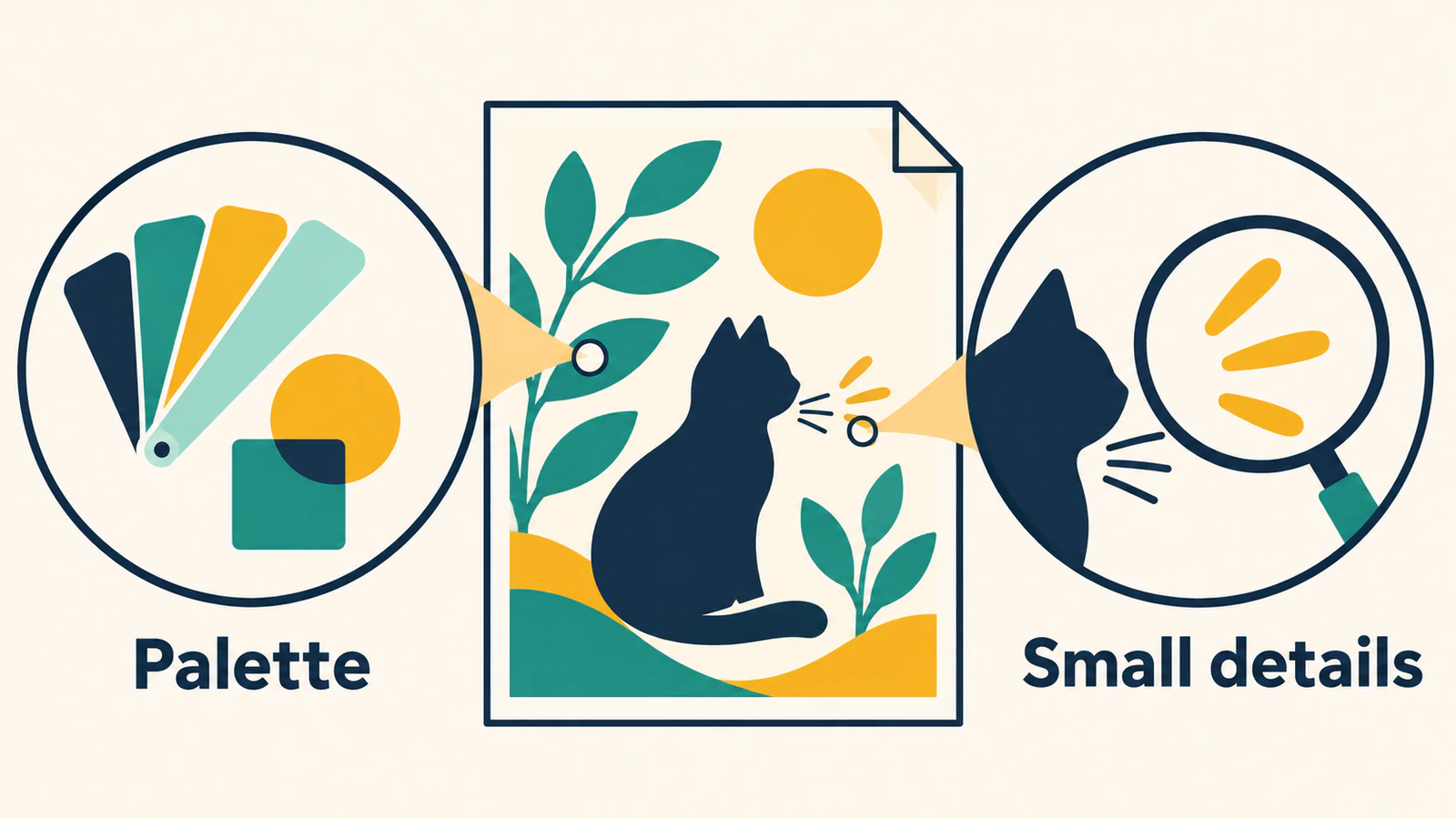
2. 색상 수 제한과 고정 팔레트 비교하기
테스트된 CLI는 색상 상한에 대해 --max-colors를 제공하고 제공된 16진수 색상에 대해 --palette를 제공합니다. 팔레트는 예술작품에 사용하려는 색상 세트입니다. 트레이싱자에게 색상 감소를 요청하기 전에 어떤 색상을 다르게 유지해야 하는지 결정하십시오.
이 변형은 기본 옵션을 일정하게 유지하고 3가지 색상 제한을 추가합니다.
./vtracer artwork.png fewer-colors.svg \
  --mode polygon --color-precision 8 --filter-speckle 0 \
  --max-colors 3
상한은 눈에 보이는 색상이 정확히 그렇게 많다는 것을 약속하지 않습니다. 실제 출력에는 흰색을 포함하여 두 개의 고유한 단색 채우기 값만 있었습니다. 남색과 청록색 영역은 동일한 차분한 색상이 되었고, 금색 영역은 흰색 배경과 더 이상 구별이 되지 않았습니다.
원하는 팔레트가 이미 있으면 제공된 색상을 대신 테스트하십시오.
./vtracer artwork.png fixed-palette.svg \
  --mode polygon --color-precision 8 --filter-speckle 0 \
  --palette '#ffffff,#17324d,#298d83,#d49c32'
우리의 원천 금은 #e7b64c였습니다. 이 제공된 팔레트는 그 자리에 #d49c32를 사용했습니다. 저장된 SVG는 나열된 남색, 청록색 및 흰색을 유지하면서 새로운 금을 사용했습니다. 이는 원래 팔레트를 보존하는 것이 아니라 의도적인 다시 칠하기를 선택한 것입니다. 의미를 잃지 않고 병합할 수 있는 색상에 대한 더 폭넓은 결정을 내리려면 SVG 팔레트 축소 가이드를 사용하세요.
3. 별도 복사본에서 작은 영역 필터 시험하기
기준 옵션으로 돌아가서 얼룩 필터만 변경합니다.
./vtracer artwork.png filtered.svg \
--mode polygon --color-precision 8 --filter-speckle 8Speckles는 불필요한 노이즈일 수도 있고 의도한 그림일 수도 있는, 작고 떨어진 영역입니다. 크기만으로 둘을 구분할 수는 없습니다. 테스트 이미지에서 따로 떨어진 2 × 2와 8 × 8 크기의 남색 표시는 기준 결과에는 모두 보였지만, 필터를 적용한 결과에서는 사라졌습니다.
플래그 값을 동일한 숫자 너비의 마크가 유지된다는 약속이 아니라 파일에서 확인하기 위한 설정으로 취급하십시오. 저장된 출력을 원하는 크기로 비교한 다음 유지하려는 특정 마크를 확대합니다. 원하는 세부 사항이 사라지면 필터를 낮추고 원본 PNG에서 되돌립니다.
색상도 다시 확인하세요. 필터링된 SVG에는 흰색과 함께 #fefefe가 도입되었습니다. 이러한 관찰은 하나의 설정이 플래그에 명명된 속성에만 영향을 미친다고 가정하는 대신 세부 변경 후 실제 출력 팔레트를 검사하는 이유입니다.
실제로 저장한 파일 네 개에서 확인한 내용
우리는 흰색 배경, 흰색 중앙이 있는 남색 프레임, 청록색 삼각형, 금색 직사각형 및 두 개의 분리된 남색 정사각형 표시가 있는 원본 384 × 256 PNG를 만들었습니다. 네 가지 변환 모두 동일한 입력 및 다각형 모드를 사용했습니다. 표는 대상 편집기나 물리적 테스트가 아닌 실제 SVG 마크업과 독립적인 렌더링을 보고합니다.
| 산출 | 배경을 포함한 독특한 단색 채우기 | 소 2 × 2 및 8 × 8 표시 | 주요 관찰 |
|---|---|---|---|
baseline.svg | 4개 | 둘 다 표시됨 | 이 테스트 참조에는 원래 단색이 유지됩니다. |
fewer-colors.svg | 둘 | 둘 다 병합된 색상으로 표시됩니다. | 네이비/청록색 병합; 금색 영역은 흰색으로 읽혀짐 |
filtered.svg | 다섯 | 둘 다 보이지 않음 | 작은 점수가 손실되었습니다. 흰색에 가까운 채우기 도입 |
fixed-palette.svg | 4개 | 둘 다 표시됨 | 골드가 제공된 #d49c32로 변경되었습니다. |
SVG 네 개에는 모두 경로가 있었고 이미지 요소는 없었습니다. 이를 통해 해당 파일들이 실제로 트레이싱됐다는 점은 확인할 수 있지만, 윤곽선의 품질을 평가하거나 다른 앱에서 편집에 성공했다는 사실을 증명하지는 못합니다. 이번 실험의 흰색 테두리 중앙과 배경은 불투명하며, PNG 투명도 테스트가 아닙니다.
이 테스트 이미지의 원래 색상과 의도한 표시를 유지하려면 기준 결과를 선택하겠습니다. 고정 팔레트 결과는 금색을 의도적으로 바꾸는 별도의 작업에 맞습니다. 색상을 줄이거나 작은 영역을 걸러낸 파일은 이번 보존 조건을 충족하지 못했습니다. 이 선택으로 모든 이미지에 통하는 최적 설정이나 다른 트레이싱 도구와의 비교 결과를 확인한 것은 아닙니다.
선택 이유를 설명할 수 있는 결과 채택하기
SVG를 유지하기 전에 입력, 실행 가능 버전, 전체 명령 및 선택한 이유를 기록하십시오. 역할별 팔레트, 필요한 최소 영역, 간격 및 윤곽선을 확인하세요. 그런 다음 실제 대상에서 열고 작업에 필요한 편집 또는 가져오기를 시도해 보십시오. 그 이후 단계는 이 테스트의 일부가 아니었습니다.
| 확인 실패 | 다음 작업 |
|---|---|
| 중요한 색상 병합 | 색상 제한을 높이거나 제거하거나 원하는 팔레트를 제공하세요. |
| 작은 악센트가 사라집니다. | 낮은 필터 기준 결과과 비교하고 더 낮은 반점 설정으로 되돌립니다. |
| 흰색 또는 흰색에 가까운 채우기가 예기치 않게 나타납니다. | 실제 저장된 채우기와 보이는 영역을 제거하기 전에 검사하세요. |
| 명령이 플래그를 거부함 | 해당 바이너리의 버전/도움말을 읽고 해당 CLI 문서와 일치시키세요. |
| 트레이싱은 여전히 중요한 윤곽선을 놓치고 있습니다. | 소스를 다시 방문하거나 의도적으로 해당 기능을 다시 그립니다. |
트레이싱 품질 스코어카드는 이 팔레트/세부 사항 실험 이상의 윤곽, 편집 가능성 및 대상 확인을 추가합니다. 명시적인 흑백 작업흐름의 경우 Potrace PNG-to-SVG 가이드에서 다른 트레이싱 작업을 다룹니다.
원본과 허용된 SVG를 함께 보관하세요. 동일한 PNG를 온라인으로 시험해보고 싶다면 PerfectVector를 무료로 시작하고 소스에 대해 미리보기에서 의도한 색상과 최소한의 필수 세부정보를 확인하세요.
FAQ
VTracer는 컬러 PNG를 실제 SVG 경로로 변환할 수 있나요?
예. 테스트된 CLI 워크플로우의 4개 파일에는 모두 경로가 포함되어 있고 이미지 요소가 없습니다. 유용한 결과는 선택한 설정 이후에 어떤 색상과 작은 영역이 남아 있는지에 따라 달라졌습니다.
max-colors 3은 정확히 3가지 색상을 보장하나요?
아니요. 상한선을 설정합니다. 테스트 참조에서는 흰색을 포함하여 두 가지 고유한 단색 채우기가 생성되었으며 중요한 색상 구별이 손실되었습니다. 요청된 번호만 검사하기보다는 실제로 저장된 팔레트를 검사하세요.
필터링 후 작은 표시가 사라진 이유는 무엇입니까?
얼룩 설정은 작은 영역을 삭제할 수 있습니다. 테스트 참조의 의도적인 사각형 표시는 둘 다 필터 얼룩 8에서 사라졌습니다. 낮은 필터 기준 결과과 비교하고 아트웍에 해당 영역이 필요한 경우 설정을 낮추십시오.
이 플래그를 Python VTracer 예시에 붙여넣을 수 있나요?
설치한 인터페이스와 버전을 사용하세요. 이 가이드에서는 1.0.0-alpha.4 실행 파일과 해당 CLI 도움말을 테스트했습니다. Python 바인딩 예제에서는 자체 함수 인수와 문서를 사용합니다.
출처
- 공식 VTracer 프로젝트 — 색상 트레이싱, CLI 사용 및 팔레트/세부 옵션.
- VTracer 1.0.0-alpha.4 릴리스 — 이 워크플로에 사용되는 버전 고정 실행 파일입니다.
- VTracer Python 패키지 — 테스트된 CLI와 구별되는 별도의 Python 바인딩 인터페이스입니다.