레이저 모드 — 커팅과 각인에 최적화

모든 선을 두 번씩 자르는 일, 이제 그만.

또는 이미지를 클릭해 사용해 보세요

신용카드 불필요무료 체험 변환몇 초 만에 SVG 완성
차이를 확인하세요

흐릿한 픽셀에서 완벽한 벡터로.

PerfectVector가 이미지를 선명하고 확장 가능한 벡터 아트로 다시 만듭니다. 어떤 크기에서도, 어디서도 선명합니다.

작동 방식

컷팅 준비된 레이저 SVG 만드는 법

  1. 1

    이미지 업로드

    로고, 그림, 디자인을 PNG나 JPG로 드래그해 넣으세요. 시작할 때 신용카드가 필요 없고, 첫 변환은 무료입니다.

  2. 2

    AI가 벡터화

    PerfectVector가 이미지를 낮은 노드 수의 깔끔하고 닫힌 단일 라인 벡터 패스로 재구성합니다 — 두 번 트레이스된 획도, 떠도는 박스도 없습니다.

  3. 3

    색상을 레이어로 병합

    내장 에디터로 거의 같은 색상을 병합하세요. 남은 각 색상이 자체 레이어가 되어 컷팅, 스코어, 각인으로 바로 지정할 수 있습니다.

  4. 4

    다운로드 후 가져오기

    SVG를 다운로드해 LightBurn, xTool Creative Space 또는 Glowforge 앱에 넣으세요. 도형이 색상별로 정리된 닫힌 패스로 들어옵니다.

배경

레이저에는 진짜 SVG가 필요한 이유

레이저는 그림을 보는 것이 아니라 패스를 따라갑니다. PNG를 건네면 기껏해야 픽셀을 한 줄씩 각인하는 것이 전부이고, 자를 수 있는 선 자체가 없습니다. 진짜 SVG는 모든 도형에 닫힌 벡터 윤곽선을 전달하기 때문에 컷팅, 스코어, 각인이 모두 가능해지고 — 각 색상은 자체 레이어에 정리됩니다.

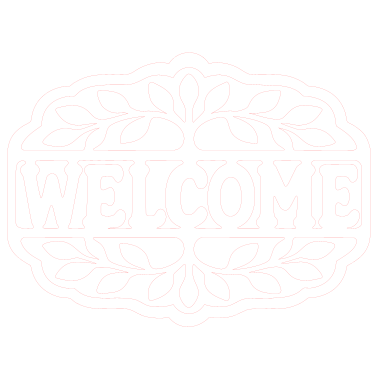
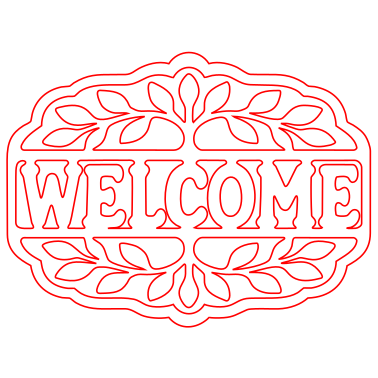
하지만 모든 SVG가 잘 잘리는 것은 아닙니다. 대부분의 자동 트레이서는 모든 획의 양쪽 가장자리를 따라 윤곽을 그리기 때문에 레이저가 각 선을 두 번씩 자르게 되고, 픽셀을 수백 개의 흩어진 앵커 포인트로 옮겨 적어 부드러운 곡선을 덜덜거림으로 만듭니다. PerfectVector의 AI는 이미지를 낮은 노드 수의 깔끔하고 닫힌 단일 라인 패스로 재구성하므로, 빔이 도형마다 하나의 부드러운 윤곽선을 따라갑니다.

다운로드 전, 내장 색상 에디터에서 거의 같은 색상을 병합할 수 있습니다 — 색상이 적을수록 LightBurn이나 xTool Creative Space가 도형을 컷팅, 스코어, 각인 작업으로 분류할 때 레이어 매핑이 깔끔해집니다. 이미지를 업로드하고, 팔레트를 단순화하고, 몇 초 안에 컷팅 준비된 SVG를 다운로드하세요.

비교

PerfectVector vs. 레이저 SVG를 얻는 기존 방식들

PerfectVectorLightBurn 이미지 트레이스무료 자동 트레이서
결과물깔끔하고 닫힌 패스의 진짜 SVG비트맵에서 만든 벡터 — 로고와 실루엣에는 쓸 만함SVG이지만 대부분 픽셀 그대로 트레이스
획과 윤곽선획 하나당 단일 라인 하나양쪽 가장자리를 트레이스 — 선이 두 번 잘리기 일쑤양쪽 가장자리 트레이스에 떠도는 조각까지
색상 레이어분리됨 — 색상별 레이어단일 레이어 — 색상 분리 없음깔끔하게 분리되는 경우가 드묾
노드 수낮음 — 빔이 한 번에 따라가는 부드러운 곡선최적화 슬라이더가 도움은 되지만 디테일이 무거워짐높음 — 수백 개의 흩어진 앵커 포인트
컷팅 전 편집색상 병합·레이어 정리용 내장 에디터수작업 노드 편집없음 — 수정하려면 재업로드
가격무료 체험, 신용카드 불필요LightBurn에 포함무료, 품질은 타협
어떤 기기에도 잘 맞습니다

레이저 기종별 팁

깔끔한 SVG는 어떤 기기에서도 말을 잘 듣습니다 — 내 기기에서 알아둘 점을 정리했습니다.

Glowforge

SVG를 바로 업로드하세요 — 벡터 파일은 컷팅, 스코어, 각인을 모두 지원하고, JPG와 PNG 업로드는 각인만 가능합니다. 색상을 분리해 두면 각 작업을 따로 선택할 수 있습니다.

xTool (XCS)

XCS는 SVG를 기본 지원하지만 그 안의 텍스트 요소는 처리하지 못합니다. PerfectVector는 텍스트 객체 없이 순수 패스만 출력하므로 가져올 때 사라지는 것이 없습니다. 실제 크기는 가져온 뒤 XCS에서 설정하세요.

OMTech, K40 & CO₂ 레이저

LightBurn에서는 SVG의 각 색상이 자체 출력과 속도 설정을 가진 레이어로 들어갑니다 — 컷 윤곽선과 각인 채움을 분리하기에 완벽합니다.

다이오드 레이저 (Atomstack, Sculpfun, Ortur…)

다이오드 기기 대부분도 LightBurn으로 구동됩니다. 낮은 노드 수는 긴 작업을 끊김 없이 이어 주고, 곡선이 덜덜거리지 않고 깔끔하게 태워지게 합니다.

  • 신용카드 불필요
  • 한 번에 잘리는 닫힌 컷 패스
  • 컷팅·스코어·각인용 색상 레이어
  • 내장 색상 에디터
  • LightBurn, XCS, Glowforge와 호환
단순하고 공정한 요금제

무료로 시작하고 언제든 업그레이드.

Free

시작하시는 분께

$0

모두에게 무료

  • 하루 SVG 다운로드 3건
  • 내장 색상 에디터
  • 색상 단순화 및 병합
  • 깔끔하고 최적화된 SVG 출력
  • 신용카드 불필요
추천

Light

일상 생산성을 위해

$10$7/월30% 할인

얼리 액세스 가격

  • Free의 모든 기능, 추가로:
  • Free의 8배 사용량
  • 하루 SVG 다운로드 25건 (월 약 750건)
  • 얼리 액세스 가격 확보 (기존 $10)
  • 우선 SVG 생성
  • 우선 이메일 지원
  • 새 기능 얼리 액세스
Coming soon

Pro

최대 생산성을 위해

가격 공개 예정
  • Light의 모든 기능, 추가로:
  • Light보다 더 많은 사용량
  • 최대 다운로드 용량
  • 가장 정확한 SVG 생성

언제든 해지 가능.

자주 묻는 질문

변환 전에 궁금한 점이 있으신가요?

이 SVG를 Glowforge에서 사용할 수 있나요?+
네. Glowforge는 컷팅과 각인 모두에 SVG 파일을 지원합니다 — 각인만 가능한 것은 JPG나 PNG 같은 래스터 업로드입니다. PerfectVector는 비트맵이 포함되지 않은 진짜 벡터 패스를 출력하기 때문에, 디자인이 각인뿐 아니라 컷팅과 스코어까지 가능한 상태로 들어갑니다.
레이저 커팅에는 어떤 이미지가 가장 잘 맞나요?+
로고, 라인 아트, 실루엣, 레터링, 배지, 플랫 일러스트 — 형태가 분명하고 색상이 제한된 이미지라면 무엇이든 선명하고 닫힌 컷 패스로 변환됩니다. 복잡한 사진과 부드러운 그라데이션은 어떤 도구로도 좋은 컷팅 파일이 되지 않습니다. 사진은 아래의 각인 관련 질문을 참고하세요.
사진을 레이저 각인용으로 변환할 수 있나요?+
대부분 아닙니다 — 이유를 알아두면 좋습니다. 사진 각인은 래스터 방식입니다. 레이저 소프트웨어가 이미지를 점들의 행으로 디더링해 한 줄씩 태우기 때문에, 그 작업에는 사진 자체가 맞는 파일입니다. 이미지-SVG 변환기는 사진 각인에는 맞지 않는 도구입니다. PerfectVector가 빛나는 곳은 컷 라인, 스코어 라인, 그리고 로고나 라인 아트 각인입니다.
레이저가 왜 모든 선을 두 번씩 자르나요?+
획(스트로크)으로 그려진 아트를 자동 트레이스한 파일이기 때문입니다. 트레이서는 각 획의 양쪽 가장자리를 따라 윤곽을 그리므로 레이저는 충실하게 두 번 자르고, 가는 글자는 망가집니다. 레이저 포럼에서 가장 흔한 불만 중 하나입니다. PerfectVector는 도형을 하나의 닫힌 윤곽선으로 재구성합니다 — 선 하나가 패스 하나이고, 한 번의 패스로 끝납니다.
SVG가 LightBurn으로 가져와지지 않거나 각인만 되는 이유는 뭔가요?+
보통 파일 안에 둘 중 하나가 숨어 있습니다. 비트맵 이미지(픽셀을 감싼 SVG는 각인만 가능)이거나, xTool Creative Space를 포함한 일부 앱이 처리하지 못하는 텍스트 요소입니다. PerfectVector는 비트맵도 텍스트 객체도 없는 순수 벡터 패스를 출력하므로, 파일이 컷팅 가능한 도형으로 가져와집니다.
컷팅 전에 SVG를 정리해야 하나요?+
보통은 필요 없습니다. 패스가 닫힌 상태로, 배경 없이 나오기 때문에 지워야 할 유령 사각형도, 고쳐야 할 열린 구간도 없습니다. 레이어로 관리하고 싶은 수보다 색상이 많다면 다운로드 전에 내장 에디터에서 병합하세요 — 보통 작업에 필요한 정리는 그게 전부입니다.
SVG 대신 DXF로 받을 수 있나요?+
PerfectVector는 SVG만 내보냅니다 — 레이저 작업이라면 그것으로 워크플로가 충분합니다. LightBurn, xTool Creative Space, Glowforge 앱 모두 SVG를 직접 가져옵니다. DXF가 주로 중요한 곳은 CNC와 CAD/CAM 파이프라인인데, 그건 다른 작업입니다.
레이저 커팅용 SVG를 만드는 것은 무료인가요?+
네 — 신용카드 없이 처음 몇 번의 변환은 무료이며, 내장 색상 에디터도 포함됩니다. 컷팅을 많이 하신다면 Light 플랜이 월 $7입니다.

한 번에 되는 컷팅, 지금 시작해 볼까요?

이미지를 레이저 커팅용 SVG로 변환 — 무료 AI 벡터라이저 · PerfectVector