
Free
가볍게 체험하고 싶은 분께
Free
가입 시 크레딧 5개. 30일 후 만료.
- 가입 시 크레딧 5개(30일 후 만료)
- 무제한 벡터화 및 미리보기
- 단순화 및 색상 병합
- 깔끔하게 최적화된 SVG 출력
- SVG, PNG, JPG, PDF, EPS, DXF 내보내기
신용카드 불필요
CAM 작업용 편집 가능한 SVG 패스와 DXF 파일을 생성하세요. 툴패스를 만들기 전에 닫힌 윤곽, 치수, 색상과 단위를 확인하세요.
또는 이미지를 클릭해 사용해 보세요
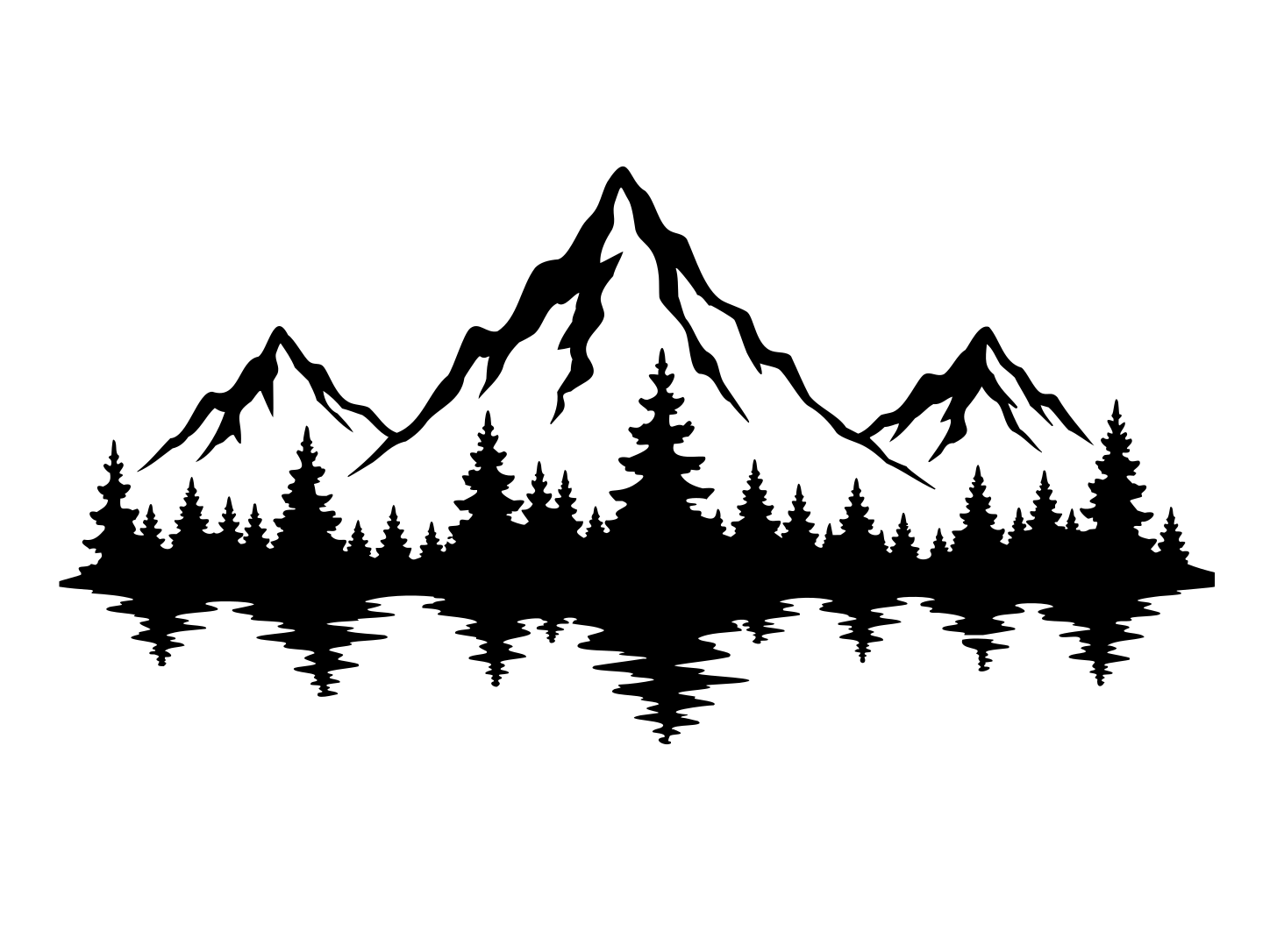
깔끔하게 잘리는 건 선명하고 그래픽적인 아트 — 로고, 선화, 실루엣, 레터링. 깔끔한 벡터 하나로 라우터나 플라즈마 테이블에서 사인, 금속 아트, 명판 등이 만들어집니다.
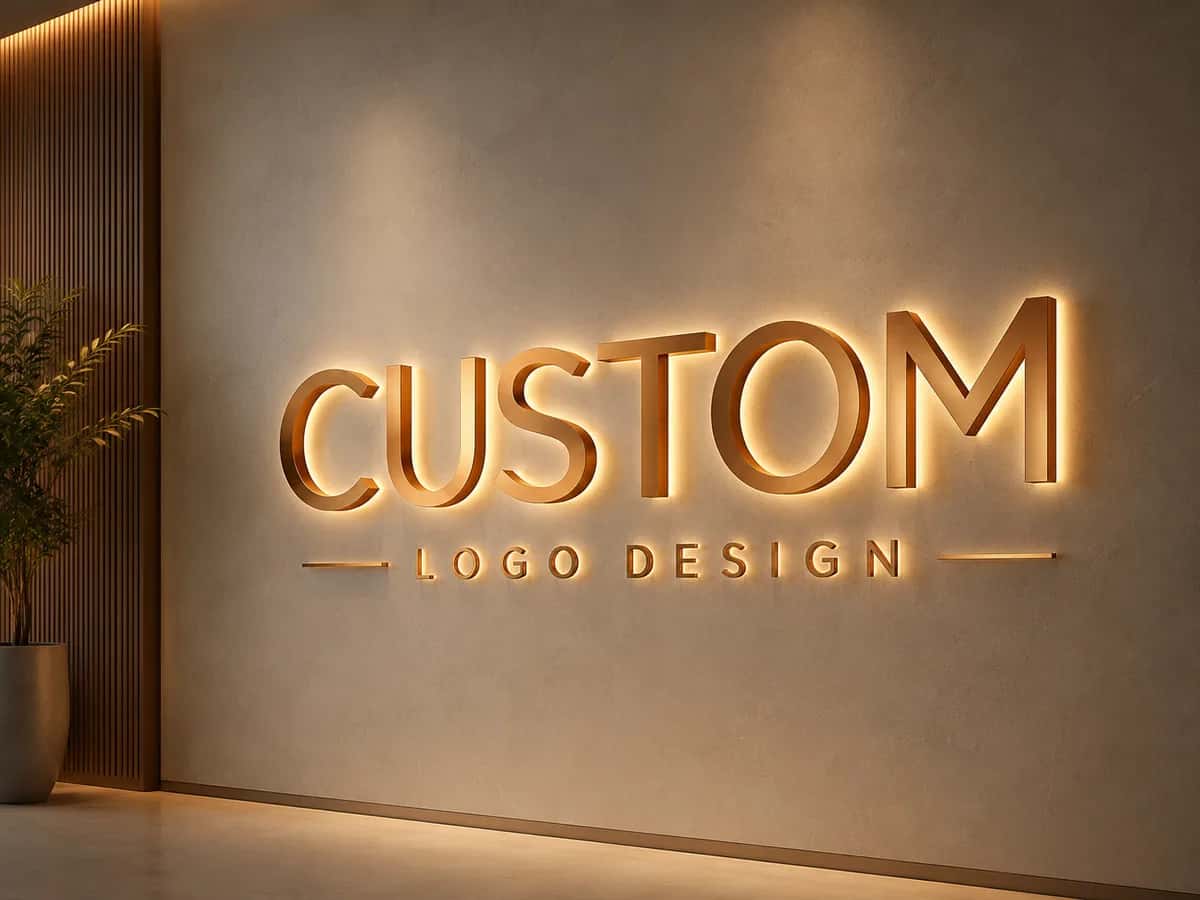
백라이트 로고 사인
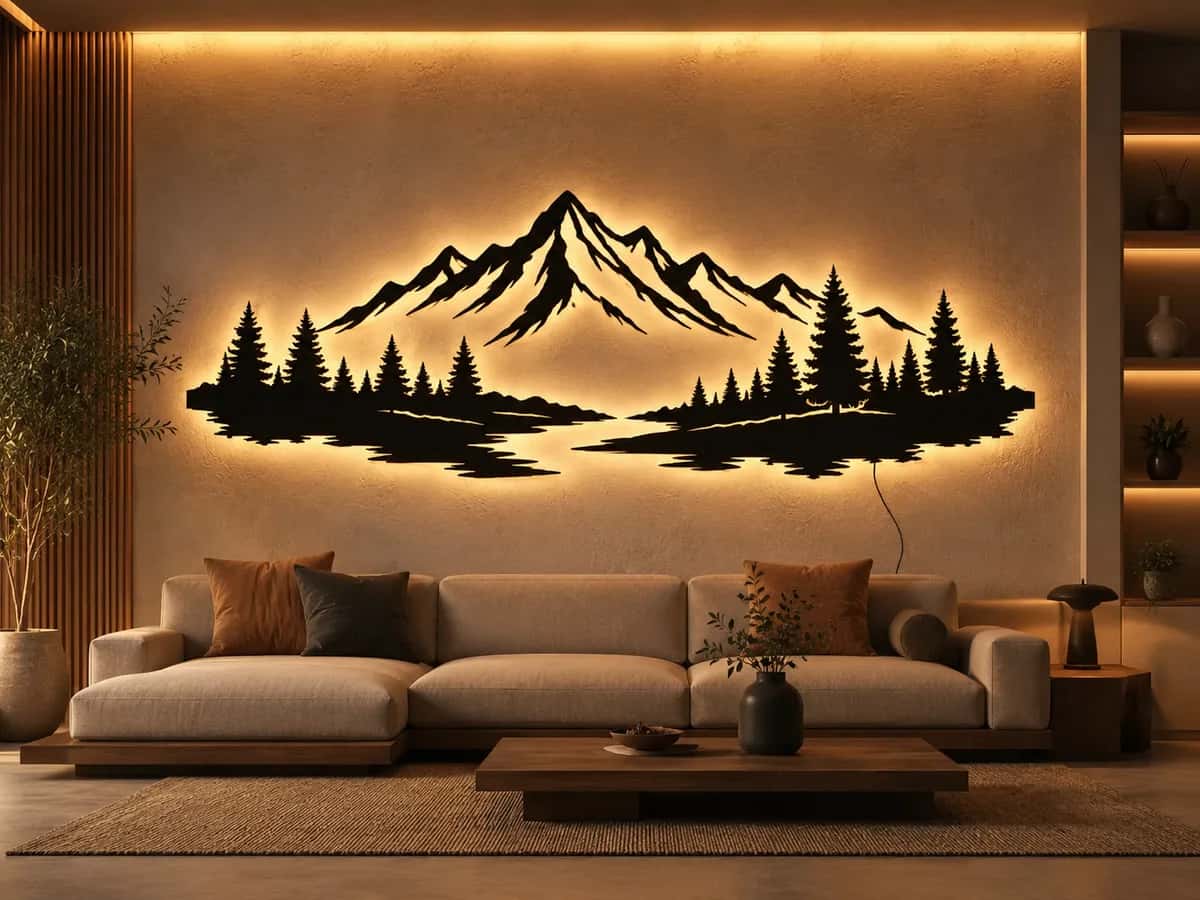
플라즈마 컷 금속 벽 아트
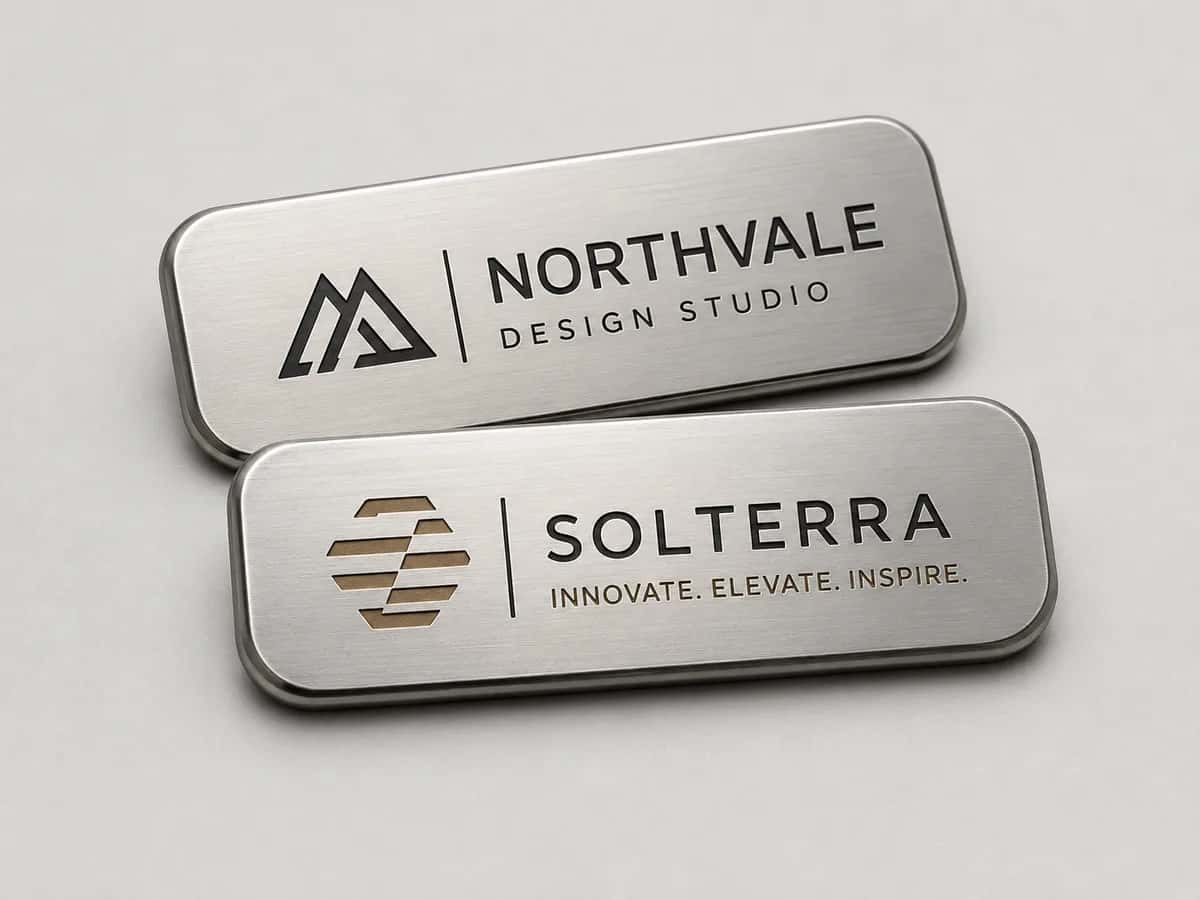
조각된 금속 이름 명판
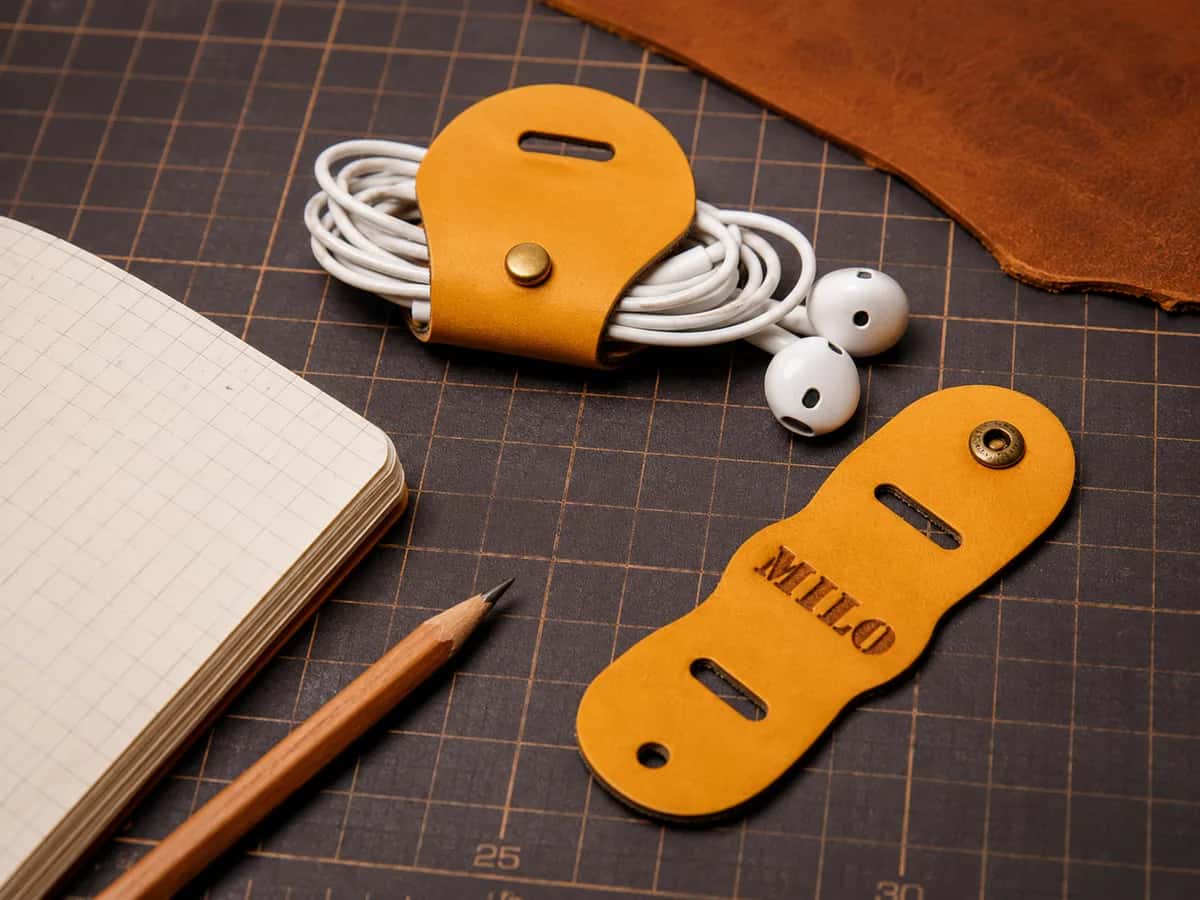
레이저 컷 가죽 태그

재사용 가능한 컷 스텐실
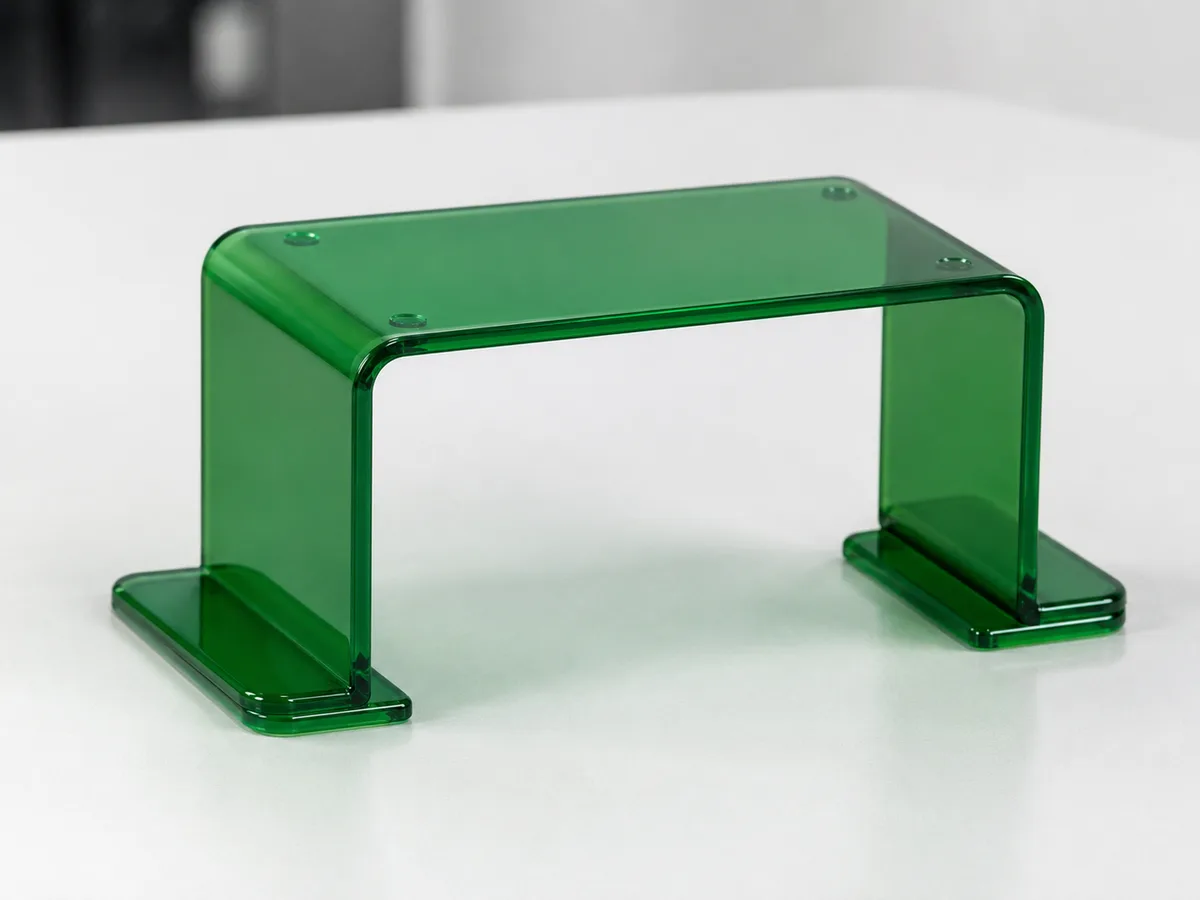
컷 아크릴 브래킷
모든 디자인이 래스터 이미지로 들어가 닫히고 노드가 적은 벡터 패스로 나옵니다 — 망가지는 대신 툴패스를 유지하는 패스로, DXF 또는 SVG로 바로 내보낼 수 있습니다.
 SVG
SVG SVG
SVG SVG
SVG SVG
SVG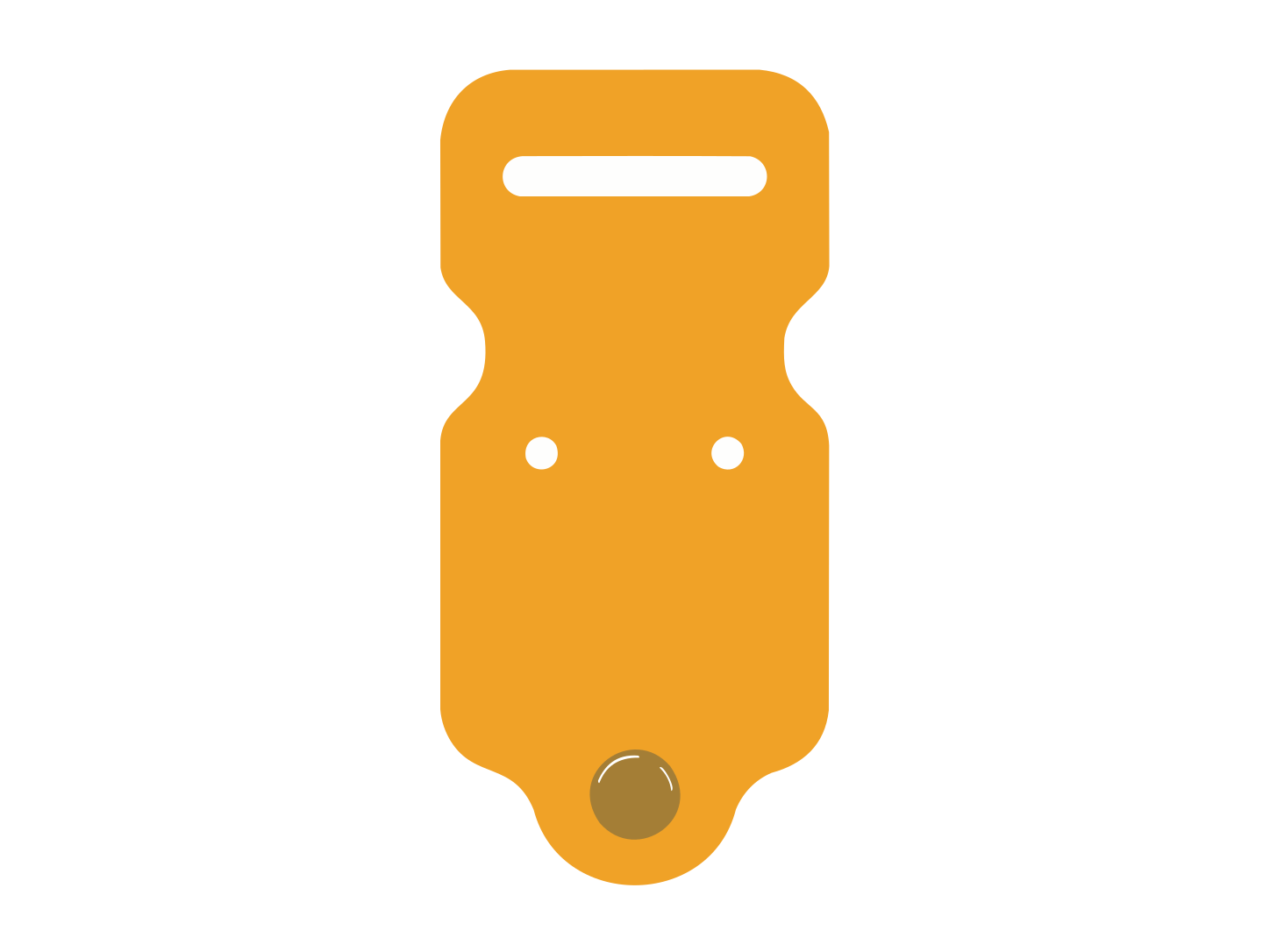 SVG
SVGPerfectVector를 직접 써본 디자이너와 메이커들의 편집 없는 후기입니다.
항상 필요로 했지만 이것저것 다 써보고 실망하고 아직 현재 기술로는 무리구나 하고 포기했었는데 구현하셨다고요?!!! 이게 진짜라면 진짜 미친 기술입니다!!
왼쪽 그림이 프로크리에이터에서 그린 png파일이고, 우측이 이 프로그램으로 변환한 일러스트레이터에서 열은 svg파일이야. 너무 고퀄인데?
써봤는데 정확함. 이런건 복잡한거 보다 오히려 단순한 걸 해보면 디테일 차이가 명확한데, 아주 정확하네요.
나 3d프린팅용 모델링하는데 안그래도 필요했는데...
들어가 봤어요. 좋네요~*
오 예상보다 더 좋은 화질로 변환되네요! 이정도면 원본의 특징을 가장 잘 살려주는것 같습니다.
우와. 생각보다 엄청 디테일하게 잘 바꿔주네요. 매번 일러켜서 변환하기 귀찮았는데. 북마크하고 갑니다!
오. 저에게 꼭 필요해요. 일러 사용해서 시간이 많이 걸렸는데요~~ 링크타고 가볼께요~~
오우 진짜 괜찮은데요! 잘 되실겁니다!
PerfectVector는 정말 빠르고, 결과물 품질도 이미 아주 좋아요. 조금만 더 다듬으면 선도적인 툴들과도 충분히 경쟁할 수 있겠어요.
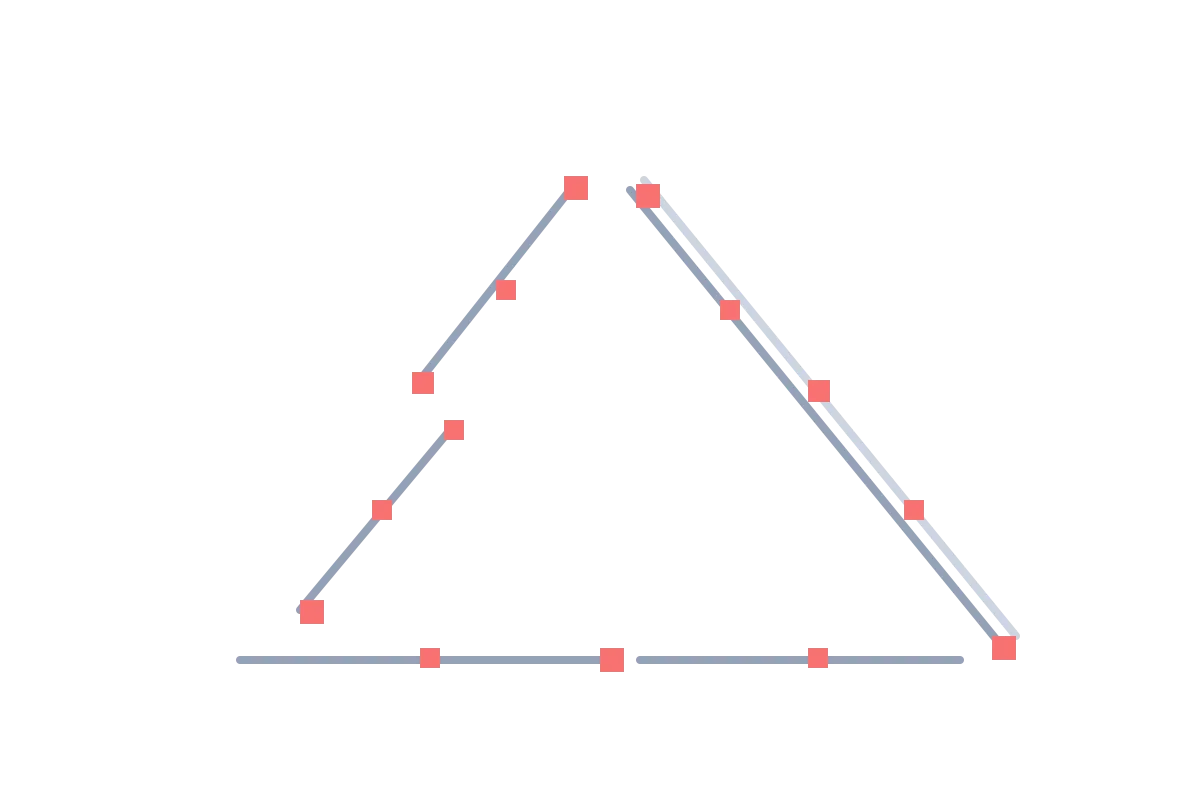
로고를 하나 찾아서 무료 자동 추적기로 돌린 뒤 파일을 CAM에 넣어봤죠. 툴패스가 망가진 채로 나왔습니다 — 열린 간격, 이중선, 절대 닫히지 않는 코너.
그래서 Fusion을 열었어요. "닫힌 프로파일이 없습니다." 확대해보니 로고 하나가 수백 개의 작은 세그먼트로 쪼개져서 스케치 전체가 버벅대는데도 깔끔하게 잘리질 않았죠.
문제는 기계가 아닙니다. 파일이 문제예요 — 픽셀로 만들어져, 어떤 CAM도 처리하기 싫어하는 열린 패스와 흩어진 노드로 가득 찬 파일. 알루미늄 한 장에서 코너가 날아가면 그건 실제 돈 낭비입니다.
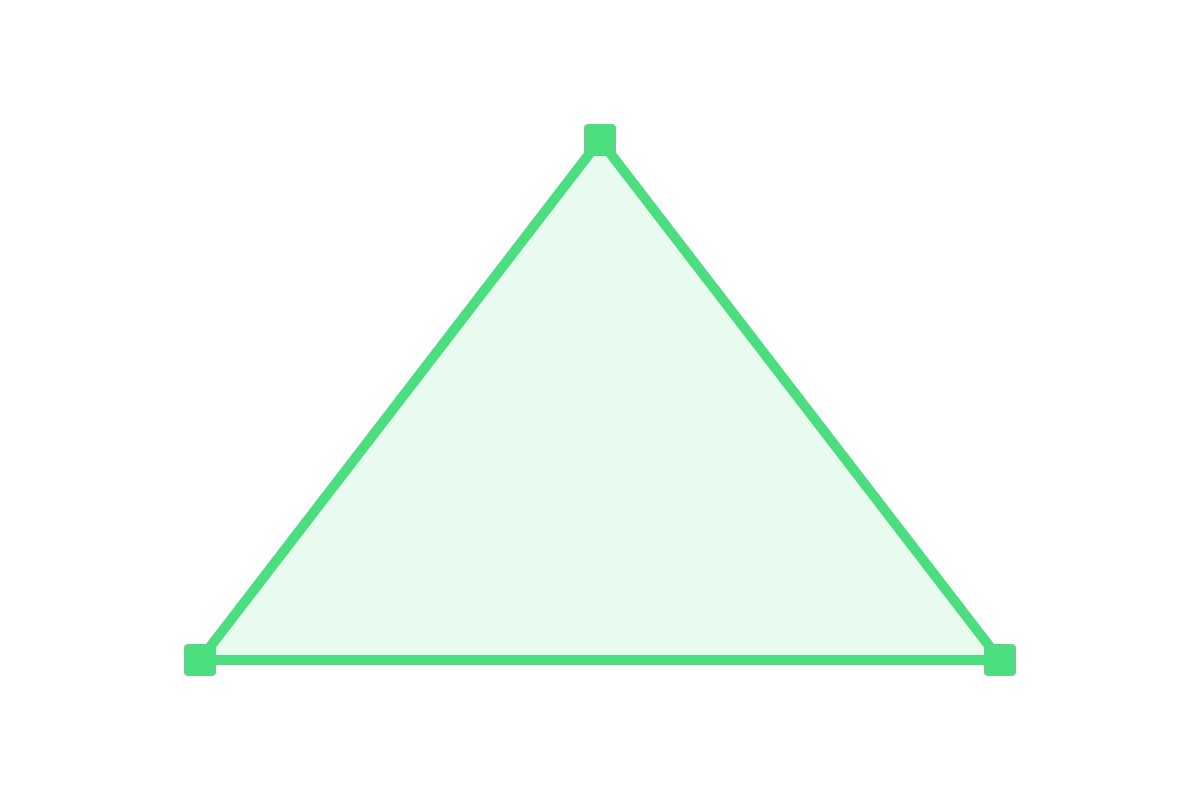
해결책은 더 나은 기계가 아니라 — 더 나은 파일입니다.
자동 추적기는 모든 픽셀 모서리를 앵커 포인트로 받아 적고 패스를 열린 채로 둡니다. 바로 그게 CAM이 거부하는 것이죠 — 망가진 프로파일, 들쭉날쭉한 곡선, 느려터진 스케치.
이미지를 닫히고 노드가 적은 벡터 패스로 재구성합니다 — 실제 곡선까지 포함해서 — 그리고 DXF 또는 SVG로 내보냅니다. 컷과 조각을 직접 제어할 수 있도록 색상은 따로 분리해 유지됩니다.
Same image. 같은 이미지. 하나는 처음부터 툴패스를 제대로 유지하고, 다른 하나는 첫 코너에서 망가집니다.
닫힌 윤곽은 툴패스를 온전히 유지합니다 — 열린 간격 없음, 이중선 없음, Fusion의 "닫힌 프로파일 없음" 벽 없음.
앵커 포인트가 적고 진짜 호와 스플라인 덕분에 스케치가 빠르게 반응하고 컷이 매끄럽습니다 — 픽셀 단위 추적의 들쭉날쭉한 재기드 모서리가 아니라.
에디터에서 색상을 따로 유지한 뒤 내보내세요 — CAM에서 각 색상을 컷, 포켓, 조각으로 지정할 수 있습니다. (자동 명명 레이어가 아닌, 색상 분리입니다.)
| PerfectVector | 수동 트레이싱 + 레이어 정리 | 일반 무료 DXF | |
|---|---|---|---|
| 디자인 소유자 | 내 로고, 아트, 또는 사진 | 내 것 — 트레이싱할 수 있다면 | 모두가 가진 범용 아트 |
| 패스 | 생성된 패스, 확인 및 테스트 필요 | 트레이싱 실력에 따라 다름 | 들쭉날쭉 — 흔히 지저분함 |
| 곡선 | 생성된 패스, 확인 및 테스트 필요 | 노드 수동 정리 | 파일에 있는 그대로 |
| 커팅 vs 조각 | 생성된 패스, 확인 및 테스트 필요 | 패스를 손으로 직접 정렬 | 거의 분리되지 않음 |
| 내보내기 | DXF + SVG (PDF/EPS 포함) | 사용 도구에 따라 다름 | DXF만, 고정 |
| 소요 시간 | 생성된 패스, 확인 및 테스트 필요 | 트레이싱 + 정리 시간 | 검색 후 범용품으로 타협 |
| 가격 | 벡터화와 미리보기는 언제나 무료이며 무제한입니다 — 완성된 파일을 다운로드할 때만 크레딧을 사용합니다. | 무료(Inkscape) + 당신의 시간 | 무료, 하지만 내 것이 아님 |
드롭, 벡터화, 단순화, 내보내기 — 래스터 이미지가 DXF 또는 SVG로 다운로드해 CAM에 바로 넣을 수 있는 닫힌 벡터 패스로 단 몇 초 만에 바뀝니다.
변환 및 내보내기 흐름의 일러스트레이션.
PerfectVector는 PNG, JPEG, WebP, GIF, BMP, AVIF, HEIC/HEIF, TIFF 이미지를 지원합니다. 호환되는 파일은 브라우저에서 자동으로 준비됩니다.
벡터화는 원본 이미지의 모든 픽셀을 그대로 복제하는 것이 아니라 형태를 해석하는 과정입니다. 보호된 미리보기에서 가장자리, 색상, 앵커 노드를 확인하고 정확한 도형이나 글자가 중요하면 결과를 다듬으세요. 실제 제작 전에 다운로드한 파일을 사용할 소프트웨어와 장비 작업 흐름에서 테스트하세요.
내장 편집기로 거의 동일한 색상을 병합하고 커팅, 포켓, 조각 영역을 명확하게 구분하세요.
플라즈마, SheetCAM, Fusion용 DXF를, 또는 Carbide Create, Easel, VCarve용 SVG를 다운로드한 뒤 CAM에서 툴패스를 구성하세요.
깔끔한 벡터는 어디서나 깔끔하게 임포트됩니다 — CAM이 툴패스를 구성합니다. 도구별 구체적인 방법을 알려드립니다.
SVG와 DXF 모두 임포트 가능합니다. 파일을 불러온 뒤 소재와 공구를 설정하고, 각 색상 영역에 컨투어, 포켓, V카빙 툴패스를 할당하세요. 닫힌 패스가 툴패스를 깨지지 않게 하는 핵심입니다.
벡터화는 원본 이미지의 모든 픽셀을 그대로 복제하는 것이 아니라 형태를 해석하는 과정입니다. 보호된 미리보기에서 가장자리, 색상, 앵커 노드를 확인하고 정확한 도형이나 글자가 중요하면 결과를 다듬으세요. 실제 제작 전에 다운로드한 파일을 사용할 소프트웨어와 장비 작업 흐름에서 테스트하세요.
SVG와 DXF를 바로 툴패스를 설정할 수 있는 벡터로 임포트합니다. 참고: 평면 벡터는 3D 릴리프가 아닙니다 — VCarve의 3D 조각에는 별도의 그레이스케일 높이맵이 필요합니다.
SVG 또는 DXF를 스케치에 삽입한 뒤 CAM 툴패스를 만드세요. 닫힌 프로파일이 여기서 가장 중요합니다 — 열린 패스는 Fusion의 "닫힌 프로파일 없음" 오류를 유발합니다. 적은 노드 수가 스케치를 빠르게 유지합니다.
벡터화는 원본 이미지의 모든 픽셀을 그대로 복제하는 것이 아니라 형태를 해석하는 과정입니다. 보호된 미리보기에서 가장자리, 색상, 앵커 노드를 확인하고 정확한 도형이나 글자가 중요하면 결과를 다듬으세요. 실제 제작 전에 다운로드한 파일을 사용할 소프트웨어와 장비 작업 흐름에서 테스트하세요.
벡터화는 원본 이미지의 모든 픽셀을 그대로 복제하는 것이 아니라 형태를 해석하는 과정입니다. 보호된 미리보기에서 가장자리, 색상, 앵커 노드를 확인하고 정확한 도형이나 글자가 중요하면 결과를 다듬으세요. 실제 제작 전에 다운로드한 파일을 사용할 소프트웨어와 장비 작업 흐름에서 테스트하세요.
항상 필요로 했지만 이것저것 다 써보고 실망하고 아직 현재 기술로는 무리구나 하고 포기했었는데 구현하셨다고요?!!! 이게 진짜라면 진짜 미친 기술입니다!!
오 예상보다 더 좋은 화질로 변환되네요! 이정도면 원본의 특징을 가장 잘 살려주는것 같습니다.
PerfectVector는 정말 빠르고, 결과물 품질도 이미 아주 좋아요. 조금만 더 다듬으면 선도적인 툴들과도 충분히 경쟁할 수 있겠어요.
우와. 생각보다 엄청 디테일하게 잘 바꿔주네요. 매번 일러켜서 변환하기 귀찮았는데. 북마크하고 갑니다!
써봤는데 정확함. 이런건 복잡한거 보다 오히려 단순한 걸 해보면 디테일 차이가 명확한데, 아주 정확하네요.
아니요 — CNC가 읽는 것은 G-code입니다. CAM 소프트웨어(Carbide Create, Easel, VCarve, Fusion, 또는 플라즈마용 SheetCAM)가 벡터를 툴패스로 변환하고 G-code를 출력합니다. PerfectVector는 그 도구들이 시작점으로 필요로 하는 깔끔한 SVG 또는 DXF를 제공합니다.
둘 다 됩니다 — 소프트웨어에 따라 다릅니다. DXF는 플라즈마, SheetCAM, Fusion, AutoCAD의 공통 포맷으로 곡선을 실제 호와 스플라인으로 유지합니다. SVG는 Carbide Create, Easel, VCarve에 완벽하고 편집 가능한 상태로 남습니다. PerfectVector는 한 번의 변환으로 둘 다 내보내므로 어느 쪽이든 대비됩니다.
PerfectVector는 닫힌 벡터 영역 생성을 목표로 하지만 원본 노이즈나 복잡한 아트워크는 보수가 필요할 수 있습니다. 툴패스를 만들기 전에 CAM 소프트웨어에서 모든 프로파일을 확인하고 열린 형상 검사를 실행하세요.
크래프트·사인 등급입니다 — 목재, 아크릴, 금속 사인 커팅을 위한 형상의 충실한 재현입니다. 치수가 정의된 엔지니어링 도면은 아닙니다. DXF를 내보낼 때 최종 아트워크 너비를 밀리미터 또는 인치로 선택하고 CAM에서 확인하세요. 공차가 엄격한 끼워 맞춤 부품은 CAD에서 설계하세요.
각 원본 색상은 이름이 있는 별도 레이어로 내보내므로 CAM에서 영역을 쉽게 구분할 수 있습니다. 레이어에 CUT 또는 ENGRAVE 이름이 자동으로 붙지는 않습니다. 툴패스를 만들기 전에 각 가공 작업을 직접 지정하세요.
깔끔하고 대비가 높은 아트 — 로고, 라인 드로잉, 실루엣, 스텐실, 레터링. 복잡한 사진은 먼저 단순화가 필요합니다. 형상이 명확할수록 커팅이 깔끔합니다.
직접은 안 됩니다. 사진의 부드러운 그라데이션은 커팅 가능한 깔끔한 패스가 되지 않습니다 — 먼저 실루엣이나 라인 아트로 벡터화·단순화해야 합니다. PerfectVector는 사진 디테일이 아닌 평면적인 그래픽 아트를 위한 도구입니다. 평면 아웃라인은 또한 3D 릴리프도 아닙니다 — V카빙 릴리프는 별도의 높이맵이 필요합니다.
벡터화와 미리보기는 언제나 무료이며 무제한입니다 — 완성된 파일을 다운로드할 때만 크레딧을 사용합니다.