
나의 그림으로 시작하는 다음 작품
내 이미지로 만드는 다음 Cricut 작품.
PNG·JPG 이미지를 Cricut용 SVG로 변환하세요. 경로를 확인하고 색상을 다듬은 뒤 Design Space에서 작업을 이어가세요.
또는 이미지를 클릭해 사용해 보세요
벡터 변환과 보호된 미리보기는 횟수 제한 없이 무료입니다.
완성 결과 잠금 해제에 1크레딧이 사용됩니다. 다시 다운로드할 때는 무료입니다.
픽셀에서 벡터 경로로
확대해서 살펴보세요. 실제 벡터입니다.
샘플을 골라 해상도를 낮춘 PNG 미리보기와 저장된 SVG를 비교하고, 경로와 색상을 직접 확인해 보세요.
숲속 여우: 43 패스, 5 채우기 색상.
픽셀에서 벡터 경로로
직접 다듬을 수 있는 도형.


아래 색상은 실제 SVG에서 가져왔습니다. 커팅을 준비하기 전에 편집기에서 도형을 확인하고, 불필요한 배경을 지우거나 색상을 정리하세요.
- 패스
- 43
- 채우기 색상
- 5
이 SVG의 색상
- #F0643D
- #FDF6E7
- #0E3845
- #62A188
- #B5A7CB
다음 작품을 위한 아이디어
마음에 드는 이미지를 손에 잡히는 작품으로.
주말에 들고 나갈 가방, 누군가를 위해 만든 카드. 나만의 그림을 고르고 사용할 소재에 맞게 도형을 준비해 보세요.
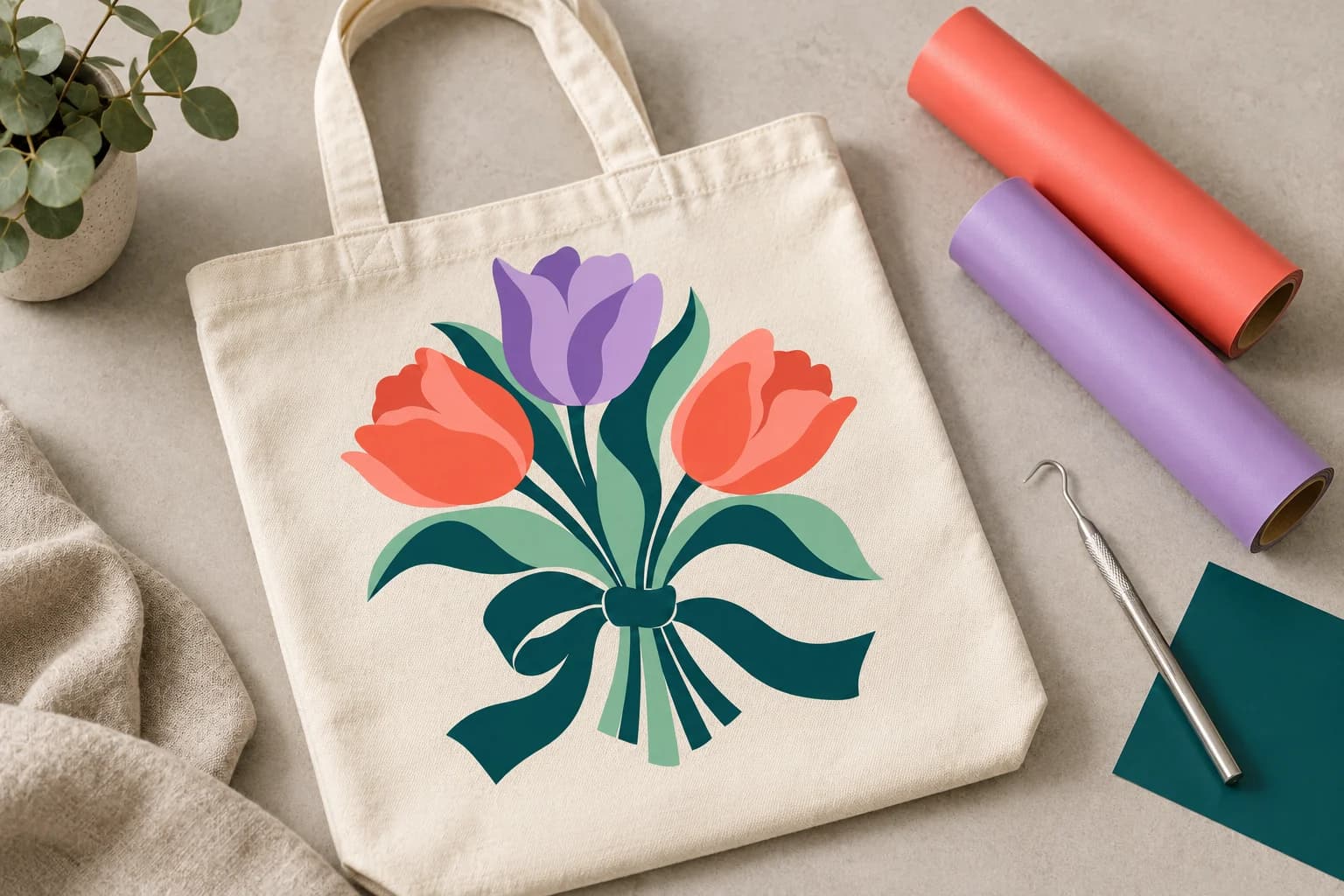
전사 소재 / 에코백과 티셔츠
입고, 들고, 함께하세요.
좋아하는 일러스트로 전사 프로젝트를 시작하세요. 색상을 정리하고 완성 크기에서 작은 디테일을 확인해 주세요.
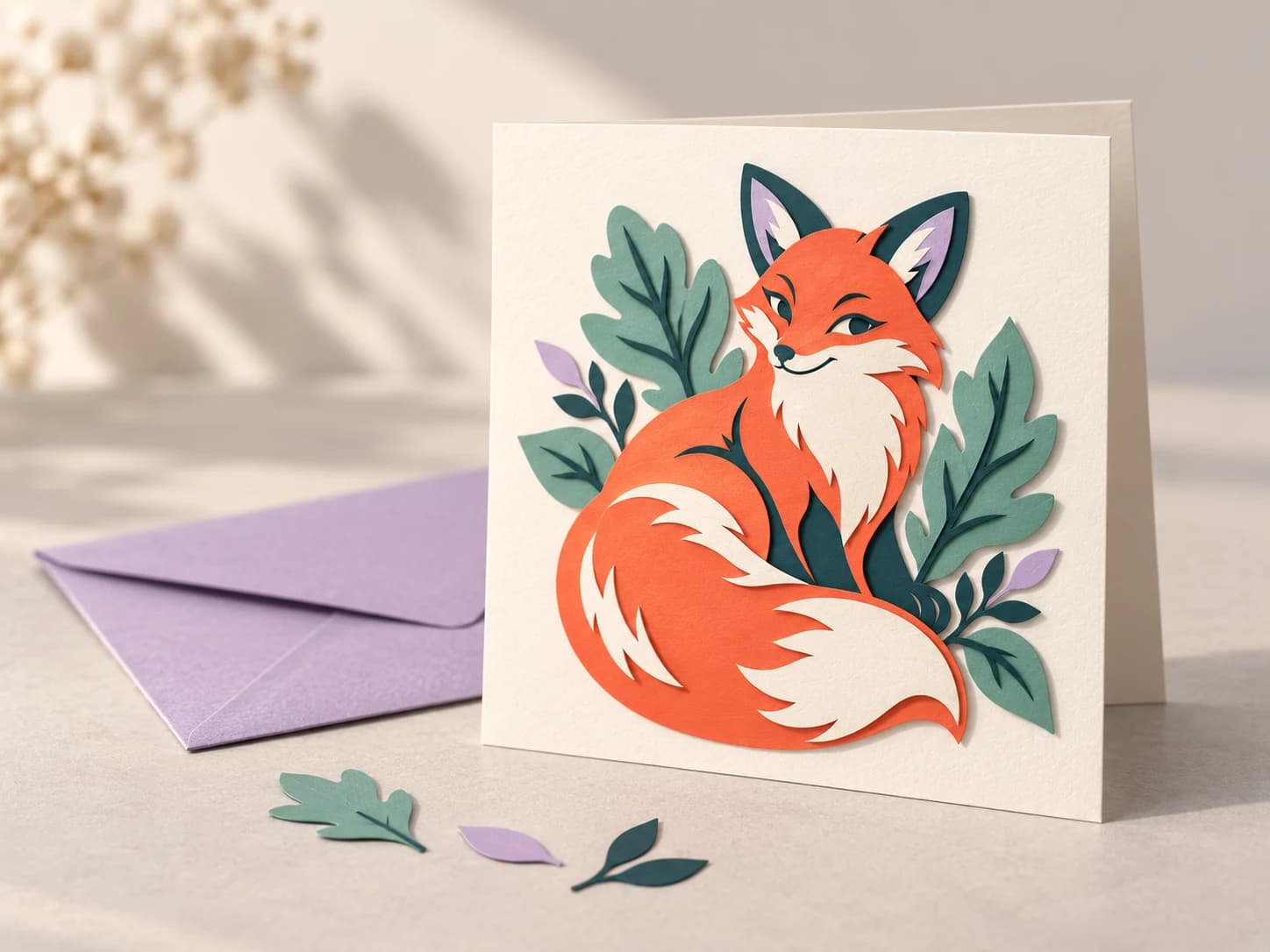
카드스톡 / 카드와 선물
종이에 입체감을 더하세요.
뚜렷한 도형을 중심으로 종이 작품을 구상하세요. Design Space에서 레이어와 조립 순서를 확인해 주세요.
작은 준비가 만드는 차이
커팅 방식에 맞게 파일을 다듬으세요.
SVG는 경로를 제공합니다. 그 경로로 무엇을 만들지는 소재, 작품 크기, Design Space 설정에 달려 있습니다.
내 이미지로 시작하기- 01
필요한 색상만 남기기
비슷한 색을 합치고 불필요한 배경 도형을 지우세요. 실제로 사용할 비닐이나 종이 색상에 맞춰 팔레트를 정리해 주세요.
- 02
작은 디테일에 여유 주기
가는 선, 작은 조각, 글자를 완성 크기에서 확인하세요. 화면에서는 잘 보여도 위딩하기에는 너무 작을 수 있습니다.
- 03
Design Space에서 설정 확인하기
가져온 레이어와 크기, 작업 유형을 확인하세요. 소재의 미러링 요구 사항을 확인한 뒤 작게 테스트 커팅해 보세요.
이미지에서 DESIGN SPACE까지
Cricut용 SVG를 만드는 방법.
이미지 하나로 시작하는 네 단계. 도형이 마음에 들 때까지 미리보기에서 확인하세요.
- 01
이미지 업로드
PNG, JPG 등 지원되는 래스터 이미지로 시작하세요. 도형과 색상이 뚜렷한 이미지를 골라 주세요.
- 02
미리보기와 편집
SVG 경로를 확인하고 편집기에서 불필요한 배경 도형을 지우거나 색상을 정리하세요.
- 03
SVG 잠금 해제
벡터 변환과 보호된 미리보기는 무제한 무료입니다. 완성 결과 잠금 해제에 1크레딧이 사용되며 다시 다운로드할 때는 무료입니다.
- 04
Design Space에서 준비
SVG를 가져와 레이어와 크기를 확인하고 작업 유형을 선택하세요. 최종 소재를 쓰기 전에 작게 테스트 커팅해 주세요.
변환하기 좋은 이미지 고르기
좋은 원본이 만드는 좋은 출발.
뚜렷한 도형부터 시작하세요.
평면 일러스트, 굵은 글자, 실루엣처럼 도형이 명확하고 단색이 적은 이미지가 좋은 출발점입니다.
다른 방식이 더 적합할 수도 있어요.
사진, 그라데이션, 수채화, 미세한 질감은 많은 도형을 만들 수 있습니다. 이미지를 인쇄하고 외곽만 자르려면 Print Then Cut 작업 방식을 고려하세요.
Design Space는 SVG 업로드 시 포함된 래스터 이미지와 클리핑 경로를 지원하지 않습니다. 지원되는 SVG 구성 확인
시작 전에 알아두세요
첫 커팅 전 궁금한 점.
원본 고르기부터 SVG 가져오기까지, 자주 묻는 질문을 모았습니다.
PNG나 JPG를 Cricut용 SVG로 어떻게 변환하나요?
이미지를 업로드하고 벡터 미리보기에서 색상이나 도형을 다듬으세요. 완성된 SVG의 잠금을 해제한 뒤 Design Space에 업로드합니다. 커팅 전에 가져온 레이어와 크기를 확인하세요.
PNG를 Design Space에 바로 업로드해도 되나요?
네. Design Space는 래스터 이미지를 지원하며 단일 레이어 커팅, 여러 레이어, Print Then Cut 작업을 준비하는 도구를 제공합니다. 벡터 경로를 가져와 작업하려면 SVG가 유용합니다. 프로젝트에 맞는 방식을 선택하세요.
색상마다 Cricut 레이어가 따로 만들어지나요?
벡터 색상 영역은 레이어 작업을 준비하는 데 도움이 되지만, SVG 경로가 곧 소재 레이어를 뜻하지는 않습니다. 비슷한 색, 겹친 도형, 배경을 정리해야 할 수 있습니다. 커팅 전에 Design Space의 레이어 패널을 확인하세요.
SVG로 변환하면 항상 깔끔하게 잘리나요?
아니요. 원본 이미지, 작은 디테일, 완성 크기, 칼날, 소재, 기기 설정이 모두 영향을 줍니다. 사용할 크기에서 가는 도형과 작은 조각을 확인한 뒤 작게 테스트 커팅하세요.
Cricut용 SVG 변환은 무료인가요?
벡터화와 미리보기는 언제나 무료이며 무제한입니다 — 완성된 파일을 다운로드할 때만 크레딧을 사용합니다.
다음 단계도 차근차근
작업을 이어가는 데 필요한 도움.
아이디어가 시작되는 곳
다음 작품의 시작은 이미지 한 장.
그림을 가져오고, 벡터를 확인하고, 나만의 작품으로 만들어 보세요.
내 이미지를 SVG로 변환벡터 변환과 보호된 미리보기는 횟수 제한 없이 무료입니다.
완성 결과 잠금 해제에 1크레딧이 사용됩니다. 다시 다운로드할 때는 무료입니다.

Cricut과 Design Space는 Cricut, Inc.의 상표입니다. PerfectVector는 Cricut과 제휴하지 않은 독립 서비스입니다.