
작품을 망가뜨리지 않고 SVG 색상 수 줄이기
임의 숫자 대신 시각적 역할별로 팔레트를 줄이세요. 비슷한 색상을 합치면서 대비, 빈 공간, 절단 레이어, 작업 색상을 유지하는 방법입니다.
목차
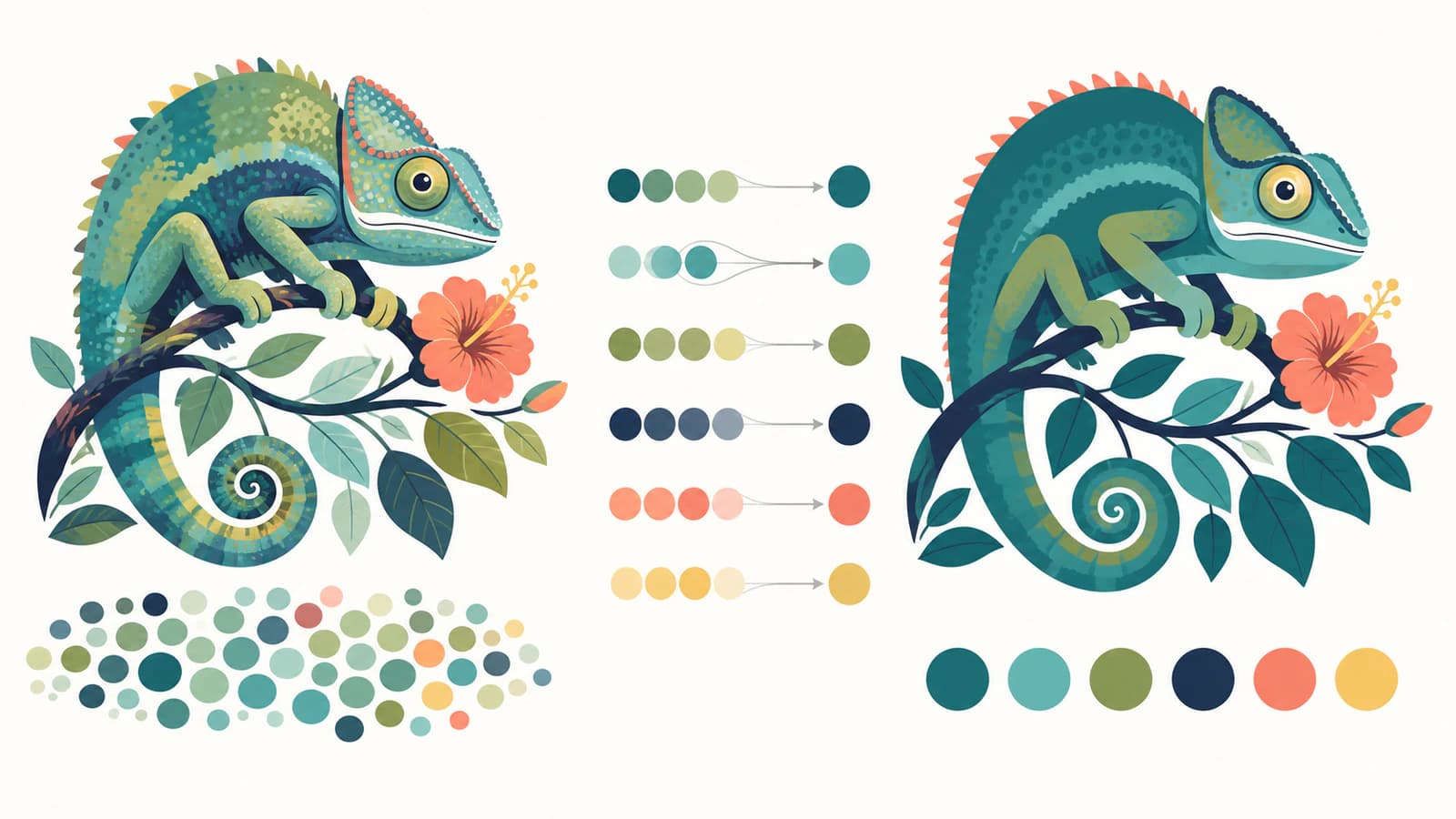
안전하게 색상을 줄이려면 작품에서 하는 역할별로 묶고 각 그룹의 거의 같은 색상을 합치세요. 하이라이트와 그림자, 전경과 배경, 절단과 접는 선 만들기처럼 의미가 다른 색상은 분리하세요.
흔한 실수는 ‘4색’ 같은 목표를 정하고 군집화 도구에 모든 결정을 맡기는 것입니다. 첫 단계로 유용하지만 최종 팔레트는 시각적, 제작상 검토가 필요합니다. 거의 같은 파랑 둘은 합쳐도 되지만 비슷한 회색 둘은 눈과 얼굴을 구분하는 유일한 대비일 수 있습니다.
안전한 팔레트 줄이기
- 손대지 않은 사본을 저장하세요.
- 채우기, 스트로크, 그라디언트, 불투명도를 목록화하세요.
- 16진수 값 전에 역할별 이름을 주세요.
- 한 역할씩 비슷한 색상을 합치세요.
- 최종 크기에서 대비, 구멍, 작은 디테일을 보세요.
- Cricut이나 제작 파일은 작업 색상과 레이어 의미가 유지되는지 확인하세요.
색상 변경과 색상 줄이기는 다른 작업
색상 변경은 값을 교체합니다. 파란 로고가 초록이 돼도 채우기 수가 같으면 팔레트 수는 그대로입니다.
색상 줄이기는 여러 값을 더 적은 값으로 합칩니다. 안티앨리어싱 픽셀이 영역이 돼 #173f75, #184076, #194177가 있을 수 있습니다. 하나의 파랑으로 대응하면 팔레트와, 도형 정리 후 관리할 조각 수도 줄어듭니다.
| 작업 | 이전 | 이후 |
|---|---|---|
| 색상 변경 | 파랑 세 가지 | 초록 세 가지 |
| 팔레트 줄이기 | 거의 같은 파랑 세 가지 | 파랑 하나 |
| 레이어 줄이기 | 같은 역할의 여러 도형이나 레이어 | 도형이 허용하면 제작 레이어 하나 |
같이 할 수 있지만 서로 대신하지는 못합니다. SVG 색상 변경 안내는 직접 교체를 다루고 이 글은 합칠 색상 판단을 다룹니다.
팔레트 확정 후 동일 아트보드 색상 분리 흐름은 결정을 유지하며 정확한 색상마다 정렬된 파일을 내보냅니다.
실제 사용하는 색상 찾기
문서 색상 목록이나 채우기별 선택을 제공하는 편집기로 여세요. Illustrator는 같은 채우기와 스트로크 객체 선택을 설명합니다. 단순 파일은 텍스트에서도 fill, stroke를 볼 수 있습니다.
16진수 이상을 세세요.
- 도형의 단색 채우기
- 윤곽 스트로크 색상
- 그라디언트 지점
- 배경 위에서 색상을 밝게 보이게 하는 불투명도
- 도형 대신 클래스의 스타일
- SVG 팔레트가 아닌 내장 래스터 픽셀 색상
10개 코드가 10개 표시 색상을 뜻하지는 않습니다. 같은 코드도 불투명도로 다르게 보이며 그라디언트 지점 둘은 많은 중간색을 만듭니다. <image>는 주변 채우기가 하나여도 수천 색을 보여 줍니다. SVG 그리기 명세는 단색, 그라디언트, 패턴, 채우기와 스트로크 불투명도를 구분합니다.
편집 도형 대신 래스터 껍데기면 새 추적 전이나 중에 줄여야 합니다. 픽셀화 SVG 점검으로 경로가 있는지 확인하세요.
역할별 색상 이름 붙이기
값 변경 전에 작은 지도를 만드세요.
| 역할 | 현재 색상 | 분리 유지? |
|---|---|---|
| 주 실루엣 | 짙은 남색, 비슷한 남색 | 보통 합침 |
| 하이라이트 | 연한 파랑 | 형태를 정의하면 유지 |
| 윤곽선 | 검정 | 의도한 경계면 유지 |
| 배경 | 흰 사각형 | 투명도가 목표면 제거 |
| 절단 작업 | 빨강 | 접는 선 만들기(Score) 및 각인(Engrave)과 분리 |
자동 유사도가 잘못 결정하는 것을 막습니다. 색상 거리는 유용하지만 맥락이 우선입니다. 어두운 도형 옆 작은 하이라이트는 큰 배경 영역 둘보다 수치 차이가 작아도 가독성에 더 중요할 수 있습니다.
남길 색상을 고르기 전에 비슷한 색상을 역할에 대응하세요. 배경색, 주 채우기, 윤곽, 중심 강조는 다른 견본과 수치상 가까워도 분리 이유가 다릅니다.
절단 파일의 역할은 실제 작업일 수 있습니다. Design Space는 별도 레이어를 유지하며 Operation 제어는 Basic Cut, Draw, Score, Engrave를 지정합니다. 다른 레이저나 CNC도 색상으로 작업을 정리할 수 있습니다. 화면에서 비슷하다고 작업 레이어를 합치지 마세요.
편집기에서 비슷한 색상 합치기
위험이 적은 쌍부터 눈에 띄는 쌍으로 진행하세요.
- 파일이나 아트보드 복제
- Select Same Fill 등으로 후보 색상 선택
- 이웃 팔레트 색상으로 임시 교체
- 일반 크기에서 작은 특징, 교차, 빈 공간 검사
- 원본과 줄인 사본 번갈아 비교
- 도형의 위계와 제작 의미가 유지될 때만 확정
- 다음 쌍 반복
색상이 같아도 이웃 도형은 자동으로 경로 하나가 되지 않습니다. 하나의 편집 또는 절단 도형이어야 할 때만 합치세요. 애니메이션, 레이아웃, 편집 때문에 같은 채우기 객체 둘을 분리할 수 있습니다.
노드와 조각 품질도 중요합니다. 파랑 하나가 수백 조각이면 채우기 선택이 도움 돼도 파일은 어려울 수 있습니다. 모든 조각 수정보다 깨끗한 추적이 빠를 수 있습니다.
자동 군집화의 가능성과 한계
팔레트 도구는 수치 거리로 묶는 경우가 많습니다. K-means 등은 가까운 값 목록을 정한 수의 대표 색상으로 바꿔 노이즈 래스터의 일러스트에 유용합니다.
자동화는 다음을 모릅니다.
- 얼굴, 글자, 구멍, 윤곽이 무엇인지
- 장비 작업을 표시하는 색상
- 작은 강조의 브랜드 의미
- 배경 위 투명도가 만든 표시 색상인지
- 두 도형이 독립 편집돼야 하는지
초안으로 쓰세요. 확대뿐 아니라 최종 크기로 비교하세요. 800%에서 무해한 병합도 스티커에서는 작은 눈이나 내부 공간을 없앨 수 있습니다.
래스터화 후 재추적이 합리적인 경우
PNG로 내보내 팔레트를 줄이고 다시 추적하는 것은 파괴적인 초기화입니다. 그룹, 이름, 심볼, 텍스트 구조, 정밀한 경로를 픽셀로 합친 뒤 재구성합니다.
현재 구조가 이미 못 쓰고 더 깨끗한 원본이 없을 때만 쓰세요. 모습만 유용한 심하게 조각난 추적에 도움이 됩니다. 기존 SVG를 기준으로 유지하고 투명도를 유지한 큰 래스터로 출력해 의도적으로 색상을 줄인 뒤 다시 추적하고 새 경로를 검사하세요.
채우기 네 개를 바꾸려고 깨끗한 SVG를 래스터화하지 마세요. 직접 편집이 훨씬 많은 정보를 유지합니다.
줄인 파일 검증
덮어쓰기 전에 확인하세요.
- 밝고 어두운 배경 모두에서 보기
- 실루엣과 빈 공간 확인
- 윤곽선이 채우기에 사라지지 않았는지 확인
- 단색과 별도로 그라디언트 및 불투명도 검사
- 최종 Cricut 레이어나 제작 작업 수 세기
- 실제 크기로 작은 글자와 아이콘 보기
- 다른 뷰어에서 새로 열기
레이어 SVG 흐름은 색상과 재료 및 조립 관계를 설명합니다. 비닐 제거가 어려운 파일 안내는 색상 수만으로 풀 수 없는 도형 문제를 다룹니다.
PerfectVector의 역할
기존 SVG를 편집하지 않습니다. 래스터에서 색상 수가 폭증했을 때 도움이 됩니다. Cricut SVG 흐름은 원본을 편집 경로로 바꾸고 다운로드 전에 색상 영역을 검사하고 조정합니다.
다른 변환기에서 PNG나 JPG가 수십 비슷한 색상과 조각 레이어를 만들었을 때 쓰세요. 가장 깨끗한 래스터의 불필요한 그림자나 배경 변화를 지우고 미리보기를 비교하세요. 실제 절단할 재료 레이어에 맞춰 합치세요.
목표는 항상 최소 색상이 아니라 디자인과 제작 계획을 전달하는 가장 작은 팔레트입니다.
FAQ
SVG 색상 수를 어떻게 줄이나요? 채우기, 스트로크, 그라디언트, 불투명도를 목록화하고 시각 또는 제작 역할로 묶어 거의 같은 색상 쌍을 하나씩 합치세요. 채우기 선택을 쓰고 매번 원본 사본과 비교하세요.
같은 16진수로 바꾸면 레이어가 합쳐지나요? 반드시 그렇지는 않습니다. 색상만 같고 도형을 합치기 전까지 별도 객체입니다. 같은 재료로 절단해도 편집, 애니메이션, 배치에 분리가 유용할 수 있습니다.
자동으로 4색 제한을 할 수 있나요? 군집화 도구로 초안은 가능하지만 의미와 작업을 모릅니다. 작은 특징, 대비, 구멍, 그라디언트, 레이어 의미를 검토하세요.
4색 원본이 추적 후 수십 색이 된 이유는 무엇인가요? 안티앨리어싱, 그림자, 압축 변화, 부드러운 경계가 있었을 가능성이 높습니다. 픽셀 차이를 별도 영역으로 처리했으므로 래스터를 선택적으로 정리하거나 결과에서 합치세요.
Cricut 업로드 전에 줄여야 하나요? 우연한 유사 색상이 많다면 보통 그렇습니다. 재료나 레이어마다 의미 있는 색상을 계획하고 따로 절단할 부분을 유지하며 가져온 뒤 수를 확인하세요. 의도한 적은 레이어가 작은 색상 변화가 많은 추적보다 쉽습니다.
Sources
- W3C — SVG 2 그리기 — 채우기, 스트로크, 그라디언트, 패턴, 불투명도입니다.
- Adobe Illustrator — 같은 채우기와 스트로크 객체 선택 — 외형별 선택 흐름입니다.
- Cricut — Design Space 이미지 업로드 — SVG 레이어 유지입니다.
- Cricut — Operation 선택 — 레이어 장비 작업입니다.
팔레트 문제가 래스터에서 시작됐다면 Cricut용으로 준비하고 추적 색상을 검사하세요. 미리보기 옆에 원본을 두고 화면뿐 아니라 완성 재료에 따라 병합을 승인하세요.

