Cricut SVG의 잔여물 제거가 어려운 이유와 파일 수정 방법
잔여물 제거가 어려운 원인은 보통 칼날, 비닐, 디자인이 함께 작용합니다. 원인을 구분하고 SVG 파일 자체를 제거 작업에 적합하게 만드는 방법을 설명합니다.
목차
디자인의 잔여물을 제거하기 어렵다면 원인은 보통 하나가 아닙니다. 얕거나 무딘 칼날이 비닐을 제대로 자르지 못하는 커팅 설정, 벗길 때 찢어지는 저렴하거나 부적합한 비닐, 작업 방법, 디자인 자체가 함께 작용합니다. 앞의 세 가지는 기계에서 해결합니다. 마지막 문제인 지나치게 많은 색상, 너무 작은 디테일, 불필요한 점이 가득한 과잉 추적 SVG는 실행 버튼을 누르기 전에 이미 정해집니다. 대부분의 잔여물 제거 안내가 건너뛰는 부분입니다. 이 안내에서는 원인을 구분하고 파일 자체를 작업하기 쉽게 만드는 방법을 설명합니다. 잔여물 제거가 가장 쉬운 디자인은 애초에 제거할 것이 거의 없는 디자인입니다.
핵심만 살펴보기
- 잔여물 제거의 어려움은 보통 커팅 설정, 소재, 작업 방법, 디자인 파일의 조합입니다.
- 설정, 소재, 작업 방법은 기계에서 해결합니다. 올바른 소재 설정, 칼날 상태, 시험 커팅, 잔여물 제거 도구를 확인하세요.
- 파일의 원인: 지나치게 많은 색상, 너무 미세한 디테일, 작은 불필요한 조각 수백 개를 남기는 거친 추적입니다.
- 색상이 적고 깔끔하고 단순하며 노드가 적은 SVG는 처음부터 제거할 것이 훨씬 적습니다.
- 가는 필기체나 극세 세리프처럼 본래 복잡한 디자인은 어떤 설정도 해결하지 못합니다. 작품을 단순화하거나 크기를 키우세요.
먼저, 기계 문제인가요, 파일 문제인가요?
Cricut SVG의 잔여물 제거가 왜 이렇게 어려운가요? 해결책이 완전히 다르므로 문제가 어디 있는지부터 알아보세요. 비닐이 거의 잘리지 않고 들어 올릴 때 찢어진다면 기계 문제입니다. 무디거나 너무 얕은 칼날, 잘못된 소재 설정, 부족한 압력일 수 있습니다. 깔끔하게 잘렸는데 작은 점과 가느다란 조각 수백 개를 떼어야 한다면 디자인 문제입니다. 디테일이 과도하거나 추적이 지저분한 것입니다. 여분이 떨어지지 않는다면 보통 소재나 작업 방법입니다. 간단히 정리하면 다음과 같습니다.
| 보이는 현상 | 가장 가능성 높은 원인 | 수정할 곳 |
|---|---|---|
| 비닐이 거의 안 잘리고 벗길 때 찢어짐 | 무디거나 얕은 칼날, 잘못된 소재 설정 | 기계 |
| 깔끔하게 잘렸지만 작은 점을 끝없이 떼어야 함 | 디테일이나 추적이 과도한 디자인 | 파일 |
| 가는 선과 작은 글자가 여분과 함께 들림 | 소재나 크기에 비해 디테일이 너무 가늘음 | 파일(단순화 또는 확대) |
| 잘 잘리지만 여분이 떨어지지 않음 | 소재 상태나 전사 방법 | 소재 또는 방법 |
실제 프로젝트는 조합인 경우가 많지만 어디서 시작할지 알려 줍니다.
기계와 소재 측면의 간단한 해결
파일과 직접 관련된 부분은 아니므로 짧게 설명합니다. Cricut은 소재별 설정을 선택하고 압력을 바꾸기 전에 시험 커팅을 하도록 권장합니다. 그래도 결과가 올바르지 않으면 커팅 압력 문제 해결에서 칼날 검사, 압력 변경, 다중 커팅 설정을 설명합니다. 커팅이 깔끔한데 여분을 떼기 어렵다면 소재 제조사의 전사 지침을 따르고 적합한 제거 도구를 사용하세요. 변환기가 해결할 수 있는 것은 아닙니다. 변환기가 개선할 수 있는 것은 아래의 파일 문제입니다.
파일 측면: SVG의 잔여물 제거를 어렵게 하는 것
매트를 넣기 전에 결정하는 부분이며, 지저분한 파일이 5분의 제거 작업을 한 시간으로 바꾸는 곳입니다.
색상이 너무 많음
레이어 디자인에서는 색상이 하나 늘 때마다 제거하고 자르고 정렬할 부품도 늘어납니다. 20색 디자인은 제거도 20회입니다. 비슷한 색상을 실제로 자를 소수의 색으로 합치는 것이 가장 큰 개선이며, 적절한 색상 수의 레이어 SVG를 만드는 목적입니다.
거친 추적에서 생긴 과도한 노드
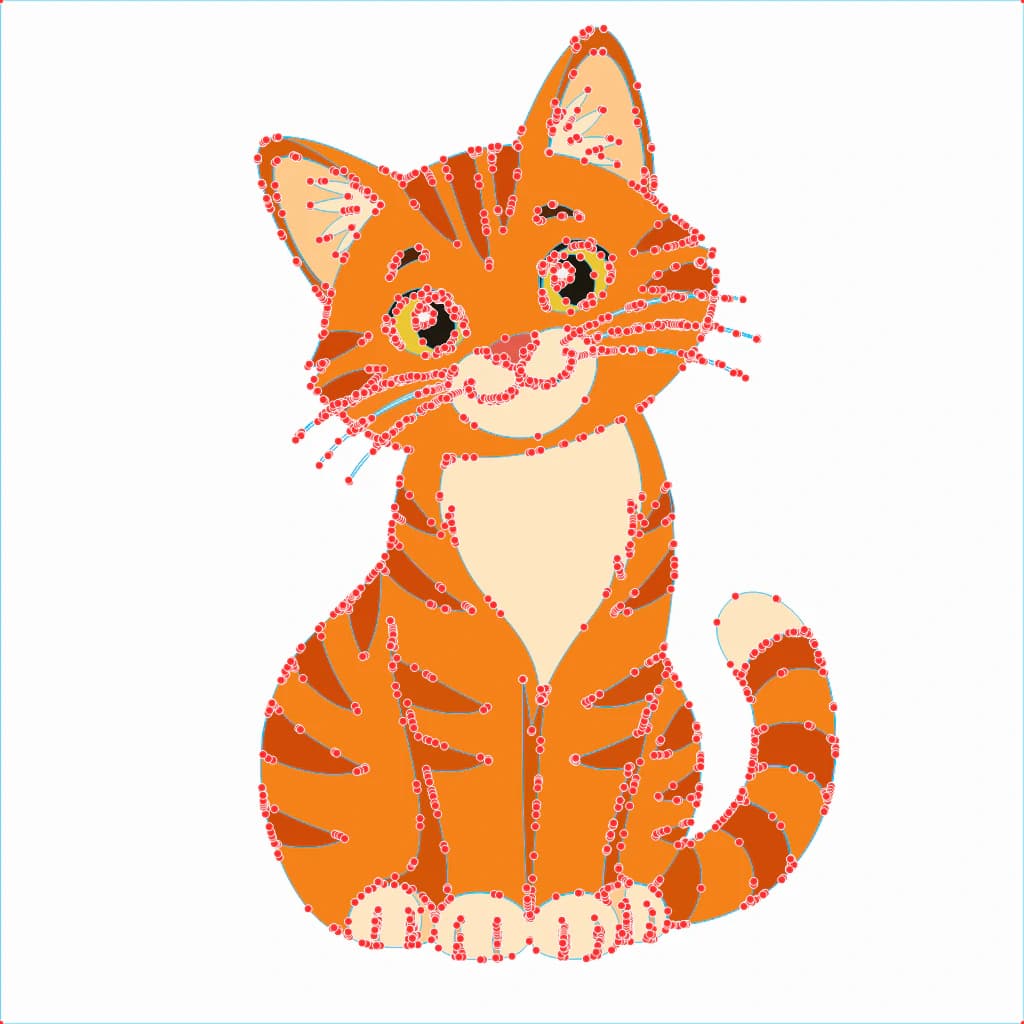
예상하지 못하기 쉬운 원인입니다. 지나치게 민감한 설정으로 PNG를 추적하면 불필요한 기준점과 함께 도형마다 작은 점과 이중 가장자리가 붙을 수 있습니다. 그 점 하나하나가 손으로 떼어야 할 작은 조각이 됩니다. 깔끔한 변환은 그런 잔여물 없이 매끄럽고 노드가 적은 경로를 만듭니다. 너무 많은 노드가 다른 모든 후속 작업에서도 문제를 만드는 이유와 같습니다.
너무 미세한 디테일
가는 필기체, 아주 얇은 윤곽, 작은 세리프, 섬세한 장식처럼 작품 자체가 복잡해 제거하기 어려운 디자인도 있습니다. 작은 크기에서는 파일이 깨끗하고 칼날이 날카로워도 얇은 조각이 여분과 함께 들립니다. 해결책은 설정이 아니라 디자인입니다. 더 굵은 도형으로 단순화하거나 프로젝트를 키워 가는 부분도 버틸 만큼 넓게 만드세요.
불필요한 상자나 배경 점
주변 사각형이나 흩어진 점이 붙어 들어왔다면 예상하지 못한 제거 작업이 늘어납니다. 보통 배경을 자체 도형으로 추적한 것입니다. 변환 중 투명 배경을 유지하면 매트에 도달하기 전에 제거할 수 있습니다.
잔여물 제거가 쉬운 SVG의 모습: PerfectVector 예시
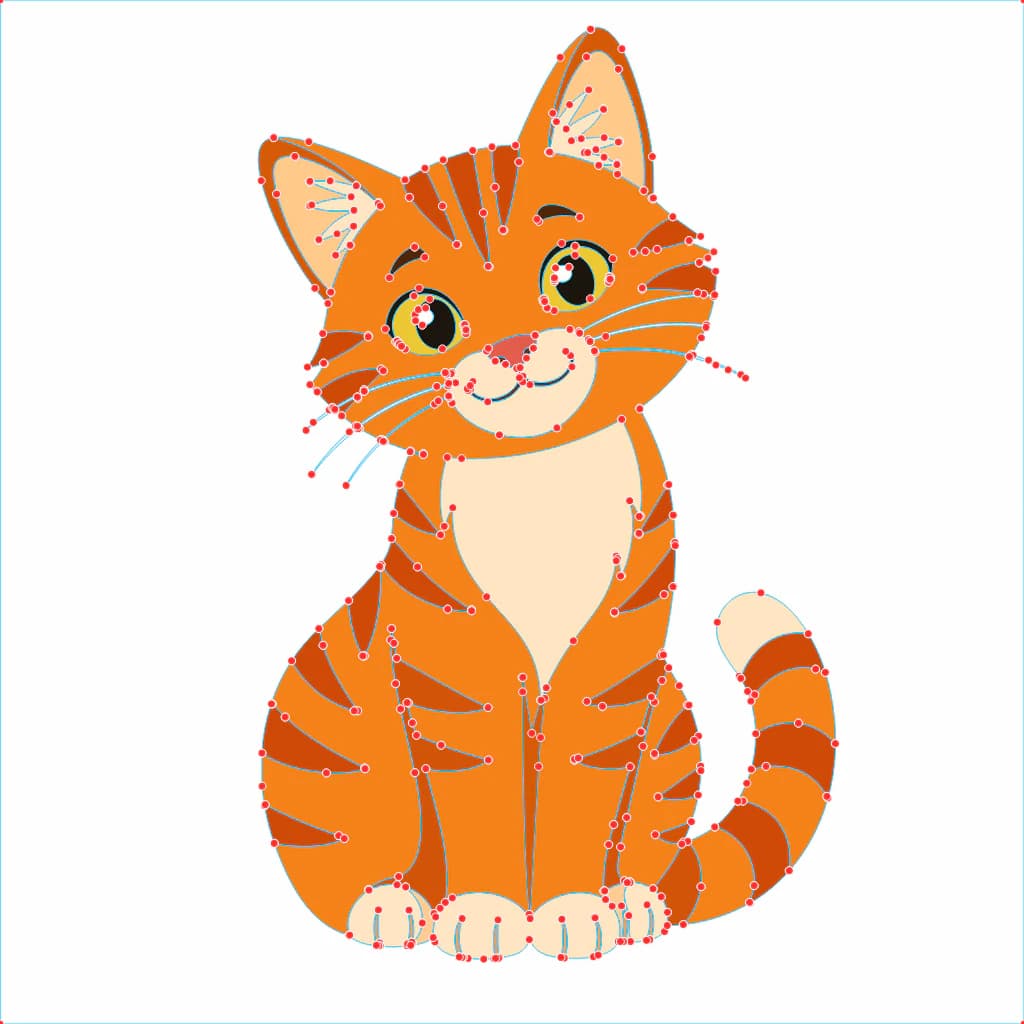
목표를 합치면 간단합니다. 더 적은 색상과 노드, 불필요한 조각 없음, 작업을 견딜 만큼 굵은 디테일입니다. 깔끔한 변환이 주는 결과입니다. PerfectVector는 이미지를 매끄러운 저노드 경로로 추적하고, 실제로 자를 소수의 색상으로 합치며, 배경을 투명하게 유지해 Design Space에 들어올 때 떼어야 할 것이 훨씬 적습니다. 비닐을 쓰기 전에 이미지를 커팅용 SVG로 바꾸고 계정 없이 무료로 편집기에서 경로를 검사할 수 있습니다. 전체 준비는 Cricut용 SVG 파일 준비 방법을 참고하세요.
분명히 말하면 깔끔한 파일은 제거 작업을 쉽게 하지만 없애지는 않습니다. 칼날이 무디거나 비닐이 저렴하다면 그것도 고치고, 디자인이 정말 복잡하다면 단순화하세요. 파일은 여러 조절 수단 중 하나지만 커팅 전에 제어할 수 있고 대부분의 안내가 언급하지 않는 부분입니다.
커팅 전 잔여물 제거 점검표
커팅 전에 SVG를 열어 확인하세요.
- 실제 원하는 소수의 색상으로 합쳤습니다.
- 경로가 깔끔하고 노드가 적으며 불필요한 점이나 이중 가장자리가 없습니다.
- 디자인 주변에 불필요한 배경 상자가 없습니다.
- 가는 선과 작은 글자가 커팅 크기에서 버틸 만큼 굵습니다.
- Design Space에 올바른 소재를 설정하고 상태 좋은 칼날을 씁니다.
- 전체 시트 전에 자투리에 시험해 제거 문제를 미리 발견합니다.
자주 묻는 질문
Cricut SVG의 잔여물 제거가 왜 어려운가요? 보통 여러 원인이 섞입니다. 비닐이 거의 안 잘리면 칼날과 소재 설정을 확인하세요. 깔끔하게 잘렸는데 작은 조각이 끝없으면 색상이 너무 많거나 디테일이 너무 미세하거나 불필요한 점이 가득한 거친 추적 같은 디자인 문제입니다. 여분이 떨어지지 않으면 소재 상태와 전사 방법을 확인합니다. 하나만 탓하기 전에 구분하세요.
어려운 제거 작업은 파일 문제인가요, 커팅 설정 문제인가요? 먼저 커팅을 확인하세요. 칼날이 제대로 자르지 못했다면 파일은 도움이 되지 않습니다. 칼날, 압력, 소재 설정을 고치세요. 깔끔하게 잘렸지만 작은 조각이 많아 제거가 지루하다면 파일 문제이며 더 단순하고 깔끔하며 노드가 적은 디자인이 해결합니다.
색상 수가 제거 작업에 영향을 주나요? 크게 영향을 줍니다. 레이어 디자인의 각 색상은 따로 제거하고 자를 조각이므로 20색 디자인은 3색보다 몇 배의 작업입니다. 비슷한 색조를 소수로 합치는 것이 제거 시간을 줄이는 가장 빠른 방법입니다.
변환된 SVG에 제거할 작은 조각이 많은 이유는 무엇인가요? 추적이 거칠었기 때문입니다. 지나치게 민감한 추적은 불필요한 점, 이중 가장자리, 추가 노드를 만들고 각 점이 손으로 제거할 조각이 될 수 있습니다. 깔끔한 변환은 이런 조각 없이 더 매끄러운 경로를 만들어 떼어야 할 것이 적습니다.
제거하기 쉬운 디자인은 어떻게 만드나요? 커팅 전에 단순화하세요. 적은 색상, 깔끔한 저노드 경로, 불필요한 배경 없음, 커팅 크기에서 버틸 만큼 굵은 디테일이 필요합니다. 그다음 기계에서도 올바른 소재 설정, 좋은 칼날, 시험 커팅으로 뒷받침하세요. 파일이 깨끗하고 디자인이 굵을수록 제거 작업이 줄어듭니다.
더 깔끔한 SVG만으로 제거 문제를 해결할 수 있나요? 파일 때문에 생긴 부분만 가능합니다. 깔끔하고 단순한 SVG는 제거를 번거롭게 하는 불필요한 점과 과한 레이어를 없애지만, 마모된 칼날, 잘못된 소재 설정, 부적합한 소재를 보완하지는 못합니다. 파일과 기계를 별도 수정으로 다루세요.
출처
- Cricut: 소재 설정은 어떻게 선택하나요?: 소재 선택, 시험 커팅, 압력, 다중 커팅 안내입니다.
- Cricut: 커팅 압력 문제: 칼날 검사와 압력 문제 해결입니다.
- Cricut: Smart Vinyl 지침: 커팅, 잔여물 제거, 전사 테이프, 부착 절차입니다.
- Cricut: Basic Tool Set: 제거 도구와 관련 도구의 문서화된 용도입니다.
잔여물이 잘 제거되지 않는 디자인으로 고생하나요? 더 깔끔하고 노드가 적은 SVG로 변환하고, 색상을 합친 다음 전체 시트를 쓰기 전에 시험 커팅하세요.