SVG를 절단하거나 구입하기 전에 확인하는 방법
절단 파일의 5분 사전 점검입니다. 비닐을 낭비하기 전에 가짜 벡터, 이중 경로, 과도한 노드, 불필요한 상자를 찾고 구입 전 확인 사항도 알아보세요.
모든 제작자가 비용을 치르며 배우는 일이 있습니다. 판매 미리보기에서 완벽했던 파일이 이중 선을 절단하거나, 비닐 제거가 끔찍하거나, 업로드조차 되지 않아 저녁 작업용 비닐을 잃는 일입니다. 절단 파일의 실패 원인은 적고 예측 가능하며, 모두 매트에 넣기 전에 약 5분 점검으로 볼 수 있습니다.
이 글은 두 부분의 사전 점검입니다. 구입 전에 판단할 수 있는 것과, 구입하거나 다운로드하거나 직접 만든 모든 SVG에 절단 전에 적용할 다섯 점검입니다. 원인마다 해결책이 다르므로 실패 시 자세한 안내를 연결했습니다. 점검 후 앱별 전달에는 LOKLiK IdeaStudio 이미지 SVG 작업 흐름을 사용하세요.
5분 사전 점검
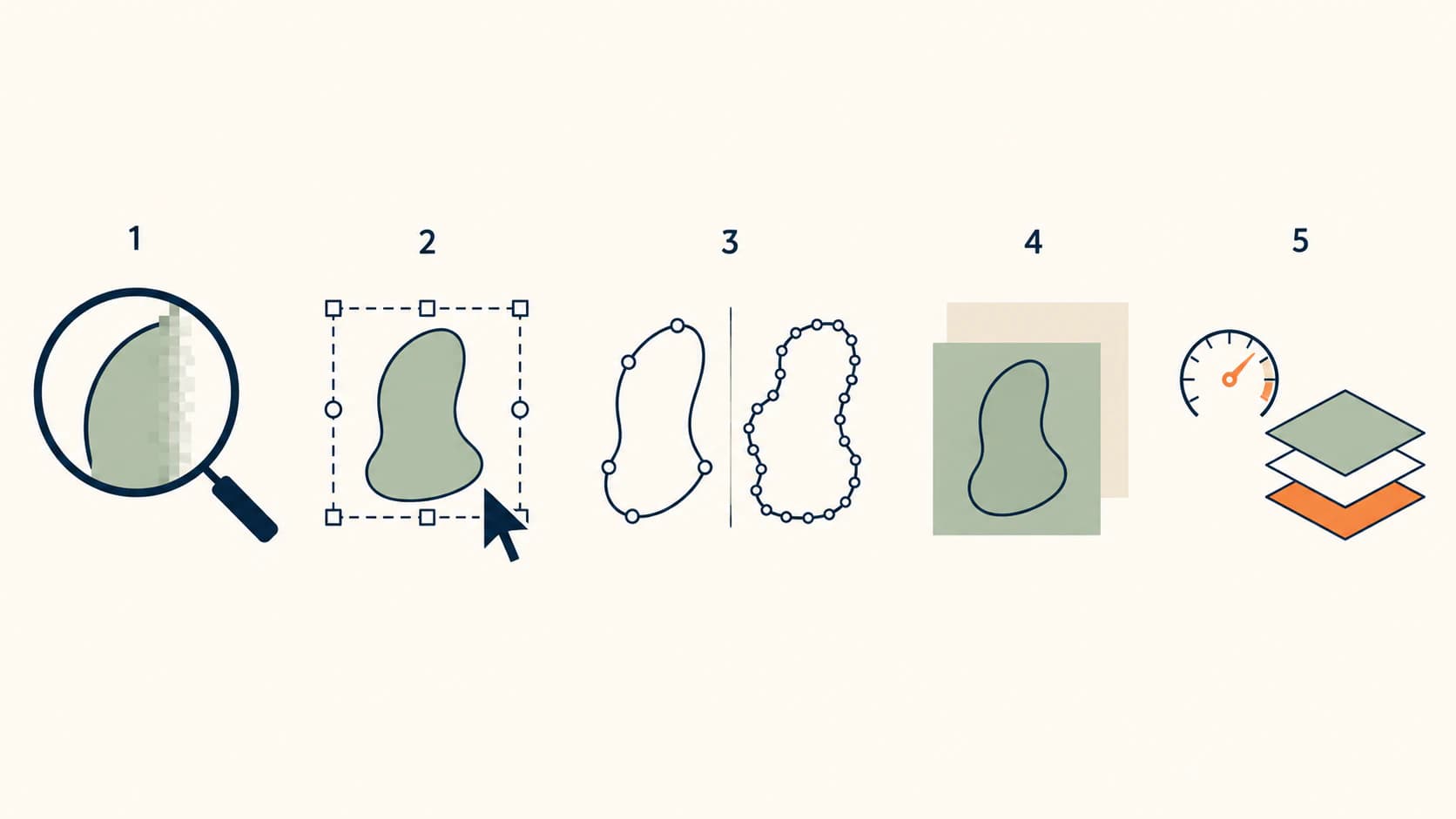
- 800%로 확대하세요. 선명한 가장자리는 벡터의 유용한 신호이며, 흐리거나 네모난 가장자리는 내장 픽셀을 검사해야 한다는 뜻입니다.
- 도형을 클릭하세요. 각 조각이 개별 선택되고 윤곽선은 이중이 아닌 단일 경로여야 합니다.
- 노드를 보세요. 수백 개가 아닌 몇 개의 점으로 매끄러운 곡선을 만드는지 확인하세요.
- 색상 배경에 놓으세요. 디자인 뒤에 보이지 않는 흰 사각형이 없어야 합니다.
- 장비와 감당할 작업량에 맞는 크기와 레이어 수를 확인하세요.
구입 전: 형식 목록, 라이선스 조건, 합쳐진 이미지가 아닌 레이어 미리보기, 실제 절단을 언급한 후기를 보세요.
구입 전에: 판매 페이지가 보여 주지 못하는 것
마켓플레이스 미리보기는 작품의 JPG 이미지입니다. 즉 구입하는 경로 품질 자체를 보여 줄 수 없습니다. 판매 페이지에서 확인할 수 있는 것은 다음과 같습니다.
- 형식 묶음. 제대로 된 판매자는 SVG와 대체 형식인 PNG, DXF, EPS를 제공하고 명시합니다. SVG만 있다고 나쁜 것은 아니지만 형식을 설명하는 판매자는 나머지도 설명하는 경우가 많습니다.
- 레이어 미리보기. 레이어 분리에 자신 있는 판매자는 절단 레이어를 펼쳐 보여 줍니다. 합쳐진 목업 하나는 절단 방식을 알려 주지 않습니다.
- 명확한 라이선스. 개인 및 상업 용도와 상업 등급에서 허용하는 완성품 수는 추정이 아니라 명시돼야 합니다. 제작물을 판매한다면 이미지보다 중요합니다.
- 절단을 언급하는 후기. ‘귀엽다’는 디자인 평가이고 ‘3인치에서 깔끔하게 절단됐다’는 파일 평가입니다. 후자를 찾으세요.
- 문제 대응. 후기에서 파일 질문에 답하는 업체는 아래 점검이 실패했을 때 질문에도 답할 가능성이 있습니다.
이것이 실제 점검을 대신하지는 않지만 통과할 가능성을 높입니다.
다섯 가지 점검
어떤 SVG든 매트에 넣기 전에 확인하세요. 특별한 소프트웨어 없이 브라우저와 무료 벡터 편집기로 모두 가능합니다.
1. 실제 벡터인가요? 파일을 열어 800% 이상으로 크게 확대하세요. 실제 경로는 선명합니다. 가장자리가 픽셀로 흐려지면 객체 구조나 소스에서 내장 이미지를 확인하세요. SVG는 내장 PNG와 JPEG를 정식 지원하므로 확장자만으로 절단 경로를 증명하지 못합니다. 픽셀화되는 SVG 진단은 30초 확인을 설명합니다.
2. 절단 선이 단일 경로인가요? 디자인 안으로 들어가 윤곽선을 선택하세요. 의도한 절단마다 경로 하나여야 합니다. 얇고 채워진 고리나 평행한 두 경로라면 장비가 모든 것을 두 번 절단하며, 실제 비닐에서야 증상이 나타납니다.
3. 경로가 얼마나 무거운가요? 곡선을 선택해 앵커를 보세요. 깨끗한 파일은 적절히 놓인 몇 노드로 매끄러운 곡선을 만듭니다. 지저분한 자동 추적은 같은 곡선에 수백 개를 쌓습니다. 과도한 노드는 느린 로딩, 어려운 편집, 거친 절단을 만들며 보기 전에는 드러나지 않습니다.
4. 디자인 뒤에 숨은 것이 있나요? 색상 배경에 놓거나 편집기에서 전체 선택하세요. 작품 뒤의 전체 크기 흰 사각형은 흔한 변환 잔여물이며, 절단할 때 디자인 주변의 알 수 없는 상자가 됩니다.
5. 장비가 받을 수 있나요? 매우 복잡한 파일에는 실제 제한이 있습니다. Cricut의 현재 업로드 문서는 경로가 5,000개를 넘는 SVG에 File Too Large 오류가 발생한다고 설명하며, 파일 크기 오류에는 서로 다른 네 원인이 있습니다. 매트 교체를 얼마나 감당할지에 맞춰 레이어도 세세요. 레이어 파일은 프로젝트에 적절한 수여야 합니다.
도형 점검을 통과한 뒤 SVG Mat Preview로 Cricut의 최종 Prepare 화면 전에 측정한 배치 영역, 배율, 회전, 안내 여백, 가장자리 여백을 확인하세요. 레이아웃을 확인하는 도구이며 장비를 시뮬레이션하거나 절단 적합성을 인증하지 않습니다.
절단 당일처럼 시험하세요
파일 점검은 파일 문제를, 예행연습은 나머지를 찾습니다. 필요한 날 밤이 아니라 파일을 받은 날 절단 소프트웨어에 올리세요. 레이어가 들어오는 방식을 보고 실제 프로젝트 크기와 매트 미리보기를 확인하세요. 전체 화면에서 좋아 보인 작은 글자와 가는 디테일도 스티커 크기에서는 비닐 제거가 어렵습니다. 중요한 작업이면 카드지나 자투리 비닐 한 장으로 시험 절단하세요. 판매자는 자신의 일정에 따라 수정하고 답하지 고객의 마감에 맞추지 않습니다.
점검에 실패한 파일
하나를 실패했다고 반드시 쓸 수 없는 것은 아닙니다. 항목에 따라 대응이 다릅니다.
- 경로 대신 내장 래스터(1번): 판매자에게 실제 벡터를 요청하세요. 깨끗한 원본 사용 권한이 있다면 감싼 파일을 반복해서 내보내지 말고 원본을 벡터 경로로 추적하세요.
- 이중 경로와 불필요한 상자(2번과 4번): 벡터 편집기에서 고칠 수 있는 경우가 많습니다. 편집 안내가 해당 요소 선택과 삭제를 설명합니다.
- 과도한 노드(3번): 편집기의 경로 단순화는 결과가 다를 수 있습니다. 원본이 있다면 나쁜 추적 수정보다 깔끔하게 다시 추적하는 편이 낫습니다.
- 장비 제한(5번): 색상과 레이어부터 줄이세요. 거의 같은 색상을 합치는 것이 가장 빠른 단일 해결책이며, 적절한 도구에서는 색상 변경과 병합이 몇 번의 클릭으로 됩니다.
전체에 적용되는 구매자 원칙도 있습니다. 이 점검을 실패한 파일에 책임지지 않는 판매자는 업체의 신뢰성을 이미 보여 준 것입니다.
PerfectVector는 구입한 SVG의 검사나 수정 도구가 아닙니다. 실패한 파일이 내장 래스터이고 깨끗한 원본의 사용 권한이 있을 때만 적합합니다. PerfectVector로 원본을 다시 추적하고, 미리보기의 새 경로와 노드를 검사한 뒤 잠금 해제나 절단 전에 같은 점검을 반복하세요.
FAQ
SVG가 Cricut에 적합한지 어떻게 확인하나요? 확대해 래스터 픽셀화를 보고, 윤곽선을 선택해 단일 경로를 확인하고, 노드 수를 검사하고, 색상 배경에서 숨은 사각형을 찾고, 크기와 경로 수와 레이어가 장비에 맞는지 확인하세요.
실제 벡터인지 어떻게 구분하나요? 확대하고 개별 도형을 선택해 보세요. 벡터 경로는 확대해도 수학적 정의를 유지하지만 내장 래스터는 결국 픽셀 격자가 보이며 이미지 하나로 선택되는 경우가 많습니다. 필터와 효과도 부드럽게 보일 수 있으므로 확대만 믿지 말고 객체 유형을 확인하세요.
구입한 SVG가 이중 선을 절단하는 이유는 무엇인가요? 윤곽선이 단일 경로 대신 얇고 채워진 도형이나 중복 경로이므로 칼날이 양쪽을 따릅니다. 편집기에서 중복을 삭제하거나 합쳐 고칠 수 있으며 절단 전 윤곽선 선택으로 확인됩니다.
Etsy에서 SVG를 구입하기 전에 무엇을 보나요? SVG와 대체 형식 묶음, 합쳐진 이미지 대신 레이어 미리보기, 용도에 맞는 명시적 라이선스, 디자인만 칭찬하는 것 대신 실제 절단 결과 후기를 보세요. 다운로드 즉시 파일을 점검하세요.
구입한 나쁜 SVG를 고칠 수 있나요? 원인에 따라 가능한 경우가 많습니다. 상자와 이중 경로는 빠르게 고치고, 과도한 노드는 단순화가 도움이 될 때도 있습니다. 래스터를 감싼 SVG에는 고칠 경로가 없으므로 판매자에게 수정 파일을 요청하거나 권한 있는 깨끗한 원본을 다시 추적하세요.
SVG 점검에 특별한 소프트웨어가 필요한가요? 아닙니다. 브라우저로 확대와 배경을 확인하고 Inkscape나 웹 편집기 같은 무료 벡터 편집기로 도형 선택과 노드를 확인하세요. 전체 점검을 무료 도구로 할 수 있습니다.
Sources
- Cricut — Design Space에 이미지 업로드 — 지원 SVG 업로드와 현재 5,000개 경로 제한을 설명합니다.
- Cricut — 이미지 업로드: 지원하지 않는 요소 — 클리핑 경로, 편집 가능한 글자, 연결 이미지, 패턴, 내장 래스터 한계를 설명합니다.
- W3C — SVG 내장 콘텐츠 — SVG 컨테이너 내부 래스터의 표준 근거입니다.
- W3C — SVG 경로 — 절단 흐름에서 검사할 경로, 하위 경로, 도형을 설명합니다.
구입한 파일을 점검하고 다운로드한 날 시험하세요. 래스터를 감싼 파일일 뿐이고 원본 사용 권한이 있다면 깨끗한 원본을 다시 추적한 뒤 새 SVG에 같은 다섯 점검을 적용하고 절단하세요.