Cricut용 SVG 변환기 추천: 프로젝트별 선택과 커팅 전 검사
Cricut 커팅용 SVG에는 PerfectVector를 추천합니다. Design Space, Inkscape, Adobe Express, Canva, 무료 웹 변환기가 프로젝트에 더 알맞은 경우도 살펴보세요.
목차
- 추천 도구 한눈에 보기
- Cricut용 변환기에서 확인할 사항
- 변환기별 자세한 비교
- PerfectVector: 커팅용 파일에 추천
- Cricut Design Space: 이미 가지고 있는 선택지
- Inkscape: 무료로 세밀하게 제어
- pngtosvg.com: 빠르고 무료인 온라인 트레이싱
- Adobe Express: 한 번 빠르게 변환할 때
- Canva: 디자인을 이미 그곳에서 작업 중이라면
- Picsvg: 작은 이미지로 필터 실험
- 비교표
- 어떤 변환기를 선택할까요?
- 직접 이미지로 변환기를 시험하는 방법
- 변환기가 해결책이 아닌 경우
- PerfectVector를 사용한 실제 순서
- 자주 묻는 질문
- 참고 자료
Cricut용 SVG 변환기는 무엇을 자를지에 따라 골라야 합니다. 로고, 데칼, 글자, 평면 일러스트레이션에는 PerfectVector를 추천합니다. PNG나 JPG를 편집 가능한 벡터 패스로 바꾸고, 크레딧을 쓰기 전에 무료로 결과를 미리 볼 수 있습니다. 단순한 단일 레이어 실루엣에는 Cricut Design Space에 이미 있는 업로드 도구만으로 충분할 수 있습니다. 반드시 무료여야 하고 패스를 직접 편집해도 괜찮다면 Inkscape를 사용하세요.
먼저 밝힐 점이 있습니다. 저희는 PerfectVector를 만드는 팀입니다. 편집하고 자를 파일을 위해 만든 도구라 첫 번째로 소개합니다. 다른 도구가 더 적합한 작업에서는 그 점도 설명합니다. 사진이나 음영이 있는 풀컬러 그림도 이에 해당합니다. 어떤 변환기를 쓰든 이런 이미지는 깔끔한 커팅 파일이 되기 어렵습니다.
추천 도구 한눈에 보기
- PerfectVector — 로고, 데칼, 일러스트레이션에서 커팅용 SVG를 만들 때 추천합니다. 무료 미리보기로 편집 가능한 패스를 평가하고, 편집기에서 색상을 합치거나 배경 도형을 제거할 수 있습니다.
- Cricut Design Space(내장 업로드) — 단순한 단일 레이어 실루엣에 추천합니다. Design Space 안에서 PNG나 JPG를 업로드하고 배경을 지운 뒤 커팅 선을 미리 봅니다.
- Inkscape — 직접 제어할 수 있는 무료 데스크톱 도구로 추천합니다. 오픈소스 Trace Bitmap과 완전한 벡터 편집기로 패스를 직접 수정할 수 있습니다.
- pngtosvg.com — 클립아트와 선화를 온라인에서 빠르게 무료 트레이싱할 때 추천합니다. 가입 없이 단순화된 색상 팔레트와 선택적인 정합 표시를 제공합니다.
- Adobe Express — 이미 Adobe를 사용하며 한 번 빠르게 변환할 때 추천합니다. 무료 빠른 작업으로 JPG나 PNG를 다운로드 가능한 SVG로 바꿉니다.
- Canva — 디자인을 이미 Canva에서 작업 중일 때 추천합니다. 로그인하고 변환한 뒤 같은 계정에서 결과를 계속 편집할 수 있습니다.
- Picsvg — 작은 이미지로 필터 효과를 시험할 때 추천합니다. 최대 4 MB까지 무료 업로드가 가능하며 다운로드 전에 효과를 적용해 볼 수 있습니다.
Cricut용 변환기에서 확인할 사항
Cricut은 화면에서 본 미리보기가 아니라 파일 안의 패스를 자릅니다. SVG를 열었을 때 얻는 결과로 각 변환기를 평가하세요.
- 실제 벡터 패스. SVG는 이미지를 트레이싱하지 않고 픽셀 이미지를 담기만 할 수도 있습니다. 파일은 정상적으로 열려도 자를 수 있는 유용한 형상은 없습니다. 편집기에서 도형을 선택해 확인하세요. Cricut용 PNG-SVG 진단 안내에서 확인할 내용을 설명합니다.
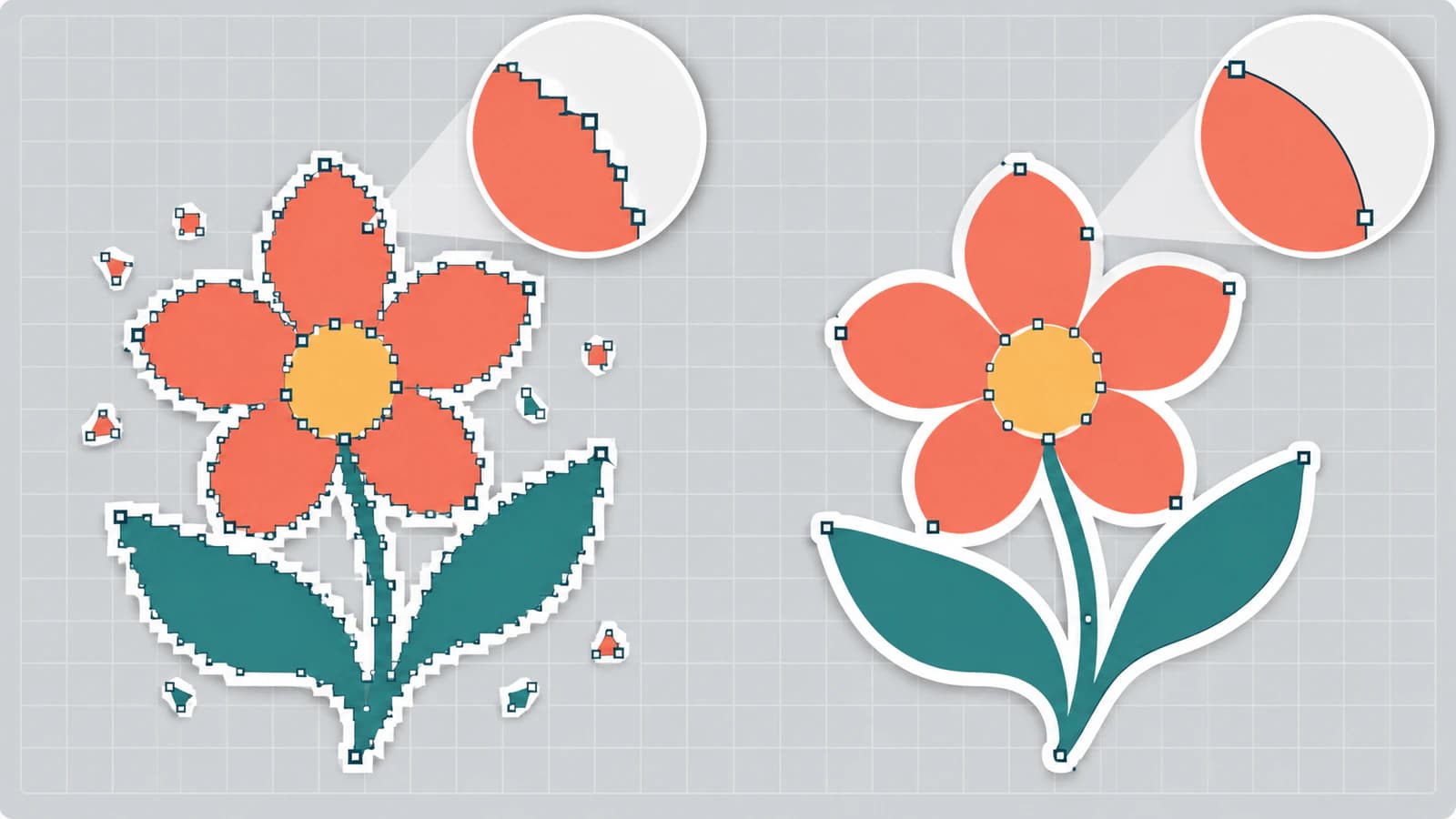
- 불필요한 노드 없이 매끄럽고 닫힌 도형. 계단 같은 경계와 빽빽한 앵커 포인트는 곡선을 거칠게 하고 편집을 느리게 합니다. 자동 트레이싱 SVG에 노드가 너무 많아지는 이유를 살펴보세요.
- 소재 레이어로 계획할 수 있는 색상. Cricut 업로드 안내에 따르면 SVG와 DXF는 저장 후 기존에 디자인한 상태로 업로드되며 레이어로 분리됩니다. 거의 같은 색상이 많으면 합치거나 지워야 할 레이어가 추가됩니다.
- 불필요한 배경 상자나 작은 파편이 없을 것. 흰 배경을 트레이싱하면 실제로 자르게 될 도형이 됩니다. 소재를 넣기 전에 확인하세요. SVG 배경을 깔끔하게 제거하는 방법에서 수정법을 설명합니다.
- 완성 파일을 받는 비용이 명확할 것. 처음부터 끝까지 무료인 도구도 있고, 계정이 필요하거나 마지막 다운로드에만 요금을 받는 도구도 있습니다.
선정 방법: 2026년 10월 23일 각 도구의 당시 공식 페이지를 읽고, 문서에 나온 기능과 PerfectVector를 직접 사용한 경험을 바탕으로 위 기준을 검토했습니다. 모든 도구에 같은 이미지를 넣는 통제된 비교 시험은 하지 않았으므로 점수는 매기지 않았습니다. 아래 방법으로 후보 도구에 직접 이미지를 넣어 보세요.
변환기별 자세한 비교
PerfectVector: 커팅용 파일에 추천
PerfectVector는 편집하거나 자를 평면 그림과 일러스트레이션을 위해 만들었습니다. PNG나 JPG를 업로드하면 매끄러운 곡선과 적은 노드 수에 맞춰 편집 가능한 벡터 패스를 만듭니다. 벡터화와 미리보기는 무료라 결제 전에 트레이싱 품질을 판단할 수 있습니다. 크레딧 하나로 완성된 결과를 잠금 해제하며, 같은 결과의 재다운로드는 무료입니다. 결과를 잠금 해제한 뒤에는 편집기에서 비슷한 색상을 합치고 불필요한 배경 도형을 제거한 다음 Design Space용 파일로 내보낼 수 있습니다.
- 장점: 무료 미리보기로 판단할 수 있는 깔끔하고 편집 가능한 패스. 거의 같은 색상을 합치고 배경 도형을 정리하는 편집기. 가지고 있는 PNG나 JPG로 작업 가능.
- 단점: 평면 그림과 일러스트레이션용 도구. 사진과 음영이 있는 풀컬러 그림은 단순화한 도형이 되므로 보통 Print Then Cut이 더 적합함. 완성 파일 다운로드에 크레딧이 필요함.
- 추천 용도: 비닐, 열전사 소재, 카드지에서 자를 로고, 데칼, 모노그램, 글자, 스티커, AI 일러스트레이션에 가장 먼저 추천합니다.
Cricut Design Space: 이미 가지고 있는 선택지
Cricut 업로드 안내는 PNG, JPG, SVG, DXF, GIF, BMP 업로드를 지원한다고 설명합니다. 래스터 이미지에서는 단순함, 중간 복잡도, 복잡함 중에서 선택하고 Select & Erase, Erase, Crop으로 배경을 제거한 뒤 커팅 선을 미리 봅니다. 일부 추가 기능에는 Cricut 구독이 필요합니다. 2021년 발표에서는 수동 도구를 모두에게 계속 제공하면서 Automatic Background Remover를 Cricut Access 기능으로 소개했습니다. 2024년 발표에서는 다색 업로드를 최대 아홉 개 레이어로 나누는 Convert to Layers를 Cricut Access 구독자 전용 기능으로 설명합니다. 버전마다 메뉴가 바뀌므로 사용 중인 Design Space 화면을 확인하세요.
- 장점: 추가 설치 불필요. 작업 전에 커팅 선 미리보기 제공. 모든 사용자가 수동 정리 도구 이용 가능.
- 단점: 패스 편집이 아닌 픽셀 지우기로 정리함. Cricut 발표에서는 원클릭 배경 제거와 다중 레이어 변환에 Cricut Access가 필요하다고 설명함. 세밀한 그림은 지울 부분이 많을 수 있음.
- 추천 용도: 오늘 바로 자르고 싶은 단일 레이어 실루엣과 단순한 도형.
Inkscape: 무료로 세밀하게 제어
Inkscape는 무료 오픈소스 벡터 편집기입니다. 매뉴얼에서는 Trace Bitmap으로 래스터 이미지를 사용·편집 가능한 패스로 바꾸는 방법을 설명합니다. Brightness cutoff 같은 단일 스캔은 실루엣 같은 패스를 만듭니다. 여러 번 스캔하면 세부 사항이 늘어나지만 스캔마다 별도로 겹친 객체가 되므로 그룹을 해제하고 정리해야 합니다.
- 장점: 무료이며 오프라인 사용 가능. 파편 삭제, 도형 연결, 노드 편집이 가능한 완전한 편집기. 계정 불필요.
- 단점: 학습이 필요함. 임계값 선택과 결과 정리를 직접 해야 함. 다색 트레이싱은 겹친 객체로 생성됨.
- 추천 용도: 무료 도구가 필요하고 패스 편집에 익숙한 제작자. Inkscape Trace Bitmap 안내에서 중요한 설정을 설명합니다.
pngtosvg.com: 빠르고 무료인 온라인 트레이싱
pngtosvg.com은 변환기를 가입 없이 무료로 쓸 수 있다고 설명합니다. 단순화한 팔레트를 제안하고 흰 배경 같은 특정 색상을 제거할 수 있으며 레이어 비닐 작업용 정합 표시도 추가할 수 있습니다.
- 장점: 무료, 계정 불필요. 다운로드 전 팔레트 단순화와 색상 제거. 커팅 기계 사용자를 고려한 옵션.
- 단점: 모든 자동 트레이싱처럼 자르기 전에 작은 파편과 노드 밀도를 확인해야 함.
- 추천 용도: 클립아트, 선화, 단순한 로고를 빠르게 무료 트레이싱할 때.
Adobe Express: 한 번 빠르게 변환할 때
Adobe Express는 최대 40 MB의 JPG·PNG 파일을 위한 무료 SVG 변환 빠른 작업을 제공합니다. 이미지를 업로드하면 자동 변환되고 SVG가 다운로드됩니다.
- 장점: 무료이며 빠름. 설정 불필요. 이미 Adobe Express를 사용한다면 편리함.
- 단점: 변환기 페이지는 트레이싱 설정 없는 한 단계 변환을 설명하므로 자르기 전에 Design Space에서 패스를 확인해야 함.
- 추천 용도: Adobe Express에서 작업하다 한 번 변환할 때. 레이어 작업에 쓰기 전에 Adobe Express SVG 변환기가 실제로 만드는 결과를 살펴보세요.
Canva: 디자인을 이미 그곳에서 작업 중이라면
Canva의 SVG 변환기 페이지는 JPG나 PNG를 한 번에 하나씩 변환하고, 최대 50 MB·250메가픽셀 파일을 받으며, 변환 전에 로그인하도록 안내합니다. 결과를 Canva 디자인에 바로 사용할 수 있습니다.
- 장점: 프로젝트의 다른 작업도 Canva에서 한다면 편리함. 같은 곳에 편집 도구가 있음.
- 단점: 계정 필요. 내보내기 옵션은 Canva 요금제에 따라 달라지므로 자신의 요금제에서 SVG 다운로드가 되는지 확인해야 함.
- 추천 용도: 이미 Canva에서 만드는 디자인. 자세한 내용은 Canva가 이미지를 벡터화할 수 있는지를 살펴보세요.
Picsvg: 작은 이미지로 필터 실험
Picsvg는 최대 4 MB의 JPG, GIF, PNG 파일을 받는 무료 온라인 변환기입니다. 다운로드 전에 효과를 적용해 SVG 결과를 바꿀 수 있습니다.
- 장점: 무료. 같은 이미지로 여러 모습을 빠르게 시험 가능.
- 단점: 업로드 제한 4 MB. 필터로 만든 결과도 커팅 전에 패스 검사가 필요함.
- 추천 용도: 작고 단순한 이미지에 효과를 시험할 때. 다른 선택지는 커팅 파일용 Picsvg 대안과 비교하세요.
비교표
| 변환기 | 추천 용도 | 실행 환경 | SVG를 받는 비용 | 커팅 전 확인 |
|---|---|---|---|---|
| PerfectVector | 로고, 데칼, 일러스트레이션에서 커팅용 파일 제작 | 웹 앱 | 변환·미리보기 무료. 크레딧 하나로 완성 파일 잠금 해제 | 배경 도형, 합친 색상, 작은 조각 |
| Cricut Design Space | 단순한 단일 레이어 실루엣 | Design Space 앱 | 업로드 내장. 일부 기능은 Cricut Access 필요 | 지운 배경, 커팅 선 미리보기 |
| Inkscape | 무료로 직접 제어 | 데스크톱 | 무료 오픈소스 | 겹친 스캔, 노드 밀도 |
| pngtosvg.com | 빠른 무료 온라인 트레이싱 | 웹 앱 | 사이트 안내에 따르면 무료 | 팔레트, 작은 파편 |
| Adobe Express | 한 번 빠르게 변환 | 웹 앱 | 무료 빠른 작업 | 패스 품질, 배경 |
| Canva | Canva에서 작업 중인 디자인 | 웹 앱, Canva 앱 | 로그인 필요. 내보내기 옵션은 요금제별로 다름 | 해당 요금제의 SVG 내보내기, 레이어 |
| Picsvg | 작은 이미지로 필터 실험 | 웹 앱 | 무료 | 필터 부산물, 파편 |
‘추천 용도’는 저희 편집 판단입니다. 기능과 가격은 2026년 10월 23일 각 도구의 공식 페이지를 기준으로 했습니다. 바뀔 수 있으니 사용 전에 확인하세요. 이 표는 통제된 품질 비교 시험이 아닙니다.
어떤 변환기를 선택할까요?
- PerfectVector를 선택하세요: 깔끔한 패스와 적절한 색상 구성이 중요한 로고, 데칼, 글자, 스티커, 일러스트레이션을 실제로 자를 때. Cricut용 이미지-SVG 변환기에서 시작해 무료 미리보기를 원본과 비교하세요.
- Design Space 내장 업로드를 선택하세요: 단색 실루엣을 다른 도구 없이 오늘 바로 자르고 싶을 때.
- Inkscape를 선택하세요: 반드시 무료여야 하고 패스와 노드를 직접 편집해도 괜찮을 때.
- pngtosvg.com을 선택하세요: 클립아트나 선화를 온라인에서 빠르게 무료 트레이싱하고 싶을 때.
- Adobe Express를 선택하세요: 빠른 변환이 한 번 필요하고 이미 Adobe를 사용 중일 때.
- Canva를 선택하세요: 디자인 전체를 이미 Canva에서 작업 중일 때.
- Picsvg를 선택하세요: 작고 단순한 이미지로 필터 효과를 시험하고 싶을 때.
- 변환기 대신 Print Then Cut을 선택하세요: 사진, 수채화, 음영 그림일 때. PNG를 사용하는 Print Then Cut과 SVG 커팅 파일 중 선택하는 방법을 살펴보세요.
직접 이미지로 변환기를 시험하는 방법
특정 이미지가 어떻게 트레이싱될지는 추천 목록만으로 예측할 수 없습니다. 소재를 쓰기 전에 이 짧은 시험을 해 보세요.
- 실제 프로젝트 이미지 하나를 고릅니다. 자르려는 로고나 데칼을 사용하고 비교하는 모든 도구에 같은 파일을 넣으세요.
- 후보 도구 두세 개로 변환합니다. 각 SVG를 다운로드하거나 내보냅니다.
- 편집기나 Design Space에서 도형을 선택합니다. 디자인 전체가 그림 하나로 선택된다면 패스 대신 픽셀을 담은 파일입니다.
- 배경과 작은 부분을 찾습니다. 그림 뒤의 사각형을 숨기거나 선택하고, ‘o’, ‘e’ 같은 글자 속 공간과 작은 섬 모양을 실제로 자를 크기에서 확인하세요.
- 곡선을 확대합니다. 빽빽한 앵커 포인트와 계단 같은 경계는 거친 커팅과 느린 편집으로 이어집니다.
- 가장 좋은 파일을 Design Space에 업로드합니다. 레이어와 치수를 확인하고 매트를 미리 본 뒤 자투리 소재에 작은 조각을 시험 커팅하세요.
더 자세한 커팅 전 점검에는 커팅 전 SVG 검사 체크리스트를 사용하세요.
변환기가 해결책이 아닌 경우
어떤 이미지는 아예 커팅 파일로 만들지 않는 편이 좋습니다. 사진, 그라데이션, 회화적인 그림은 작은 색상 도형이 많이 생겨 불필요한 부분을 떼어내고 레이어를 쌓기가 매우 어렵습니다. Print Then Cut은 원래 모습을 유지합니다. 아주 가는 손글씨는 어떤 트레이싱을 하든 비닐에서 형태가 유지되려면 다시 그리거나 두껍게 해야 할 수 있습니다. ‘이미지’가 단어뿐이라면 글자 사진을 트레이싱하는 것보다 Design Space에서 마음에 드는 폰트로 입력하는 편이 간단할 때가 많습니다. 이미지 벡터화로 할 수 있는 것과 할 수 없는 것에서 더 설명합니다.
PerfectVector를 사용한 실제 순서
자르려는 PNG나 JPG를 PerfectVector에 업로드하고 무료 SVG 미리보기를 확인하세요. 경계, 색상, 작은 조각을 원본과 비교합니다. 트레이싱이 올바르면 크레딧으로 결과를 잠금 해제하세요. 그런 다음 편집기에서 같은 소재가 되어야 할 색상을 합치고 배경 도형을 제거한 뒤 SVG를 내보냅니다. Design Space에 업로드해 레이어와 크기를 확인하고 작은 시험 커팅을 진행하세요. 다색 프로젝트를 만든다면 Cricut용 레이어 SVG 안내에서 레이어 계획법을 살펴보세요.
자주 묻는 질문
Cricut용으로 어떤 SVG 변환기가 가장 좋나요? 자르려는 로고, 데칼, 글자, 평면 일러스트레이션에는 PerfectVector를 추천합니다. 크레딧을 쓰기 전에 무료로 미리 볼 수 있는 편집 가능한 벡터 패스를 만들고, 편집기로 색상을 합치거나 배경 도형을 제거할 수 있습니다. 단순한 단일 레이어 실루엣은 Design Space 내장 업로드만으로 충분할 수 있고, 패스를 직접 편집할 수 있다면 무료 데스크톱 도구로 Inkscape를 추천합니다.
Cricut용 무료 SVG 변환기는 어떤 것이 좋나요? Inkscape는 무료 오픈소스로 모든 부분을 제어할 수 있지만 트레이싱 정리는 직접 해야 합니다. Design Space 업로드는 앱 안에서 단순 실루엣을 처리합니다. pngtosvg.com과 Picsvg는 무료 온라인 변환기입니다. PerfectVector는 변환과 미리보기가 무료이며, 크레딧 하나로 완성 파일을 잠금 해제합니다.
Cricut Design Space만으로 이미지를 커팅 파일로 바꿀 수 있나요? 단순한 이미지는 가능합니다. PNG나 JPG를 업로드하고 복잡도를 고른 뒤 배경을 지우고 커팅 선을 미리 보세요. Cricut 발표에서는 Automatic Background Remover와 Convert to Layers를 Cricut Access 기능으로 설명하므로 다색 그림은 보통 추가 작업이나 전용 변환기가 필요합니다.
변환한 SVG가 실제로 잘릴지 어떻게 확인하나요? 편집기나 Design Space에서 도형을 선택하세요. 전체 디자인이 그림 하나로 선택되면 패스 대신 픽셀이 들어 있습니다. 그런 다음 배경 사각형, 작은 파편, 빽빽한 앵커 포인트를 찾고 Design Space에서 크기를 확인한 뒤 자투리 소재에 작은 시험 커팅을 하세요.
사진을 Cricut용 SVG로 만들 수 있나요? 대개 권하지 않습니다. 사진과 음영 그림은 작은 색상 도형이 많이 생겨 자르고 불필요한 부분을 떼어내기 어렵습니다. 사진의 모습을 유지하려면 Print Then Cut을 사용하거나 변환 전에 몇 개의 단색 영역으로 단순화하세요.
참고 자료
- Cricut — 이미지 업로드 방법 — 지원 업로드 형식, 래스터 복잡도 선택, 수동 정리 도구, 커팅 선 미리보기, SVG 레이어 가져오기 방식.
- Cricut — Restore Brush와 Automatic Background Remover — Cricut Access 기능인 Automatic Background Remover와 모든 사용자용 수동 도구.
- Cricut — Design Space의 새 기능: Convert to Layers — Convert to Layers, 최대 아홉 개 레이어, Cricut Access 요구 사항.
- Inkscape — 이미지 트레이싱 — Trace Bitmap, 단일 스캔 모드, 다중 스캔으로 생기는 겹친 객체.
- Adobe Express — 무료 SVG 변환기 — 무료 JPG·PNG 빠른 작업과 40 MB 업로드 제한.
- Canva — SVG 변환기 — 업로드 제한, 한 번에 하나씩 변환, 변환 전 로그인.
- pngtosvg.com — PNG-SVG 변환기 — 사이트가 설명하는 가입 없는 무료 변환, 팔레트 단순화, 색상 제거, 정합 표시.
- PerfectVector — 가격과 크레딧 — 무료 벡터화·미리보기, 완성 결과당 크레딧 하나, 무료 재다운로드.
자르고 싶은 로고나 데칼이 있나요? 직접 이미지로 무료로 시작하고 SVG 미리보기를 원본과 비교하세요. 소재를 넣기 전에 배경, 색상, 작은 조각을 확인하세요.