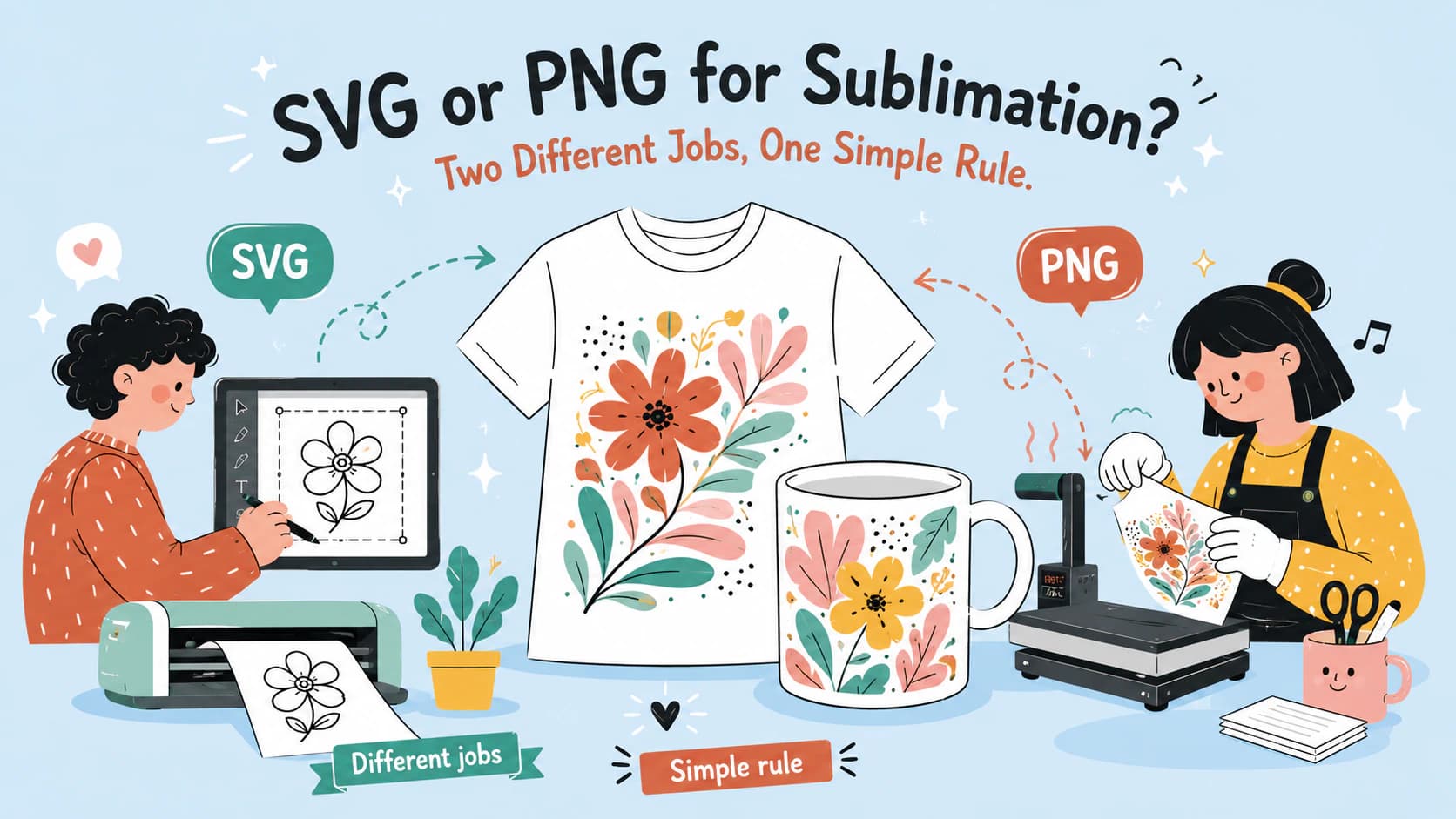
Cricut Print Then Cut: PNG와 SVG 중 무엇을 쓸까요?
Print Then Cut은 어떤 형식이든 픽셀을 인쇄하므로 좋은 PNG가 기본 선택입니다. SVG는 크기 변경, 깔끔한 절단 선, 인쇄와 절단 겸용 디자인에서 유용합니다.
목차
단순한 Print Then Cut 프로젝트에는 투명 배경의 고해상도 PNG가 기본 선택이며 변환은 필요 없습니다. 가정용 프린터가 디자인을 인쇄하고 Cricut이 둘레를 절단하는 방식입니다. 프린터는 어떤 파일에서 시작하든 픽셀을 인쇄합니다. SVG도 프린터로 가는 과정에서 인쇄 가능한 이미지 하나로 합쳐집니다.
그런데 왜 질문이 계속 나올까요? 실제 인쇄 크기에서 PNG 품질이 충분할 때만 ‘PNG를 쓰세요’가 맞기 때문입니다. 또한 SVG는 PNG 방식에서 만나는 세 가지 문제를 해결합니다. 이 글은 어떤 파일에서 시작할지 결정하고, 포럼 답변에 흔한 오해를 풀어 주는 안내입니다.
핵심 요약
- Print Then Cut은 인쇄할 때 래스터입니다. 프린터는 픽셀을 인쇄하며 SVG 레이어도 먼저 이미지 하나로 합쳐집니다.
- 좋은 PNG면 충분합니다. 최종 인쇄 크기의 고해상도와 투명 배경이 필요합니다.
- SVG가 유용한 경우는 프로젝트별 크기 변경, 깔끔한 오프셋 절단 선, 같은 디자인의 절단 및 인쇄 겸용입니다.
- Design Space는 인쇄용 PNG를 벡터화하지 않습니다. 작고 흐린 파일을 올리면 작고 흐리게 인쇄됩니다.
- 재료 참고: 호환 색상과 표면은 Cricut 모델에 따라 다릅니다. 반사 표면과 일부 광택 재료는 센서 판독을 방해할 수 있습니다.
Print Then Cut의 실제 동작
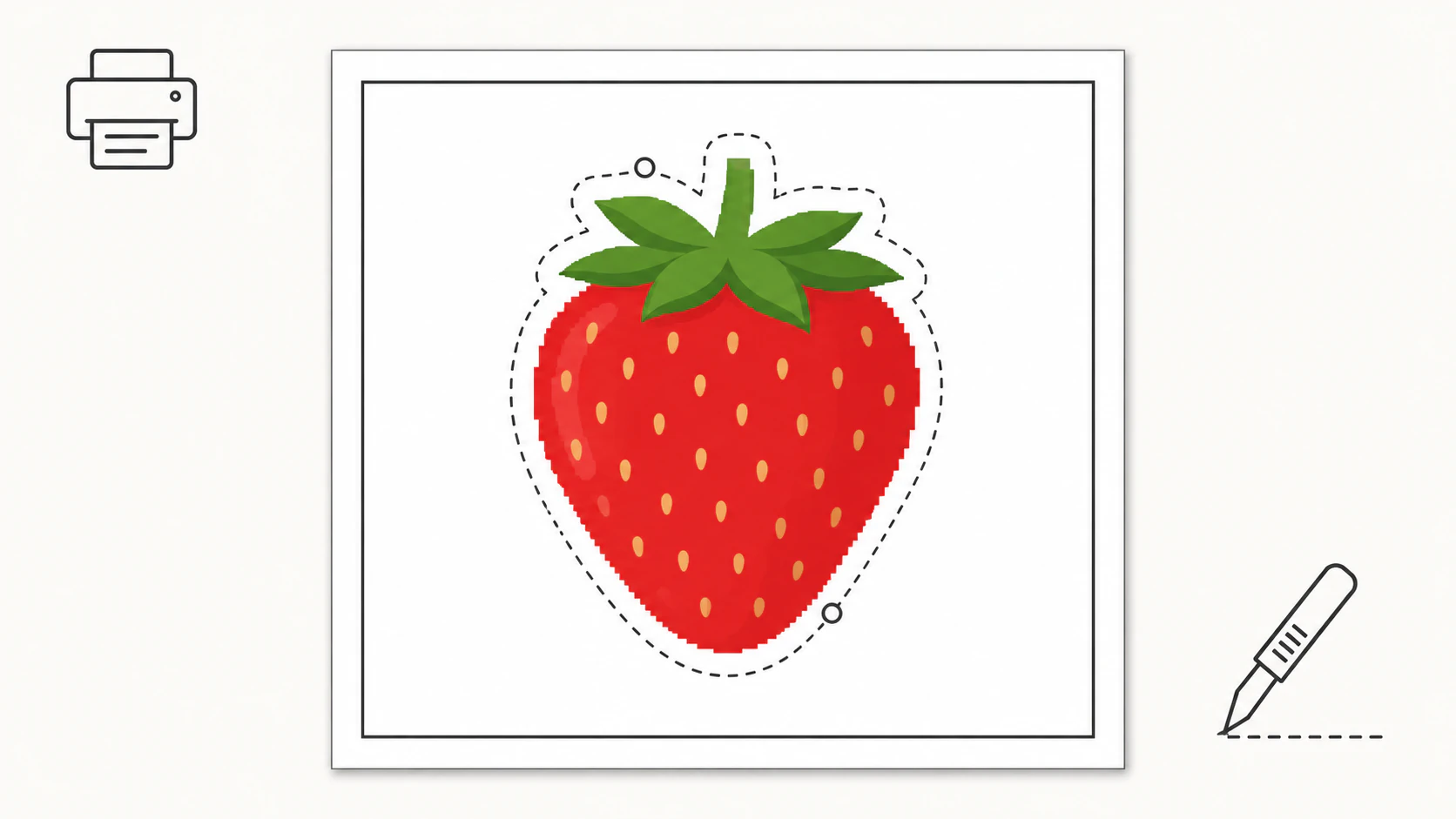
작동 과정은 이렇습니다. Design Space가 디자인을 호환 가정용 프린터로 보내고 주변에 센서 표시를 더합니다. 장비가 표시를 읽은 뒤 인쇄한 이미지 둘레를 절단합니다. Cricut의 현재 Print Then Cut 안내가 이 순서를 설명합니다. 여기서 두 가지 사실이 나오며 대부분의 형식 논쟁을 정리합니다.
- 인쇄 부분은 항상 래스터입니다. 무엇을 업로드하든 프린터는 픽셀을 받습니다. SVG 레이어는 인쇄 전에 Design Space 안에서 인쇄 이미지 하나로 합쳐집니다.
- 절단 선은 항상 경로입니다. 장비는 이미지 가장자리, 주변 오프셋, 선택한 도형 같은 벡터 윤곽선을 따라야 합니다.
즉 Print Then Cut 작업 하나는 프린터용 픽셀과 칼날용 경로를 함께 사용합니다. 질문은 어떤 파일에서 시작할지입니다.
상황별 선택
| 시작하는 원본 | 사용할 파일 | 이유 |
|---|---|---|
| 실제 인쇄 크기의 고해상도 PNG | PNG 그대로 | 기본 방식이며 변환 불필요 |
| 작은 PNG 또는 여러 크기로 인쇄하는 디자인 | SVG 원본 | 어떤 크기에서도 선명하게 합쳐지며 PNG는 흐려짐 |
| 때로 비닐로도 절단하는 이미지 | SVG | 파일 하나로 비닐 절단 레이어와 합친 Print Then Cut 출력 가능 |
| 글자나 가는 라인 아트가 있는 디자인 | SVG | 합친 뒤에도 선명한 가장자리 유지. 작은 래스터 글자는 흐리게 인쇄됨 |
| 사진 | PNG | 사진은 본래 래스터이며 벡터화에 맞지 않음 |
PNG를 제대로 사용하기
기본 방식이 전문적으로 보일지 결정하는 것은 세 가지입니다.
- 최종 크기의 해상도. Print Then Cut 탓으로 생각하는 흐림은 보통 래스터 확대에서 당연히 생기는 문제입니다. 인쇄 크기에 비해 픽셀 치수가 충분한지 확인하세요. 많아도 괜찮지만 부족한 정보는 Design Space에서 복구할 수 없습니다.
- 실제 투명 배경. 스티커 주변에 인쇄되는 흰 상자는 흔한 흰 배경 문제의 인쇄 버전입니다. 전체 시트를 인쇄하기 전에 투명도가 진짜인지 확인하세요.
- 절단 선. Design Space는 이미지 가장자리를 절단하거나 스티커 모양의 오프셋을 더할 수 있습니다. 깔끔한 가장자리는 깔끔한 절단 선이 되고, 흐릿한 가장자리는 장비가 추측해야 할 흐릿한 경로가 됩니다.
SVG가 유용한 경우
- 크기를 바꿀 때. SVG 원본은 오늘의 2인치 스티커부터 내일의 8인치 열전사 시트까지 어떤 크기에도 품질 손실 없이 선명한 인쇄 이미지로 합쳐집니다. 일반 인쇄 형식의 원본 파일 원칙과 같습니다.
- 절단 선을 제어하고 싶을 때. 벡터 레이어의 오프셋과 절단 경로는 정밀하므로 키스컷 스티커 시트와 윤곽에 바짝 맞춘 실루엣 절단에 중요합니다.
- 디자인 하나를 두 제작 방식으로 쓸 때. 판매하는 제작자는 같은 이미지의 비닐 절단 파일과 인쇄 파일이 필요할 때가 많습니다. SVG는 두 용도를 모두 준비하며, 스티커 작업 흐름이 전체 과정을 보여 줍니다.
- 글자와 가는 스트로크. 합친 벡터 글자는 모든 크기에서 선명하지만 래스터 글자는 충분히 크게 내보낸 경우에만 유지됩니다.
풀어야 할 오해
흔한 포럼 답변은 Design Space가 ‘PNG를 벡터 파일로 변환한다’고 합니다. 오해를 부르는 절반의 사실입니다. 업로드한 PNG를 추적해 절단 경로를 만들 수 있고 단색 도형 절단에 유용합니다. 하지만 Print Then Cut의 인쇄 단계에서는 벡터화가 일어나지 않으며 PNG 픽셀이 인쇄됩니다. 작은 PNG를 올려 Design Space에서 확대하면 픽셀이 커지고 인쇄에도 드러납니다. 원본이 너무 작다면 먼저 실제 벡터로 추적하고 인쇄 크기에서 합치는 방식이 흐림을 해결합니다. 다만 깔끔하게 추적할 만큼 평면적이고 도형 중심인 이미지에만 해당합니다.
PerfectVector에서는 어떻게 진행하나요?
솔직히 많은 Print Then Cut 프로젝트에는 벡터화 도구가 필요 없습니다. 좋은 PNG는 그대로 좋습니다. PerfectVector가 필요한 경우는 두 가지입니다. 디자인의 유일한 사본이 작거나 흐릿하다면 SVG로 변환해 적합한 평면 이미지를 크기를 바꾸고 확인할 수 있는 경로로 재구성할 수 있습니다. 또 어떤 때는 인쇄하고 어떤 때는 비닐로 절단한다면 SVG 원본 하나가 두 방식용 편집 가능한 색상 도형을 유지합니다. 벡터화와 미리보기는 무료이고 크레딧 하나로 완성 SVG를 잠금 해제합니다. 사진과 회화풍 이미지는 PNG로 유지하세요. 이 경계는 달라지지 않습니다.
인쇄와 절단 전에
- 실제 인쇄 크기에 맞는 픽셀 치수를 확인하세요.
- 색상 배경에서 투명도를 검증하세요.
- 오프셋 또는 가장자리 절단 선을 의도적으로 선택하고 미리 보세요.
- 장비별 재료 호환성을 확인하세요. 구형 Explore 장비는 더 제한적이며, 최신 모델은 추가 밝은 색상과 일부 Cricut 특수 재료를 지원합니다. 반사 표면은 여전히 센서 위험이 있습니다.
- 겸용 디자인이라면 합친 인쇄 파일 옆에 SVG 원본을 저장하세요.
FAQ
Cricut Print Then Cut에 가장 좋은 파일 형식은 무엇인가요? 표준적인 경우는 투명 배경의 고해상도 PNG로 충분합니다. 프로젝트마다 크기를 바꾸거나 정밀한 오프셋 절단 선이 필요하거나 같은 이미지를 절단과 인쇄에 쓴다면 SVG에서 시작하세요. 모든 크기에서 선명한 인쇄 이미지로 합쳐집니다.
Cricut이 PNG를 절단하나요? 네, 두 방식이 있습니다. Print Then Cut에서는 인쇄 이미지의 가장자리나 오프셋을 따라 절단합니다. 일반 절단에서는 Design Space가 PNG를 절단 경로로 추적하며, 경계가 깨끗한 단색 도형에는 좋지만 세밀하거나 흐린 이미지에는 좋지 않습니다.
인쇄에는 PNG와 SVG 중 무엇이 더 좋나요? 어느 쪽이든 프린터는 픽셀을 받으므로 인쇄 크기에서의 해상도가 중요합니다. 최종 크기의 PNG는 합친 SVG와 똑같이 인쇄됩니다. 크기가 바뀌면 SVG가 유리합니다. 기존 픽셀을 늘리지 않고 새 크기마다 선명하게 다시 합치기 때문입니다.
Print Then Cut 결과가 흐린 이유는 무엇인가요? 대개 이미지가 인쇄 크기보다 작아 확대하면서 픽셀이 늘어난 해상도 문제입니다. 인쇄 설정과 원본 내보내기도 확인하세요. 더 큰 출력으로 교체하거나 적합한 평면 이미지를 벡터화해 인쇄 크기에서 합치세요. Design Space는 작은 PNG에 없는 디테일을 추가할 수 없습니다.
Cricut용으로 PNG를 SVG로 바꿔야 하나요? 좋은 PNG의 Print Then Cut에는 필요 없습니다. 비닐 절단, 자유로운 크기 변경, 작은 원본 복구가 필요할 때 변환하세요. 사진과 부드러운 회화풍 디자인은 래스터에 적합하므로 변환하지 마세요.
SVG를 Print Then Cut에 사용할 수 있나요? 네. Design Space의 Flatten 작업으로 SVG 레이어를 인쇄 이미지 하나로 합치고 인쇄한 뒤 둘레를 절단합니다. 글자, 가는 선, 프로젝트별 크기 변경이 있는 디자인에서 가장 선명한 결과를 주는 방식입니다.
Sources
- Cricut — Design Space의 Print Then Cut 방법 — 센서 표시 흐름, 호환 프린터, Flatten, 도련, 모델 참고사항을 설명합니다.
- Cricut — Print Then Cut 호환 재료 — 지원 색상, 표면, 모델별 한계를 설명합니다.
- Cricut — Design Space에 이미지 업로드 — 래스터와 벡터 업로드 동작 및 지원 형식을 설명합니다.
- W3C — SVG 좌표계, 변환, 단위 — 인쇄 전에 벡터 도형을 새 크기로 렌더링할 수 있는 이유를 설명합니다.
Print Then Cut은 프린터용 픽셀과 칼날용 경로를 사용합니다. PNG가 이미 인쇄 요구사항을 충족한다면 유지하세요. 적합한 평면 이미지에 편집 가능한 절단 경로도 필요하다면 SVG 버전을 추적해 확인하고, Cricut SVG 안내로 이어가세요.