Claude Code와 MCP로 폴더의 이미지를 SVG로 일괄 변환하기
Claude Code와 PerfectVector MCP로 폴더의 이미지를 일괄 변환할 계획을 세웁니다. 이미지마다 고유한 출력 경로를 정하고 검증한 로컬 스크립트로 누락된 SVG를 찾으세요.
목차
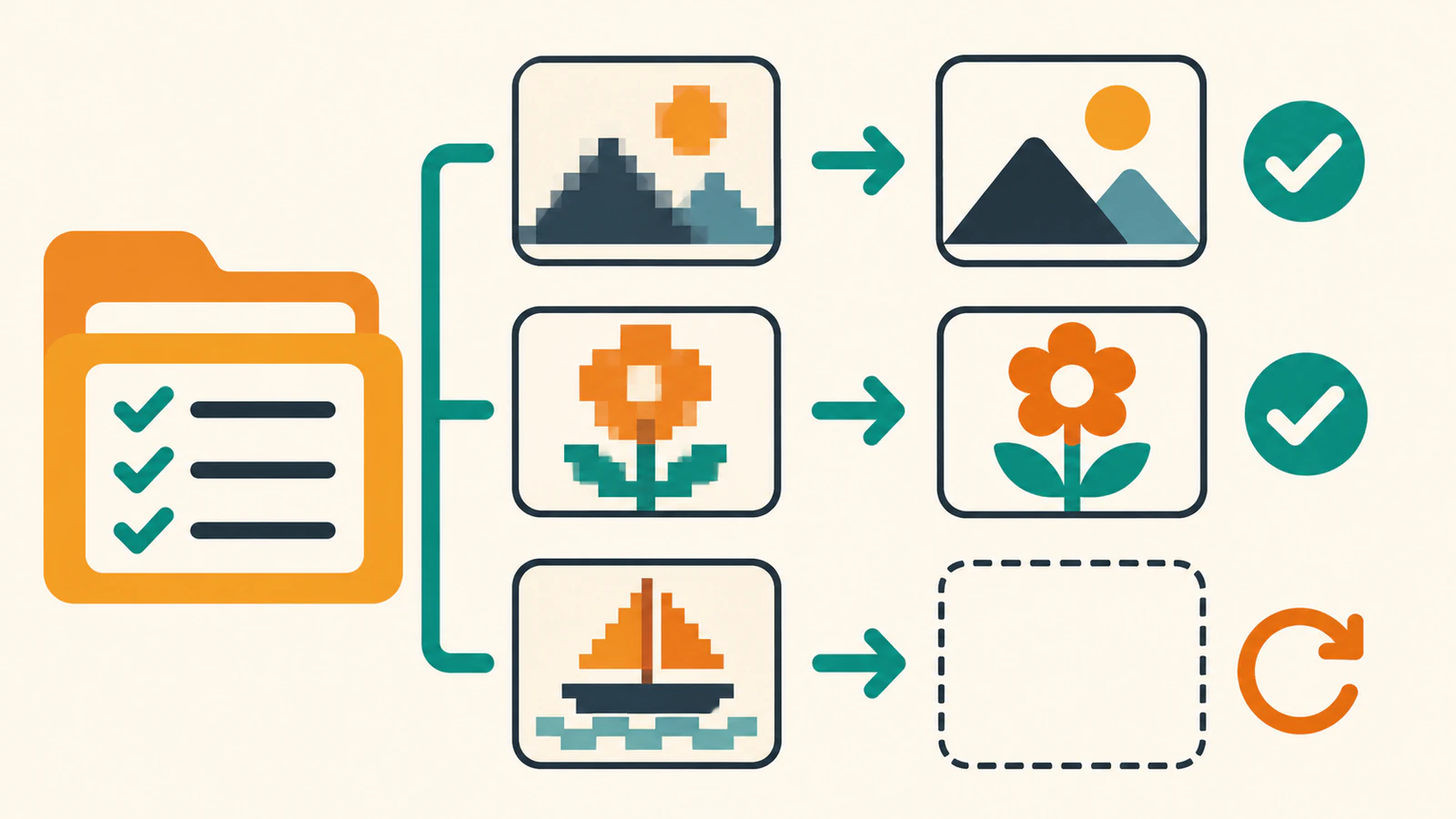
아이콘 폴더를 검토할 때 이미지마다 SVG 경로를 하나씩 정해 두면 확인이 쉽습니다. Claude Code는 로컬 이미지를 PerfectVector MCP로 보낼 수 있으며, PerfectVector는 계정당 한 번에 이미지 한 장을 처리합니다. 원본과 예정 출력 경로를 짝지은 매니페스트를 만들어 대화가 끝난 뒤에도 확인할 결과를 추적하세요. PerfectVector 변환 안내 · PerfectVector 문제 해결
이 글은 폴더 작업을 전달할 예시 프롬프트와 저장 파일을 점검하는 로컬 Python 스크립트를 제공합니다. 스크립트는 파일 이름과 SVG 구조를 검사하며 변환 요청을 보내지 않습니다.
고유한 출력 경로 정하기
별도 출력 폴더에 원본 폴더 구조를 유지하고 확장자를 포함한 파일 이름 뒤에 .svg를 붙이세요. 이렇게 하면 서로 다른 하위 폴더의 mark.png 두 개를 구분하고, logo.png와 logo.jpg에도 서로 다른 출력 이름을 줄 수 있습니다.
./rasters 아래 원본 | ./vectors 아래 출력 |
|---|---|
east/mark.png | east/mark.png.svg |
west/mark.png | west/mark.png.svg |
labels/logo.png | labels/logo.png.svg |
labels/logo.jpg | labels/logo.jpg.svg |
Claude Code에 처리할 폴더와 범위 알려주기
설정 안내에 따라 원격 PerfectVector 서버를 등록하고 인증하세요. 조건에 맞는 단일 프레임 PNG, JPEG, WebP 파일을 사용합니다. 파일당 최대 5 MB이며 가로와 세로는 각각 100~4,096픽셀이어야 합니다. Claude Code MCP · PerfectVector Claude Code 설정 · PerfectVector 이미지 요구사항
처음에는 변환 없이 매니페스트만 요청하세요. 그러면 출력 경로가 겹치거나 예상하지 못한 파일이 포함됐는지 먼저 확인할 수 있습니다. 이번 배치에서 허용한 원본 경로만 남기세요.
List the PNG, JPEG, and WebP files under ./rasters.
For each, propose one output under ./vectors with the same
relative directory and .svg appended to the full filename.
Flag paths that already exist. Show the list before converting.
경로를 확인하고 소량만 승인하세요. 전달된 SVG를 목록에 적힌 경로에 저장하고, 원본은 유지하며, 누락되거나 실패한 출력을 알려 달라고 Claude Code에 요청합니다. 현재 PerfectVector 기준으로 전달된 SVG 한 개당 1크레딧이 듭니다. 작업 중 대화가 끊겼다면 같은 원본에 새 요청을 보내기 전에 기존 변환을 확인하세요. PerfectVector 크레딧과 다운로드
출력 폴더 점검하기
아래 점검 스크립트를 check_svg_batch.py로 저장하고 python3 check_svg_batch.py ./rasters ./vectors를 실행하세요. 위의 이름 규칙을 검사하고 SVG에 일반적인 도형이나 이미지 요소가 있는지 확인합니다. “inspect visually”가 표시되면 원본과 직접 비교해야 합니다. 확장자와 경로 요소가 있다고 해서 원본과 같은 모양이라는 뜻은 아닙니다.
import sys
import xml.etree.ElementTree as ET
from pathlib import Path

source = Path(sys.argv[1])
output = Path(sys.argv[2])
formats = {".png", ".jpg", ".jpeg", ".webp"}
namespace = "{http://www.w3.org/2000/svg}"

for image in sorted(source.rglob("*")):
    if not image.is_file() or image.suffix.lower() not in formats:
        continue
    relative = image.relative_to(source)
    svg = output / relative.with_name(relative.name + ".svg")
    try:
        document = ET.parse(svg).getroot()
    except FileNotFoundError:
        print("missing", relative)
        continue
    except ET.ParseError:
        print("invalid XML", relative)
        continue
    has_shape = any(
        document.find(f".//{namespace}{tag}") is not None
        for tag in ("path", "rect", "circle", "ellipse", "line", "polyline", "polygon")
    )
    has_image = document.find(f".//{namespace}image") is not None
    status = (
        "inspect visually"
        if document.tag == namespace + "svg" and has_shape and not has_image
        else "inspect structure"
    )
    print(status, relative)
로컬 테스트에서 이름이 같은 원본도 폴더별로 구분했습니다. 누락된 출력, 잘못된 XML, 이미지 요소를 포함한 SVG가 각각 표시됐습니다. 공개된 PerfectVector SVG 하나와 일부러 작게 만든 테스트 파일을 섞어 로컬 파일에서 점검 스크립트가 작동하는지 확인했습니다.
missing은 예상 경로에 SVG가 없다는 뜻입니다. 계획에는 있었지만 도우미가 시도하지 않은 파일도 포함됩니다. 기록한 상태를 확인하고 기존 결과를 가져올 수 있는지 도우미에게 물어보세요. 추가 변환을 승인하기 전에 제출할 파일을 확인합니다. XML이 잘못됐거나 이미지 요소가 있으면 저장 파일을 열어 실제로 무엇을 받았는지 확인하세요. 상황에 따라 기존 결과를 다시 다운로드할 수 있습니다. 누락된 결과를 복구할 수 없거나 원본을 새로 벡터화해야 한다고 확인했을 때만 새 변환을 시작하세요. PerfectVector MCP 문제 해결
자주 묻는 질문
커넥터가 폴더 전체를 한 번의 요청으로 변환하나요?
PerfectVector는 계정당 한 번에 이미지 한 장을 처리합니다. Claude Code가 폴더 전체의 작업을 도울 수 있지만, 파일마다 별도 변환이 필요하며 예상 SVG 경로도 각각 지정합니다. PerfectVector 변환 안내 · PerfectVector 문제 해결
이미 SVG 파일이 몇 개 있다면 어떻게 하나요?
출력 폴더에 그대로 두고 먼저 점검하세요. 모양을 직접 확인한 파일은 완료로 표시합니다. 빠진 파일은 새 변환을 승인하기 전에 기존 변환을 확인하세요. PerfectVector 크레딧과 다운로드
출처
- Anthropic — MCP로 Claude Code에 도구 연결하기 — 원격 도구 설정.
- PerfectVector — 도우미 연결 — Claude Code 설정.
- PerfectVector — 이미지 변환 — 로컬 파일 경로 전달 방식.
- PerfectVector — 이미지 요구사항 — 지원하는 래스터 입력.
- PerfectVector — 크레딧과 다운로드 — 전달 시 과금과 결과 가져오기.
- PerfectVector — 문제 해결 — 순차 처리와 중단된 요청.
PerfectVector MCP 페이지에서 Claude Code 연결 방법을 확인하세요. 이미지 두 장을 골라 각기 다른 SVG 경로를 적고, 출력 폴더에 로컬 점검 스크립트를 실행하세요. 보고된 경로가 계획과 일치하면 배치 범위를 넓히세요.